

Pola obiektów
Na stronie Pola obiektów tworzysz pola dodatkowe, które rozszerzają dane zbierane w Twojej organizacji w Requiply, i zarządzasz nimi. Pozwala ona dopasować zbierane informacje ponad wbudowane pola i łączy się ze wszystkimi miejscami w produkcie, w których te pola dodatkowe są wyświetlane lub wypełniane.
Tutaj przychodzisz, aby dodać dodatkowe pole do klienta, pozycji lub rezerwacji, gdy Requiply domyślnie go nie przechowuje: numer prawa jazdy lub numer rejestrowy firmy przy kliencie, datę zakupu lub numer seryjny przy pozycji, nazwę wydarzenia przy rezerwacji. Utworzenie pola tutaj to pierwszy z dwóch kroków: gdy pole już istnieje, przypisz je do rekordów, do których należy, w Konfiguracji poziomów, i dopiero to sprawia, że pojawia się w formularzu.
Ta strona znajduje się w Ustawienia → Pola → Pola obiektów.
admin, więc użytkownicy bez uprawnień administratora nie mogą otwierać pól obiektów ani nimi zarządzać.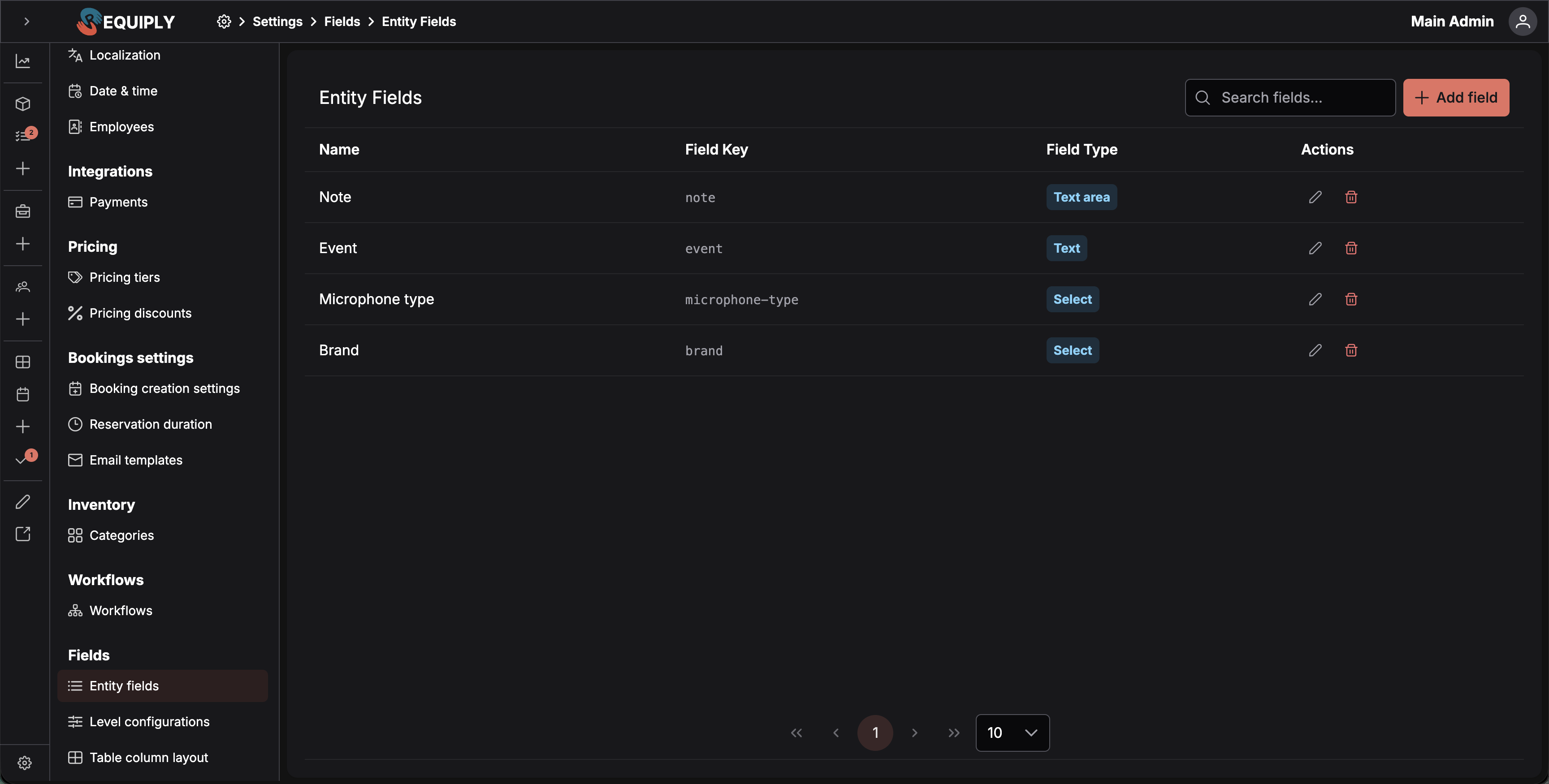
Strona Pola obiektów pokazuje każde pole dodatkowe zdefiniowane w organizacji z nazwą, kluczem pola i typem.
Dlaczego ta strona jest ważna
Pola obiektów pozwalają Twojej organizacji zbierać informacje specyficzne dla Twojej firmy. Pola standardowe obejmują podstawy, ale każda firma ma własne potrzeby: preferowany sposób kontaktu, informacje o alergiach, wewnętrzne numery referencyjne, specjalne instrukcje i tak dalej.
Gdy raz zdefiniujesz pola dodatkowe na tej stronie, Twój zespół może zbierać spójne, uporządkowane dane wszędzie tam, gdzie te pola są używane. Każde pole ma stały Klucz pola generowany automatycznie z nazwy pola, więc dane pozostają dostępne, nawet jeśli później zmienisz nazwę pola w interfejsie.
Kto może korzystać z tej strony
- Tylko administratorzy. Strona, strona dodawania i strona edycji wymagają uprawnień administratora.
- Zwykli pracownicy nie widzą tego obszaru.
- Strona korzysta też z kontekstu aktywnej organizacji: wczytuje pola obecnie wybranej organizacji.
Co widać na stronie
Gdy istnieją pola obiektów, strona pokazuje jedną kartę z podzieloną na strony tabelą wszystkich pól organizacji. Tabela zawiera:
- Wiersz nagłówka z tytułem strony, globalnym polem wyszukiwania i przyciskiem + Dodaj pole po prawej.
- Kolumnę Nazwa z czytelną nazwą pola. Pola dostarczane przez Requiply mają oznaczenie Systemowe (zobacz Pola systemowe).
- Kolumnę Klucz pola z automatycznie wygenerowanym kluczem technicznym zapisanym czcionką o stałej szerokości.
- Kolumnę Typ pola z typem pola jako kolorowym oznaczeniem (np. Tekst, Długi tekst, Liczba, Wybór z listy, Wielokrotny wybór, Pole wyboru, Data, Telefon).
- Kolumnę Akcje, przypiętą do prawej, z dwoma przyciskami w każdym wierszu: ołówkiem do edycji i koszem do usunięcia. Pola systemowe pokazują zamiast nich ikonę kłódki.
Tabela jest podzielona na strony, domyślnie po 10 wierszy, a użytkownik może przełączać między 5, 10, 20 lub 50 wierszami na stronę.
Pusty stan
Gdy nie utworzono jeszcze żadnych pól obiektów, zamiast tabeli pojawia się pusty stan z:
- Ikoną listy.
- Tytułem pustego stanu zachęcającym administratora do dodania pierwszego pola.
- Głównym przyciskiem, który przenosi administratora na stronę Dodaj pole obiektu.
Pierwsze pole jest ważne, bo ustala, jak Twój zespół będzie odtąd zbierać dodatkowe dane. Wybranie od początku jasnej nazwy i właściwego typu pola pozwala uniknąć zamieszania później.
Główne akcje
Dodawanie nowego pola obiektu
Kliknięcie + Dodaj pole (w nagłówku tabeli lub w pustym stanie) otwiera stronę Dodaj pole obiektu.
Strona dodawania jest podzielona na dwie kolumny:
- Lewa: formularz do zdefiniowania pola.
- Prawa: karta Podgląd na żywo, która pokazuje, jak pole będzie wyglądać po zapisaniu.
Formularz prosi o:
- Nazwa: czytelna etykieta pola. Wymagana, do 100 znaków. Klucz pola jest generowany automatycznie z tej nazwy (cyrylica jest transliterowana, wynik zamieniany na małe litery, znaki inne niż litery i cyfry usuwane, a spacje zamieniane na myślniki).
- Typ pola: wybierany z listy wszystkich obsługiwanych typów pól obiektów: Tekst, Długi tekst, Liczba, Wybór z listy, Wielokrotny wybór, Pole wyboru, Data i Telefon.
W zależności od wybranego typu pojawia się dodatkowa konfiguracja:
- Wybór z listy / Wielokrotny wybór: pole Opcje (w formie przycisków), w którym dodajesz wartości do wyboru.
- Liczba: sekcja Format liczby z regułami
min,max,minFractionDigitsimaxFractionDigits. Wartości domyślne to 0–1000 i 0–2 miejsca po przecinku. - Data: sekcja Format daty z przełącznikiem Pokazuj godzinę. Gdy jest wyłączony, pole przechowuje zwykłą datę kalendarzową; gdy jest włączony, przechowuje moment w czasie, a notatka pomocnicza brzmi „Wartości są zapisywane w UTC i wyświetlane w strefie czasowej organizacji.” Sekcja pokazuje podgląd wybranego formatu jako Wyświetlane jako: {value} i podaje strefę czasową, w której będzie wyświetlane.
- Telefon: bez sekcji formatu. Pole jest wyświetlane jako pole numeru telefonu z wyborem kraju i flagą i zapisuje numer w międzynarodowym formacie E.164 (
+380953370000). Wybór kraju otwiera się na kraju numeru telefonu organizacji, a gdy go nie ma, na kraju języka interfejsu. - Tekst / Długi tekst: sekcja Format tekstu z regułami długości
minimax. Wartości domyślne to 0–500.
Naciśnięcie Zapisz tworzy pole w bieżącej organizacji i wraca do listy pól obiektów z powiadomieniem o powodzeniu. Anuluj wraca do listy bez zapisywania. Podczas zapisywania strona jest zablokowana nakładką na cały ekran.
Edycja pola obiektu
Kliknięcie ikony ołówka obok pola otwiera stronę Edytuj pole obiektu.
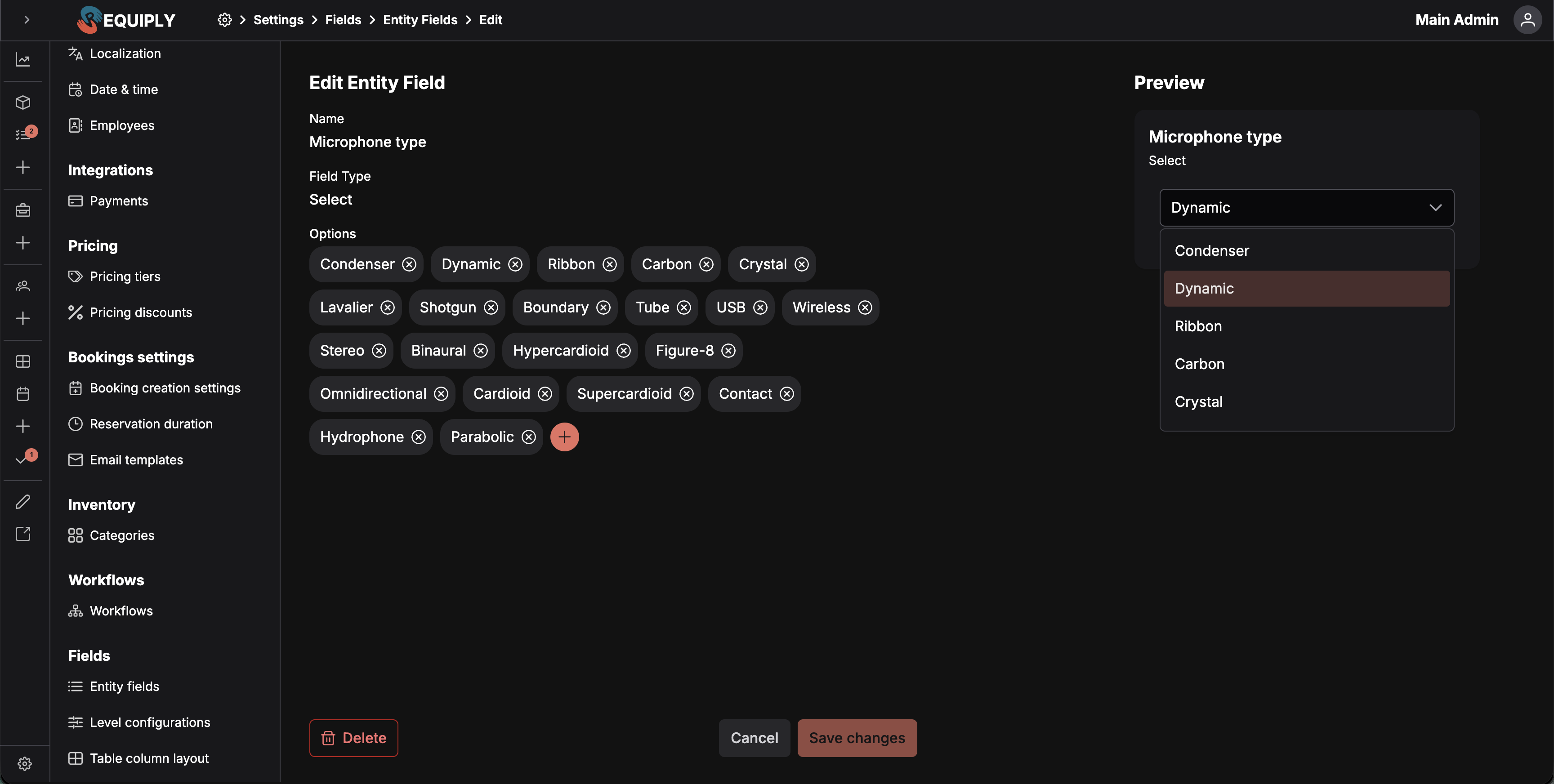
Edycja pola Wybór z listy. Nazwa i typ pola są tylko do odczytu; można zmienić tylko listę opcji (i obserwować podgląd na żywo).
Strona edycji też ma układ dwukolumnowy z podglądem na żywo po prawej.
Na stronie edycji:
- Nazwa i Typ pola są pokazane jako tekst tylko do odczytu. Nie można ich zmienić po utworzeniu pola.
- Edytować można tylko konfigurację odpowiednią dla typu pola:
- Wybór z listy / Wielokrotny wybór: listę Opcje.
- Liczba: reguły formatu liczby (min, max, miejsca po przecinku).
- Data: przełącznik Pokazuj godzinę.
- Tekst / Długi tekst: reguły formatu tekstu (min, max długość).
Przycisk Zapisz zmiany jest nieaktywny, dopóki naprawdę czegoś nie zmienisz względem wczytanych wartości. Anuluj wraca do listy bez zapisywania. Podczas wczytywania lub zapisywania danych stronę zakrywa nakładka ładowania.
Usuwanie pola obiektu
Strona daje dwa sposoby usunięcia pola:
- Na liście kliknij ikonę kosza w akcjach wiersza.
- Na stronie edycji kliknij przycisk Usuń w lewym dolnym rogu.
Oba sposoby otwierają okno potwierdzenia Potwierdź usunięcie. Po potwierdzeniu pole jest usuwane, a lista się odświeża (a jeśli usunięcie zostało uruchomione ze strony edycji, wracasz do listy).
Pola systemowe
Niektóre pola są zdefiniowane przez Requiply, a nie przez Ciebie, bo korzystają z nich inne części produktu. Na liście mają oznaczenie Systemowe i kłódkę w miejscu przycisków edycji i usuwania: „Definicjami pól systemowych zarządza Requiply. Możesz ustawić, gdzie są używane.”
| Pole | Klucz | Typ | Poziomy | Używane przez |
|---|---|---|---|---|
| ЄДРПОУ / РНОКПП (ІПН): ukraiński kod podmiotu prawnego (8-cyfrowy EDRPOU) lub numer podatkowy osoby fizycznej (10-cyfrowy RNOKPP / IPN) | system_ua_legal_party_code | Tekst, 8–10 cyfr | Klient, Organizacja | Wysyłanie dokumentu do podpisu wstępnie wypełnia kod klienta z tego pola. |
Pole systemowe jest tworzone dla każdej organizacji i po przypisaniu go w Konfiguracji poziomów działa jak każde inne pole: pojawia się w formularzu klienta (lub w Informacjach o organizacji), jest zapisywane dla każdego rekordu i jest dostępne jako zmienna w szablonach. Przyjmuje tylko cyfry i musi mieć dokładnie 8 lub 10 cyfr; nie ma wartości domyślnej.
Wyszukiwanie
Nagłówek zawiera pole globalnego wyszukiwania. Wpisany tekst filtruje tabelę we wszystkich widocznych kolumnach według zawierania, więc łatwo znaleźć pole po nazwie, kluczu lub nazwie typu.
Formularze i pola
Strona dodawania
| Pole | Wymagane | Uwagi |
|---|---|---|
| Nazwa | Tak | 1–100 znaków. Służy do wygenerowania klucza pola. |
| Typ pola | Tak | Musi być jedną z wartości EntityFieldType. Domyślnie Tekst. |
| Opcje | Gdy typ to Wybór z listy lub Wielokrotny wybór | Dowolna lista przycisków z wartościami. |
| Format liczby | Gdy typ to Liczba | min, max, minFractionDigits, maxFractionDigits. |
| Format daty | Gdy typ to Data | Przełącznik Pokazuj godzinę. |
| Format tekstu | Gdy typ to Tekst lub Długi tekst | Długość min, max. |
Walidacja widoczna w kodzie: nazwa jest wymagana i ma limit 100 znaków; typ pola musi być prawidłową wartością EntityFieldType.
Strona edycji
- Nazwa i Typ pola są tylko do odczytu.
- Pokazywane są te same sekcje konfiguracji zależne od typu co na stronie dodawania, wstępnie wypełnione zapisanymi wartościami pola.
- Zapisz zmiany jest aktywne tylko wtedy, gdy dana konfiguracja różni się od pierwotnie wczytanej.
Typy pól Data i Telefon
Dwa typy pól dodano po pierwotnym zestawie i oba robią więcej niż tylko przechowywanie tekstu.
Data
Pole Data jest wyświetlane jako wybór daty i sortuje, filtruje oraz porównuje wartości jako prawdziwe daty, a nie jako tekst, co ma znaczenie w warunkach automatyzacji i w kolumnach tabel.
Przełącznik Pokazuj godzinę decyduje, co jest faktycznie zapisywane:
| Pokazuj godzinę | Zapisywane jako | Wyświetlane jako |
|---|---|---|
| Wyłączony | Data kalendarzowa, YYYY-MM-DD. | Ten sam dzień wszędzie i dla wszystkich. Właściwe dla końca gwarancji, daty zakupu, ważności licencji. |
| Włączony | Moment w czasie, w UTC. | Przeliczany na strefę czasową organizacji z Ustawień daty i godziny. Właściwe dla godzin przeglądów i wszystkiego, w czym liczy się godzina. |
Pole z samą datą nie ma strefy czasowej, więc nigdy nie przesuwa się o dzień przy odczycie z innego kraju. Włączaj Pokazuj godzinę tylko wtedy, gdy pora dnia naprawdę jest częścią wartości.
Telefon
Pole Telefon jest wyświetlane jako pole numeru telefonu z wyszukiwarką krajów i flagą i zapisuje wpisany numer w międzynarodowym formacie E.164: +, kod kraju, a potem numer krajowy, bez zer na początku. Wpisanie 095 337 0000 przy wybranej Ukrainie zapisuje +380953370000.
Zapisywanie jednej, kanonicznej postaci sprawia, że ten sam numer działa jako link do połączenia, jako kontakt WhatsApp, Viber lub Telegram z szybkich akcji przy kliencie i jako odbiorca akcji automatyzacji SMS i Viber bez żadnego porządkowania.
Wybór kraju otwiera się na kraju numeru telefonu organizacji, a gdy organizacja go nie ma, na kraju języka interfejsu.
Jak ta strona łączy się z resztą Requiply
| Funkcja | Jak wpływa na nią ta strona |
|---|---|
| Zbieranie dodatkowych danych | Zdefiniowane tu pola stają się dodatkowymi polami, które Twój zespół może wypełniać dla obiektów, które je obsługują. |
| Stałość klucza pola | Automatycznie wygenerowany fieldKey to stały identyfikator, którym pole jest wskazywane w zapisanych danych, więc należy go traktować jako trwały uchwyt dla integracji i raportów. |
| Działanie zależne od typu | Wybrane tu reguły formatu i opcje sterują walidacją i wyborem wartości wszędzie, gdzie pole jest wyświetlane. |
Typowe scenariusze
Dodatkowe dane w nowej firmie
Administrator otwiera Ustawienia → Pola → Pola obiektów, trafia na pusty stan i dodaje kilka pierwszych pól, które chce śledzić, np. pole wyboru z listy „Preferowany kontakt”, pole tekstowe „Numer wewnętrzny” i pole liczbowe „Limit rabatu” z regułami min/max.
Dodanie nowej opcji do istniejącej listy
Zespół potrzebuje nowej wartości w polu Wybór z listy. Administrator klika ołówek obok pola, dodaje nową wartość na liście Opcje i zapisuje. Nazwa i typ pola się nie zmieniają, więc istniejące dane nadal do siebie pasują.
Zaostrzenie walidacji pola tekstowego
Po zauważeniu, że pracownicy wpisują do pola tekstowego bardzo długie notatki, administrator edytuje pole i obniża długość max w regułach formatu tekstu. Nowe wpisy są od tej chwili ograniczone.
Porządkowanie nieużywanych pól
Administrator przegląda listę, wyszukuje pola, które prawdopodobnie nie są już używane, i usuwa je ikoną kosza po potwierdzeniu w oknie usuwania.
Wskazówki i ostrzeżenia
Przegląd
Dodaj własne pola do Requiply i decyduj, gdzie się pojawiają: jakie pola istnieją, których rekordów dotyczą, które kolumny tabel i które wiersze szczegółów są widoczne.
Konfiguracja poziomów
Zdecyduj, które pola dodatkowe dotyczą egzemplarzy, grup pozycji, klientów, rezerwacji lub organizacji, w jakiej kolejności są w formularzach oraz które pola klienta i rezerwacji są wymagane lub widoczne przy tworzeniu nowego klienta lub rezerwacji.