

Ustawienia daty i godziny
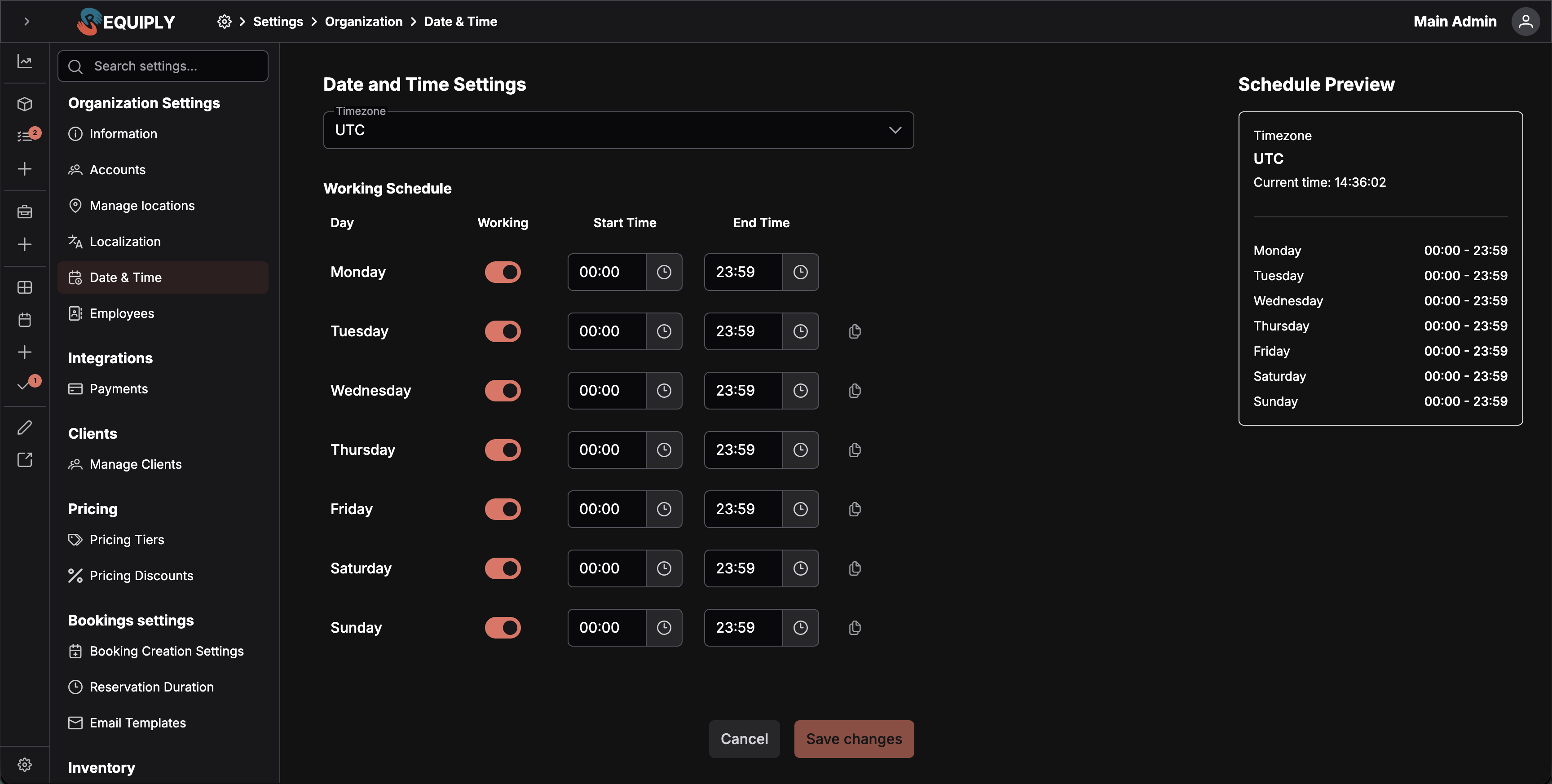
Na stronie Data i godzina określasz strefę czasową organizacji, tygodniowy grafik pracy i nazwane dni wolne, np. święta państwowe. Te ustawienia decydują, kiedy klienci mogą rezerwować wydania i zwroty, a także pomagają przy tworzeniu rezerwacji przez zespół, żeby nikt przypadkiem nie zaplanował rezerwacji poza godzinami pracy. Użytkownicy, których grupa uprawnień ma Zezwalaj na rezerwacje poza godzinami pracy, nadal mogą celowo wybrać inne godziny po ich potwierdzeniu (zobacz Rezerwacje poza godzinami pracy).
Strona znajduje się w Ustawienia → Organizacja → Data i godzina, pod adresem /settings/org/date-time-settings.
Dlaczego ta strona jest ważna
Ustawienia daty i godziny wyznaczają ramy kalendarza Twojej organizacji. Requiply korzysta z tych wartości zawsze, gdy musi ustalić, co dla Twojej firmy oznaczają „godziny pracy”.
Prawidłowo wypełniona strona oznacza, że:
- Portal klienta oferuje tylko godziny wydania i zwrotu zgodne z rzeczywistą dostępnością.
- Wewnętrzna strona tworzenia rezerwacji stosuje te same ograniczenia godzin pracy, co pomaga personelowi i menedżerom unikać błędów w planowaniu. Wyjątkiem są użytkownicy, których grupa ma Zezwalaj na rezerwacje poza godzinami pracy.
- Strefa czasowa jest taka sama we wszystkich obliczeniach rezerwacji i harmonogramu.
- Dni wolne są przestrzegane, zarówno cotygodniowe dni wolne, jak i wpisane przez Ciebie święta i okresy zamknięcia, więc klienci nie mogą wybrać wydania ani zwrotu, gdy zespół nie pracuje.
- Zespół ma jedno wspólne źródło informacji o tym, kiedy powinny odbywać się wydania i zwroty.
Jeśli ta strona nie zostanie starannie skonfigurowana, klienci lub członkowie zespołu mogą tworzyć rezerwacje o złej godzinie lokalnej, poza godzinami pracy lub w dni, w które organizacja jest zamknięta.
Pola
Strefa czasowa
Strefa czasowa, w której działa Twoja organizacja. Requiply używa jej w obliczeniach rezerwacji i harmonogramu, także w podglądzie aktualnej godziny na tej stronie.
Decyduje też o tym, jak liczone są dni wynajmu przy wycenie. Ceny za dobę i za miesiąc są liczone według lokalnego zegara, więc rezerwacja od soboty 10:00 do poniedziałku 10:00 to zawsze 2 dni, także w weekend zmiany czasu (gdy faktycznie mija 49 lub 47 godzin). Ceny za godzinę liczą rzeczywiście upływające godziny. Każde miejsce, które wycenia rezerwację, stosuje tę samą zasadę: tworzenie rezerwacji, zmiany dat, pozycji i usług, portal klienta, API, faktury i dokumenty. Dopóki strefa czasowa nie zostanie zapisana, dni są liczone w UTC.
- Wymagane
- Musi być prawidłową strefą czasową
- Domyślnie UTC, jeśli nie zapisano jeszcze prawidłowej strefy czasowej
- Wybierana z listy z wyszukiwarką, która zawiera obsługiwane strefy czasowe
Grafik pracy
Tygodniowa dostępność, ustawiana dzień po dniu od poniedziałku do niedzieli.
Każdy dzień ma:
- Czynne: przełącznik, który określa, czy organizacja przyjmuje wydania i zwroty w tym dniu.
- Początek: najwcześniejsza dozwolona godzina pracy w tym dniu.
- Koniec: najpóźniejsza dozwolona godzina pracy w tym dniu.
Jako dostępne dni rezerwacji liczą się tylko dni oznaczone jako czynne. Wyłączone dni są w podglądzie oznaczone jako Nieczynne i zablokowane w wyborach dat, które korzystają z tych ustawień. Jedynym wyjątkiem jest wybór dat dla personelu u użytkowników, którzy mogą rezerwować poza godzinami pracy, opisany w części Rezerwacje poza godzinami pracy.
Godziny pracy
Godziny pracy wpisuje się w formacie 24-godzinnym za pomocą pól wyboru godziny. Strona zapisuje godziny jako wartości, np.:
09:0013:3018:45
Wybór godziny działa w krokach co 15 minut, więc łatwo dopasować dostępność do praktycznych przedziałów wydań i zwrotów.
Dla każdego dnia pracy:
- Godzina rozpoczęcia musi być prawidłową godziną.
- Godzina zakończenia musi być prawidłową godziną.
- Godzina rozpoczęcia musi być wcześniejsza niż godzina zakończenia.
Jeśli dzień jest oznaczony jako wolny, jego godziny są pomijane przy ustalaniu dostępności rezerwacji.
Kopiuj z poprzedniego dnia
Każdy dzień po poniedziałku ma przycisk Kopiuj z poprzedniego dnia. Użyj go, gdy kilka dni ma ten sam grafik.
Przykład:
- Ustaw poniedziałek na
09:00 - 18:00. - Kliknij Kopiuj z poprzedniego dnia przy wtorku.
- Wtorek dostaje to samo ustawienie przełącznika Czynne, tę samą godzinę rozpoczęcia i tę samą godzinę zakończenia co poniedziałek.
To przydatne, gdy grafik w dni robocze jest w większości taki sam i trzeba dopasować tylko weekendy. Dla pojedynczych zamkniętych dat, np. Bożego Narodzenia albo dnia inwentaryzacji, zamiast wyłączać dzień tygodnia użyj sekcji Święta i dni wolne.
Święta i dni wolne
Tygodniowy grafik mówi, w które dni tygodnia pracujesz. Sekcja Święta i dni wolne, pod grafikiem na tej samej stronie, wymienia konkretne daty, w które firma jest dodatkowo zamknięta: święta państwowe, dzień wolny w firmie, tydzień inwentaryzacji albo przerwę wakacyjną. Każdy wpis ma nazwę, więc personel i klienci widzą, dlaczego dzień jest zamknięty.
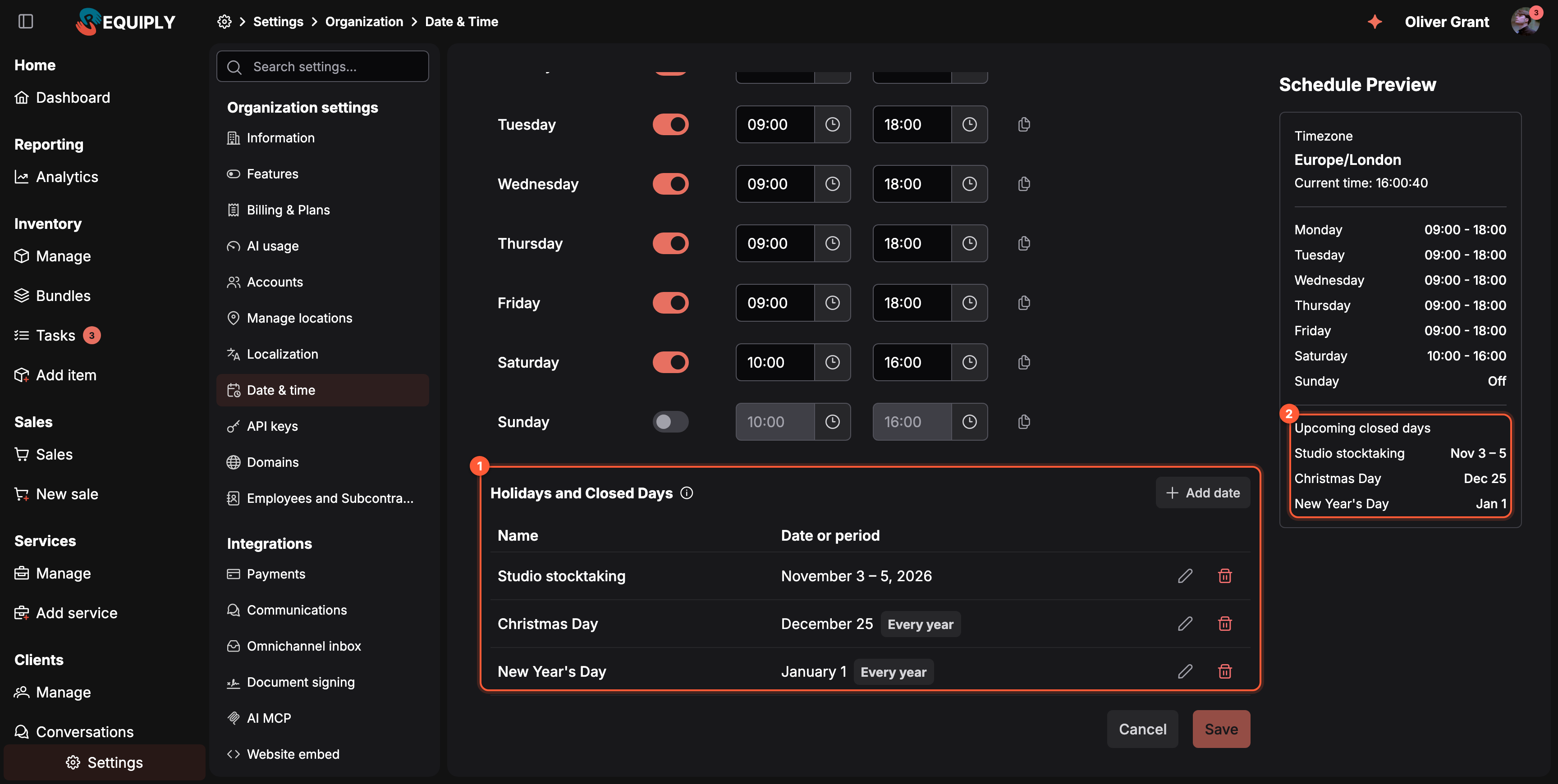
1 Tabela świąt pod grafikiem pracy, z przyciskiem Dodaj datę. 2 Podgląd godzin pracy wymienia najbliższe dni wolne.
Co oznacza dzień wolny
Święto działa jak dzień tygodnia wyłączony w grafiku:
- Wydanie i zwrot nie mogą na nie przypadać. Dzień jest wyszarzony w kalendarzach rezerwacji na stronie Nowa rezerwacja, w oknie Edytuj daty rezerwacji, w portalu klienta i w widżecie rezerwacji na stronie. Po najechaniu na dzień widać nazwę święta, np. Boże Narodzenie. Personel, którego grupa pozwala na rezerwacje poza godzinami pracy, nadal może wybrać ten dzień w aplikacji, po potwierdzeniu.
- Najem może przez nie przechodzić. Rezerwacja wydana 23 grudnia i zwrócona 27 grudnia nie stanowi problemu, nawet gdy 25 grudnia jest zamknięte. Tylko dzień wydania i dzień zwrotu muszą być dniami pracy. Święta nigdy nie blokują dostępności ani nie zmniejszają ilości wolnego sprzętu.
- Serwer to egzekwuje. Rezerwacja utworzona w aplikacji, przez publiczne API lub przez asystenta AI z wydaniem lub zwrotem w święto jest odrzucana z podaniem nazwy święta, np. Wydanie przypada na dzień wolny „Boże Narodzenie” (piątek 25.12.2026, Europe/Warsaw). Najbliższy dzień roboczy na wydanie: czwartek 24.12.2026, 10:00-18:00. Odmowy są pisane w języku Twojej organizacji (angielskim, ukraińskim, hiszpańskim lub polskim).
- Bufory całodniowe je pomijają. Przy buforze Cały dzień w ustawieniach Czas trwania rezerwacji zwrot przypadający w święto blokuje sprzęt do końca następnego dnia pracy, tak samo jak zwrot w zamkniętą sobotę.
- Skrzynka z AI traktuje je jako czas poza godzinami pracy. Jeśli asystent AI w Rozmowach ma odpowiadać tylko w godzinach pracy albo tylko poza nimi, święto przez cały dzień liczy się jako czas poza godzinami pracy.
Użytkownicy, których grupa ma Zezwalaj na rezerwacje poza godzinami pracy, nadal mogą celowo wybrać święto, tak samo jak zamknięty dzień tygodnia: dzień pozostaje do wybrania, każdy przycisk godziny jest pomarańczowy, a zapis wymaga potwierdzenia. Zobacz Rezerwacje poza godzinami pracy.
Dodawanie dnia wolnego
- Otwórz Ustawienia → Organizacja → Data i godzina.
- W sekcji Święta i dni wolne kliknij Dodaj datę. Otworzy się okno Nowy dzień wolny.
- W polu Nazwa wpisz nazwę, np. Święto Niepodległości lub Inwentaryzacja w studiu. Maksymalnie 100 znaków.
- W polu Data lub okres kliknij jeden dzień, aby wybrać pojedynczą datę, albo pierwszy i ostatni dzień, aby wybrać okres. Oba skrajne dni są wliczane.
- Włącz Powtarzaj co roku dla święta przypadającego co roku w tym samym dniu, np. Bożego Narodzenia. Przy jednorazowym zamknięciu zostaw tę opcję wyłączoną.
- Kliknij Dodaj. Wiersz pojawi się w tabeli.
- Kliknij Zapisz na dole strony. Nic nie zostanie zapisane, dopóki nie zapiszesz strony.
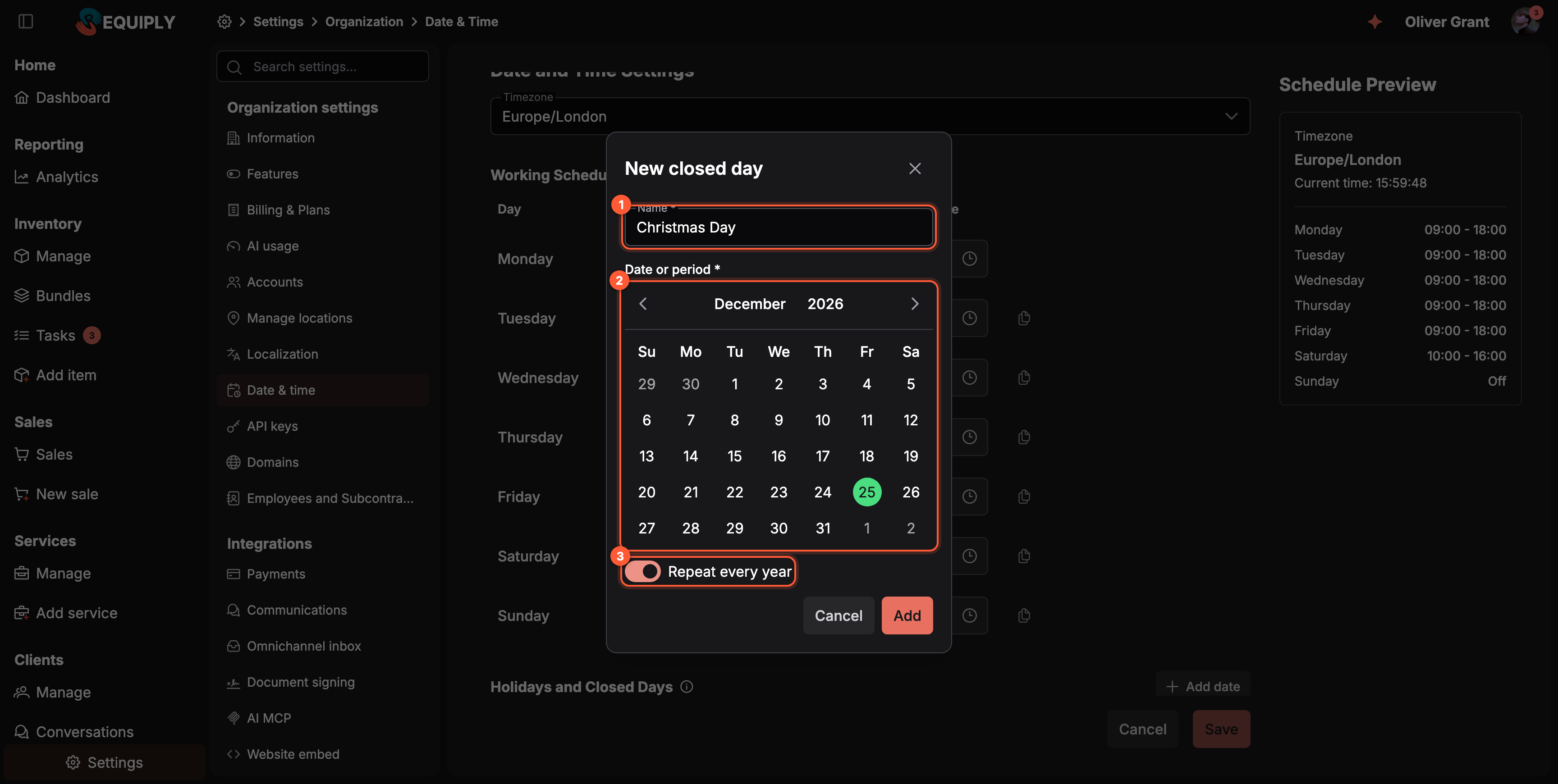
1 Nazwa, którą widzą klienci i personel. 2 Jeden dzień albo pierwszy i ostatni dzień okresu. 3 Powtarzaj co roku dla świąt o stałej dacie.
| Pole | Wymagane | Uwagi |
|---|---|---|
| Nazwa | Tak | Widoczna w tabeli, w dymku kalendarza i w odmowie serwera. Gdy pole jest puste, pojawia się Wpisz nazwę. |
| Data lub okres | Tak | Jeden dzień albo zakres dni. Gdy nic nie wybrano, pojawia się Wybierz datę. Okres może trwać do 366 dni: Okres może trwać maksymalnie rok. |
| Powtarzaj co roku | Nie | Ten sam miesiąc i dzień co roku, począwszy od pierwszej wybranej daty. Okres może przechodzić przez Nowy Rok, np. od 31 grudnia do 2 stycznia. Coroczny 29 lutego obowiązuje tylko w latach przestępnych. |
Tabela świąt
- Wiersze są posortowane według najbliższego terminu każdego święta, więc najbliższe jest na górze.
- Coroczne święto pokazuje najbliższą datę bez roku i znacznik Co roku.
- Jednorazowe zamknięcie pokazuje dokładne daty. Gdy minie, wiersz robi się szary, dostaje znacznik Minione i przesuwa się na dół. Nie ma już na nic wpływu i można go usunąć.
- Ołówek (Edytuj) otwiera okno Edytuj dzień wolny. Ikona kosza (Usuń) usuwa wiersz.
- Zmiany i usunięcia, tak jak dodane wpisy, są zapisywane dopiero po kliknięciu Zapisz. Anuluj na stronie zamyka ją bez ich zapisania.
Daty to dni kalendarzowe w strefie czasowej Twojej organizacji.
Kto może zmieniać święta
Wszyscy w organizacji widzą święta w kalendarzach rezerwacji. Dodawanie, edycja i usuwanie świąt wymaga dostępu do ustawień organizacji, tak jak reszta tej strony. Święta są dostępne w każdym planie.
W aplikacji mobilnej
Aplikacja mobilna stosuje te same święta: w wyborze dat rezerwacji święta nie można wybrać jako dnia wydania ani zwrotu, a święta z widocznego miesiąca są wymienione pod kalendarzem z nazwą i datami. Świętami zarządza się w aplikacji webowej.
Podgląd godzin pracy
Po prawej stronie widać kartę Podgląd godzin pracy, która aktualizuje się w trakcie edycji.
Podgląd pokazuje:
- Nazwę wybranej strefy czasowej.
- Aktualną godzinę w tej strefie czasowej.
- Ustawione godziny każdego dnia tygodnia.
- Nieczynne przy dniach, które nie są dniami pracy.
- Najbliższe dni wolne: pięć najbliższych świąt lub okresów zamknięcia z datami, np. Boże Narodzenie, 25 gru. Lista jest ukryta, gdy nie zbliża się żadne święto.
Korzystaj z podglądu, aby wychwycić błędy strefy czasowej przed zapisaniem. Jeśli aktualna godzina wygląda na błędną, wybrana strefa czasowa prawdopodobnie nie jest tą, której powinna używać organizacja.
Zapisywanie zmian
- Przycisk Zapisz staje się aktywny dopiero po zmianie strefy czasowej, grafiku pracy lub świąt.
- Anuluj przenosi z powrotem na stronę Informacje o organizacji.
- Zmiany są sprawdzane przed zapisaniem.
- Jeśli strefa czasowa jest nieprawidłowa, pojawia się komunikat o błędzie.
- Jeśli któryś dzień pracy ma nieprawidłowy przedział godzin, pojawia się komunikat o błędzie.
Po udanym zapisie Requiply przechowuje strefę czasową, pełny siedmiodniowy grafik pracy i listę świąt organizacji. Święta dodane, zmienione lub usunięte w tabeli są zapisywane razem z resztą strony.
Rezerwacje poza godzinami pracy
Dla klientów grafik pracy jest sztywnym limitem. Dla personelu jest ustawieniem domyślnym, które grupa uprawnień może znieść uprawnieniem Zezwalaj na rezerwacje poza godzinami pracy (sekcja Tworzenie rezerwacji w Ustawienia → Organizacja → Użytkownicy → Grupy uprawnień). Dla grupy Administratorzy uprawnienie jest domyślnie włączone i można je dla niej wyłączyć. Nowe grupy mają je wyłączone.
Uprawnienie zmienia wybór dat dla personelu na stronie Nowa rezerwacja i w oknie Edytuj daty rezerwacji:
| Bez uprawnienia | Z uprawnieniem | |
|---|---|---|
| Dni wolne i święta | Nie można ich wybrać | Można je wybrać |
| Przyciski godzin | Tylko godziny pracy wybranego dnia | Cały dzień, od 00:00 do 23:59 |
| Przyciski poza grafikiem | Nie są oferowane | Jasnopomarańczowe, z dymkiem Poza godzinami pracy. Wybrany przycisk jest pełny pomarańczowy zamiast zielonego. |
| Zapisywanie | Serwer odrzuca godziny poza godzinami pracy | Najpierw pojawia się okno potwierdzenia |
Z uprawnieniem godzina wydania jest nadal wstępnie ustawiona na godzinę otwarcia, a godzina zwrotu na godzinę zamknięcia, więc siatka całego dnia nie zaczyna od północy.
Gdy wydanie lub zwrot wypada poza godzinami pracy, zapis otwiera okno Poza godzinami pracy. Na stronie Nowa rezerwacja przycisk potwierdzenia to Utwórz rezerwację, a w oknie Edytuj daty rezerwacji Zapisz daty. Anuluj wraca do formularza bez zapisywania.
allowOutsideWorkingHours; publiczny klucz, który go wyśle, dostaje błąd 403.Gdzie używane są te dane
| Funkcja | Z czego korzysta |
|---|---|
| Portal klienta i widżet rezerwacji na stronie | Strefa czasowa, dni pracy, godziny rozpoczęcia i zakończenia oraz święta. Zawsze egzekwowane. |
| Widżet czatu AI na stronie | Grafik pracy i najbliższe święta. Zawsze egzekwowane. |
| Wybór terminu wydania | Grafik pracy i święta ograniczają dostępne daty i godziny wydania |
| Wybór terminu zwrotu | Grafik pracy i święta ograniczają dostępne daty i godziny zwrotu |
| Wewnętrzne tworzenie rezerwacji | Te same reguły grafiku dla personelu i menedżerów, chyba że ich grupa ma Zezwalaj na rezerwacje poza godzinami pracy |
| Edytuj daty rezerwacji | Te same reguły co przy wewnętrznym tworzeniu rezerwacji, łącznie z wyjątkiem wynikającym z uprawnienia |
| Publiczne API | Grafik pracy i święta. Tajne klucze API mogą je pominąć przez allowOutsideWorkingHours. Publiczne informacje o organizacji zawierają listę świąt. |
| Bufory w Czas trwania rezerwacji | Bufor Cały dzień przesuwa się poza zamknięte dni tygodnia i święta do najbliższego dnia pracy. |
| AI w Rozmowach | Grafik pracy i święta decydują, czy wiadomość przychodzi w godzinach pracy, czy poza nimi. |
| Obliczenia harmonogramu | Strefa czasowa organizacji zapewnia spójną obsługę dat i godzin |
Typowe scenariusze
Weekendowy wynajem przy zmianie czasu
Kamera wychodzi w sobotę o 10:00 i wraca w poniedziałek o 10:00, w weekend, w którym zegary cofa się o godzinę. Faktycznie mija 49 godzin, ale Requiply nalicza 2 dni, bo ceny za dobę i za miesiąc są liczone według lokalnego zegara w zapisanej strefie czasowej. Ta sama rezerwacja w każdy inny weekend też trwa 2 dni. Zobacz Strefa czasowa.
Ustawienie zwykłych godzin w dni robocze
- Wybierz strefę czasową organizacji.
- Zostaw włączone dni od poniedziałku do piątku.
- Ustaw w każdym dniu roboczym swoje godziny pracy, np.
09:00 - 18:00. - Wyłącz sobotę i niedzielę, jeśli zespół nie pracuje w weekendy.
- Zapisz zmiany.
Blokowanie rezerwacji w dni wolne
- Znajdź dzień, w którym organizacja jest zamknięta.
- Wyłącz dla tego dnia przełącznik Czynne.
- Sprawdź, czy podgląd pokazuje Nieczynne.
- Zapisz zmiany.
Zamknięcie w Boże Narodzenie co roku
- Otwórz stronę Data i godzina i kliknij Dodaj datę w sekcji Święta i dni wolne.
- Nazwij wpis Boże Narodzenie, kliknij 25 grudnia w kalendarzu i włącz Powtarzaj co roku.
- Kliknij Dodaj, a potem Zapisz.
Od teraz żaden klient ani pracownik bez uprawnienia do rezerwacji poza godzinami pracy nie może ustawić wydania ani zwrotu na 25 grudnia, w żadnym roku. Wynajem od 23 do 27 grudnia jest nadal możliwy.
Zamknięcie studia na tydzień inwentaryzacji
Dodaj dzień wolny o nazwie Inwentaryzacja, kliknij w kalendarzu pierwszy i ostatni dzień tygodnia, zostaw wyłączone Powtarzaj co roku i zapisz. Cały okres jest zamknięty dla wydań i zwrotów. Po upływie tygodnia wiersz robi się szary i dostaje znacznik Minione; możesz go usunąć w dowolnej chwili.
Klient pyta, dlaczego dzień w portalu jest wyszarzony
Najedź na ten dzień: dymek pokazuje nazwę święta. Jeśli dzień powinien być otwarty, usuń lub zmień święto tutaj i zapisz. Dni bez dymka są zamknięte, bo dany dzień tygodnia jest wyłączony w sekcji Godziny pracy.
Zapobieganie błędom menedżerów w planowaniu
Użyj tej strony, aby dopasować Requiply do rzeczywistych godzin pracy. Po zapisaniu wybór dat w rezerwacjach traktuje grafik jako granicę, co zmniejsza ryzyko, że menedżer lub pracownik utworzy wydanie lub zwrot poza dostępnością zespołu.
Użytkownicy, których grupa ma Zezwalaj na rezerwacje poza godzinami pracy, nadal widzą wszystkie godziny dnia, ale wszystko poza grafikiem jest pomarańczowe i wymaga potwierdzenia przed zapisaniem. Wyłącz to uprawnienie w Grupach uprawnień dla grup, które nigdy nie powinny rezerwować poza godzinami pracy. Możesz je wyłączyć także dla grupy Administratorzy.
Wydanie po godzinach dla jednego klienta
Menedżer, którego grupa ma Zezwalaj na rezerwacje poza godzinami pracy, otwiera stronę Nowa rezerwacja, wybiera przycisk godziny wydania 20:00 (pomarańczowy) albo dzień zamknięty, klika Utwórz rezerwację i potwierdza w oknie Poza godzinami pracy. Klienci w portalu klienta nadal widzą tylko godziny pracy.
Wskazówki i ostrzeżenia
Ustawianie godzin pracy
Ustaw strefę czasową, tygodniowe godziny otwarcia i święta w Ustawienia → Organizacja → Data i godzina, żeby wydania i zwroty odbywały się tylko wtedy, gdy firma jest otwarta.
Przegląd
Pracownicy i podwykonawcy: osoby i zewnętrzne ekipy, które przypisujesz do usług w rezerwacjach i do zadań serwisowych, z ich stawką, zdjęciem lub logo oraz stroną, która pokazuje, ile należy się każdemu z nich.