

Ustawienia skrzynki omnichannel
Strona Skrzynka omnichannel łączy komunikatory, przez które piszą do Ciebie klienci, i decyduje, jak działa w nich asystent AI. Rozmowy z tych kanałów pojawiają się w Rozmowach obok czatów na stronie i w portalu.
Otwórz Ustawienia → Integracje → Skrzynka omnichannel, pod adresem https://app.requiply.com/settings/integrations/omnichannel. Strona jest widoczna, gdy funkcja Włącz skrzynkę rozmów jest włączona, zobacz Funkcje organizacji, i tylko dla administratorów.
Ma dwie karty: Kanały i Asystent AI. Zmiany na karcie Asystent AI zapisuje się przyciskiem Zapisz; Anuluj przywraca ostatnio zapisane wartości.
Karta Kanały
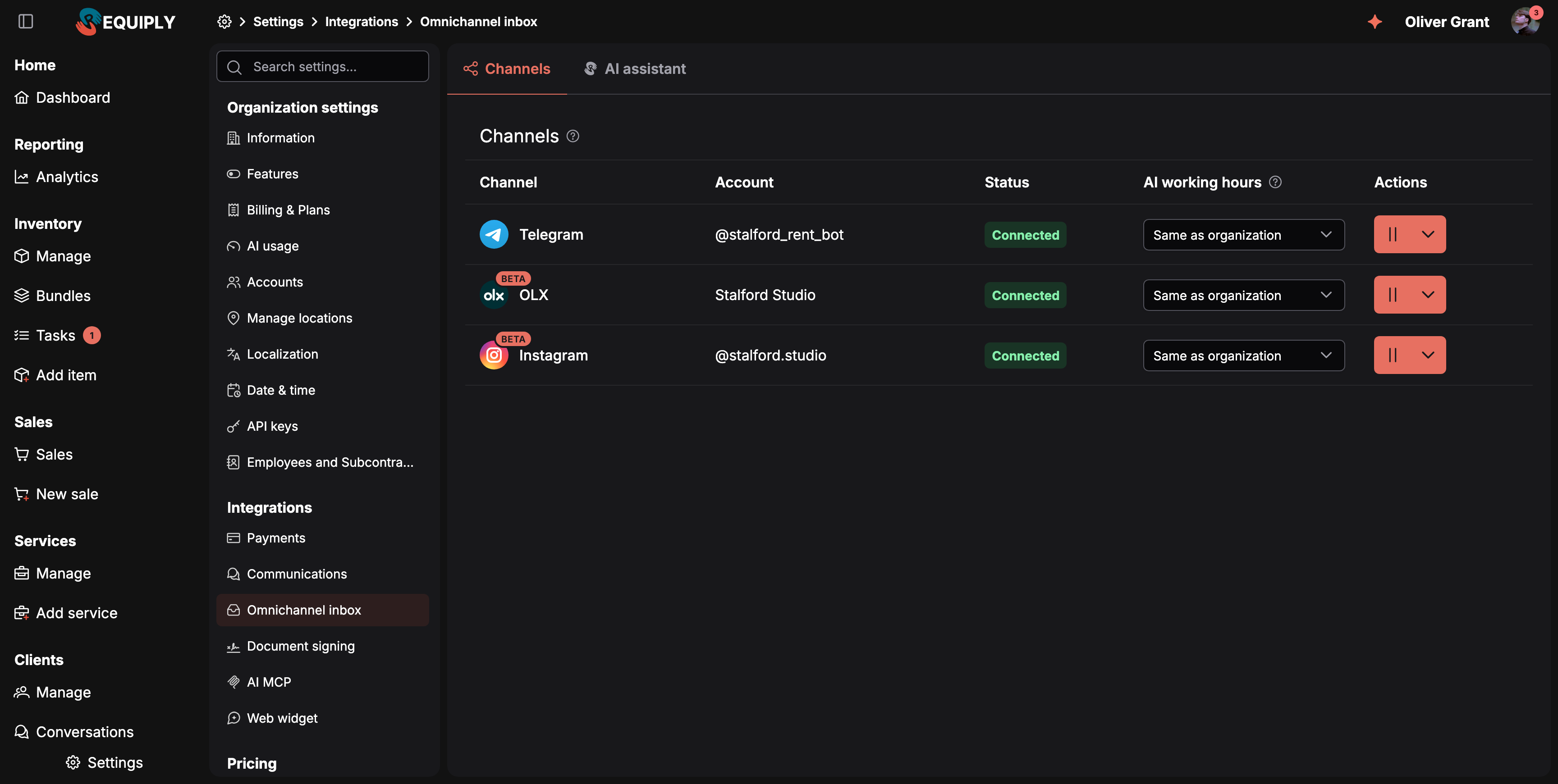
Każdy połączony kanał z kontem, statusem i własnymi godzinami pracy AI.
| Kolumna | Co pokazuje |
|---|---|
| Kanał | Telegram, OLX lub Instagram. Znacznik Beta na logo oznacza kanały w fazie beta, zobacz Kanały w fazie beta. |
| Konto | Nazwa użytkownika Twojego bota w Telegramie, nazwa Twojego konta OLX lub Twój @handle na Instagramie. Kanał, który nie jest jeszcze połączony, pokazuje zamiast tego, jak go połączyć. |
| Status | Połączony, Wstrzymany, Wymaga uwagi (kanał przestał akceptować połączenie; najedź, aby zobaczyć szczegóły) lub Niepołączony. |
| Godziny pracy AI | Kiedy asystent AI odpowiada w tym kanale. Jak w organizacji korzysta z trybu z karty Asystent AI; każdy inny wybór zastępuje go tylko w tym kanale. Najedź na opcję, aby zobaczyć, jak działa. W planie Core kolumna ma znacznik Advanced, a dopóki asystent AI nie zostanie aktywowany, pokazuje Aktywuj AI z kłódką, zobacz Aktywacja asystenta AI. |
| Akcje | Wstrzymaj kanał / Wznów kanał i Odłącz w liście rozwijanej. Zaloguj się ponownie pojawia się, gdy OLX lub Instagram przestał akceptować logowanie. |
Łączenie Telegrama
Kanał Telegram korzysta z Twojego własnego bota, skonfigurowanego w sekcji Komunikacja.
- Najpierw skonfiguruj bota w sekcji Komunikacja. Bez tego połączenie pokaże komunikat Najpierw skonfiguruj bota Telegram, a potem połącz kanał.
- Na karcie Kanały naciśnij Połącz w wierszu Telegram.
- Od teraz wiadomości, które klienci wysyłają do Twojego bota, trafiają do Rozmów.
Klienci, którzy połączyli się z Twoim botem w celu otrzymywania powiadomień o rezerwacjach, nadal je dostają. Gdy skrzynka jest wyłączona, bot służy tylko do powiadomień, jak dotąd.
Łączenie OLX
Konta OLX łączy się przyciskiem Zaloguj się przez OLX na stronie Komunikacja. Wiersz na karcie Kanały pokazuje wtedy konto. Wszystko, co dotyczy tylko OLX, opisuje strona OLX.
Łączenie Instagrama
Konta Instagram łączy się przyciskiem Zaloguj się przez Instagram na stronie Komunikacja lub przyciskiem Połącz w wierszu Instagram tutaj. Oba otwierają logowanie samego Instagrama. Konto musi być kontem firmowym lub kontem twórcy, a Instagram jest dostępny w fazie beta na zgłoszenie. Wymagania, błędy i wszystko, co dotyczy tylko Instagrama, opisuje strona Instagram.
Kanały w fazie beta
Kanały w fazie beta mają znacznik Beta na logo, tutaj i na stronie Komunikacja. Najedź na niego, aby zobaczyć, co oznacza:
| Kanał | Podpowiedź |
|---|---|
| OLX | Beta. Ten kanał działa, a my stale go ulepszamy na podstawie Twoich opinii. |
| Beta na zgłoszenie. Napisz do naszego zespołu na info@requiply.com, podając nazwę swojego konta Instagram, a dodamy Cię do testerów tej funkcji. |
Próba połączenia Instagrama, zanim Twoje konto znajdzie się na liście testerów, pokazuje ten sam tekst o zgłoszeniu zamiast błędu.
Wstrzymywanie i odłączanie
- Wstrzymaj kanał zatrzymuje odpowiedzi i odpowiedzi AI w tym kanale bez jego usuwania. Wznów kanał włącza go ponownie.
- Odłącz najpierw pyta: Nowe wiadomości z tego kanału przestaną przychodzić. Istniejące rozmowy pozostaną w skrzynce jako historia.
Czatu na stronie i czatu w portalu klienta nie ma w tej tabeli. Włącza się je opcją Czat z odwiedzającymi w ustawieniach strony rezerwacji i na stronie widżetu AI.
Karta Asystent AI
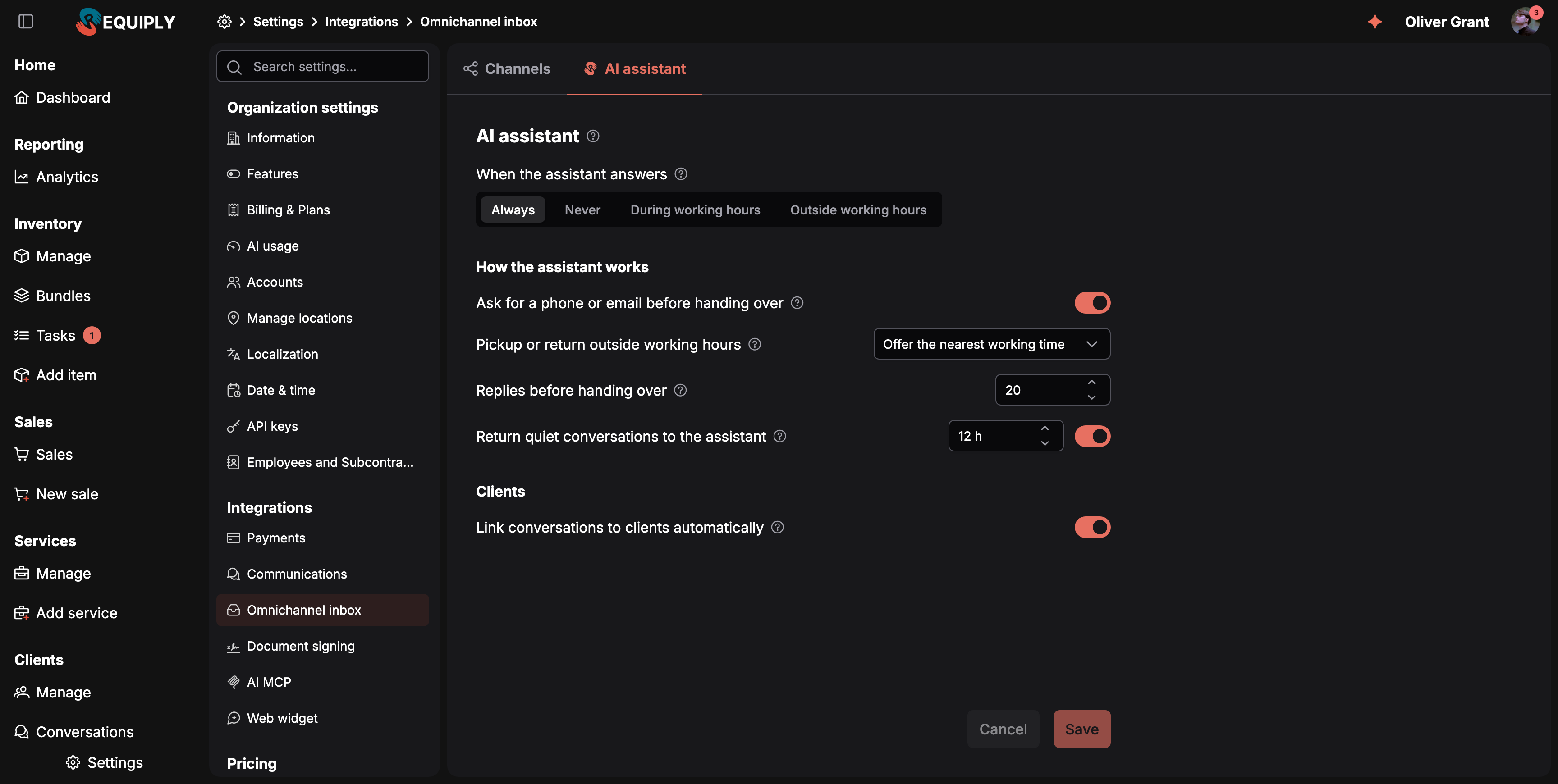
Jedno miejsce, w którym ustawiasz zachowanie asystenta we wszystkich połączonych kanałach.
Ta karta wymaga planu Advanced. W planie Core pokazuje Niech asystent AI odpowiada jako pierwszy z przyciskiem Przejdź na plan Advanced, a edytować można tylko sekcję Klienci.
| Ustawienie | Domyślnie | Co robi |
|---|---|---|
| Kiedy odpowiada asystent | Zawsze | Zawsze, Nigdy, W godzinach pracy lub Poza godzinami pracy. Dotyczy połączonych kanałów; czat na stronie ma własny przełącznik. Zobacz Asystent AI i przekazywanie rozmów. |
| Proś o telefon lub e-mail przed przekazaniem | Włączone | Asystent pyta raz, aby Twój zespół mógł skontaktować się z klientem i znaleźć jego kartę. |
| Wydanie lub zwrot poza godzinami pracy | Zaproponuj najbliższy termin w godzinach pracy | Co robi asystent, gdy klient chce odebrać lub zwrócić sprzęt w dzień wolny lub poza godzinami pracy: Zaproponuj najbliższy termin w godzinach pracy lub Przekaż zespołowi do ustalenia. Zobacz Prośby poza godzinami pracy. |
| Odpowiedzi przed przekazaniem | 20 | Po tylu odpowiedziach asystenta rozmowa trafia do Twojego zespołu. |
| Oddawaj ciche rozmowy asystentowi | Włączone, 12 godz. | Gdy w rozmowie obsługiwanej przez Twój zespół nic się nie dzieje przez ten czas, następna wiadomość klienta znowu trafia do asystenta. |
| Automatycznie powiązuj rozmowy z klientami | Włączone | Gdy telefon lub e-mail z rozmowy pasuje do dokładnie jednego klienta, rozmowa zostaje z nim powiązana. W przeciwnym razie dostajesz sugestię do potwierdzenia. |
Ustawienia w sekcji Jak działa asystent są ukryte, gdy opcja Kiedy odpowiada asystent ma wartość Nigdy. Ustawienie Wydanie lub zwrot poza godzinami pracy dotyczy też czatu na stronie i czatu na stronie rezerwacji.
Tryby zależne od godzin pracy korzystają z harmonogramu w sekcji Data i godzina. Bez ustawionego harmonogramu tryb W godzinach pracy nigdy nie pozwala asystentowi odpowiadać.
Aktywacja asystenta AI
W planie Advanced asystent potrzebuje publicznego tokenu API, zanim zacznie odpowiadać. Dopóki token nie istnieje, zawartość karty jest rozmyta i zasłonięta panelem Aktywuj asystenta AI: Zanim zaczniesz korzystać z asystenta AI, wygeneruj publiczny token API. Asystent odpowiada Twoim klientom z użyciem tego tokenu w połączonych kanałach, na czacie na stronie i na stronie rezerwacji.
Naciśnij Wygeneruj publiczny token API. Powiadomienie Asystent AI aktywowany. Możesz go teraz skonfigurować i włączyć dla swoich kanałów. potwierdza aktywację, a karta zostaje odblokowana. Do tego czasu kolumna Godziny pracy AI na karcie Kanały pokazuje Aktywuj AI z kłódką i podpowiedzią Wygeneruj publiczny token API na karcie Asystent AI, aby asystent mógł odpowiadać w tym kanale. Kliknięcie otwiera tę kartę.
Organizacje, które już utworzyły klucz dla widżetu AI, są już aktywowane i nigdy nie widzą tego panelu.
Wskazówki i ostrzeżenia
- Ustaw różne godziny dla różnych kanałów. Na platformie ogłoszeniowej, takiej jak OLX, często warto odpowiadać natychmiast przez całą dobę, a klienci z Telegrama mogą oczekiwać człowieka.
- Wstrzymaj kanał zamiast go odłączać, gdy potrzebujesz tylko przerwy, np. podczas inwentaryzacji. Odłączenie całkowicie zatrzymuje napływ nowych wiadomości.
- Powiadomienia push są osobiste. Każdy członek zespołu wybiera własne w Konto → Powiadomienia, zobacz Powiadomienia.
Asystent AI i przekazywanie rozmów
Jak asystent AI odpowiada klientom w skrzynce Rozmowy jako pierwszy i przekazuje rozmowy zespołowi: tryby odpowiadania według godzin pracy, ustawienia dla poszczególnych kanałów, język odpowiedzi, wydania i zwroty poza godzinami pracy, powody i podsumowania przekazania, zbieranie danych kontaktowych, limit odpowiedzi, Przejmij i Oddaj AI.
Połącz konto firmowe lub konto twórcy na Instagramie, aby wiadomości Instagram Direct trafiały do skrzynki Rozmowy: dostęp do bety, ustawienie Połączone narzędzia, logowanie przez Instagram, udostępnione posty, rolki i odpowiedzi na relacje, reklamy, 24-godzinne okno odpowiedzi i ograniczenia integracji z Instagramem.