

Panel
Panel to strona główna obszaru roboczego Requiply: pierwsza strona, która otwiera się po zalogowaniu, i strona, na którą wraca się, klikając logo Requiply w lewym górnym rogu. Odpowiada na pytania, które zespół wypożyczalni zadaje sobie każdego ranka: co dziś wychodzi, co wraca, co jest spóźnione i jak idzie miesiąc.
Znajdziesz go w nawigacji głównej w Start → Panel lub bezpośrednio pod adresem app.requiply.com/dashboard.
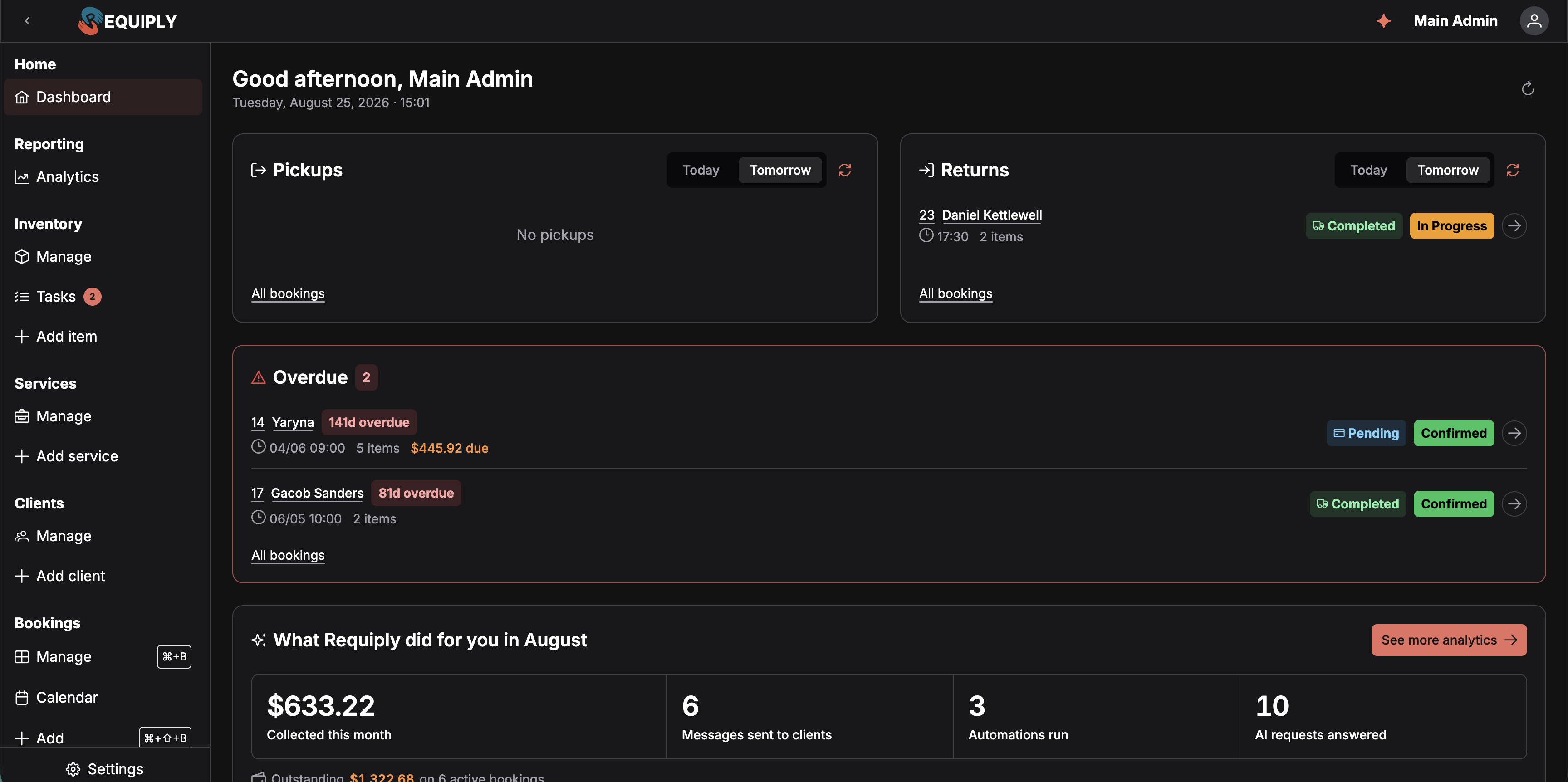
Panel odpowiada na poranne pytania na jednym ekranie: co wychodzi, co wraca, co jest spóźnione i jak idzie miesiąc. Tutaj oba przełączniki dnia są zsynchronizowane na Jutro, a pusta karta Wydania pokazuje po prostu Brak wydań.
Co widać na stronie
Strona zaczyna się od powitania Dzień dobry, {name}, a po nim jest dzisiejsza data i bieżąca godzina w strefie czasowej organizacji (ustawionej w Ustawieniach daty i godziny), więc zespół pracujący w różnych miejscach widzi to samo „dziś”. Zegar zmienia się co minutę, a przycisk Odśwież dane w prawym górnym rogu wczytuje ponownie wszystkie sekcje naraz.
Pod powitaniem są trzy sekcje.
Wydania i Zwroty
Dwie karty obok siebie pokazują rezerwacje, które zaczynają się (Wydania) i kończą się (Zwroty) w wybranym dniu.
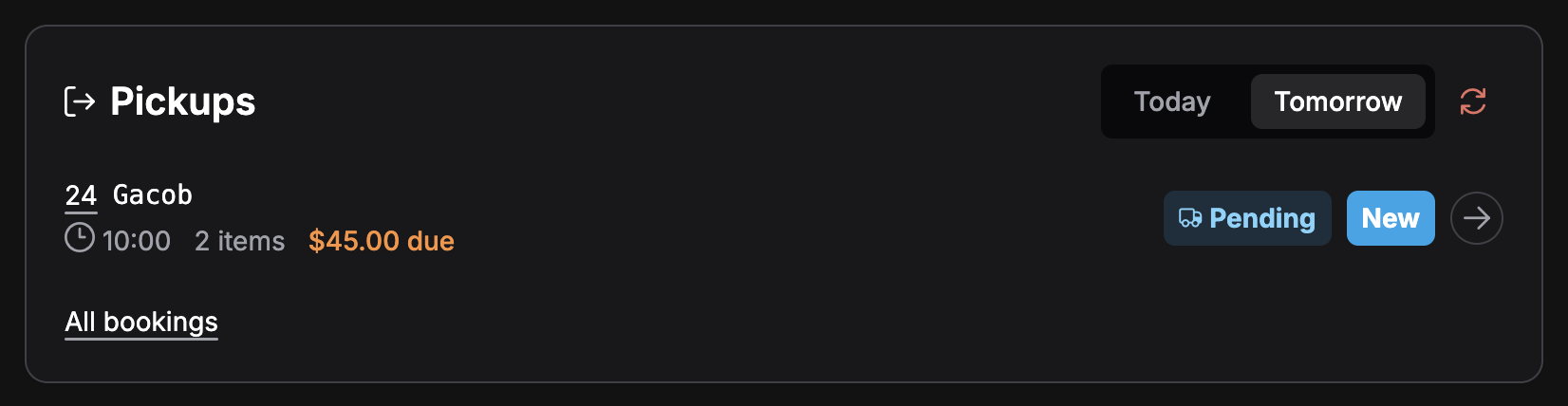
Każdy wiersz zawiera ID rezerwacji, klienta, godzinę wydania, liczbę pozycji, ewentualną kwotę do zapłaty oraz znaczniki płatności i statusu ze strzałką zmiany statusu. Przy opcji Dziś za godziną widać też odliczanie na żywo.
- Przełącznik Dziś / Jutro na każdej karcie wybiera dzień. Domyślnie obie karty są zsynchronizowane: przełączenie jednej przełącza drugą, więc jednym kliknięciem można przełączyć cały panel na plan na jutro. Ikona synchronizacji obok przełącznika wyłącza synchronizację, gdy chcesz zobaczyć np. dzisiejsze zwroty obok jutrzejszych wydań.
- Wiersze są posortowane według godziny. Każdy pokazuje znacznik ID rezerwacji (otwiera rezerwację), imię i nazwisko klienta (otwiera stronę klienta) lub Bez klienta, godzinę wydania lub zwrotu, liczbę pozycji i, gdy klient jest jeszcze winien pieniądze, saldo jako {amount} do zapłaty. Ta kwota to wartość Do zapłaty z podglądu rezerwacji: suma z VAT, gdy rezerwacja ma VAT, plus kaucja, gdy jest pobierana w ramach płatności rezerwacji, minus to, co już zapłacono.
- Przy dzisiejszych wierszach za godziną widać odliczanie na żywo: (za 1 godz. 20 min) lub (35 min temu). Zmienia kolor na pomarańczowy poniżej 30 minut i na czerwony poniżej 15 minut lub po upływie tej godziny.
- Po prawej są znacznik płatności rezerwacji i znacznik statusu z tą samą strzałką co na stronie Zarządzaj rezerwacjami, więc możesz zmienić status rezerwacji na W trakcie lub Zakończona bez opuszczania panelu. Gdy listy kontrolne są włączone, strzałka otwiera zamiast tego listę kontrolną wydania lub zwrotu rezerwacji, dzięki czemu listy Wydania i Zwroty są naturalnym punktem wyjścia do dziennych wydań i przyjęć. Jeśli ktoś już zmienił status rezerwacji w innym miejscu, Requiply odrzuca zmianę komunikatem Status tej rezerwacji został zmieniony w innym miejscu, więc ta zmiana nie jest już możliwa, odświeża listę, a Ty wybierasz ponownie.
- Wszystkie rezerwacje w stopce karty otwiera pełną listę Zarządzaj rezerwacjami.
Pusta karta pokazuje Brak wydań lub Brak zwrotów.
Po terminie

Ramka i ikona karty zmieniają kolor na czerwony, gdy tylko coś jest spóźnione, a każdy wiersz ma obok pominiętej daty zwrotu znacznik z liczbą dni opóźnienia. Obie rezerwacje są tu nadal w aktywnym statusie Potwierdzona i właśnie dlatego liczą się jako po terminie.
Na karcie Po terminie widać klienta, który nie oddał sprzętu na czas. Karta pokazuje rezerwacje, których data końca już minęła, ale które nadal mają aktywny status: nikt nie oznaczył ich jeszcze jako zakończonych ani anulowanych. Każdy wiersz ma czerwony znacznik {n} d. po terminie i pierwotną datę i godzinę zwrotu. Ramka i ikona karty zmieniają kolor na czerwony, gdy tylko coś jest spóźnione, a nagłówek pokazuje liczbę.
Karta pokazuje osiem najbardziej spóźnionych rezerwacji, a liczba w nagłówku obejmuje wszystkie. Pokaż więcej dodaje do listy kolejne, a Pokaż mniej zwija ją z powrotem do ośmiu. Gdy nic nie jest spóźnione, karta pokazuje Nic po terminie.
Co Requiply zrobiło dla Ciebie: {month}
Karta podsumowania bieżącego miesiąca kalendarzowego, liczonego w strefie czasowej organizacji:

Na pierwszym miejscu są wpływy, a za nimi liczniki tego, co platforma zrobiła za Ciebie. Brakuje tu Rezerwacji online i Podpisanych dokumentów, ponieważ obie wartości wynoszą jeszcze zero. Linia w stopce prowadzi do rezerwacji, które nadal mają saldo do zapłaty, i kaucji czekających na zwrot.
| Wartość | Co liczy |
|---|---|
| Wpływy w tym miesiącu | Pieniądze pobrane w opłaconych obciążeniach w tym miesiącu. Zielony znacznik, np. +18%, pokazuje wzrost względem poprzedniego miesiąca; pojawia się tylko wtedy, gdy w poprzednim miesiącu były wpływy, a ten miesiąc już je przewyższa. Linia pod spodem podaje, ile z tego pobrano online przez połączonego operatora płatności. |
| Rezerwacje online | Rezerwacje, które przyszły spoza zespołu (portal klienta, widżet AI, czat lub konektor AI), w odniesieniu do łącznej liczby rezerwacji utworzonych w tym miesiącu. |
| Wiadomości wysłane do klientów | Wiadomości SMS, Viber i Telegram dostarczone przez operatora komunikacji. |
| Uruchomione automatyzacje | Wykonane działania automatyzacji. |
| Obsłużone zapytania do AI | Zapytania do Asystenta Requiply i chatbota. |
| Podpisane dokumenty | Dokumenty podpisane elektronicznie przez klientów przez operatora podpisów. |
Wartości równe zero są ukryte, a dopóki nic się nie wydarzyło, karta pokazuje Na razie brak danych za {month}. Więcej analityki otwiera pełny raport Analityka.
Pod wartościami dwa bieżące salda prowadzą do listy rezerwacji:
- Do zapłaty: łączna kwota, którą klienci są jeszcze winni we wszystkich aktywnych rezerwacjach, i liczba tych rezerwacji. Zapytania o rezerwację, które nie zostały jeszcze zatwierdzone, czyli rezerwacje nadal w statusie ustawionym w polu Status zapytań o rezerwację (zobacz Tworzenie rezerwacji), nie są liczone.
- Kaucje do zwrotu: kaucje nadal przechowywane w zakończonych rezerwacjach, czekające na zwrot klientom. Zobacz Kaucje.
Podgląd rezerwacji
Najedź na wiersz rezerwacji w kartach Wydania, Zwroty lub Po terminie i zatrzymaj kursor na chwilę: obok kursora otworzy się karta podglądu z informacjami, na które w wierszu nie ma miejsca. Karta pokazuje rezerwację, którą lista już wczytała, więc otwiera się bez czekania.
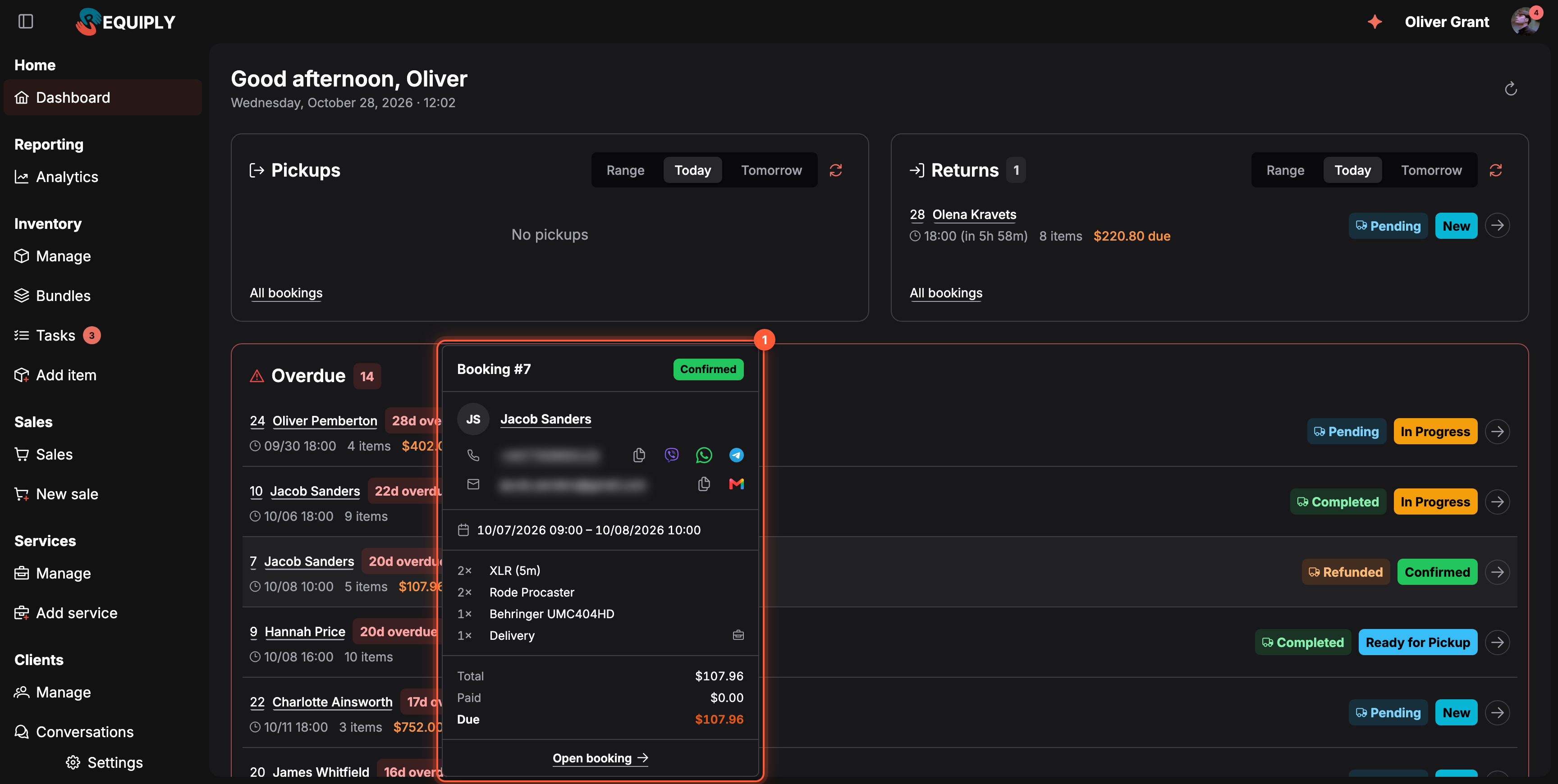
Karta podglądu rezerwacji pod kursorem.
- Karta podglądu, od góry:
- Rezerwacja #{number} ze znacznikiem statusu i, gdy rezerwacja ma zapisane pochodzenie, Źródło: skąd przyszła rezerwacja, np. Aplikacja webowa, Aplikacja mobilna lub Strona rezerwacji, te same wartości co w kolumnie Źródło na stronie Zarządzaj rezerwacjami.
- Klient: awatar z inicjałami i imię i nazwisko, które otwiera stronę klienta. Pod spodem telefon i e-mail, każdy z szybkimi akcjami: skopiuj numer lub otwórz z nim czat w Viber, WhatsApp lub Telegram, skopiuj adres lub napisz z Gmaila.
- Okres wynajmu z datą i godziną wydania i zwrotu w strefie czasowej organizacji.
- Pozycje i usługi z ilościami. Usługi mają ikonę teczki. Po sześciu liniach +{count} więcej pokazuje, ilu pozycji nie wymieniono.
- Pieniądze: Razem (Razem z VAT, gdy rezerwacja ma VAT), Kaucja, gdy kaucja jest pobierana w ramach płatności rezerwacji, Zapłacono i Do zapłaty. Kwota do zapłaty jest pomarańczowa, dopóki coś jest należne. Kaucja, którą pracownicy pobierają ręcznie, jest pokazana osobno, pod przerywaną linią, jako Kaucja, pobierana osobno i nie wchodzi do kwoty do zapłaty. Zobacz Kaucja poza płatnościami rezerwacji.
- Otwórz rezerwację otwiera stronę rezerwacji.
Przejście na inny wiersz od razu przełącza kartę. Karta pozostaje otwarta, gdy kursor przesuwa się na nią, więc możesz kliknąć klienta, kontakt lub Otwórz rezerwację. Zamyka się, gdy kursor ją opuści, gdy klikniesz cokolwiek w wierszu i gdy przewiniesz stronę.
Karta należy do list, więc tak jak one wymaga uprawnienia Zezwalaj na zarządzanie rezerwacjami. Wymaga myszy lub gładzika: na ekranie dotykowym stuknięcie wiersza jej nie otwiera, a numer rezerwacji jak dotąd otwiera rezerwację. Ta sama karta otwiera się w Kalendarzu.
Kto co widzi
Panel zależy od uprawnień Twojego konta:
| Sekcja | Wymaga |
|---|---|
| Wydania, Zwroty, Po terminie | Zezwalaj na zarządzanie rezerwacjami |
| Co Requiply zrobiło dla Ciebie, Do zapłaty, Kaucje do zwrotu | Zezwalaj na dostęp do raportów |
Administratorzy zawsze widzą wszystko. Członek zespołu bez żadnego z tych uprawnień widzi „Twoje konto nie ma jeszcze włączonych sekcji. Poproś administratora o dostęp.”
Które rezerwacje się liczą
Listy opierają się na cyklu życia każdego statusu (Aktywna, Zakończona lub Anulowana), ustawianym na stronie Statusy rezerwacji:
- Wydania, Zwroty i Po terminie obejmują tylko rezerwacje w statusie Aktywna. Oznaczenie rezerwacji jako Zakończona lub Anulowana od razu usuwa ją z list.
- Wpływy w tym miesiącu i Do zapłaty pomijają rezerwacje Anulowane.
- Kaucje do zwrotu uwzględniają tylko rezerwacje Zakończone.
Jeśli dodajesz własne statusy, nadaj każdemu właściwy cykl życia: status „Zwrócona” pozostawiony jako Aktywna zatrzyma swoje rezerwacje na liście Po terminie.
Wybór strony startowej
Panel jest domyślną stroną startową, ale każdy użytkownik może wybrać własną. Otwórz stronę Konto z menu awatara na górnym pasku i w sekcji Preferencje wybierz Stronę startową: dowolną stronę z nawigacji głównej, do której masz dostęp, pogrupowaną według sekcji (np. Rezerwacje → Kalendarz lub Sprzęt → Zadania). Zapisz, a ta strona będzie się otwierać zaraz po zalogowaniu. Lista ma kolejność Twojego układu menu bocznego i pomija strony, które Twoja grupa uprawnień ukrywa w menu.
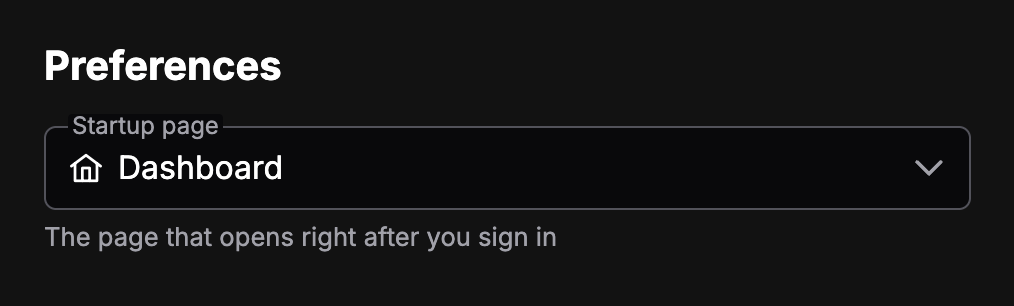
Tutaj każdy użytkownik wybiera własną stronę startową. Lista rozwijana pokazuje strony dostępne w ramach Twoich uprawnień, pogrupowane według sekcji nawigacji.
Jeśli wybrana strona stanie się później niedostępna, np. po odebraniu uprawnienia, Requiply wraca do panelu. Dopóki przewodnik konfiguracji nie jest ukończony, po zalogowaniu otwiera się zamiast tego przewodnik.
Typowe sytuacje
Poranna odprawa
Zostaw wybrane Dziś i przejdź od góry do dołu przez Wydania: kto odbiera, o której i czy jest coś jeszcze winien. Najedź na wiersz, aby w podglądzie rezerwacji zobaczyć pozycje i telefon klienta bez otwierania rezerwacji. Potem sprawdź Zwroty, czyli egzemplarze, które wracają, i Po terminie, czyli do kogo trzeba zadzwonić.
Planowanie jutra
Przełącz dowolną kartę na Jutro (przy włączonej synchronizacji przełączają się obie), aby zobaczyć, co trzeba przygotować wieczorem.
Upominanie się o spóźnione zwroty
Wiersze Po terminie pokazują, ile dni spóźnia się każda rezerwacja. Otwórz rezerwację ze znacznika ID, aby napisać do klienta, albo zamknij ją strzałką statusu, gdy sprzęt wróci. Strzałka otwiera listę kontrolną zwrotu, jeśli Twoja organizacja z nich korzysta.
Podsumowanie na koniec miesiąca
Karta podsumowania od razu pokazuje wpływy z miesiąca w porównaniu z poprzednim; Więcej analityki prowadzi do pełnego zestawienia według kategorii, pozycji i usług.
Wskazówki i ostrzeżenia
Towary na sprzedaż i stany
Dodawaj sprzedawane towary (Sprzęt na sprzedaż) z ceną sprzedaży, kosztem netto, kodem kreskowym i stanem początkowym, a potem utrzymuj poprawny stan dzięki przyjęciom, spisaniom i inwentaryzacjom i sprawdzaj sprzedaż i marżę na stronie towaru.
Analityka
Jak firma radziła sobie w wybranym okresie: przychód, zysk, koszty, wykorzystanie sprzętu, powracający klienci, najbardziej dochodowa pozycja, przychód według miesięcy ze średnią miesięczną, przychód według kategorii ze zmianą udziałów względem poprzedniego okresu oraz najlepiej zarabiające pozycje i usługi, w przeglądarce i w aplikacji mobilnej z własnymi okresami.