

Strona sprzedaży
Każda sprzedaż ma własną stronę ze swoim numerem, np. Sprzedaż #4. Strona pokazuje, co sprzedano, ile klient zapłacił i co wróciło, i to na niej przyjmuje się płatność, zmienia towary, rejestruje zwrot lub anuluje sprzedaż.
Otwórz ją, klikając numer na liście sprzedaży, link Sprzedaż #N w Sprzedanych towarach rezerwacji, wpis Sprzedaż #N w historii stanu towaru lub bezpośrednio pod adresem https://app.requiply.com/sales/{sale id}. Wymaga uprawnienia Zezwalaj na przeglądanie sprzedaży. Sprzedaż, która nie istnieje lub której nie możesz zobaczyć, pokazuje Ta sprzedaż nie istnieje lub nie masz do niej dostępu z przyciskiem Wróć do sprzedaży.
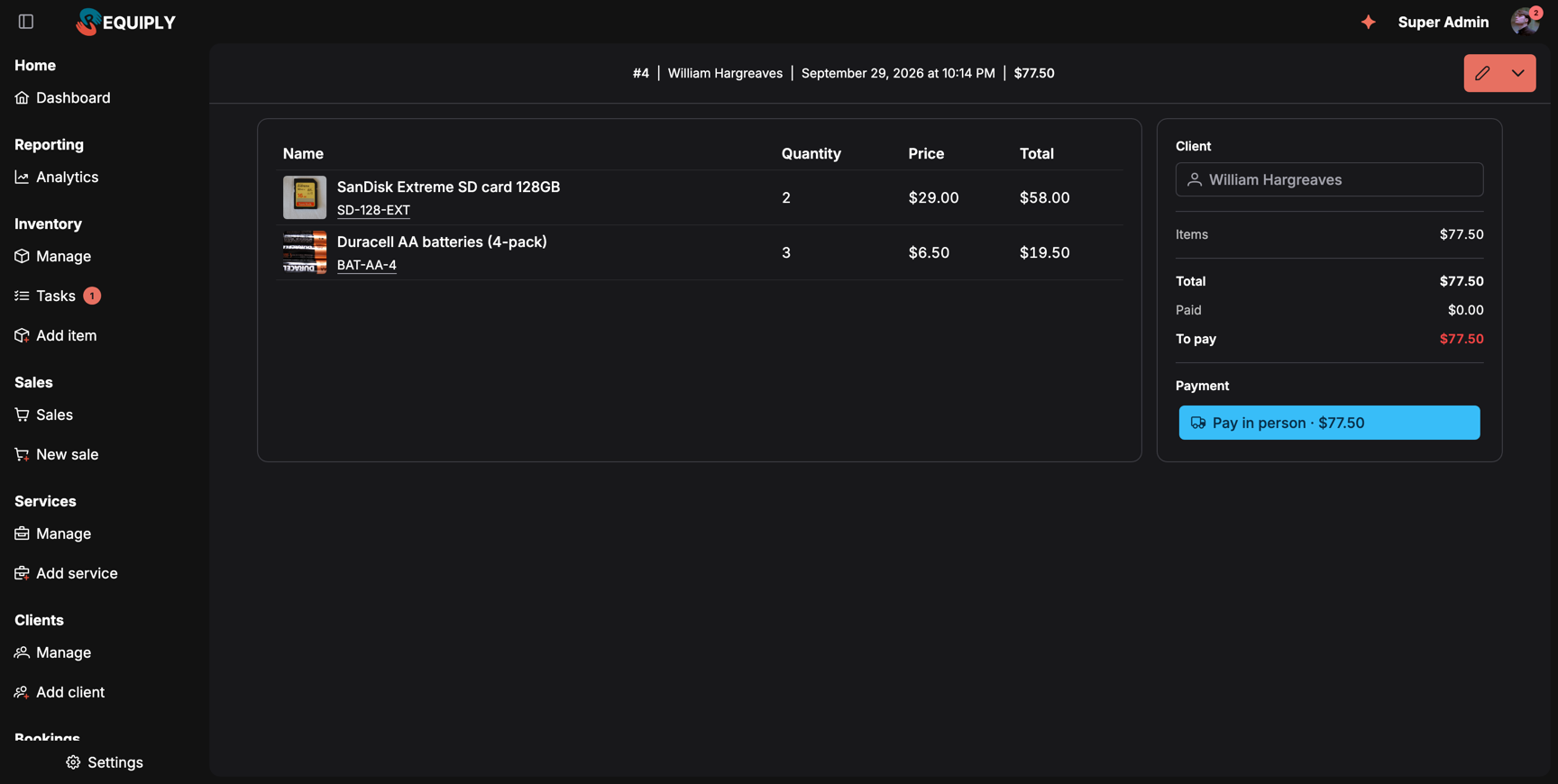
Sprzedaż samodzielna czekająca na płatność. Przycisk płatności otwiera status, link do płatności i metodę.
Co widać na stronie
Nagłówek pokazuje znacznik Anulowana lub Zwrócona, jeśli dotyczy, a potem numer sprzedaży, klienta, rezerwację (przy sprzedaży w rezerwacji), datę i godzinę sprzedaży oraz jej sumę. Po prawej jest przycisk akcji, zobacz Akcje.
Tabela wierszy: każdy towar ze zdjęciem, nazwą i SKU (kliknij SKU, aby otworzyć towar), Ilość, Cena za sztukę i Razem. Wiersz ze zwrotami pokazuje pod nazwą Zwrócono: 2.
Karta boczna:
| Wiersz | Znaczenie |
|---|---|
| Klient | Klient z kartą podglądu klienta lub Bez klienta. |
| Towary | Suma wierszy. |
| Zwrócono | Kwota zwrócona za oddane towary, widoczna, gdy jest zwrot. |
| Suma | Towary minus zwroty: ile klient jest winien za towary. |
| Zapłacono / Do zapłaty | Tylko sprzedaż samodzielna: ile wpłynęło i jakie jest saldo, na czerwono, dopóki coś jest do zapłaty. |
| Płatność | Przycisk płatności albo informacja o wspólnej fakturze przy sprzedaży w rezerwacji. |
Zwroty: gdy towary wróciły, karta Zwroty pokazuje każdy zwrot z datą, towarami i ilościami (SanDisk Extreme SD card 128GB × 1 (nie wróciło na stan), gdy nie zostały przywrócone na stan), zwróconą kwotą i notatką.
Płatności
Sprzedaż samodzielna
Sprzedaż samodzielna jest opłacana osobno. Przycisk Płatność pokazuje metodę, kolor statusu i kwotę, np. Płatność na miejscu · 77,50 zł. Kliknij go, aby otworzyć okienko płatności:
- Status: zmień go, np. na Opłacona, gdy klient zapłacił przy ladzie. Requiply pokazuje Status płatności zmieniono na Opłacona.
- Suma: kwota tej płatności.
- Przy płatności online: Link do płatności: z przyciskiem kopiowania, Otwórz oraz Wygeneruj link do płatności / Wygeneruj nowy link do płatności.
- Zmień metodę płatności z przyciskiem Zapisz, aby przełączyć między płatnością na miejscu a połączonym operatorem. Przy LiqPay sprzedaż wymaga klienta z adresem e-mail.
Gdy sprzedaż ma saldo do zapłaty, ale nie ma otwartej płatności, przycisk pokazuje Przyjmij płatność: wybierz metodę i kliknij Zapisz, aby ją otworzyć. Gdy nie ma nic do zapłaty, pokazuje Brak płatności.
Płatności online są rozliczane przez te same webhooki operatorów co płatności za rezerwacje, więc Zapłacono aktualizuje się samo, gdy klient zapłaci przez link. Nieopłacona lub częściowo opłacona sprzedaż samodzielna z przypisanym klientem liczy się do Zadłużenia tego klienta na stronie Dane klienta. Spłata zadłużenia nie obejmuje sprzedaży, więc pobierz płatność za sprzedaż jej własnym przyciskiem Płatność.
Sprzedaż w rezerwacji
Sprzedaż w rezerwacji nie ma własnej płatności. Sekcja Płatność pokazuje Wspólna faktura: Rezerwacja #20 obejmuje wynajem i te towary jedną płatnością, z linkiem do rezerwacji. Suma za towary jest już wliczona w Koszt całkowity rezerwacji, a przycisk płatności rezerwacji jest tu widoczny dla wygody. Zobacz Sprzedaż towarów w rezerwacji.
Akcje
| Akcja | Kiedy jest widoczna | Co robi |
|---|---|---|
| Edytuj towary (ołówek) | Sprzedaż samodzielna, która nie jest anulowana, dla członków zespołu z uprawnieniem Zezwalaj na sprzedaż towarów. | Otwiera Edycję towarów. |
| Edytuj w rezerwacji (ołówek) | Sprzedaż w rezerwacji, te same warunki. | Otwiera stronę Sprzedane towary rezerwacji. |
| Rezerwacja #N | Sprzedaż w rezerwacji. | Otwiera rezerwację. |
| Przyjmij zwrot towarów | Klient nadal ma towary z tej sprzedaży, dla członków zespołu z uprawnieniem Zezwalaj na sprzedaż towarów. | Otwiera Zwrot towarów. |
| Anuluj sprzedaż | Sprzedaż samodzielna, która nie jest anulowana, dla członków zespołu z uprawnieniem Zezwalaj na sprzedaż towarów. | Zobacz Anulowanie sprzedaży. |
Edycja towarów
Edytuj towary otwiera stronę Edytuj towary w sprzedaży pod adresem /sales/{id}/edit, z tytułem Sprzedaż #4. Zmień ilości, dodaj towary z listy lub skanowaniem albo usuń towary. Klient i metoda płatności pozostają bez zmian.
Podgląd po prawej pokazuje Obecną sumę, Towary, Zwrócono i Zapłacono, jeśli występują, oraz nową kwotę Do zapłaty. Notatka pod towarami wyjaśnia, co dzieje się z płatnością:
- Płatność na miejscu: Kwota do zapłaty dostosuje się do nowej sumy.
- Online: Kwota do zapłaty dostosuje się do nowej sumy i zostanie utworzony nowy link do płatności.
Zapisz towary zapisuje zmianę: Zaktualizowano sprzedaż #4. Stan zmienia się o różnicę (Sprzedaż dla dodanych sztuk, Cofnięta sprzedaż dla usuniętych).
| Komunikat | Dlaczego |
|---|---|
| Zmień towary lub ich ilości | Nic się jeszcze nie zmieniło. |
| Zarchiwizowanych towarów nie można sprzedać | Dodano zarchiwizowany towar lub zwiększono jego ilość. Zarchiwizowany towar, który już jest w sprzedaży, można tylko zmniejszyć. |
| Ilość w wierszu nie może być mniejsza niż już zwrócona | Część tego towaru wróciła, więc ilość nie może spaść poniżej zwróconej. |
| Nie można usunąć wiersza ze zwróconymi towarami | Usuwać można tylko towary bez zwrotów. |
| Sprzedaż zmieniła się w trakcie edycji. Odśwież stronę i spróbuj ponownie. | Ktoś inny zmienił sprzedaż. Odśwież stronę. |
Towary, które już są w sprzedaży, zachowują cenę, po której zostały sprzedane. Nowo dodane towary dostają swoją bieżącą Cenę sprzedaży.
Zwrot towarów
Przyjmij zwrot towarów otwiera okno Zwrot sprzedanych towarów. Pokazuje ono każdy towar, który klient nadal ma: U klienta: 2, po 29,00 zł za sztukę.
Dla każdego towaru:
| Pole | Co robi |
|---|---|
| Ilość do zwrotu | Ile sztuk wraca. Zero pomija towar w zwrocie. |
| Przywróć na stan | Domyślnie włączone. Wyłącz przy otwartych lub uszkodzonych towarach: zwrot zostanie zarejestrowany, ale stan nie wzrośnie. |
| Zwrot pieniędzy | Kwota zwracana za ten towar. Na początku wynosi ilość × cena i można ją obniżyć, np. za otwarte opakowanie. Nie może przekroczyć kwoty, którą klient zapłacił za zwracane towary. |
Dodaj opcjonalną Notatkę, sprawdź kwotę Do zwrotu klientowi i kliknij Przyjmij zwrot.
- Przy sprzedaży samodzielnej: Kwota zwrotu pieniędzy zostanie odjęta od sumy sprzedaży. Saldo lub kwota płatności online dostosowuje się do nowej sumy.
- Przy sprzedaży w rezerwacji: Kwota zwrotu pieniędzy zostanie odjęta od sumy rezerwacji. Już wpłacone pieniądze zostaną zwrócone z rezerwacji.
- Gdy pieniądze już wpłynęły, Requiply pokazuje Zwrot zarejestrowany. Zapłacono już 29,00 zł: tę kwotę trzeba zwrócić klientowi. Oddaj pieniądze tak, jak zostały zapłacone: gotówką albo przez panel operatora płatności przy płatności online.
Towary przywrócone na stan dostają wpis Zwrot w historii stanu towaru. Nie można zwrócić więcej, niż ma klient: Nie można zwrócić więcej, niż sprzedano.
Anulowanie sprzedaży
Anuluj sprzedaż pyta Anulować tę sprzedaż?: Towary, które klient nadal ma, wrócą na stan. Sprzedaż pozostanie na liście jako anulowana. Potwierdź przyciskiem Anuluj sprzedaż. Sprzedaż zachowuje swój numer i pokazuje Anulowana, a każdy towar dostaje wpis Cofnięta sprzedaż w historii stanu.
Anulować można tylko sprzedaż samodzielną. W przypadku sprzedaży w rezerwacji usuń towary przyciskiem Sprzedaj towary w rezerwacji albo anuluj rezerwację: anulowanie rezerwacji przywraca jej towary na stan, a wyjście ze statusu anulowanej znowu je zdejmuje.
W aplikacji mobilnej
Stuknij sprzedaż na karcie Sprzedaż. Ekran pokazuje numer i stan, wiersze ze zwrotami, Towary, Zwrócono, Razem, Zapłacono i Do zapłaty, wiersze płatności i zwroty. Przycisk akcji ma opcje Edytuj (sprzedaż samodzielna) lub Edytuj w rezerwacji, Przyjmij zwrot towarów, Anuluj sprzedaż i link do rezerwacji.
- Edytuj sprzedaż: Zmień towary lub ich ilości. Klient i metoda płatności pozostaną bez zmian. Ekran pokazuje Obecną sumę i Nową sumę.
- Przyjmij zwrot towarów: wybierz ilości w sekcji U klienta, Przywróć na stan, Zwrot pieniędzy i opcjonalną notatkę, a potem Przyjmij zwrot: Zarejestrowano zwrot: 29,00 zł.
- Stuknij płatność, aby zmienić jej status lub metodę, tak samo jak w przeglądarce.
Typowe sytuacje
Klient zapłacił gotówką za nieopłaconą sprzedaż
Otwórz sprzedaż, kliknij Płatność na miejscu · 77,50 zł i ustaw Status na Opłacona. Do zapłaty spada do zera, a sprzedaż ma na liście status Opłacona.
Jedna z dwóch kart pamięci wraca nieotwarta
Otwórz sprzedaż, wybierz Akcje → Przyjmij zwrot towarów, ustaw Ilość do zwrotu na 1 przy karcie, zostaw Przywróć na stan, zostaw zwrot pieniędzy w pełnej cenie i kliknij Przyjmij zwrot. Jeśli sprzedaż była opłacona, oddaj klientowi pieniądze.
Sprzedaż zarejestrowana przez pomyłkę dwa razy
Otwórz duplikat i wybierz Anuluj sprzedaż. Towary wracają na stan, a anulowana sprzedaż zostaje na liście dla porządku.
Wskazówki i ostrzeżenia
Nowa sprzedaż
Zarejestruj samodzielną sprzedaż towarów, takich jak karty pamięci czy baterie: wybierz lub zeskanuj towary, wybierz płatność na miejscu lub link do płatności online, w razie potrzeby przypisz klienta i przed zapisaniem sprawdź sumę i marżę.
Towary na sprzedaż i stany
Dodawaj sprzedawane towary (Sprzęt na sprzedaż) z ceną sprzedaży, kosztem netto, kodem kreskowym i stanem początkowym, a potem utrzymuj poprawny stan dzięki przyjęciom, spisaniom i inwentaryzacjom i sprawdzaj sprzedaż i marżę na stronie towaru.