

Ustawienia portalu
Ustawienia portalu to jedyny ekran, który decyduje o wyglądzie Twojego portalu klienta, o metodach płatności i logowania dostępnych dla klientów oraz o tym, czy mogą sami anulować rezerwację. Wszystko inne, co pokazuje portal, pochodzi z ustawień sprzętu, cen i organizacji.
Tutaj zmieniasz wygląd, projekt i styl swojej strony rezerwacji: kolor marki, styl narożników przycisków i kart, logo wyświetlane w trybie jasnym i ciemnym oraz ikonę na karcie przeglądarki. To strona, którą warto otworzyć zawsze, gdy portal ma pasować do Twojej marki. Nie można zmienić układu portalu ani napisać własnego kodu HTML i CSS; struktura strony jest stała, a te ustawienia zmieniają jej styl.
Ekran znajduje się w menu głównym w Strona rezerwacji → Edytuj stronę (/web/edit). Ta pozycja menu pojawia się tylko dla członków, których grupa uprawnień ma Zezwalaj na zarządzanie stroną.
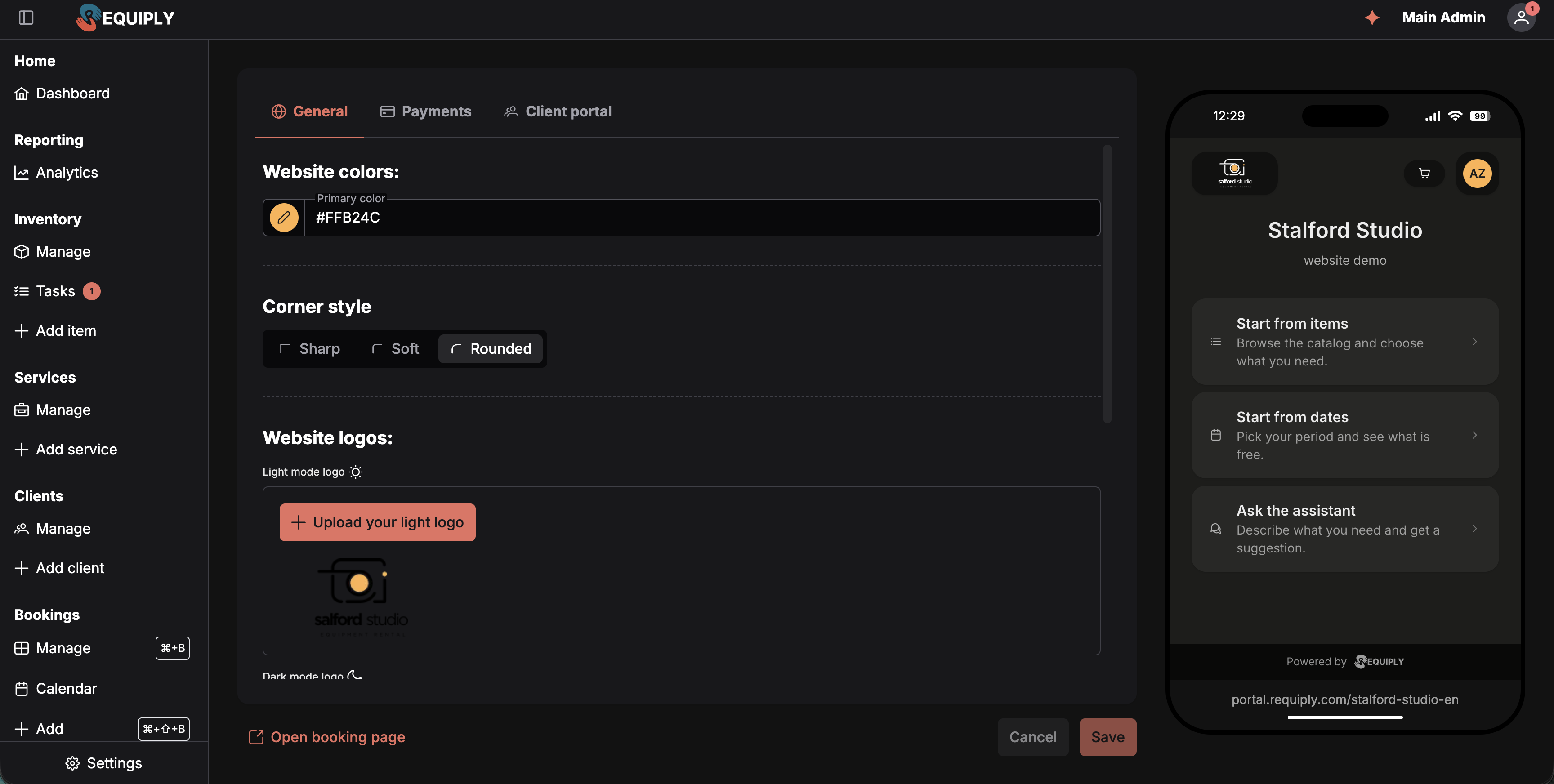
Edytor po lewej, portal na żywo po prawej. Ramka telefonu to prawdziwy portal, a adres pod nią to ten, który udostępniasz klientom. Ta organizacja ma włączony czat AI, więc strona wejściowa oferuje Zapytaj asystenta jako trzecią kartę.
Co zobaczysz
Ekran jest podzielony na dwie części.
Po lewej: karta edytora z trzema kartami u góry, każda z własną ikoną: Ogólne, Płatności i Portal klienta. Sekcje w karcie są ułożone jedna pod drugą i oddzielone przerywanymi liniami, a karta się przewija, więc do dolnych sekcji karty Ogólne trzeba przewinąć. Otwarta karta jest zapisana w adresie jako ?tab=general, ?tab=payments lub ?tab=portal, więc konkretną kartę można dodać do zakładek albo komuś wysłać.
Po prawej: podgląd w telefonie, czyli Twój portal w ramce w stylu iPhone'a, razem z paskiem stanu. Pod ramką jest wydrukowany Twój publiczny adres, np. portal.requiply.com/yourcode. Podgląd wczytuje portal z ?preview=1 i odświeża się podczas edycji.
Pod edytorem jest wiersz akcji:
- Otwórz stronę rezerwacji po lewej, który otwiera portal na żywo w nowej karcie.
- Przyciski Anuluj i Zapisz po prawej, a obok nich bursztynowa informacja Niezapisane zmiany, która pojawia się, gdy tylko coś różni się od zapisanego stanu. Do tego czasu oba przyciski są nieaktywne, więc nie da się zapisać braku zmian.
Karta Ogólne
Kolory strony
Jedno pole, Kolor główny: kolorowy przycisk z próbką, który otwiera próbnik, obok pola z wartością szesnastkową (np. #FFB24C). Możesz przeciągać próbnik albo wpisać wartość bezpośrednio.
To kolor akcentu całego portalu: przyciski, linki, wybrane daty, wyróżnienia cen. Portal tworzy z niego pełną paletę i automatycznie dobiera czytelny tekst, więc przy ciemnym kolorze marki przyciski pozostają czytelne.
Styl narożników
Przełącznik segmentowy z trzema opcjami. Każda ma mały symbol narożnika, który pokazuje stosowany promień, więc można je rozróżnić bez zapisywania.
| Opcja | Wygląd |
|---|---|
| Ostre | Wszędzie kwadratowe narożniki i pasek nagłówka na całą szerokość z dolną krawędzią zamiast pływającego. Pasuje do marek technicznych i przemysłowych. |
| Łagodne | Lekko zaokrąglone karty, kontrolki i znaczniki. |
| Zaokrąglone | Wyraźnie zaokrąglone karty i kontrolki oraz znaczniki i etykiety statusów w kształcie pigułek. To ustawienie domyślne. |
Styl dotyczy wszystkiego, co rysuje portal: paneli i sekcji, przycisków i pól, znaczników i etykiet statusów oraz ramek obrazów.
Logo strony
- Logo dla trybu jasnego (ikona słońca) i Logo dla trybu ciemnego (ikona księżyca): wyświetlane w nagłówku portalu, każde w swoim trybie kolorów. Każde ma przycisk przesyłania, a pod nim widać logo, które jest obecnie używane. Pliki rastrowe otwierają okno kadrowania, w którym można je wykadrować; pliki SVG są używane bez zmian. Anulowanie kadrowania przywraca poprzednie logo.
- Ikona karty przeglądarki: kwadratowa ikona wyświetlana na karcie przeglądarki, w zakładkach i na ekranie głównym telefonu. Obok przycisku przesyłania jest mała makieta karty przeglądarki z nazwą Twojej organizacji, więc widać ikonę w rzeczywistym rozmiarze. Bez własnej ikony portal pokazuje ikonę Requiply.
Czat
Przełącznik Czat z odwiedzającymi dodaje do portalu czat: kartę na stronie wejściowej i stronę czatu, na której klienci mogą pytać o dostępność, ceny i zasady odbioru.
- Asystent AI odpowiada jako pierwszy (plan Advanced) pozwala asystentowi rezerwacji odpowiadać, rozpoczynać rezerwacje i na prośbę przekazywać rozmowę Twojemu zespołowi. Karta ma wtedy tytuł Zapytaj asystenta. Odpowiedzi zużywają kredyty AI.
- Gdy asystent jest wyłączony albo w planie Core, odwiedzający piszą bezpośrednio do Twojego zespołu: karta ma tytuł Napisz do zespołu, a wiadomości trafiają do Rozmów, gdzie Twój zespół odpowiada z aplikacji webowej i mobilnej. Wymaga to włączonej skrzynki Rozmowy.
- Gdy skrzynka jest wyłączona, czat obsługuje tylko asystent AI, więc przełącznik wymaga planu Advanced, a w planie Core pokazuje koronę.
- Włączenie czatu przygotowuje klucz czatu dla Twojej organizacji, co chwilę trwa i kończy się potwierdzeniem Utworzono klucz czatu. Jeśli się nie uda, przełącznik wraca do pozycji wyłączonej, a komunikat wyjaśnia dlaczego.
Przełącznik Asystent AI odpowiada jako pierwszy jest wspólny ze stroną Widżet AI na stronę.
Karta Płatności
Decyduje, które metody płatności pojawiają się przy finalizacji rezerwacji. Każda metoda ma własną sekcję z przełącznikiem Włączone.
- Płatność na miejscu: nie wymaga integracji. Klienci płacą Twojemu zespołowi przy odbiorze sprzętu. Przy finalizacji portal nazywa ją Płatność przy odbiorze.
- Osobna sekcja dla każdego operatora płatności online (Plata by mono, LiqPay, WayForPay), z logo operatora i stanem połączenia obok przełącznika.
Stan obok operatora płatności online pokazuje, czy jest gotowy:
| Stan | Znaczenie |
|---|---|
| Zielony napis Skonfigurowano | Operator jest połączony, więc można włączyć przełącznik. |
| Link Przejdź do konfiguracji | Operator nie jest połączony. Link otwiera Integracje → Płatności, a przełącznik pozostaje wyłączony, dopóki go tam nie połączysz. |
Przełącznik operatora jest też zablokowany, gdy waluta Twojej organizacji nie należy do obsługiwanych przez tego operatora, nawet jeśli jest już połączony.
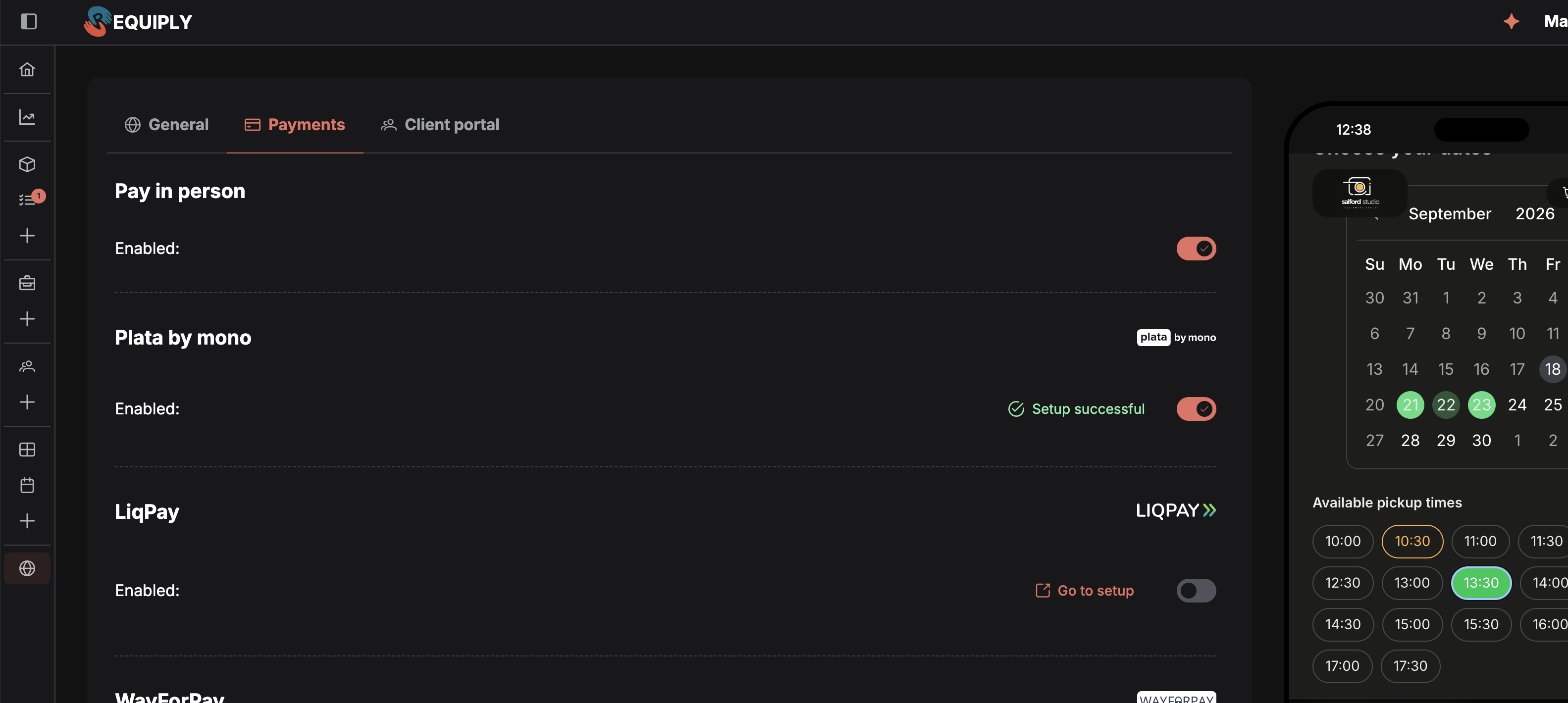
Plata by mono jest połączone, więc jego przełącznik działa i klienci mogą nim płacić. LiqPay nie jest, więc jedyne, co jest dostępne, to link, aby najpierw go połączyć.
Karta Portal klienta
Karta zaczyna się od sekcji Adres portalu, a potem zawiera cztery sekcje: Metody logowania, Akcje, Anulowanie i Usługi przy finalizacji. Możesz ją otworzyć bezpośrednio pod adresem /web/edit?tab=portal.
Adres portalu
Adres, pod którym klienci otwierają Twój portal, w postaci linku: portal.requiply.com/<your code> albo Twoja własna domena, gdy już działa. Adres, pod którym klienci otwierają Twój portal klienta. Administratorzy widzą Użyj własnej domeny (albo Zarządzaj domenami, gdy domena jest połączona), co otwiera Domeny. W planie Core korona obok etykiety proponuje Przejdź na wyższy plan, aby używać własnej domeny.
Metody logowania
Obie metody to jednorazowe kody, więc żaden klient nigdy nie ustawia hasła i żadna z nich nie wymaga połączenia czegokolwiek.
| Metoda | Stan |
|---|---|
| Kod e-mailem (ikona koperty) | Zawsze włączona, oznaczona szarą etykietą Zawsze włączone. Klienci otrzymują jednorazowy kod e-mailem, aby zalogować się do portalu. Jej przełącznik jest włączony i nie da się go przestawić. |
| Kod SMS (ikona telefonu) | Opcjonalna, plan Advanced. Klienci mogą też logować się jednorazowym kodem wysłanym SMS-em. Włączenie dodaje opcję Numer telefonu na stronie logowania do portalu i krok potwierdzenia telefonu przy rejestracji. W planie Core przełącznik jest nieaktywny, a korona proponuje Przejdź na wyższy plan, aby włączyć logowanie SMS. |
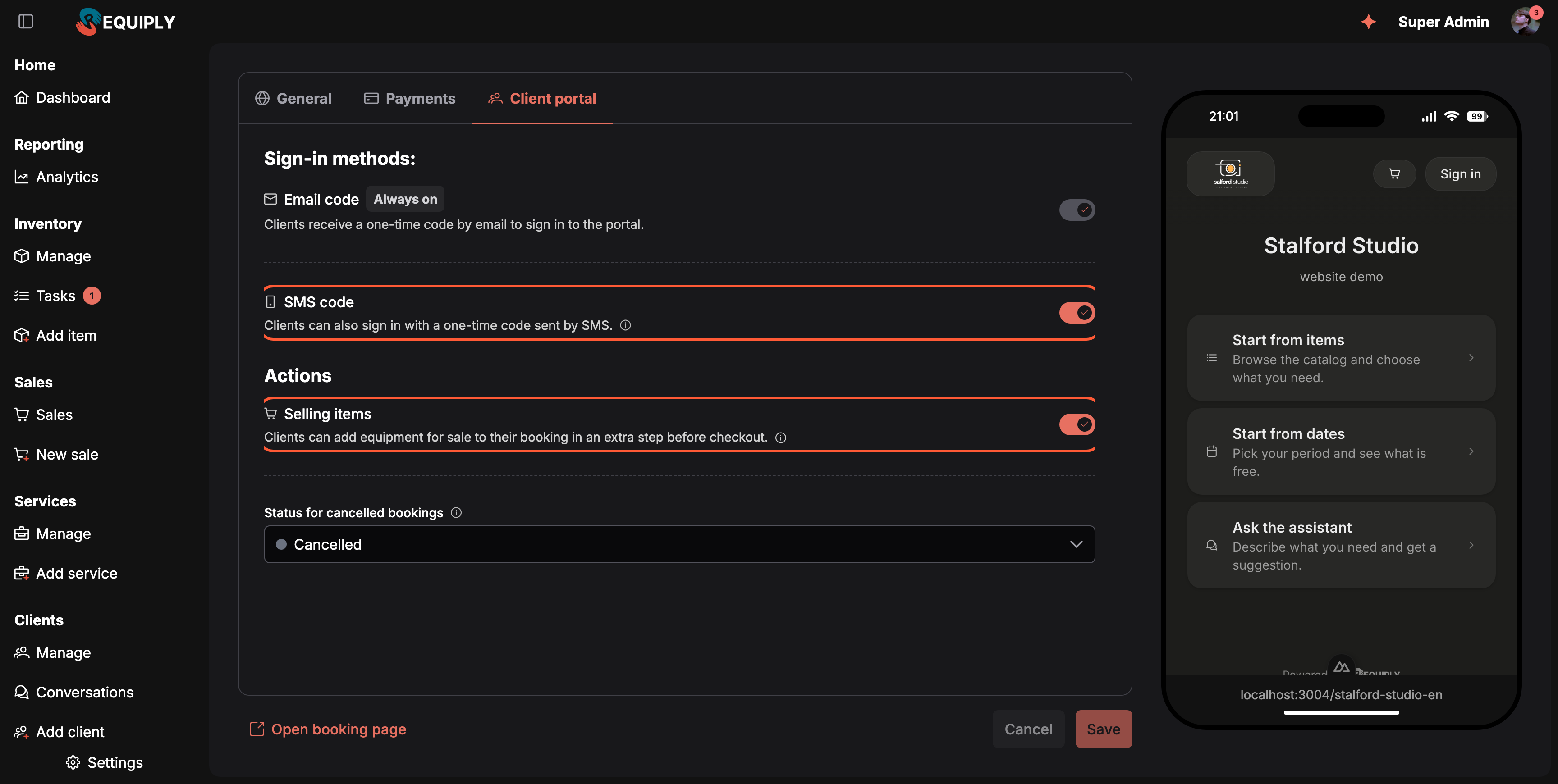
Logowanie SMS i sprzedaż towarów, oba włączone, a pod nimi status anulowania.
Kody e-mailem są dostępne w każdym planie. Kody SMS wysyła własny dostawca SMS Requiply; nie trzeba niczego łączyć.
Akcje
| Ustawienie | Co robi |
|---|---|
| Sprzedaż towarów | Klienci mogą dodać do rezerwacji sprzęt na sprzedaż w dodatkowym kroku przed płatnością. Dodaje krok Produkty do zakupu. Wyświetlane są tylko produkty typu Sprzęt na sprzedaż, te bez stanu są wyszarzone, a portal pomija ten krok, gdy nic nie zostało na sprzedaż. |
Sprzedaż towarów wymaga planu Advanced i funkcji Sprzedaż. Przełącznik wyjaśnia, czego brakuje:
- W planie Core korona proponuje Przejdź na wyższy plan, aby sprzedawać towary w portalu klienta.
- Gdy Sprzedaż jest wyłączona: Włącz Sprzedaż w Ustawienia > Funkcje, aby z tego korzystać. z linkiem Otwórz funkcje.
- Gdy nie ma żadnego aktywnego produktu na sprzedaż: Dodaj co najmniej jedną pozycję na sprzedaż, aby to włączyć. z linkiem Dodaj pozycję.
- Gdy opcja jest włączona, ale żadnego produktu nie ma na stanie: Wszystkich pozycji na sprzedaż brak na stanie. Klienci widzą je wyszarzone.
Przełącznik zawsze można wyłączyć.
Zestawy nie włącza się tutaj: portal je oferuje, gdy funkcja Zestawy ma włączone Rekomendacje typu Zewnętrzne. Zobacz Zestawy.
Anulowanie
Klienci mogą sami anulować swoje nadchodzące rezerwacje w portalu klienta. Rezerwacja przejdzie do statusu wybranego tutaj.
Jedno pole, Status anulowanych rezerwacji, lista rozwijana z opcjami:
| Opcja | Co dostają klienci |
|---|---|
| Klienci nie mogą anulować | Nigdzie w portalu nie ma przycisku Anuluj rezerwację. Strona rezerwacji pokazuje Anulowanie w portalu jest wyłączone. Skontaktuj się z wypożyczalnią {org}. |
| Osobna opcja dla każdego statusu z cyklem życia Anulowana | Przycisk Anuluj rezerwację przy rezerwacjach, które wciąż można anulować. Potwierdzenie przenosi rezerwację do statusu wybranego tutaj. |
Dostępne są tylko statusy z cyklem życia Anulowana, bo anulowanie przez klienta musi unieważnić rezerwację. Każda organizacja zaczyna z wybranym statusem Anulowana. Jeśli w Statusach rezerwacji masz kilka statusów anulowania, np. Anulowana przez nas i Anulowana przez klienta, wybierz ten, który ma rejestrować anulowanie przez samego klienta.
Wybranie statusu tutaj nie sprawia, że każdą rezerwację da się anulować. Klient może anulować rezerwację tylko wtedy, gdy nie nadeszła jeszcze godzina odbioru, sprzęt nie został wydany, a Twój przepływ statusów pozwala przejść z bieżącego statusu rezerwacji do statusu wybranego tutaj. Wszystkie zasady i komunikat, który widzi klient, opisuje Anulowanie online.
Usługi przy finalizacji
Klienci mogą włączyć te usługi przy finalizacji rezerwacji, na stronie rezerwacji i w koszyku na Twojej stronie. Na przykład zaniesienie sprzętu do taksówki.
W ten sposób pozwalasz klientom dodawać usługi przy finalizacji rezerwacji: dostawę, montaż na miejscu, zaniesienie sprzętu do samochodu, ubezpieczenie, sprzątanie. Wybierz usługi z listy usług w polu Wybierz usługi. Kolejność, w jakiej je wybierzesz, to kolejność, w jakiej zobaczą je klienci. Każda opcja pokazuje cenę, którą zapłaci klient, albo Brak ceny domyślnej.
Klienci widzą wtedy przy finalizacji kartę Usługi dodatkowe z jednym przełącznikiem i ceną dla każdej usługi:
- Usługi wyceniane za dobę lub za godzinę są naliczane za cały czas trwania rezerwacji, tak jak w rezerwacji tworzonej przez Twój zespół.
- Usługi z typem ceny Wycena indywidualna są naliczane raz na rezerwację według pola Cena domyślna. Ustaw ją w usłudze, zobacz Dodawanie usługi. Usługa z wyceną indywidualną bez ceny domyślnej jest pokazywana jako Cena do uzgodnienia i dodawana bez opłaty, aby Twój zespół mógł ją potem wycenić w rezerwacji. Edytor ostrzega o tym: Usługi bez ceny domyślnej klienci widzą jako „Cena do uzgodnienia” i dodają je bez opłaty: {names}. Ustaw cenę domyślną na stronie usługi.
- Osobisty rabat klienta dotyczy usługi przy finalizacji, chyba że usługa ma włączone Wyklucz z rabatów. Usługi nigdy nie są częścią kaucji.
- Włączone usługi są wymienione w podsumowaniu ceny rezerwacji przy finalizacji, w rezerwacji w Requiply i na stronie rezerwacji klienta.
Te same usługi pojawiają się jako przełączniki w koszyku rezerwacji w osadzeniu na stronie, a to, co klient tam włączy, przechodzi do finalizacji rezerwacji.
Gdy nie masz jeszcze usług, pole pokazuje Nie masz jeszcze usług. z linkiem Dodaj usługę. Zarchiwizowane usługi same znikają z finalizacji. Jeśli klient ma włączoną usługę, której przestajesz udzielać w trakcie jego finalizacji, portal prosi o odświeżenie: Jedna z usług nie jest już dostępna. Odśwież stronę i spróbuj ponownie.
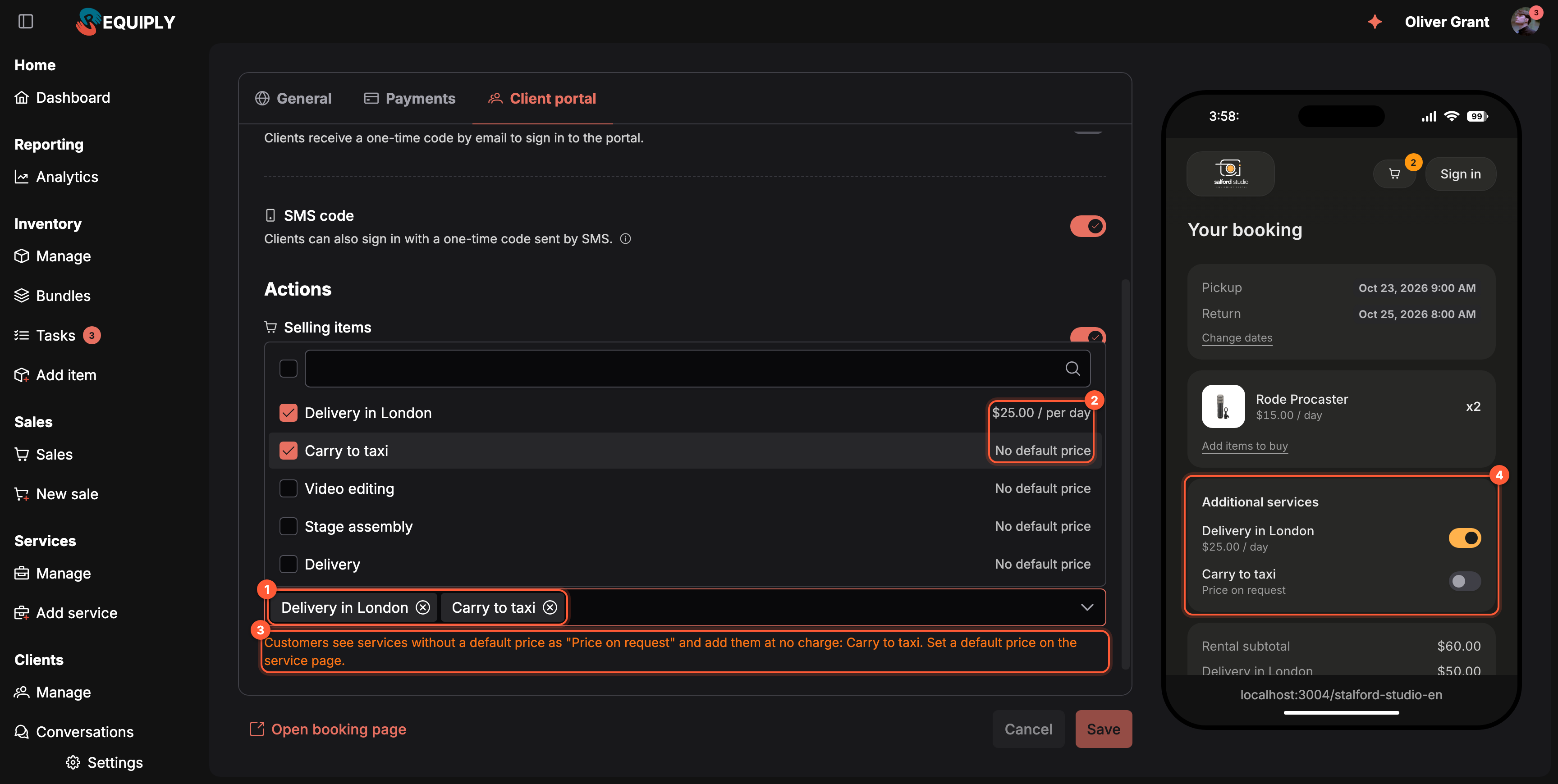
Wybierz usługi w kolejności, w jakiej mają je widzieć klienci (1); każda pokazuje swoją cenę (2), a usługi bez ceny domyślnej są oznaczone (3). Przy finalizacji klienci włączają je na karcie Usługi dodatkowe (4).
Podgląd na żywo
Podgląd to nie makieta. To Twój portal, wczytany z portal.requiply.com w ramce iframe, do którego na bieżąco trafiają edytowane ustawienia. To oznacza, że:
- Kolor, styl narożników, logo i przełącznik asystenta odświeżają się od razu, bez przeładowania i bez zapisywania czegokolwiek w bazie danych.
- Logo wybrane, ale jeszcze niezapisane, też jest widoczne w podglądzie.
- W ramce można przejść cały proces rezerwacji. Linki pozostają w podglądzie.
- Potwierdzanie rezerwacji jest w podglądzie wyłączone i zastąpione informacją, więc testowanie nigdy nie tworzy prawdziwej rezerwacji.
- Koszyk podglądu nigdy nie jest zapamiętywany, więc nie przeniknie do prawdziwej wizyty z tej samej przeglądarki.
Główne akcje
Zapisz
Zapisz przesyła nowo wybrane logo i ikonę karty, a potem zapisuje razem kolor, styl narożników, adresy obrazów, przełącznik czatu AI, ustawienie logowania, status anulowania, usługi przy finalizacji i wszystkie przełączniki płatności. Po udanym zapisie powiadomienie potwierdza Zapisano wszystkie zmiany, a informacja o niezapisanych zmianach znika. Jeśli zapis się nie uda, nic nie zostaje zapisane, a Twoje zmiany zostają na ekranie, więc możesz spróbować ponownie.
Anuluj
Anuluj odrzuca wszystkie niezapisane zmiany i przywraca edytor do ostatniego zapisanego stanu, łącznie z oczekującymi przesłaniami logo. Nie przechodzi na inną stronę.
Wyjście z niezapisanymi zmianami
Przejście na inną stronę, gdy widać informację o niezapisanych zmianach, otwiera okno Wyjść bez zapisywania? z wyjaśnieniem, że zmiany na stronie rezerwacji nie zostały jeszcze zapisane. Kontynuuj edycję zostawia Cię na ekranie, a Wyjdź i odrzuć zmiany porzuca zmiany i kontynuuje.
Formularze i pola
| Pole | Typ | Uwagi |
|---|---|---|
| Kolor główny | Wartość szesnastkowa z próbnikiem | Kolor akcentu całego portalu. |
| Styl narożników | Ostre / Łagodne / Zaokrąglone | Domyślnie Zaokrąglone. |
| Logo dla trybu jasnego | Przesłanie obrazu | Opcjonalne. Pliki rastrowe są kadrowane, SVG jest używany bez zmian. |
| Logo dla trybu ciemnego | Przesłanie obrazu | Opcjonalne. Działa tak samo jak jasne logo. |
| Ikona karty przeglądarki | Przesłanie kwadratowego obrazu | Opcjonalna. Co najmniej 64 px z każdej strony, najlepiej 256 px lub więcej. |
| Asystent AI odpowiada jako pierwszy | Przełącznik | Plan Advanced. Zużywa kredyty AI. |
| Płatność na miejscu | Przełącznik | Nie wymaga integracji. Klienci widzą ją jako Płatność przy odbiorze. |
| Operator płatności online | Przełącznik dla każdego operatora | Wymaga połączonej integracji (Skonfigurowano) i obsługiwanej waluty. |
| Kod e-mailem | Stały | Zawsze włączony, nie da się go wyłączyć. |
| Kod SMS | Przełącznik | Plan Advanced. |
| Sprzedaż towarów | Przełącznik | Plan Advanced, funkcja Sprzedaż, co najmniej jeden aktywny produkt na sprzedaż. |
| Status anulowanych rezerwacji | Lista rozwijana | Klienci nie mogą anulować albo jeden z Twoich statusów z cyklem życia Anulowana. |
| Usługi przy finalizacji | Wybór wielokrotny | Opcjonalne. Aktywne usługi, które klienci mogą włączyć przy finalizacji, w wybranej kolejności. |
Jak ta strona łączy się z resztą Requiply
| Funkcja | Jak ta strona z nią współpracuje |
|---|---|
| Proces rezerwacji | Kolor, styl narożników i logo nadają wygląd każdemu krokowi. Przełączniki płatności decydują, co klient może wybrać przy finalizacji. |
| Konta klientów | Metody logowania na stronie logowania do portalu i możliwość anulowania online pochodzą z karty Portal klienta. |
| Statusy rezerwacji | Lista anulowania pokazuje Twoje statusy z cyklem życia Anulowana, a Twoje przejścia między statusami decydują, które rezerwacje mogą do nich przejść. |
| Asystent rezerwacji | To przełącznik czatu AI sprawia, że asystent pojawia się dla klientów. |
| Płatności | Ta strona pokazuje stan integracji, ale nie łączy operatorów. Najpierw połącz ich tam. |
| Usługi | Usługi przy finalizacji pochodzą z Twojej listy usług, wyceniane według typu ceny lub pola Cena domyślna. |
| Osadzenie na stronie | Kolor marki i styl narożników nadają też wygląd przyciskom rezerwacji, wyborowi dat i koszykowi na Twojej własnej stronie, a usługi przy finalizacji pojawiają się w jej koszyku. |
| Domeny | Adres portalu pokazuje Twoją własną domenę, gdy już działa. |
| Informacje o organizacji | Stamtąd pochodzą kod URL w adresie portalu, nazwa organizacji w makiecie karty i zapasowe logo. |
| Zużycie AI | Odpowiedzi asystenta zużywają saldo kredytów AI organizacji. |
| Grupy uprawnień | Zezwalaj na zarządzanie stroną decyduje, kto w ogóle widzi ten ekran. |
Typowe scenariusze
Dopasowanie portalu do marki przed startem
- Ustaw kolor główny na kolor swojej marki i wybierz pasujący styl narożników.
- Prześlij oba logo, aby nagłówek dobrze wyglądał w trybie jasnym i ciemnym.
- Prześlij kwadratową ikonę karty i sprawdź makietę karty obok niej.
- Obejrzyj podgląd, potem kliknij Zapisz i otwórz portal na żywo, aby sprawdzić efekt.
Dodanie operatora płatności online w środku sezonu
- Połącz operatora w Integracje → Płatności.
- Wróć tutaj do karty Płatności. Wskaźnik konfiguracji obok operatora pokazuje teraz, że jest połączony.
- Włącz go i kliknij Zapisz. Następna finalizacja rezerwacji go zaoferuje.
Przełącznik operatora nie chce się włączyć
Albo operator nie jest połączony, albo waluta Twojej organizacji nie należy do obsługiwanych przez niego. Najpierw sprawdź wskaźnik konfiguracji, a potem walutę organizacji w Informacjach o organizacji.
Wyłączenie anulowania online przez klientów
Otwórz kartę Portal klienta (/web/edit?tab=portal), ustaw Status anulowanych rezerwacji na Klienci nie mogą anulować i kliknij Zapisz. Przyciski Anuluj rezerwację znikają z portalu, a klienci są proszeni o kontakt z Tobą.
Osobne rejestrowanie anulowań przez klientów
Dodaj status, np. Anulowana przez klienta, w Statusach rezerwacji z cyklem życia Anulowana i pozwól przechodzić do niego z każdego statusu, z którego klient może anulować, np. Zapytanie, Nowa, Potwierdzona i Gotowa do wydania. Potem wybierz go tutaj w polu Status anulowanych rezerwacji i kliknij Zapisz. Anulowania wykonywane przez Twój zespół nadal korzystają z drugiego statusu anulowania, więc łatwo je odróżnić w filtrach i automatyzacjach.
Oferowanie dostawy przy finalizacji
- Utwórz usługę, np. Dostawa na terenie miasta, w Usługach. Użyj ceny za dobę, jeśli dostawa jest naliczana za cały czas wypożyczenia, albo typu ceny Wycena indywidualna z polem Cena domyślna dla stałej opłaty.
- Otwórz kartę Portal klienta (
/web/edit?tab=portal), wybierz usługę w sekcji Usługi przy finalizacji i kliknij Zapisz. - Przejdź finalizację w podglądzie: karta Usługi dodatkowe oferuje przełącznik, a suma zmienia się po jego włączeniu.
Cofnięcie eksperymentu
Użyj Anuluj zamiast przeładowywać stronę. Jednym kliknięciem przywraca ostatni zapisany stan, łącznie z oczekującymi przesłaniami.
Wskazówki i zastrzeżenia
portal.requiply.com/<your code>.Portal klienta
Strona Twojej wypożyczalni dla klientów: samodzielne rezerwacje, logowanie jednorazowym kodem, konto, w którym klienci śledzą i anulują swoje rezerwacje, przyciski rezerwacji na Twojej własnej stronie oraz strony, które znajdą Google i inne wyszukiwarki.
Proces rezerwacji
Przez co przechodzi klient w Twoim portalu klienta: strona wejściowa, daty i pozycje, strona pozycji, zestawy oferowane w komplecie, opcjonalny krok zakupu produktów, finalizacja z kaucją i kwotą do zapłaty oraz ekran potwierdzenia.