

Pracownicy i podwykonawcy
Strona Pracownicy i podwykonawcy zawiera wszystkich, którzy wykonują płatną pracę przy Twoich wynajmach: Twój własny personel oraz zewnętrzne ekipy, agencje lub freelancerów, których zatrudniasz. Każdy profil ma stawkę, na podstawie której Requiply oblicza, ile zarabia dana osoba lub firma, gdy przypiszesz ją do usługi w rezerwacji lub do zadania serwisowego.
Strona znajduje się w Ustawienia → Organizacja → Pracownicy i podwykonawcy; możesz też otworzyć ją bezpośrednio pod adresem https://app.requiply.com/settings/org/employees.
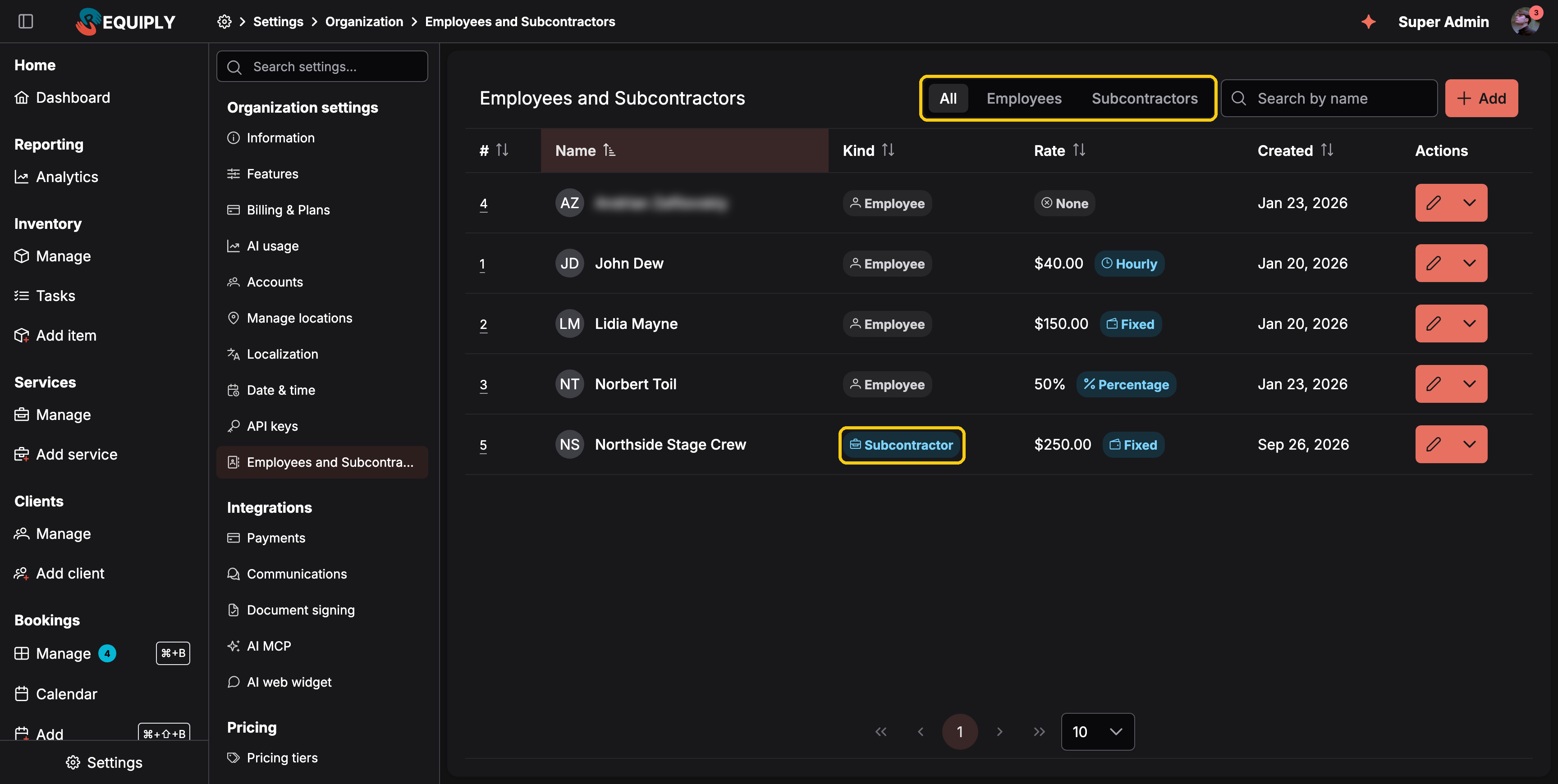
Pracownicy i podwykonawcy są na jednej liście. Przełącznikiem na górze pokażesz tylko jeden rodzaj.
- Aby zaprosić współpracownika, który ma się logować, zobacz Użytkownicy.
- Jeśli członek zespołu nie widzi strony lub przycisku, decyduje o tym jego grupa uprawnień, zobacz Grupy uprawnień.
Pracownik czy podwykonawca
Każdy profil ma Rodzaj:
| Rodzaj | Kiedy go użyć | Pola nazwy |
|---|---|---|
| Pracownik | Osoba z Twojego zespołu. | Imię i Nazwisko |
| Podwykonawca | Zewnętrzna firma, ekipa, agencja lub freelancer, któremu płacisz za pracę, np. ekipa montażu sceny, firma transportowa albo montażysta wideo. | Jedno pole: Nazwa firmy lub podwykonawcy |
Poza tym oba rodzaje działają wszędzie tak samo: można je przypisywać do usług w rezerwacjach i do zadań sprzętowych, mają te same typy stawek, a ich wynagrodzenie jest liczone w ten sam sposób. Rodzaj zmienia tylko sposób nazywania i oznaczania profilu oraz pozwala filtrować listę.
Co widać na stronie
Tabela z jednym wierszem na profil:
| Kolumna | Co pokazuje |
|---|---|
| Nr | Numer profilu, unikalny w Twojej organizacji (1, 2, 3...). |
| Nazwa | Zdjęcie lub logo (inicjały, gdy ich nie ma) i nazwa. Powiązane konto jest widoczne pod nazwą. |
| Rodzaj | Znacznik Pracownik lub Podwykonawca. |
| Stawka | Stawka i jej typ: Stała, Godzinowa, Procentowa lub Brak. |
| Utworzono | Kiedy dodano profil. |
| Akcje | Ołówek do edycji i menu z opcją Usuń. |
Nad tabelą:
- Wszyscy / Pracownicy / Podwykonawcy zawęża listę do jednego rodzaju.
- Szukaj po nazwie wyszukuje profil po nazwie.
- Dodaj otwiera formularz nowego profilu.
Każdą kolumnę oprócz Akcje można posortować, klikając jej nagłówek. Kliknij wiersz, aby otworzyć stronę szczegółów profilu.
Jeśli nie masz jeszcze żadnych profili, strona pokazuje komunikat Nie masz jeszcze pracowników ani podwykonawców z przyciskiem Dodaj pierwszą osobę.
Dodawanie lub edycja profilu
Kliknij Dodaj albo ołówek w wierszu. Formularz jest w całości opisany na stronie Dodawanie lub edycja pracownika. W skrócie:
- Wybierz Pracownik lub Podwykonawca.
- Opcjonalnie powiąż istniejące konto Requiply (zwykle u pracowników, rzadko u podwykonawców).
- Wpisz imię i nazwisko albo, w przypadku podwykonawcy, nazwę firmy.
- Opcjonalnie prześlij Zdjęcie lub logo.
- Wybierz Typ stawki i wpisz Wysokość stawki.
Stawki
Stawka w profilu to stawka domyślna, używana przy przypisywaniu osoby lub firmy do pracy. Jest kopiowana do każdego przypisania i można ją zmienić w danym przypisaniu bez zmiany profilu.
| Typ stawki | W usłudze w rezerwacji | W zadaniu sprzętowym |
|---|---|---|
| Stała | Stała kwota za usługę. | Stała kwota za zadanie. |
| Godzinowa | Stawka × przepracowane godziny. | Stawka × Przepracowane godziny wpisane w zadaniu. |
| Procentowa | Procent ceny usługi. | Dozwolona, ale daje 0: Zadanie nie ma jeszcze ceny, więc stawka procentowa daje 0. Zmień stawkę w przypisaniu na Stała lub Godzinowa, aby zapłacić za zadanie. |
| Brak | Requiply nie śledzi wypłaty. | Requiply nie śledzi wypłaty. |
Każde przypisanie ma własną kopię stawki, więc późniejsza zmiana stawki w profilu nie zmienia tego, co już naliczono w minionych rezerwacjach i zadaniach.
Strona szczegółów
Kliknij wiersz, aby otworzyć profil pod adresem https://app.requiply.com/settings/org/employees/<number>. Strona odpowiada na pytanie: „ile jesteśmy im winni i za co?”.
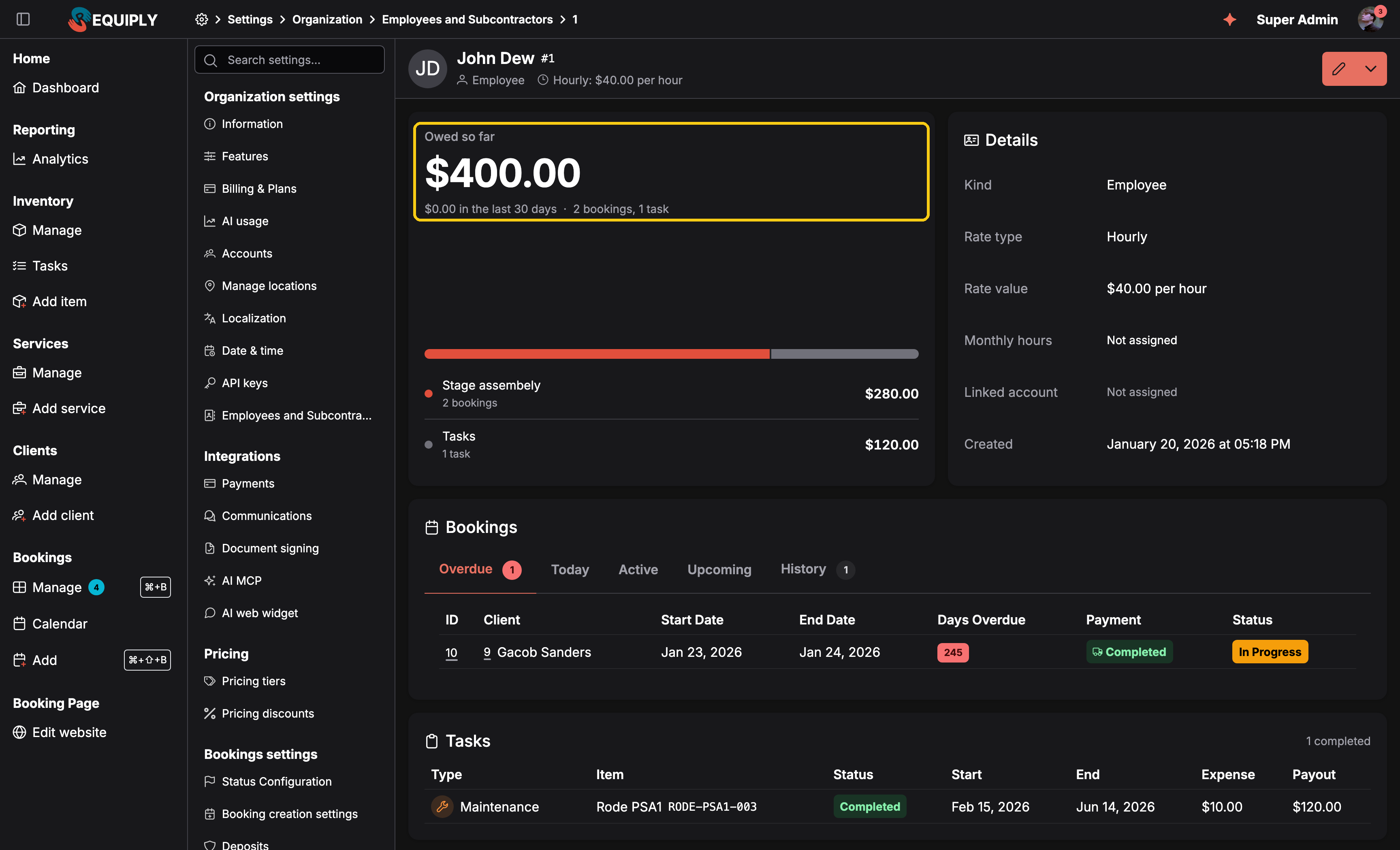
Strona szczegółów sumuje wszystko, co profil zarobił na usługach w rezerwacjach i na zadaniach.
- Nagłówek: zdjęcie lub inicjały, nazwa, numer, rodzaj i stawka. Przyciski po prawej pozwalają edytować lub usunąć profil.
- Naliczono dotychczas: łączna wypłata ze wszystkich usług w rezerwacjach i zadań, do których profil jest przypisany, z kwotą za ostatnie 30 dni oraz liczbą rezerwacji i zadań. Pasek i lista dzielą sumę według źródeł: jeden wiersz na usługę (np. Montaż sceny, 2 rezerwacje) i jeden wiersz Zadania.
- Szczegóły: rodzaj, typ stawki, wysokość stawki, godziny w miesiącu (przy stawce godzinowej, jeśli są ustawione), powiązane konto (link do konta) i data utworzenia.
- Rezerwacje: rezerwacje, w których profil jest przypisany do usługi, na zwykłych kartach Po terminie / Dziś / Aktywne / Nadchodzące / Historia, z linkiem do każdej rezerwacji.
- Zadania: zadania sprzętowe, do których profil jest przypisany, z typem, pozycją, statusem, datami, kosztem zadania i Wypłatą profilu za to zadanie. Liczby zadań w poszczególnych statusach (do zrobienia, w toku, gotowe) są widoczne w nagłówku karty.
Strona pokazuje tylko karty, które mają dane. Profil bez przypisań pokazuje komunikat Nie przypisano jeszcze usług ani zadań.
Usuwanie profilu
Otwórz menu wiersza (albo menu na stronie szczegółów) i kliknij Usuń. Requiply najpierw sprawdza, czy profil ma jakąkolwiek historię:
- Brak przypisań: okno potwierdzenia pyta Na pewno chcesz usunąć „{name}”?
- Przypisania do usług lub zadań: profilu nie można usunąć. Okno informuje np. Nie można usunąć: Northside Stage Crew ma przypisania do usług (2) i zadań (0). Tę historię trzeba zachować. Wypłaty w minionych rezerwacjach i zadaniach zależą od profilu, więc zostaje on zachowany.
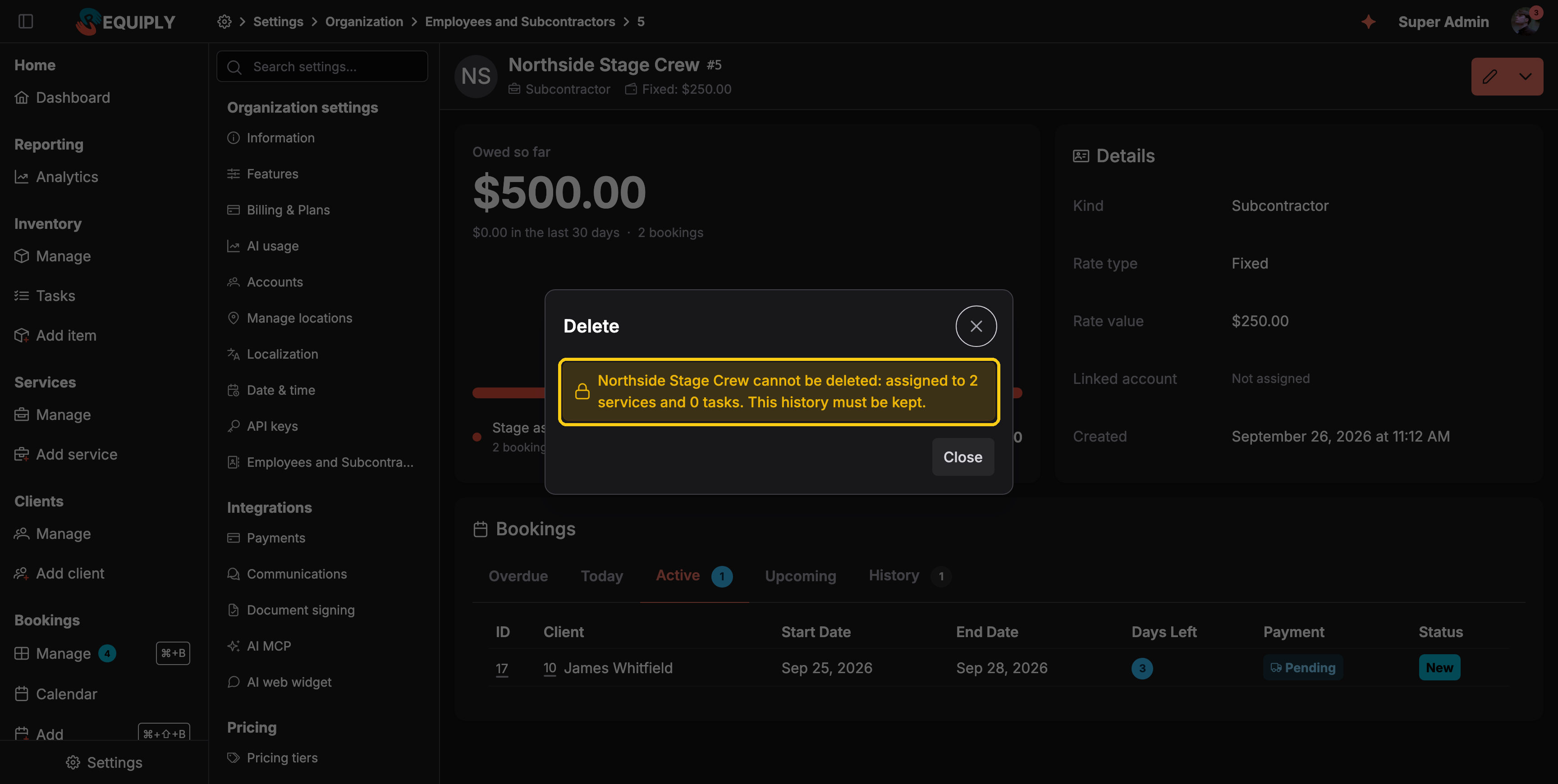
Profil z historią pracy zostaje zachowany, więc minione wypłaty pozostają poprawne.
Aby przestać korzystać z osoby, która ma historię, zostaw jej profil i po prostu przestań ją przypisywać. Jej wynagrodzenie pozostaje widoczne na stronie szczegółów.
Gdzie używane są profile
| Funkcja | Jak używani są pracownicy i podwykonawcy |
|---|---|
| Usługi w rezerwacjach | Przypisz jeden lub kilka profili do usługi w rezerwacji. Każde przypisanie ma własną stawkę i wypłatę. Zobacz Dodawanie lub edycja usługi. |
| Zadania sprzętowe | Przypisuj profile do zadań serwisowych i innych, ze stałą lub godzinową stawką za zadanie. |
| Analityka | Wypłaty za usługi i za zadania liczą się jako koszty. |
| Użytkownicy | Profil można powiązać z kontem logowania; link otwiera to konto. |
| Aplikacja mobilna | Te same profile można przypisywać do usług i zadań w aplikacji mobilnej, z tymi samymi stawkami. W rezerwacji stuknij kartę usługi, aby otworzyć okno Pracownicy usługi: wybierz osoby, ustaw stawkę każdej z nich przyciskami %, Stała, Godz. lub Bez stawki, a karta pokaże sumę jako Wypłaty: {amount}. |
Typowe scenariusze
Dodanie ekipy montażu sceny wynajmowanej na eventy
- Kliknij Dodaj i wybierz Podwykonawca.
- Wpisz nazwę firmy, np. Northside Stage Crew, i prześlij jej logo.
- Wybierz Stała i wpisz kwotę, którą płacisz za jedno zlecenie.
- Zapisz, a potem przypisuj ekipę do usługi Montaż sceny w rezerwacjach. Jej suma pojawi się w polu Naliczono dotychczas.
Wynagrodzenie godzinowe technika za naprawy
Nadaj pracownikowi stawkę Godzinowa. Gdy przypiszesz go do zadania serwisowego, kliknij ołówek obok jego nazwiska w zadaniu, zostaw Godzinowa i wpisz Przepracowane godziny. Wypłata za zadanie to stawka × godziny. Zobacz Zadania sprzętowe.
Sprawdzenie, ile freelancer zarobił w ostatnim miesiącu
Otwórz jego stronę szczegółów. Naliczono dotychczas pokazuje sumę za cały czas i za ostatnie 30 dni, a tabele Rezerwacje i Zadania wymieniają każde zlecenie z datami i wypłatą.
Usunięcie osoby, która odeszła
Jeśli nigdy nie była przypisana, usuń profil. Jeśli ma historię, usunięcie jest celowo zablokowane: zachowaj profil i przestań ją przypisywać.
Ustawienia daty i godziny
Ustaw strefę czasową, tygodniowe godziny otwarcia oraz święta i inne dni wolne, żeby nikt nie rezerwował wydania ani zwrotu, gdy firma jest zamknięta, i zdecyduj, kto może rezerwować poza tymi godzinami.
Dodawanie lub edycja pracownika albo podwykonawcy
Utwórz lub zmień profil pracownika albo podwykonawcy: rodzaj, imię i nazwisko lub nazwę firmy, zdjęcie lub logo, powiązane konto oraz stałą, godzinową lub procentową stawkę, według której liczona jest wypłata.