

Dodawanie lub edycja pracownika albo podwykonawcy
Ten formularz tworzy nowy profil pracownika lub podwykonawcy albo zmienia istniejący. Otwórz go na stronie Pracownicy i podwykonawcy przyciskiem Dodaj lub Dodaj pierwszą osobę albo ołówkiem w wierszu lub na stronie szczegółów profilu.
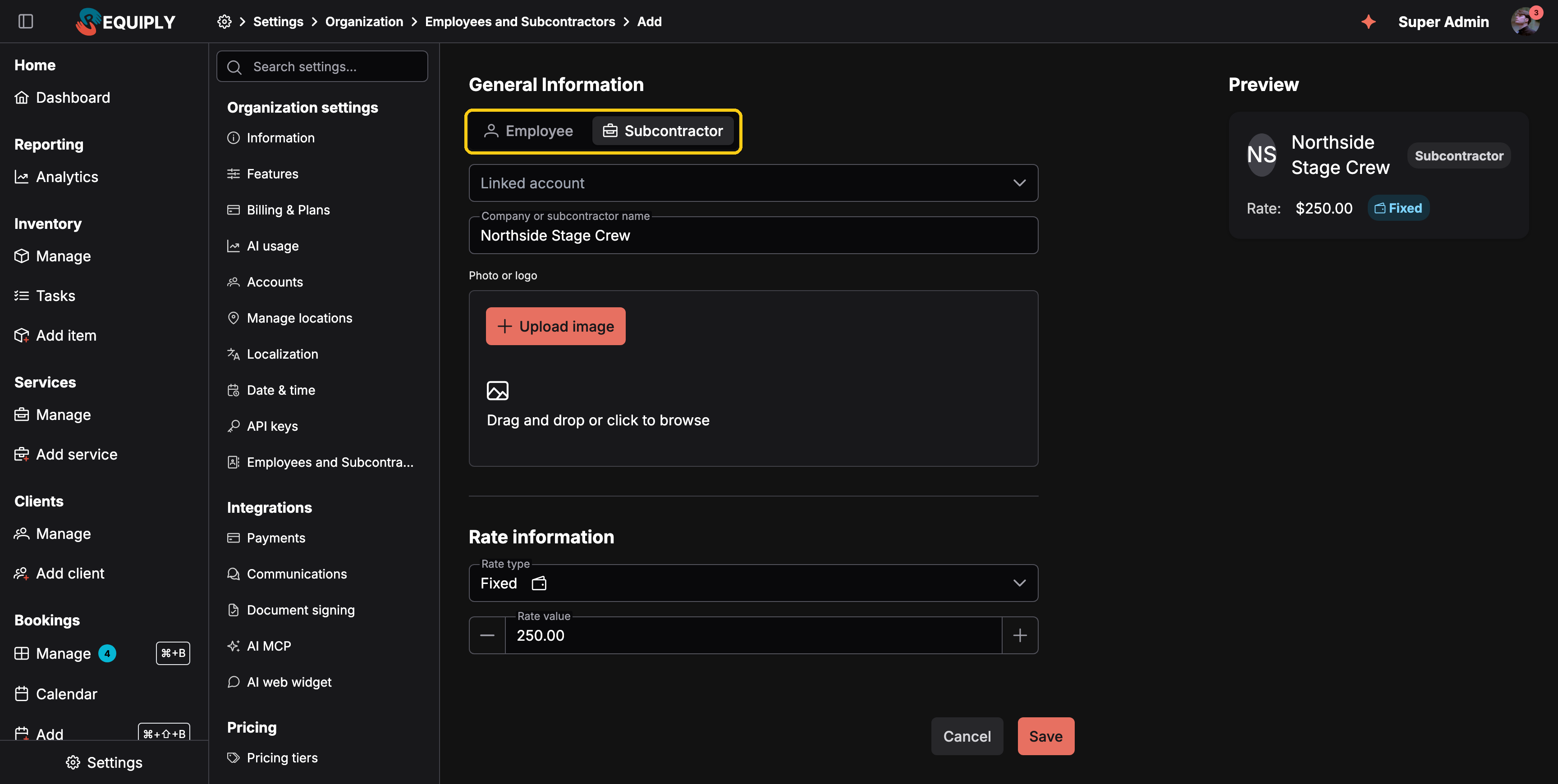
Po wybraniu opcji Podwykonawca pola imienia i nazwiska zastępuje jedno pole nazwy firmy.
Formularz jest po lewej, a karta Podgląd po prawej na bieżąco pokazuje, jak profil będzie wyglądał na liście.
Informacje ogólne
| Pole | Wymagane | Uwagi |
|---|---|---|
| Pracownik / Podwykonawca | Tak | Rodzaj profilu. Domyślnie wybrany jest Pracownik. Zobacz Pracownik czy podwykonawca. |
| Powiązane konto | Nie | Łączy profil z kontem logowania w Requiply. Konta są wymienione jako First name Last name (email) albo sam adres e-mail, gdy konto nie ma imienia i nazwiska. Wybranie konta wypełnia imię i nazwisko. |
| Imię / Nazwisko | Tak, u pracowników | Widoczne na listach, w rezerwacjach i w zadaniach. |
| Nazwa firmy lub podwykonawcy | Tak, u podwykonawców | Zastępuje dwa pola imienia i nazwiska, np. Northside Stage Crew. |
| Zdjęcie lub logo | Nie | Przeciągnij i upuść zdjęcie albo kliknij Prześlij zdjęcie. Usuń zdjęcie je usuwa. Bez zdjęcia widoczne są inicjały. |
Jeśli profil zostanie zapisany, ale przesłanie zdjęcia się nie powiedzie, Requiply wyświetli komunikat Profil został zapisany, ale nie udało się przesłać zdjęcia. Otwórz profil ponownie i jeszcze raz prześlij zdjęcie.
Informacje o stawce
| Pole | Wymagane | Uwagi |
|---|---|---|
| Typ stawki | Tak | Stała, Godzinowa, Procentowa lub Brak. Każda opcja ma dymek, który wyjaśnia, kiedy jej użyć. |
| Wysokość stawki | Przy stawce Stała, Godzinowa i Procentowa | Kwota w walucie organizacji przy stawce Stała i Godzinowa (nie może być ujemna); liczba całkowita od 0 do 100 przy stawce Procentowa. Ukryte przy typie Brak. |
Stawka to wartość domyślna, kopiowana do każdego nowego przypisania. Można ją zmienić dla każdej usługi w rezerwacji lub dla każdego zadania, zobacz Stawki. Stawka procentowa daje udział w cenie usługi; w zadaniu, które nie ma ceny, daje 0.
Zapisywanie
Kliknij Zapisz. Przycisk staje się dostępny, gdy coś się zmieni. Po udanym zapisie pojawia się komunikat {name}: utworzono lub {name}: zapisano zmiany i wracasz do listy albo do strony, z której otwarto formularz (np. do usługi lub rezerwacji, którą właśnie konfigurujesz).
Anuluj zamyka formularz bez zapisywania.
Usuwanie
W istniejącym profilu przycisk Usuń jest na dole formularza. Profilu przypisanego do jakiejkolwiek usługi w rezerwacji lub zadania nie można usunąć, dzięki czemu historia jego wypłat pozostaje poprawna. Zobacz Usuwanie profilu.
Typowe scenariusze
Dodanie członka zespołu, który już się loguje
Wybierz Pracownik, wskaż jego konto w polu Powiązane konto (imię i nazwisko wypełnią się same), wybierz stawkę i zapisz.
Dodanie zewnętrznej firmy
Wybierz Podwykonawca, wpisz nazwę firmy, prześlij jej logo, wybierz Stała z kwotą, którą płacisz za jedno zlecenie, i zapisz.
Dodanie osoby, która nigdy się nie loguje
Zostaw pole Powiązane konto puste. Profil nadal można przypisywać do usług i zadań.
Zmiana stawki
Otwórz profil, zmień Typ stawki lub Wysokość stawki i zapisz. Nową stawkę dostają tylko nowe przypisania; minione rezerwacje i zadania zachowują naliczoną wypłatę.
Przegląd
Pracownicy i podwykonawcy: osoby i zewnętrzne ekipy, które przypisujesz do usług w rezerwacjach i do zadań serwisowych, z ich stawką, zdjęciem lub logo oraz stroną, która pokazuje, ile należy się każdemu z nich.
Płatności i plany
Subskrypcja Requiply: plany i ceny, subskrypcja przez Paddle, zmiana planu lub liczby kont, anulowanie i wznawianie, faktury, okres próbny i odnowienia.