

Sprzedaż towarów w rezerwacji
Klient, który wypożycza aparat, często kupuje do niego kartę pamięci lub zapasowe akumulatory. Zamiast rejestrować osobną sprzedaż, dodaj towary do rezerwacji. Trafiają na tę samą fakturę co wynajem, klient płaci raz, a stan magazynowy zmniejsza się o sprzedaną ilość.
Ta strona dotyczy towarów sprzedawanych w rezerwacji. Sprzedaż bez rezerwacji opisuje strona Nowa sprzedaż. Towary muszą najpierw istnieć jako Sprzęt na sprzedaż, a moduł Sprzedaż musi być włączony.
Kto może z tego korzystać
| Zadanie | Wymagane uprawnienie |
|---|---|
| Wyświetlanie wiersza Sprzedane towary w rezerwacji | Zezwalaj na przeglądanie sprzedaży (lub uprawnienie do sprzedaży, które je obejmuje) |
| Dodawanie towarów przy tworzeniu rezerwacji, Sprzedaj towary, Przyjmij zwrot towarów | Zezwalaj na sprzedaż towarów |
| Wyświetlanie kolumny Zysk | Zezwalaj na zarządzanie stanem magazynowym |
Użytkownicy bez uprawnień do sprzedaży nie widzą towarów, ale suma rezerwacji nadal je obejmuje.
Dodawanie towarów przy tworzeniu rezerwacji
Na stronie Dodaj rezerwację Twoje pozycje na sprzedaż są wymienione w wyborze pozycji razem z pozycjami do wynajmu, oznaczone pomarańczowym znacznikiem Na sprzedaż i znacznikiem stanu, np. Na stanie: 17. Zaznacz pozycję i ustaw ilość tak samo jak przy pozycjach do wynajmu.
Gdy kody QR i kody kreskowe są włączone (plan Advanced), pole skanowania pod pozycjami dodaje także towary: Zeskanuj lub wpisz kod egzemplarza, SKU lub kod kreskowy towaru. Zeskanowanie kodu kreskowego towaru dodaje jedną sztukę (Dodano SanDisk Extreme SD card 128GB do rezerwacji.), a kod, który do niczego nie pasuje, wyświetla komunikat Żaden egzemplarz ani towar na sprzedaż nie pasuje do tego kodu.
- Podsumowanie ceny zawiera wiersz Sprzedane towary. Towary nigdy nie są objęte rabatem: rabaty klientów i korekty kosztu rezerwacji dotyczą tylko wynajmu.
- Gdy pozycji miałoby zabraknąć, ostrzeżenie informuje Za mało na stanie: {items}. Rezerwację nadal można utworzyć.
- Towary są zdejmowane ze stanu przy zapisaniu rezerwacji, nawet w przypadku zapytania o rezerwację, którego pozycje do wynajmu nie są jeszcze zablokowane.
Wiersz Sprzedane towary w rezerwacji
Strona szczegółów rezerwacji ma wiersz Sprzedane towary. Jak każdy wiersz, jego miejsce ustawia się w sekcji Pola kart szczegółów, a widzą go tylko użytkownicy, którzy mogą przeglądać sprzedaż.
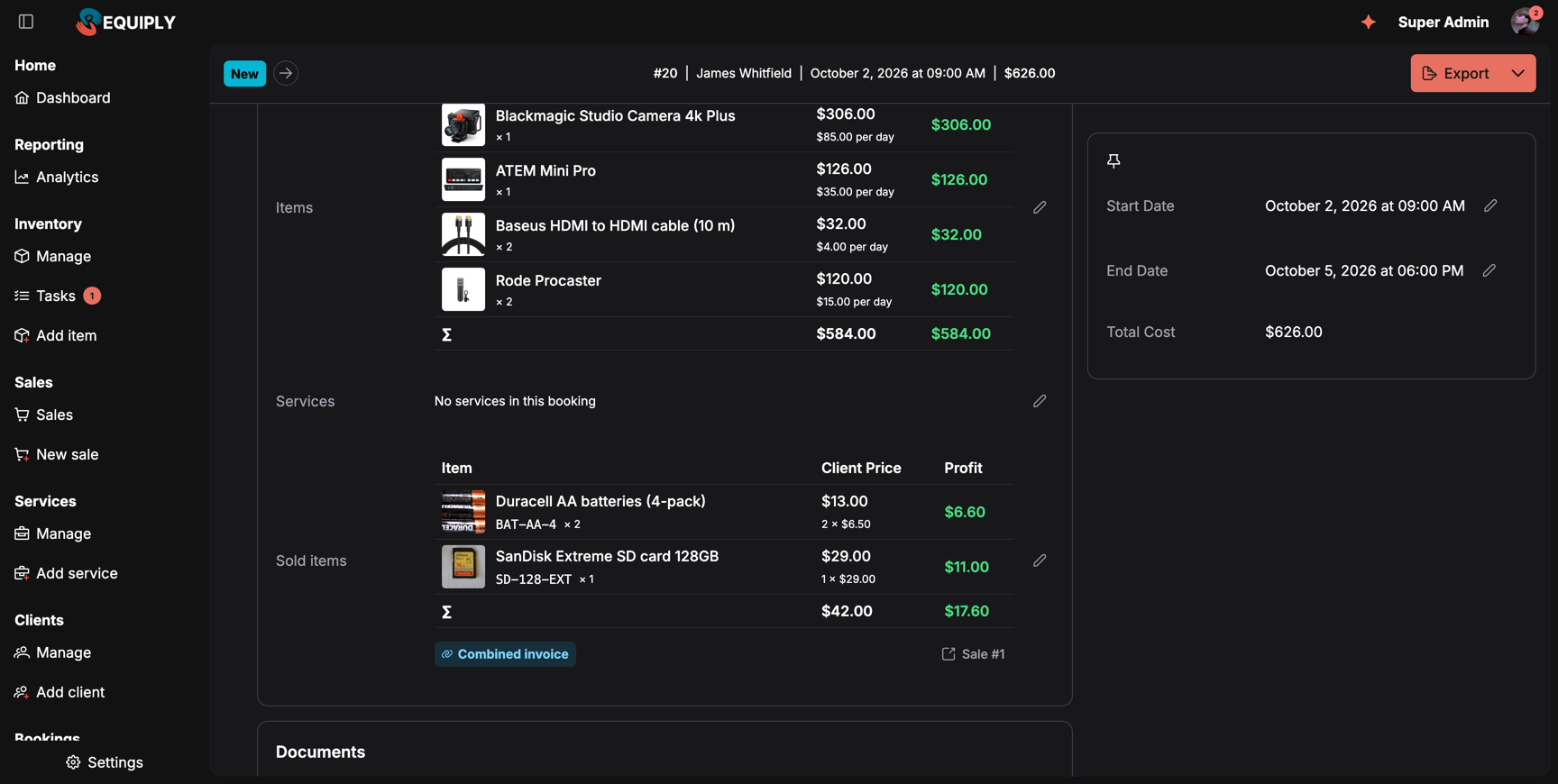
Dwie pozycje sprzedane w rezerwacji #20. Wspólna faktura oznacza, że płatność za rezerwację obejmuje towary; Sprzedaż #1 otwiera zapis sprzedaży.
Wiersz pokazuje:
- tabelę z kolumnami Pozycja (zdjęcie, nazwa, SKU, ilość i znacznik Zwrócono: 1, gdy część towarów wróciła), Cena dla klienta (z ceną jednostkową) oraz Zysk dla osób zarządzających stanem magazynowym,
- wiersz sum,
- Wspólna faktura (po najechaniu: Rezerwacja #20 obejmuje wynajem i te towary jedną płatnością), Zwrócono: 29,00 zł, gdy coś wróciło, oraz link Sprzedaż #1 do strony sprzedaży,
- ołówek, który otwiera Sprzedaj towary, albo przycisk Sprzedaj towary, dopóki nic nie zostało sprzedane (W tej rezerwacji nic nie sprzedano).
Na stronie Zarządzanie rezerwacjami rezerwacja z towarami ma po rozwinięciu wiersza kartę Sprzedaż z licznikiem.
Późniejsza sprzedaż: Sprzedaj towary
Otwórz Sprzedaj towary z menu Akcje rezerwacji lub ołówkiem w wierszu Sprzedane towary. Strona ma adres /reservation/{number}/edit-sale-items, tytuł Sprzedane towary i podtytuł Rezerwacja #20.
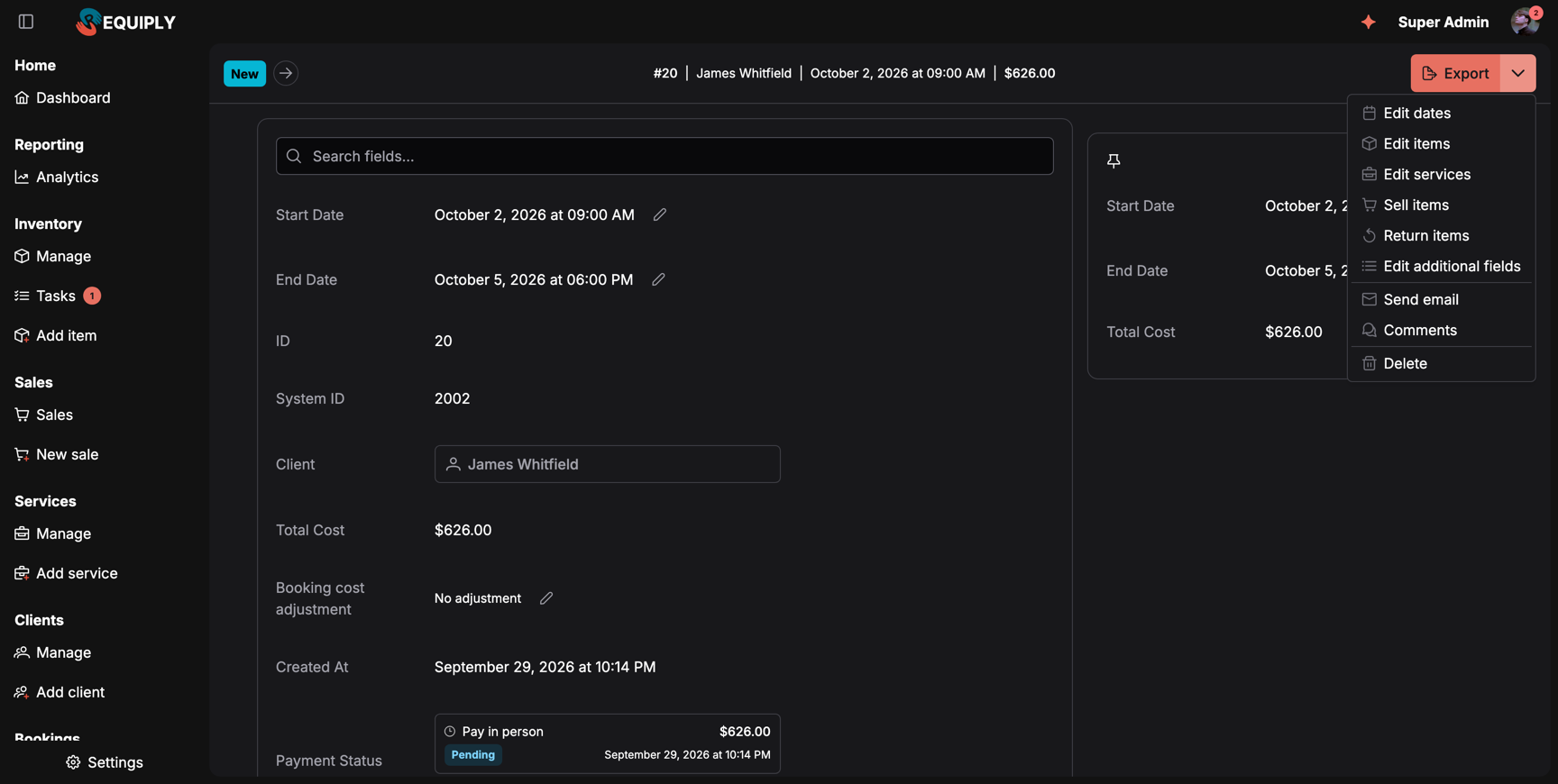
Gdy moduł Sprzedaż jest włączony, Sprzedaj towary i Przyjmij zwrot towarów znajdują się w menu Akcje pod opcją Edytuj usługi.
- Po lewej: wybór pozycji oraz, przy włączonych kodach kreskowych, pole skanowania. Zmieniaj ilości, dodawaj lub usuwaj pozycje. Pod pozycjami pojawiają się ostrzeżenia, np. SanDisk Extreme SD card 128GB: zabraknie na stanie 2. Możesz mimo to zapisać i poprawić stan później.
- Po prawej, Co się zmieni: Sprzedane towary teraz, Sprzedane towary po zmianie, Suma rezerwacji teraz, Suma rezerwacji po zmianie oraz uwaga Sprzedane towary są dodawane po własnej cenie. Rabaty klientów nie mają zastosowania.
Każda zmiana jest sprawdzana na serwerze. Wiersz płatności wygląda tak samo jak w oknie Edytuj daty rezerwacji, np. Nieopłacone saldo do zapłaty przy odbiorze zostanie zmienione na 668,00 zł. Kliknij Zapisz sprzedane towary: pojawi się Zapisano sprzedane towary, a suma rezerwacji zmieni się o różnicę.
Zmiana zostaje dodana do komentarzy rezerwacji, np. Sold items changed: + Duracell AA batteries (4-pack) × 2 (13), SanDisk Extreme SD card 128GB × 1 → 2 (58), − Gaffer tape 50 mm × 25 m.
Kiedy opcja Sprzedaj towary jest niedostępna
Opcja Sprzedaj towary jest dostępna, dopóki rezerwacja jest aktywna, także po wydaniu pozycji do wynajmu. Znika, gdy rezerwacja osiągnie status z cyklem życia Zakończona lub Anulowana, według tej samej reguły co w przypadku usług.
| Komunikat | Przyczyna |
|---|---|
| Zmień towary lub ich ilości | Nic jeszcze nie zmieniono. |
| Każdy wiersz wymaga całkowitej ilości większej od zera i ceny równej zero lub wyższej | Ilość lub cena jest nieprawidłowa. |
| Jeden z towarów już nie istnieje | Pozycja została usunięta podczas edycji. |
| Zarchiwizowanych towarów nie można sprzedać | Zarchiwizowana pozycja może pozostać w rezerwacji lub mieć zmniejszoną ilość, ale nie można jej dodać ani zwiększyć jej ilości. |
| Ilość w wierszu nie może być mniejsza niż już zwrócona | Część tej pozycji już wróciła. |
| Nie można usunąć wiersza ze zwróconymi towarami | Pozostaw pozycje, które mają zwroty. |
| Rezerwacja jest opłacona. Zwróć klientowi różnicę, zanim usuniesz sprzedane towary. | Nowa suma byłaby niższa niż zapłacona kwota. |
| Najpierw trzeba zastąpić link do płatności online | Oczekującą płatność online trzeba wystawić ponownie. |
| Rezerwacja zmieniła się w trakcie edycji. Odśwież stronę i spróbuj ponownie. | Ktoś inny zmienił rezerwację. |
| Rezerwacja jest anulowana | Rezerwacja została w międzyczasie anulowana. |
| Rezerwacja jest zakończona. Użyj zwrotu. | Rezerwacja została w międzyczasie zakończona. |
Zwrot towarów sprzedanych w rezerwacji
Gdy klient oddaje towary, wybierz Przyjmij zwrot towarów w menu Akcje rezerwacji. Opcja jest dostępna dla użytkowników, którzy mogą sprzedawać, dopóki klient ma jeszcze towary z rezerwacji, także po zakończeniu rezerwacji.
Okno Zwrot sprzedanych towarów działa tak, jak opisano w sekcji Zwrot towarów: dla każdej pozycji Ilość do zwrotu, Przywróć na stan i Zwrot pieniędzy, a potem Przyjmij zwrot. W przypadku rezerwacji: Kwota zwrotu pieniędzy zostanie odjęta od sumy rezerwacji. Już wpłacone pieniądze zostaną zwrócone z rezerwacji. Gdy rezerwacja była już opłacona, Requiply podaje, ile trzeba zwrócić klientowi.
Anulowanie lub usunięcie rezerwacji
- Anulowanie rezerwacji anuluje jej sprzedaż i przywraca na stan towary, które klient jeszcze miał. Przeniesienie rezerwacji z powrotem do aktywnego statusu ponownie zdejmuje je ze stanu.
- Usunięcie rezerwacji również przywraca jej towary na stan.
Na fakturach i dokumentach
- Faktura PDF zawiera blok Sprzedane towary z oznaczeniem Zwrócono przy towarach, które wróciły.
- Szablony dokumentów mogą drukować towary za pomocą
{{bookingSaleItems}}, a ich sumę za pomocą{{bookingSaleTotal}}, zobacz Dodawanie lub edycja szablonu dokumentu. - Suma towarów wchodzi w Koszt całkowity rezerwacji i w każdy podgląd płatności, np. wiersz Sprzedane towary w oknie Korekta kosztu rezerwacji.
W aplikacji mobilnej
Ekran rezerwacji pokazuje kartę Sprzedane towary z pozycjami, uwagą Wspólna faktura i linkiem do sprzedaży. Menu Akcje oferuje Sprzedaj towary i Przyjmij zwrot towarów na tych samych zasadach co w wersji webowej.
- Sprzedaj towary otwiera ekran Dodaj towary na sprzedaż do rezerwacji #20 lub zmień ich ilości. Są opłacane razem z rezerwacją. Zawiera sekcje W tej rezerwacji i Dodaj towary, sprawdza zmianę i przed przyciskiem Zapisz pokazuje Towary teraz, Towary po zmianie, Różnica i Nowa suma rezerwacji.
- Przyjmij zwrot towarów otwiera ekran zwrotu: Wybierz towary, które klient oddaje z rezerwacji #20.
- Przy tworzeniu rezerwacji pozycje na sprzedaż pojawiają się w kroku wyboru pozycji ze znacznikiem Na sprzedaż, a Dodaj po kodzie przyjmuje kod kreskowy lub SKU egzemplarza albo kod kreskowy towaru na sprzedaż.
Typowe scenariusze
Dodanie karty pamięci przy wydaniu
Klient prosi o kartę przy odbiorze aparatu. Otwórz Akcje → Sprzedaj towary, dodaj kartę i kliknij Zapisz sprzedane towary. Nieopłacone saldo rośnie o cenę karty, a klient płaci za wszystko naraz.
Klient oddaje nieużywany zestaw akumulatorów razem ze zwrotem sprzętu
Przy zwrocie otwórz Akcje → Przyjmij zwrot towarów, wpisz 1 przy akumulatorach, zostaw zaznaczone Przywróć na stan i kliknij Przyjmij zwrot. Jeśli rezerwacja była już opłacona, zwróć kwotę, którą pokazuje Requiply.
Usunięcie towarów z opłaconej rezerwacji
Usunięcie towarów obniżyłoby sumę poniżej zapłaconej kwoty, więc Requiply blokuje je komunikatem Rezerwacja jest opłacona. Zwróć klientowi różnicę, zanim usuniesz sprzedane towary. Zamiast tego zarejestruj zwrot albo najpierw zwróć pieniądze.
Wskazówki i przestrogi
Podnajem
Wynajmuj sprzęt, którego nie masz, sprowadzając go od dostawcy do jednej rezerwacji: ustaw domyślną marżę i swoich dostawców, śledź, ile kosztuje Cię sprzęt, i naliczaj klientowi własną stawkę z marżą.
Przegląd
Sprzęt, pojazdy, nieruchomości i pozycje od dostawców, które wynajmujesz: gdzie znajduje się katalog i jak zasila rezerwacje, ceny i portal klienta.