

Rozmowy i komentarze
Na telefonie odpowiadasz klientom w skrzynce rozmów i rozmawiasz z zespołem w komentarzach, a każda wiadomość ma menu po przytrzymaniu, jak w komunikatorze. Przytrzymaj wiadomość, aby ją skopiować, odpowiedzieć na nią albo edytować i usunąć własną odpowiedź tam, gdzie pozwala na to kanał. Gdy klient chce coś wypożyczyć, zacznij rezerwację bezpośrednio z rozmowy.
Skrzynka rozmów
Karta Rozmowy to ta sama skrzynka odbiorcza co w przeglądarce: Telegram, Instagram, OLX, widżet na stronę i strona rezerwacji na jednej liście. Jest dostępna, gdy skrzynka rozmów jest włączona, a Twoja grupa uprawnień pozwala na rozmowy. Jeśli karty nie ma na pasku kart, włącz ją w Więcej. Plakietka na karcie pokazuje liczbę rozmów czekających na odpowiedź.
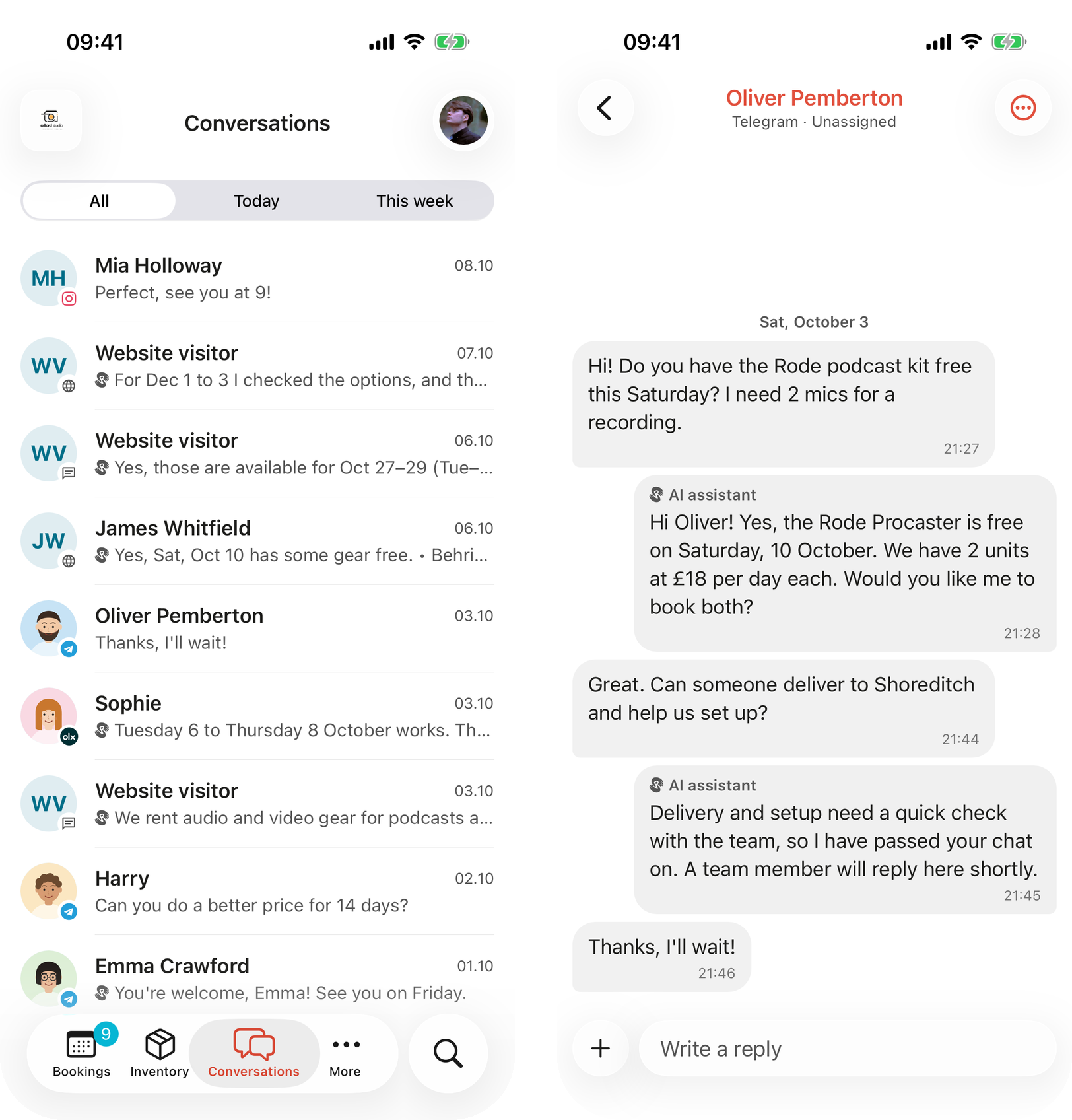
Skrzynka i rozmowa na Telegramie, w której najpierw odpowiedział asystent AI, a potem przekazał czat zespołowi.
- Wszystkie, Dziś i Ten tydzień zawężają listę. Przeciągnij w dół, aby odświeżyć.
- W rozmowie wpisz tekst w polu Napisz odpowiedź i wyślij. Przycisk załączania dodaje Plik, zdjęcie z Aparat albo zdjęcie z Galeria.
- Gdy rozmowę prowadzi asystent AI, wątek pokazuje Odpowiada asystent AI. Twoja odpowiedź przejmie rozmowę.
- Jeśli rozmową zajmuje się już ktoś z zespołu, przy wysyłaniu pojawia się pytanie Ktoś inny z zespołu odpowiada z przyciskiem Wyślij i przejmij.
Na co pozwala każdy kanał i jak asystent AI przekazuje rozmowy, opisują strony Skrzynka rozmów oraz Asystent AI i przekazywanie rozmów.
Akcje rozmowy
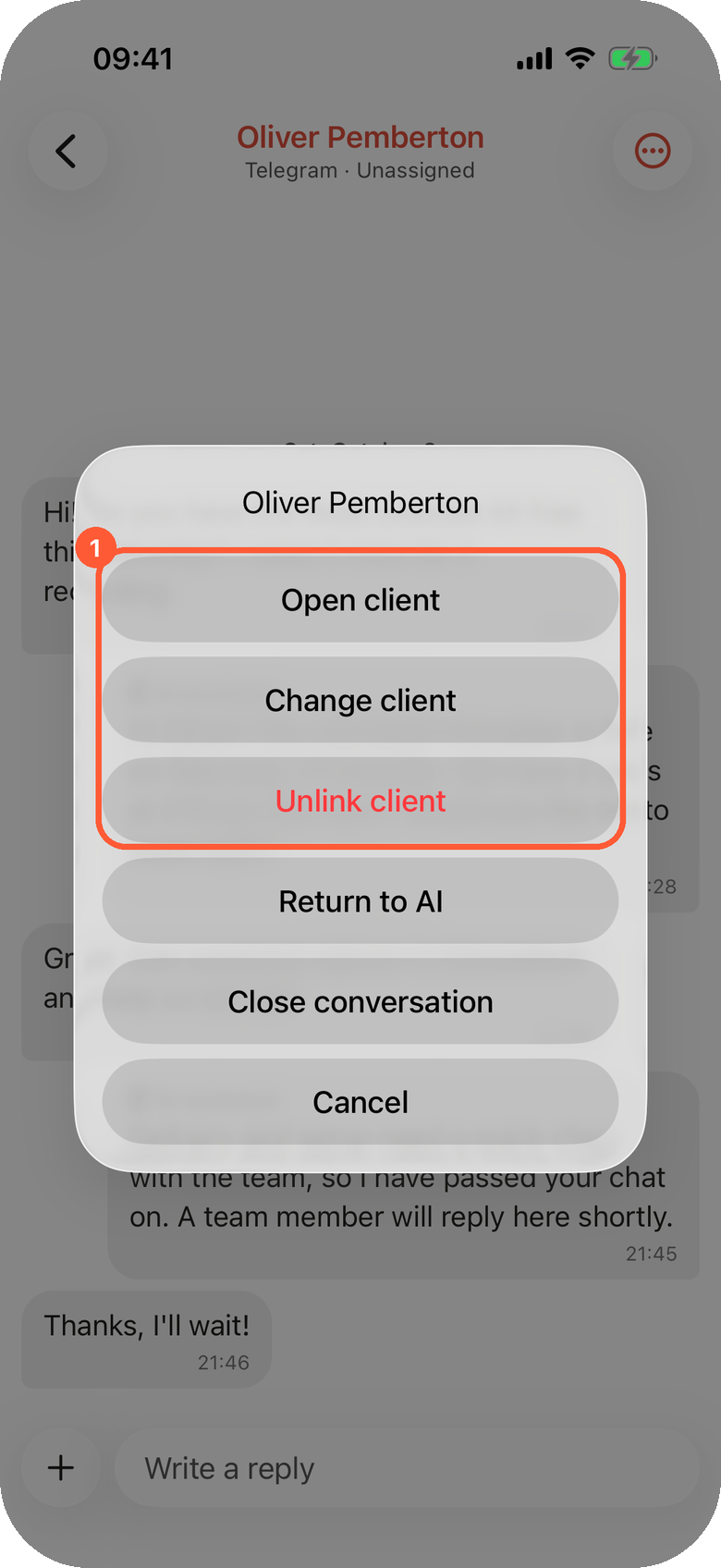
1 Otwarcie, zmiana lub odłączenie klienta, do którego należy rozmowa.
Stuknij ⋯ w prawym górnym rogu rozmowy. Otworzy się menu z ikoną przy każdej akcji; Odłącz klienta jest na końcu, na czerwono, pod linią oddzielającą.
| Akcja | Co robi |
|---|---|
| Otwórz klienta | Otwiera stronę powiązanego klienta. |
| Powiąż klienta | Wyszukaj klienta i wybierz tego, do którego należy rozmowa. |
| Zmień klienta | Wiąże rozmowę z innym klientem. |
| Odłącz klienta | Pyta Odłączyć klienta?: Informacje o rezerwacjach przestaną trafiać do tego czatu. |
| Przejmij | Przejmuje rozmowę od asystenta AI albo rozmowę, której nikt nie prowadzi. |
| Oddaj AI | Oddaje rozmowę z powrotem asystentowi AI. |
| Zamknij rozmowę / Otwórz ponownie rozmowę | Zamyka zakończoną rozmowę albo otwiera ją ponownie. |
| Otwórz w przeglądarce | Otwiera rozmowę w karcie Requiply, której ostatnio używano na komputerze. Zobacz Otwieranie na telefonie lub w przeglądarce. |
Gdy telefon lub imię i nazwisko klienta pasują do jednego z Twoich klientów, baner pokazuje To chyba {name} z przyciskiem Powiąż. Powiązanie ma znaczenie: informacje o rezerwacjach tego klienta trafiają wtedy do tego czatu, a strona klienta pokazuje tę rozmowę.
Tworzenie rezerwacji z rozmowy
Gdy klient chce coś wypożyczyć, zacznij rezerwację z nagłówka rozmowy przyciskiem kalendarza z plusem, na lewo od ⋯.
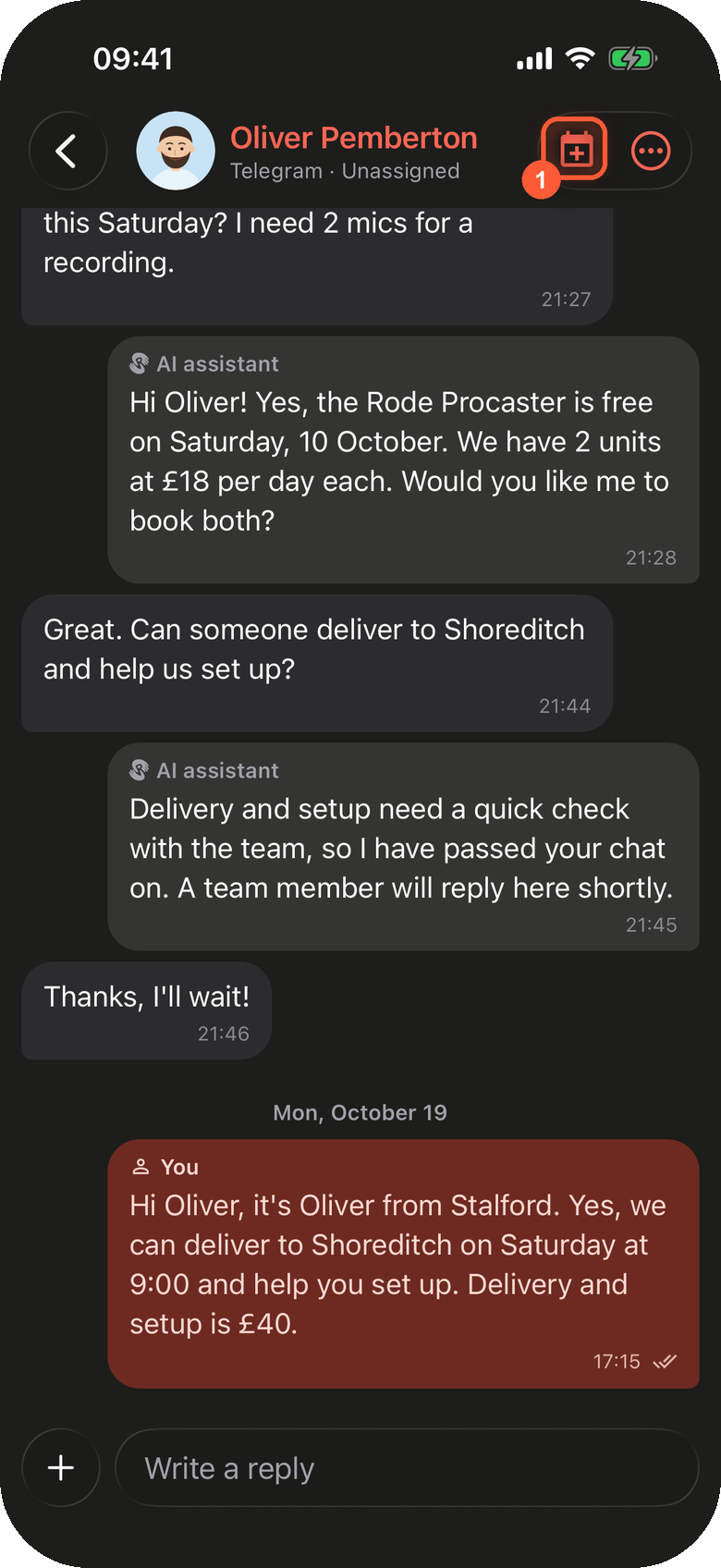
Rezerwacja dla klienta, z którym rozmawiasz, bez wychodzenia z czatu.
- Przycisk nowej rezerwacji w nagłówku rozmowy. Otwiera Nowa rezerwacja nad czatem, z klientem powiązanym z rozmową już wybranym w kroku Wybierz klienta. Wybierz daty, pozycje i usługi jak zwykle, zobacz Tworzenie rezerwacji. Pomarańczowa kropka na przycisku oznacza, że czeka szkic rezerwacji.
- Gdy żaden klient nie jest powiązany, kreator otwiera się bez klienta. Najpierw powiąż klienta przez ⋯ albo wybierz go w kroku Wybierz klienta.
- Szkic zostaje, gdy zamkniesz kreator. Wróć do czatu, aby sprawdzić, o co prosił klient, stuknij przycisk ponownie i kontynuuj w miejscu, w którym przerwano.
- Jeśli szkic zawiera już pozycje, usługi lub inne dane dla innego klienta, aplikacja pyta Niedokończona rezerwacja: Ten szkic dotyczy innego klienta. Rozpoczęcie nowej rezerwacji go odrzuci. Kontynuuj szkic otwiera szkic bez zmian, Zacznij nową rezerwację odrzuca go i zaczyna rezerwację dla klienta tej rozmowy, a Anuluj niczego nie zmienia.
Menu po przytrzymaniu
Przytrzymaj wiadomość przez chwilę. Telefon krótko zawibruje, wiadomość uniesie się nad rozmytym tłem, a obok niej otworzy się menu.
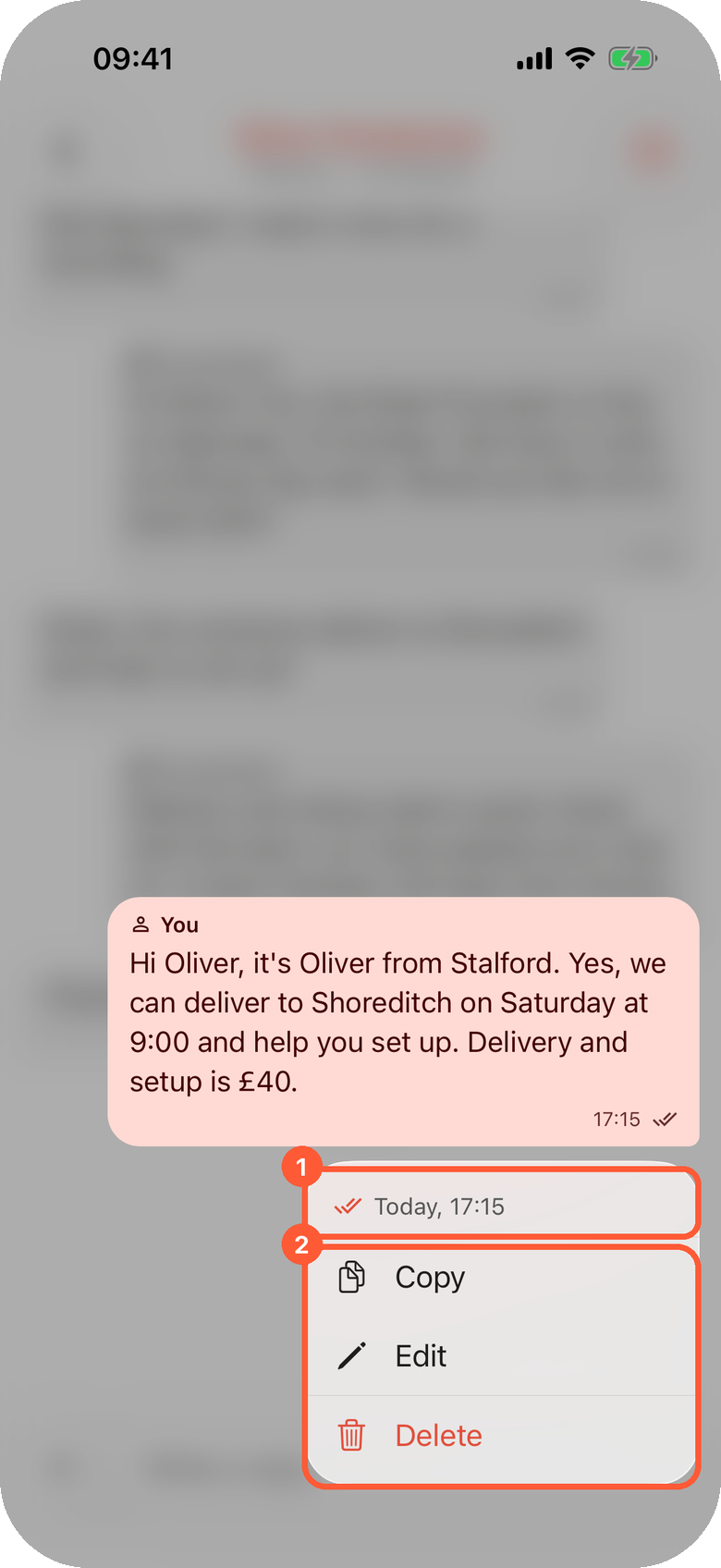
1 Kiedy wiadomość została wysłana i czy ją odczytano. 2 Akcje dostępne dla tej wiadomości.
Nagłówek menu pokazuje dzień i godzinę wysłania wiadomości, edytowano, jeśli ją zmieniono, a przy odpowiedziach zespołu także jej stan: wysyłanie, wysłano, dostarczono, odczytano (niebieskie znaczniki) lub nie dostarczono (na czerwono).
| Akcja | W rozmowach | W komentarzach |
|---|---|---|
| Kopiuj | Każda wiadomość z tekstem | Każdy komentarz z tekstem |
| Odpowiedz | Komentarze innych osób i własne | |
| Edytuj | Własne odpowiedzi zespołu, gdy kanał na to pozwala | |
| Usuń | Własne odpowiedzi zespołu, gdy kanał na to pozwala |
Edycja i usuwanie odpowiedzi
To, czy odpowiedź można zmienić, zależy od kanału, bo zmiana musi dotrzeć także do aplikacji klienta:
| Kanał | Edycja | Usuwanie |
|---|---|---|
| Telegram | Odpowiedzi tekstowe bez plików, w dowolnym momencie | W ciągu 48 godzin od wysłania |
| Widżet na stronę i strona rezerwacji | W dowolnym momencie | W dowolnym momencie |
| Instagram, OLX | Nie | Nie |
Odpowiedź, która nigdy nie została dostarczona, można usunąć w dowolnym momencie w kanałach, które pozwalają na usuwanie. Menu pokazuje tylko to, co jest możliwe, więc gdy kanał na coś nie pozwala, Edytuj lub Usuń po prostu nie ma.
Edytuj przenosi tekst z powrotem do pola wiadomości z banerem Edycja, jak w komunikatorze. Zmień go i stuknij znacznik, aby zapisać, albo Anuluj edycję. W wątku wiadomość pokazuje potem edytowano.
Usuń pyta Usunąć tę wiadomość?: Klient nie będzie jej już widzieć. W wątku zostanie informacja o usunięciu. W jej miejscu wątek pokazuje Ta wiadomość została przez Ciebie usunięta.
Jeśli kanał odrzuci zmianę, aplikacja pokazuje Kanał odrzucił zmianę.
Komentarze
Rezerwacje, zadania i egzemplarze mają wewnętrzne komentarze dla zespołu. Na stronie rezerwacji sekcja Komentarze pokazuje najnowsze z nich; Zobacz wszystkie otwiera cały wątek. Podczas listy kontrolnej Komentarze do egzemplarza otwiera komentarze jednego egzemplarza.
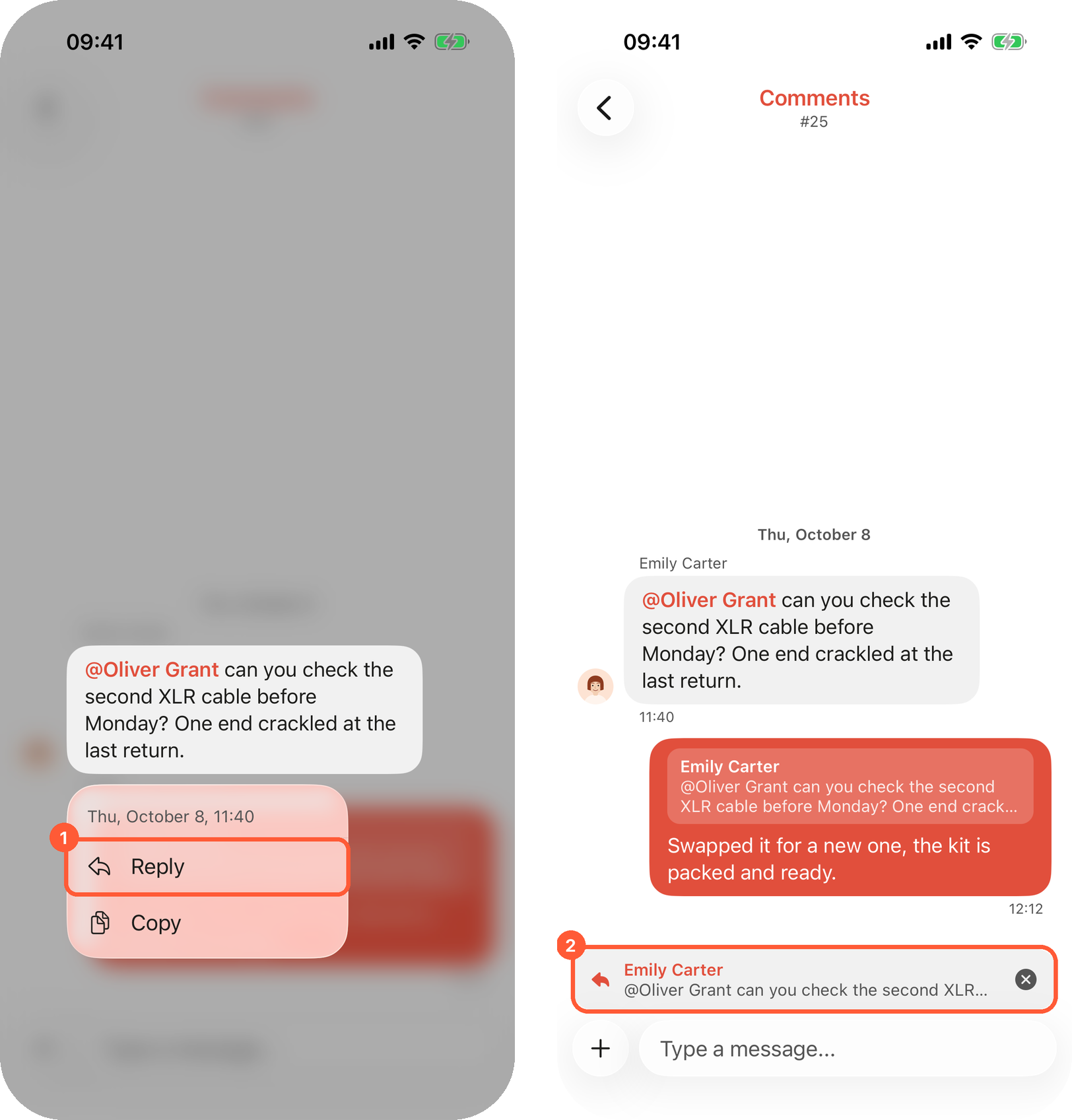
1 Przytrzymaj komentarz i stuknij Odpowiedz. 2 Cytowany komentarz nad polem wiadomości; stuknij krzyżyk, aby anulować.
- Napisz w polu Dodaj komentarz… i stuknij Wyślij. Załącz dodaje pliki lub zdjęcia.
- Wpisz @, aby oznaczyć kogoś z zespołu; ta osoba dostanie powiadomienie push.
- Przytrzymaj komentarz i wybierz Odpowiedz lub Kopiuj. Baner odpowiedzi ma przycisk Anuluj odpowiedź. Stuknij cytat w opublikowanej odpowiedzi, aby przejść do oryginału.
Jak oznaczenia i odpowiedzi powiadamiają innych, opisuje strona Komentarze.
Przeglądanie zdjęć
Stuknij zdjęcie w komentarzu, aby otworzyć je na pełnym ekranie:
- Przesuń w lewo lub w prawo, aby przechodzić między zdjęciami tego samego komentarza.
- Rozsuń palce albo stuknij dwukrotnie, aby powiększyć.
- Przesuń w górę lub w dół, aby zamknąć.
- Stuknij raz, aby ukryć lub pokazać przyciski.
- Udostępnij otwiera systemowy panel udostępniania, więc możesz zapisać zdjęcie albo wysłać je dalej.
Karta Asystent
Karta Asystent to Asystent Requiply na telefonie: pytaj o rezerwacje, zaległości, dostępność albo o to, jak działa dana funkcja. Włącz ją w Więcej. Zrzuty ekranu w odpowiedziach otwierają się w tej samej przeglądarce zdjęć. Zobacz Asystent Requiply.
Powiadomienia push
Nowe rozmowy, rozmowy przekazane zespołowi i nowe wiadomości przychodzą jako powiadomienia push, jeśli włączono je w przeglądarce w Konto → Powiadomienia. Oznaczenia i odpowiedzi w komentarzach zawsze wysyłają powiadomienie push. Stuknięcie powiadomienia otwiera rozmowę lub komentarz. Zobacz Powiadomienia.
Typowe scenariusze
Poprawienie literówki w odpowiedzi na Telegramie
Przytrzymaj swoją odpowiedź, stuknij Edytuj, popraw tekst w polu wiadomości i stuknij znacznik. Klient zobaczy poprawiony tekst w Telegramie.
Wiadomość trafiła do niewłaściwego klienta
Przytrzymaj ją i stuknij Usuń w ciągu 48 godzin na Telegramie. Klient przestanie ją widzieć; w wątku zostanie Ta wiadomość została przez Ciebie usunięta.
Kopiowanie adresu z wiadomości klienta
Przytrzymaj wiadomość i stuknij Kopiuj, a potem wklej adres w aplikacji z mapami.
Klient pyta na Telegramie o statyw na weekend
Przeczytaj prośbę, stuknij przycisk kalendarza w nagłówku rozmowy, wybierz weekend i statyw, a potem stuknij Utwórz w kroku Potwierdź. Klient jest już w rezerwacji, a dzięki powiązaniu klienta informacje o rezerwacji trafiają do tego samego czatu.
Pokazanie zespołowi uszkodzenia zwróconego sprzętu
Otwórz komentarze rezerwacji, załącz zdjęcie z aparatu i wpisz @ z imieniem osoby z zespołu. Dostanie powiadomienie push i otworzy zdjęcie na pełnym ekranie.
Wskazówki i ostrzeżenia
Słaby internet i brak połączenia
Jak aplikacja mobilna Requiply działa przy słabym zasięgu, przy EDGE lub w przeciążonej sieci podczas przerwy w dostawie prądu oraz zupełnie bez połączenia: plakietka na awatarze, przełącznik Przechowuj dane na telefonie i to, co wymaga połączenia.
Otwieranie na telefonie lub w przeglądarce
Przenoś oglądany rekord między aplikacją webową a telefonem: Otwórz na telefonie wysyła rezerwację, klienta, sprzedaż, pozycję, egzemplarz lub zadanie do aplikacji Requiply, a Otwórz w przeglądarce wysyła rezerwację, sprzedaż, klienta lub rozmowę z telefonu na komputer.