

Proces rezerwacji
Ta strona prowadzi przez portal tak, jak widzi go klient, więc wiesz, na co patrzy, gdy do Ciebie dzwoni. Nie trzeba tu niczego konfigurować: proces wynika z Twojego katalogu, godzin pracy i metod włączonych w Ustawieniach portalu.
Klient nie potrzebuje konta, aby zarezerwować. Logowanie przydaje się dopiero później, do śledzenia rezerwacji (zobacz Konta klientów).
Ramy każdej strony
- Nagłówek: unosi się nad stroną na półprzezroczystych elementach, z Twoim logo po lewej, potem przyciskiem koszyka, który pokazuje liczbę, gdy coś jest w koszyku, i przyciskiem Zaloguj się albo, po zalogowaniu klienta, okrągłym dymkiem z jego inicjałami, który prowadzi do konta. Logo prowadzi do strony wejściowej albo z powrotem na stronę główną Twojej witryny, jeśli klient przyszedł z niej przez osadzenie na stronie.
- Stopka: bez paska, tylko dyskretny wiersz Stworzono w Requiply na dole strony.
- Język: portal otwiera się w języku ustawionym w Języku, a ceny są w walucie organizacji.
- Tryb jasny i ciemny: portal stosuje ustawienie z urządzenia odwiedzającego i używa odpowiedniego przesłanego logo.
1. Strona wejściowa
Adres portal.requiply.com/<your code> otwiera się na nazwie Twojej organizacji z Informacji o organizacji, z opisem pod nią i maksymalnie trzema drogami dalej, ułożonymi jako karty na całą szerokość:
| Karta | Prowadzi do |
|---|---|
| Zacznij od pozycji | Katalogu, a potem dat dla wybranych pozycji. |
| Zacznij od dat | Wyboru dat, a potem tylko tego, co jest wolne w tym okresie. |
| Zapytaj asystenta | Asystenta rezerwacji. Widoczna tylko wtedy, gdy czat AI jest włączony. |
Każda karta ma ikonę, tytuł, jednozdaniowe wyjaśnienie i strzałkę.
Obie ścieżki rezerwacji mają dwa kroki oznaczone Krok 1 z 2 i Krok 2 z 2, więc klient zawsze wie, na jakim jest etapie.
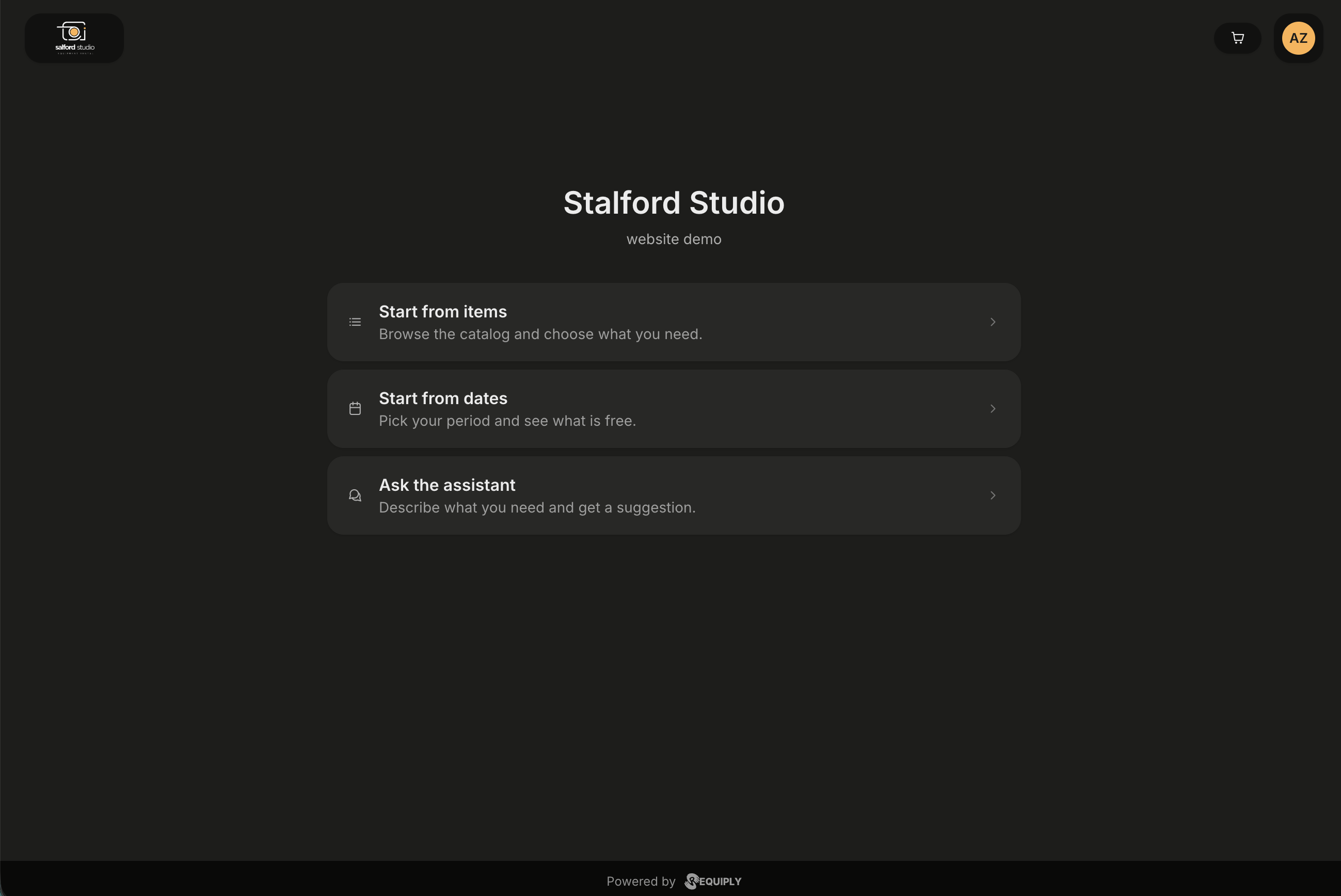
Strona wejściowa portalu z włączonym czatem AI. Dymek konta pokazuje inicjały, bo ten odwiedzający jest zalogowany; niezalogowany odwiedzający widzi zwykły dymek, który prowadzi do logowania.
2. Wybór pozycji
Katalog ma nagłówek Wybierz pozycje, a nad nim znacznik Krok 1 z 2. Twoje grupy pozycji dostępne do rezerwacji są ułożone w siatkę kart, po dwie lub trzy w rzędzie na komputerze i jedna pod drugą na telefonie, każda z kwadratowym zdjęciem, nazwą, ceną z typem ceny i liczbą wolnych egzemplarzy.
- Szukaj po nazwie lub kodzie.
- Kategorie z Twojego drzewa kategorii, zobacz Przeglądanie według kategorii.
- Filtry według parametrów produktów, zobacz Filtrowanie według parametrów.
- Pokaż więcej wczytuje następną stronę pozycji zamiast jednej długiej listy.
- Przycisk minus, ilość i przycisk plus na każdej karcie ustawiają, ile rezerwujesz.
- Pozycja bez wolnych egzemplarzy pokazuje Niedostępne i nie można jej dodać.
- Pływający pasek na dole ma Wstecz po lewej, liczbę wybranych pozycji na środku (np. Wybrano: 3) i Dalej po prawej. Dalej pozostaje nieaktywne, dopóki w rezerwacji nie ma co najmniej jednej pozycji. Treść strony zanika pod paskiem podczas przewijania. Przy stylu narożników Ostre z Ustawień portalu pasek ma zamiast tego pełną szerokość.
Gdy klient najpierw wybrał daty, strona ma tytuł Dostępne w Twoich terminach i pokazuje tylko to, co jest wolne w tym okresie, z liczbą wolnych egzemplarzy każdej pozycji. Kategorie i filtry działają tam tak samo.
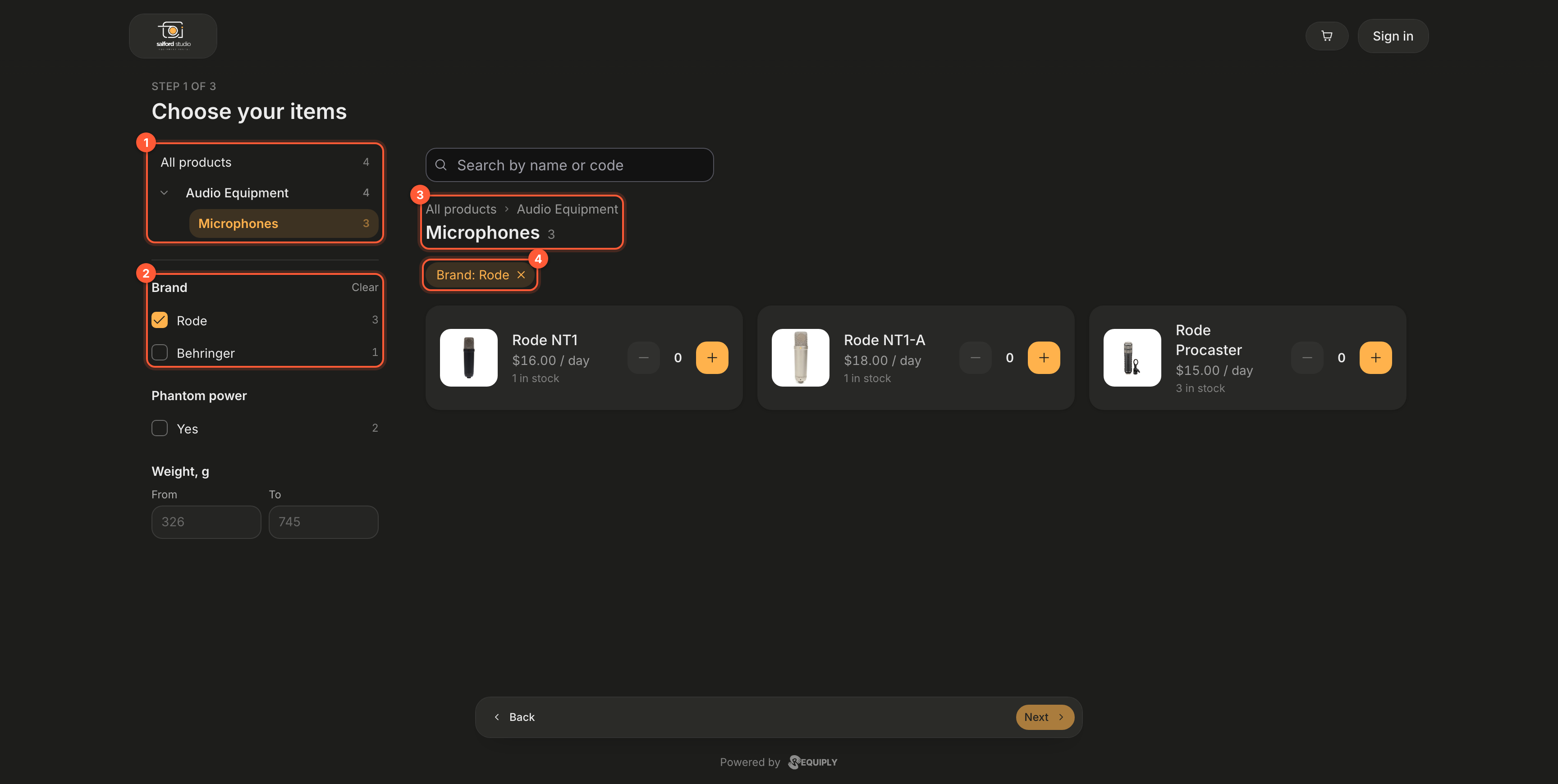
1 Drzewo kategorii z liczbą pozycji w każdej kategorii. 2 Parametr oferowany jako filtr. 3 Miejsce klienta w drzewie z linkami w górę. 4 Każdy aktywny filtr jako znacznik, który można usunąć.
Przeglądanie według kategorii
Klienci przeglądają Twoje produkty według tego samego drzewa i w tej samej kolejności, które ustawiasz w Kategoriach.
Na komputerze kolumna po lewej wymienia Wszystkie pozycje i Twoje kategorie, każdą z liczbą pasujących produktów. Liczba przy kategorii obejmuje jej podkategorie. Kliknij kategorię, aby pokazać jej produkty; gałąź otwiera się sama, gdy wybierzesz jedną z jej kategorii, a mała strzałka obok kategorii nadrzędnej ręcznie ją otwiera lub zamyka. Wymienione są tylko kategorie, w których jest coś do pokazania.
Na telefonie podkategorie otwartej kategorii pojawiają się nad produktami jako zawijające się znaczniki, każdy z liczbą. Po ośmiu znacznikach znacznik Jeszcze {count} pokazuje resztę.
Nad produktami klient zawsze widzi, gdzie jest:
- ścieżkę w górę, np. Wszystkie pozycje › Sprzęt audio, w której każda część jest linkiem,
- nazwę otwartej kategorii albo Wszystkie pozycje z liczbą wyników.
Gdy kategoria ma podkategorie, jej produkty są pokazywane półka po półce: jedna sekcja na podkategorię z jej pierwszymi sześcioma produktami i przyciskiem Jeszcze {count}, który otwiera podkategorię. Kategoria bez podkategorii pokazuje zwykłą siatkę. Na początku katalogu półki są używane, dopóki drzewo jest zagnieżdżone i ma nie więcej niż dwanaście kategorii najwyższego poziomu. Produkty bez kategorii są zgrupowane jako Inne.
Jeśli kategoria ma tylko jedną podkategorię z wynikami, portal od razu otwiera tę podkategorię, bo nie ma z czego wybierać. Zestawy są wymienione tylko wtedy, gdy nie jest otwarta żadna kategoria i nie jest włączony żaden filtr.
Filtrowanie według parametrów
Pola produktów oznaczone jako parametry stają się filtrami. Na komputerze są pod drzewem kategorii; na telefonie przycisk Filtry obok wyszukiwania otwiera je w panelu od dołu, z Pokaż {count} do zastosowania i Wyczyść wszystko. Przycisk pokazuje, ile filtrów jest włączonych.
| Typ parametru | Filtr |
|---|---|
| Wybór z listy, wielokrotny wybór, tekst | Lista wartości, każda z liczbą produktów, które by pokazała. Widać pierwsze sześć, Pokaż wszystkie ({count}) otwiera resztę. |
| Liczba | Pola Od i Do z najniższą i najwyższą wartością jako podpowiedzią. |
| Pole wyboru | Przełącznik Tak z liczbą produktów. |
- Filtr pokazuje tylko wartości występujące w otwartej kategorii, więc Mikrofony oferują tylko marki mikrofonów.
- Zaznaczenie kilku wartości jednego filtra pokazuje produkty z dowolną z nich; różne filtry działają łącznie.
- Każdy aktywny filtr pojawia się nad produktami jako znacznik; kliknij go, aby go usunąć. Wyczyść wszystko usuwa wszystkie, a Wyczyść obok nazwy filtra resetuje tylko ten jeden.
- Gdy nic nie pasuje, katalog pokazuje Nic nie pasuje do wyszukiwania. z przyciskiem Wyczyść filtry.
Wybrana kategoria i filtry są zapisane w adresie strony, więc klient może udostępnić link do przefiltrowanego widoku, np. wszystkich mikrofonów Rode.
Strona pozycji
Kliknięcie karty otwiera stronę pozycji: galerię zdjęć ze strzałkami, gdy zdjęć jest więcej niż jedno, kategorię, nazwę, cenę z typem ceny, liczbę wolnych egzemplarzy, kod i przycisk Dodaj do rezerwacji, który zamienia się w przyciski ilości.
Pod nimi strona może pokazać obok siebie jeszcze dwa bloki:
- Opis: tekst z pola Opis produktu, podzielony na akapity w miejscach pustych wierszy.
- Parametry: wartości parametrów produktu, po jednej w wierszu, np. Marka: Rode albo Zasilanie phantom: Tak. Wymienione są tylko pola oznaczone Filtr na stronie rezerwacji i stronie www; wszystkie pozostałe pola dodatkowe pozostają wewnętrzne.
Blok bez treści jest pomijany. Gdy produkt ma opis, jego pierwsze 160 znaków staje się też opisem strony w wynikach wyszukiwania.
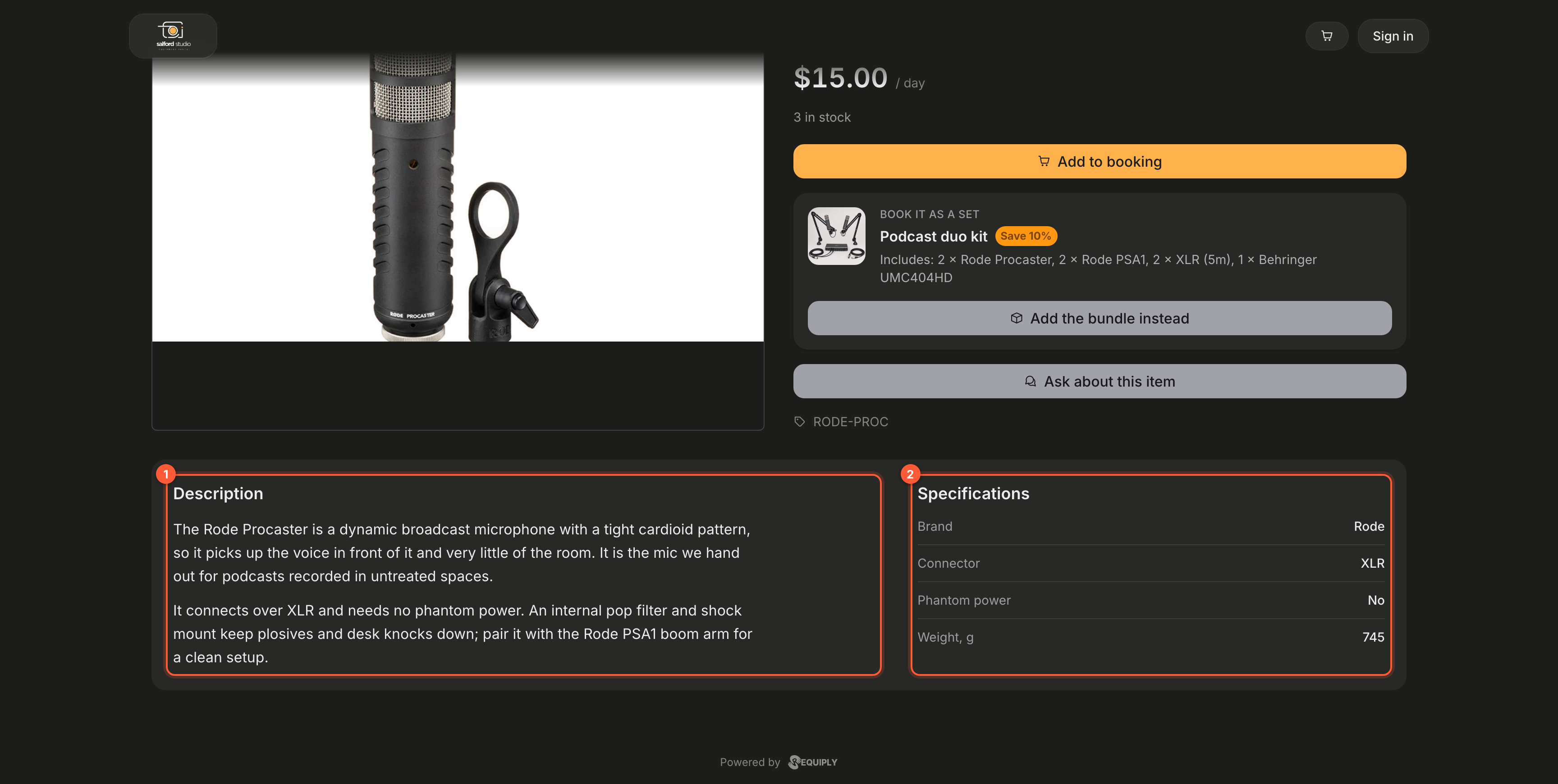
1 Opis produktu. 2 Parametry: publiczne pola produktu, według których klienci mogą też filtrować katalog.
Gdy grupa pozycji ma grupę progów cenowych, strona pokazuje też tabelę Dłuższy wynajem jest tańszy z jednym wierszem na próg: okres, którego dotyczy, stawkę za egzemplarz i oszczędność względem stawki podstawowej. To najczytelniejsze miejsce, w którym klient może zrozumieć, dlaczego tydzień kosztuje mniej za dobę niż weekend.
Gdy czat AI jest włączony, strona pozycji ma też przycisk Zapytaj o tę pozycję, który otwiera czat z dołączoną pozycją. Zobacz Asystent rezerwacji.
Zestawy w portalu
Gdy funkcja Zestawy jest włączona z rekomendacjami Zewnętrzne, portal oferuje Twoje zestawy w czterech miejscach.
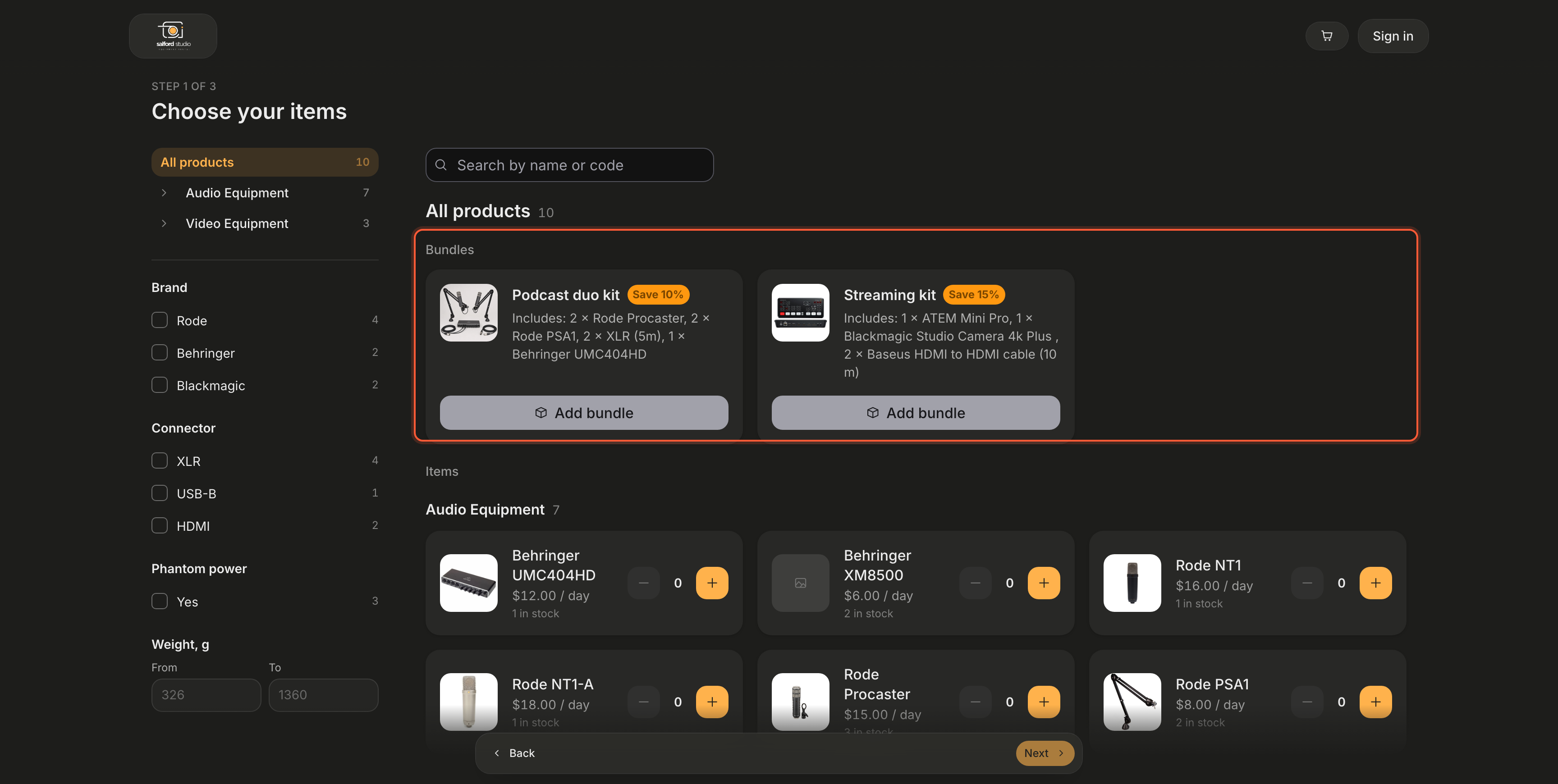
Katalog wymienia Twoje zestawy w sekcji Zestawy nad pozycjami.
- Katalog: sekcja Zestawy nad pozycjami, z każdym zestawem dostępnym do rezerwacji, jego etykietą Taniej o 10%, W zestawie: …, liczbą wolnych zestawów po wybraniu dat i przyciskiem Dodaj zestaw. Po dodaniu zestawu karta pokazuje W rezerwacji: 1 z przyciskami ilości. Pole wyszukiwania znajduje też zestawy, po ich nazwie lub po pozycji, która do nich należy; wybranie kategorii pokazuje tylko pozycje.
- Strona pozycji: karta Zarezerwuj jako zestaw dla każdego zestawu, który zawiera daną pozycję. Dodaj zestaw zamiast pozycji zamienia pozycję w koszyku na jeden zestaw.
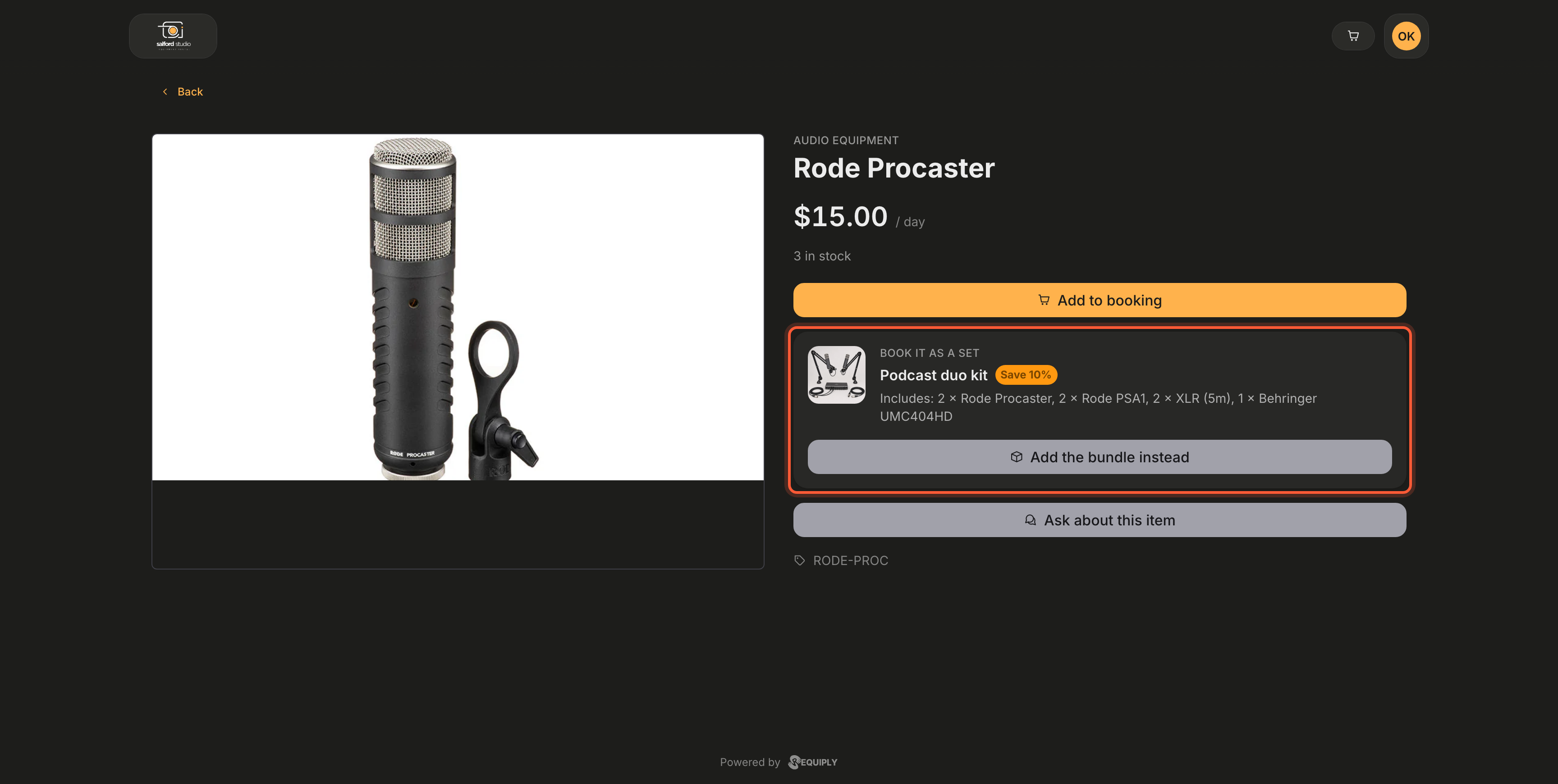
Na stronie pozycji każdy zestaw, który zawiera tę pozycję, jest oferowany w komplecie.
- Podpowiedź w koszyku: pozycja w koszyku, która należy do zestawu, dostaje podpowiedź, np. Rode Procaster wchodzi w skład zestawu Zestaw podcastowy duo: cały zestaw jest tańszy o 10% z przyciskiem Dodaj zestaw.
- Finalizacja: każdy zestaw to jeden wiersz z etykietą Zestaw, jego rabatem i W zestawie: …, a w podsumowaniu kwot pod wierszem Koszt wynajmu pojawia się wiersz Rabat za zestaw.
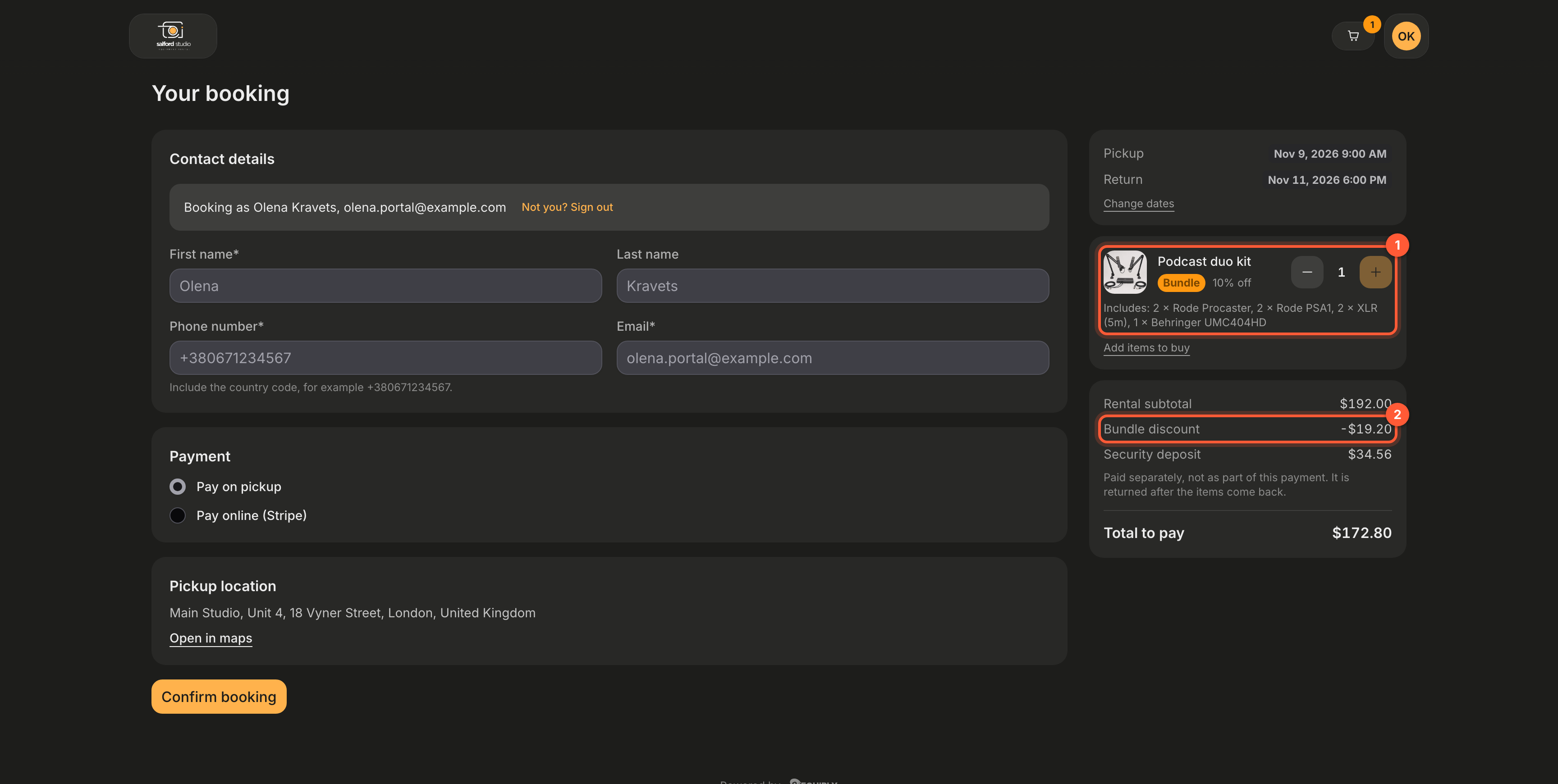
1 Zestaw w koszyku. 2 Jego oszczędność, już odjęta od kwoty do zapłaty.
Strona potwierdzenia i rezerwacja na koncie klienta pokazują zarezerwowany zestaw i ten sam wiersz Rabat za zestaw.
Gdy rekomendacje Zewnętrzne są wyłączone, portal w ogóle nie pokazuje zestawów.
3. Wybór dat
Krok dat ma nagłówek Wybierz daty i używa stylu wyboru dat ustawionego w Tworzeniu rezerwacji: kalendarza na stronie dla zakresu dat albo dla jednego dnia, gdy wybrano styl z jedną datą. Na komputerze widać dwa miesiące obok siebie ze strzałkami do przewijania; minione dni są przygaszone, dzisiejszy dzień ma obramowanie, a wybrany zakres jest wypełniony.
Pod kalendarzem są dwie kolumny przycisków z godzinami, Dostępne godziny odbioru i Dostępne godziny zwrotu, co pół godziny. Godziny odbioru i zwrotu zawsze wybiera się tutaj z przycisków, także wtedy, gdy Twój zespół wpisuje godziny w aplikacji.
- Oferowane są tylko dni i godziny mieszczące się w Twoim grafiku pracy z Daty i godziny. Klienci nigdy nie dostają opcji poza godzinami pracy, bez względu na uprawnienia Twojego zespołu.
- Święta i dni wolne są wyszarzone jak zamknięty dzień tygodnia, a po najechaniu na taki dzień widać jego nazwę, np. Boże Narodzenie. Klient nie może odebrać ani zwrócić sprzętu w święto, ale wynajem może przez nie trwać: od 23 do 27 grudnia jest w porządku, nawet gdy 25 grudnia jest zamknięte. Widżet rezerwacji na stronie stosuje tę samą zasadę.
- Godziny wynikają z rzeczywistej dostępności. Dzień, w którym nic nie zostało, pokazuje Brak dostępnych godzin i prosi o wybranie innego dnia.
- Gdy wybrana pozycja zwalnia się lub kończy w trakcie dnia, wybór dat informuje o tym przy danej godzinie, np. „Kamera”: dostępne po 14:00.
- Rezerwacja krótsza niż Twój minimalny czas trwania jest odrzucana z komunikatem Rezerwacja musi trwać co najmniej..., pobranym z Czasu trwania rezerwacji.
- Wyczyść daty zaczyna wybór od nowa.
Jeśli dostępność zmieniła się, gdy klient wybierał, portal dostosowuje ilości i informuje, których pozycji to dotyczy, zamiast zgłaszać błąd przy finalizacji.
Zakres wybiera się w kalendarzu, a dokładne godziny pod nim. Przyciski kończą się na 17:30, bo wtedy kończy się dzień pracy tej organizacji.
4. Produkty do zakupu (opcjonalnie)
Gdy portal sprzedaje towary, między datami a finalizacją pojawia się trzeci krok z nagłówkiem Dodaj produkty do zakupu i zdaniem Te produkty są na sprzedaż, a nie do wynajęcia, więc zostają u Ciebie. Ten krok jest opcjonalny. Licznik kroków pokazuje wtedy Krok 3 z 3 zamiast dwóch kroków.
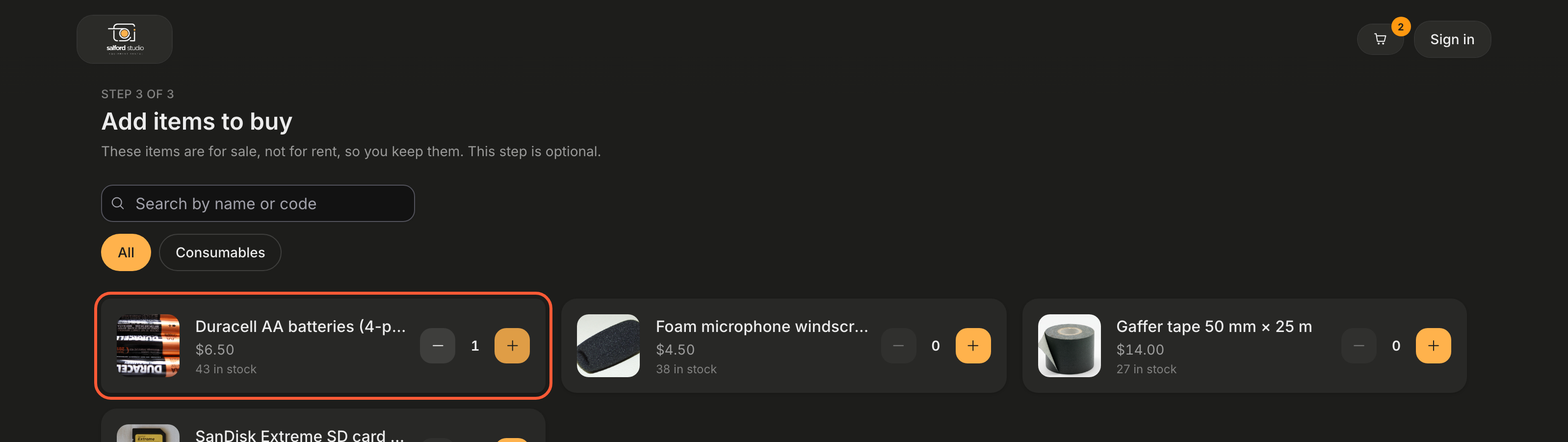
Materiały eksploatacyjne oferowane tuż przed finalizacją. Szacowana suma na pasku już obejmuje baterie.
- Wyświetlane są tylko produkty typu Sprzęt na sprzedaż z ceną i stanem magazynowym. Zobacz Towary na sprzedaż i stany.
- Szukaj po nazwie lub kodzie i znaczniki kategorii zawężają listę.
- Przyciski + i − ustawiają ilość. Klient nigdy nie może wziąć więcej, niż masz na stanie; produkty, których brak na stanie, są wyszarzone.
- Gdy nic nie zostało dodane, przycisk na pasku ma napis Pomiń; po dodaniu czegoś zmienia się na Dalej.
Krok jest widoczny, gdy w Ustawieniach portalu włączona jest Sprzedaż towarów, włączona jest funkcja Sprzedaż i aktywny jest co najmniej jeden produkt na sprzedaż. W przeciwnym razie portal przechodzi od razu z drugiego kroku do finalizacji.
5. Finalizacja
Ekran finalizacji ma tytuł Twoja rezerwacja. Formularz biegnie w dół po lewej w trzech kartach, Dane kontaktowe, Płatność i Punkt odbioru, z przyciskiem Potwierdź rezerwację pod nimi, a podsumowanie jest w kolumnie po prawej. Na telefonie podsumowanie przesuwa się nad formularz.
Dane kontaktowe
| Pole | Wymagane |
|---|---|
| Imię | Tak |
| Nazwisko | Nie |
| Numer telefonu | Tak, z kierunkowym kraju |
| Tak |
Zalogowany klient widzi Rezerwujesz jako {name}, {email} z wypełnionymi danymi i link To nie Ty? Wyloguj się. Każdy inny może przejść do logowania z wiersza Masz konto?.
Zalogowany klient, którego konto nie ma jeszcze imienia, musi je podać, zanim zarezerwuje: Podaj swoje imię, aby dokończyć rezerwację. Zapiszemy je w Twoim profilu.
Płatność
Przycisk opcji dla każdej metody włączonej w Ustawieniach portalu: Płatność przy odbiorze i Płatność online ({provider}) dla każdego połączonego operatora. Wybór operatora płatności online przekierowuje klienta po potwierdzeniu do tego operatora, a potem z powrotem na ekran potwierdzenia.
Punkt odbioru
Nazwa oddziału i pełny adres z Oddziałów z linkiem Otwórz w mapach pod nimi.
Podsumowanie
Trzy karty jedna pod drugą po prawej:
- Odbiór i Zwrot z datami i godzinami oraz link Zmień daty prowadzący z powrotem do kroku dat.
- Pozycje, każda ze zdjęciem, nazwą, stawką i ilością.
- Kwoty: Koszt wynajmu, Rabat za zestaw, gdy rezerwacja zawiera zestaw, Rabat z procentem, gdy klient ma rabat, Zakupy, gdy klient dodał produkty do zakupu, Kaucja z Kaucji z informacją pod nią oraz Do zapłaty.
Gdy oferujesz usługi przy finalizacji, np. dostawę albo montaż na miejscu, karta Usługi dodatkowe w kolumnie podsumowania wymienia je z przełącznikiem i ceną każdej, a usługi włączone przez klienta są dodawane do rezerwacji i jej ceny. Usługa z wyceną indywidualną bez ceny domyślnej ma obok przełącznika napis Cena do uzgodnienia. Gdy klient ją włączy, jej wiersz w kwotach pokazuje do uzgodnienia zamiast kwoty, a informacja pod Do zapłaty mówi: Cenę usług do uzgodnienia potwierdzimy osobno. Nie jest wliczona w sumę. Koszyk na Twojej stronie pokazuje to tak samo.
To, czy Do zapłaty obejmuje kaucję, zależy od ustawienia Nie wliczaj kaucji do płatności za rezerwację w Kaucjach:
- Poza płatnością (domyślnie): kaucja jest wymieniona z informacją Płatna osobno, nie w ramach tej płatności. Zwrócimy ją po oddaniu wypożyczonych rzeczy., a Do zapłaty to koszt wynajmu pomniejszony o rabaty, bez kaucji.
- W płatności: informacja brzmi Kaucję zwrócimy po oddaniu wypożyczonych rzeczy., a Do zapłaty to koszt wynajmu pomniejszony o rabaty, powiększony o kaucję.
Każda kwota jest liczona na serwerze na podstawie Twojego sprzętu, progów, rabatów i zasad kaucji, więc klient nie może wpłynąć na cenę z poziomu przeglądarki.
Potwierdź rezerwację tworzy rezerwację. Produkty kupione przez klienta są wymienione razem z wynajętymi, a kupione trafiają do rezerwacji jako sprzedane towary.
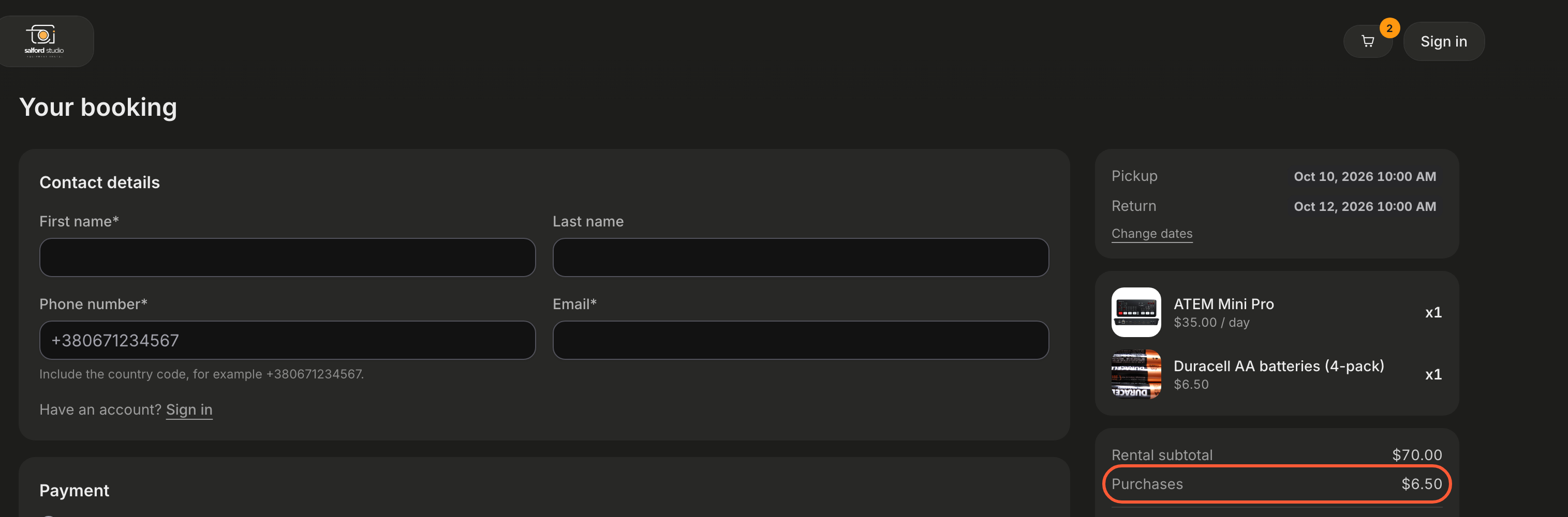
Wynajęte i kupione pozycje są na jednej liście. Zakupy mają własny wiersz w kwotach i nigdy nie wliczają się do kaucji.
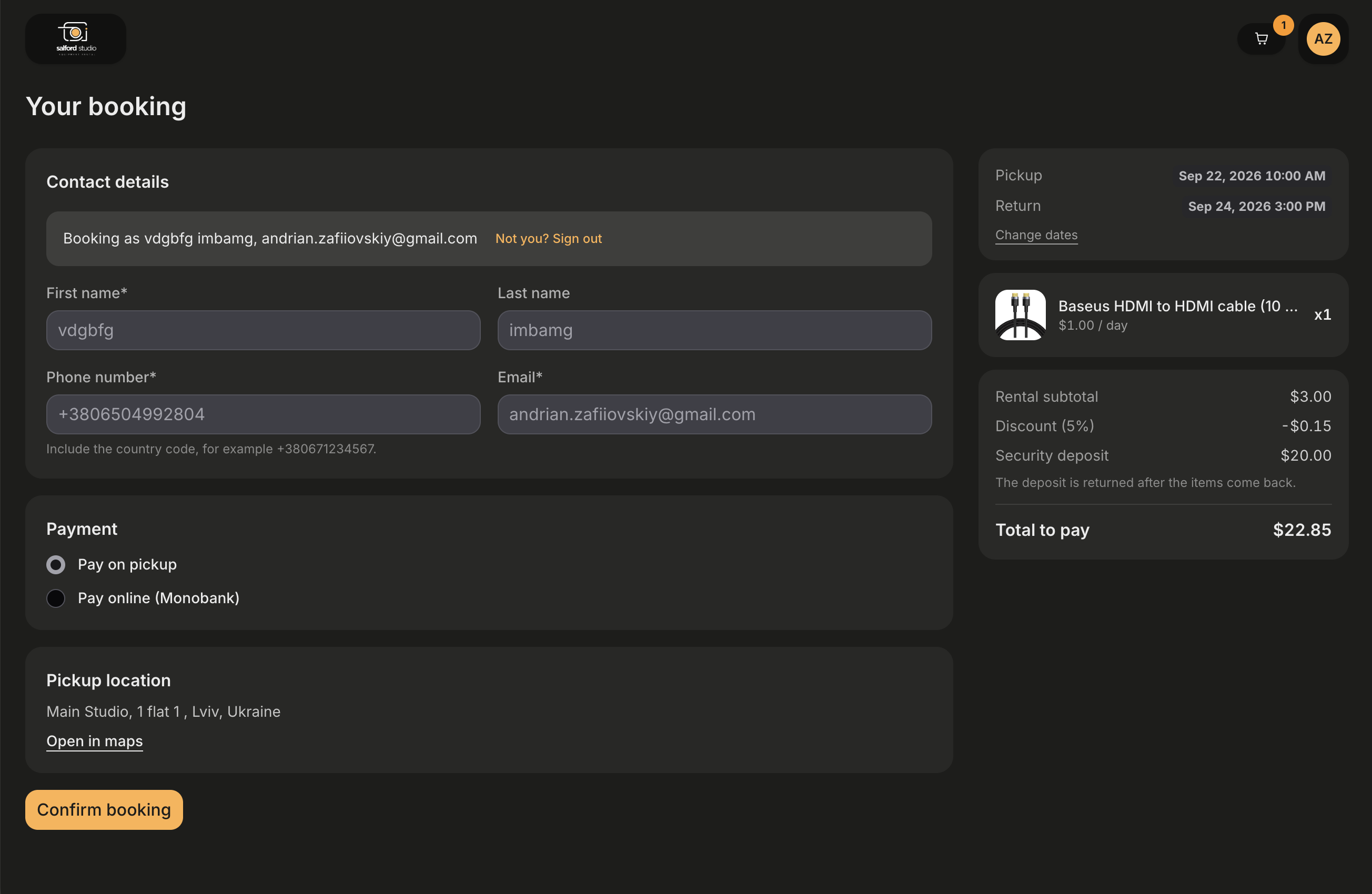
Zalogowany klient ma wypełnione dane i naliczony rabat. Ta organizacja wlicza kaucję do płatności, więc Do zapłaty to tutaj 3,00 za wynajem minus 5% rabatu plus 20,00 kaucji.
6. Potwierdzenie
Ekran sukcesu potwierdza rezerwację i podaje numer rezerwacji, na który można się powołać, z datami odbioru i zwrotu, pozycjami i ewentualną płatnością. Zarezerwowany zestaw jest pokazany nad swoimi pozycjami razem z rabatem, a wiersz Rabat za zestaw jest nad kaucją i sumą.
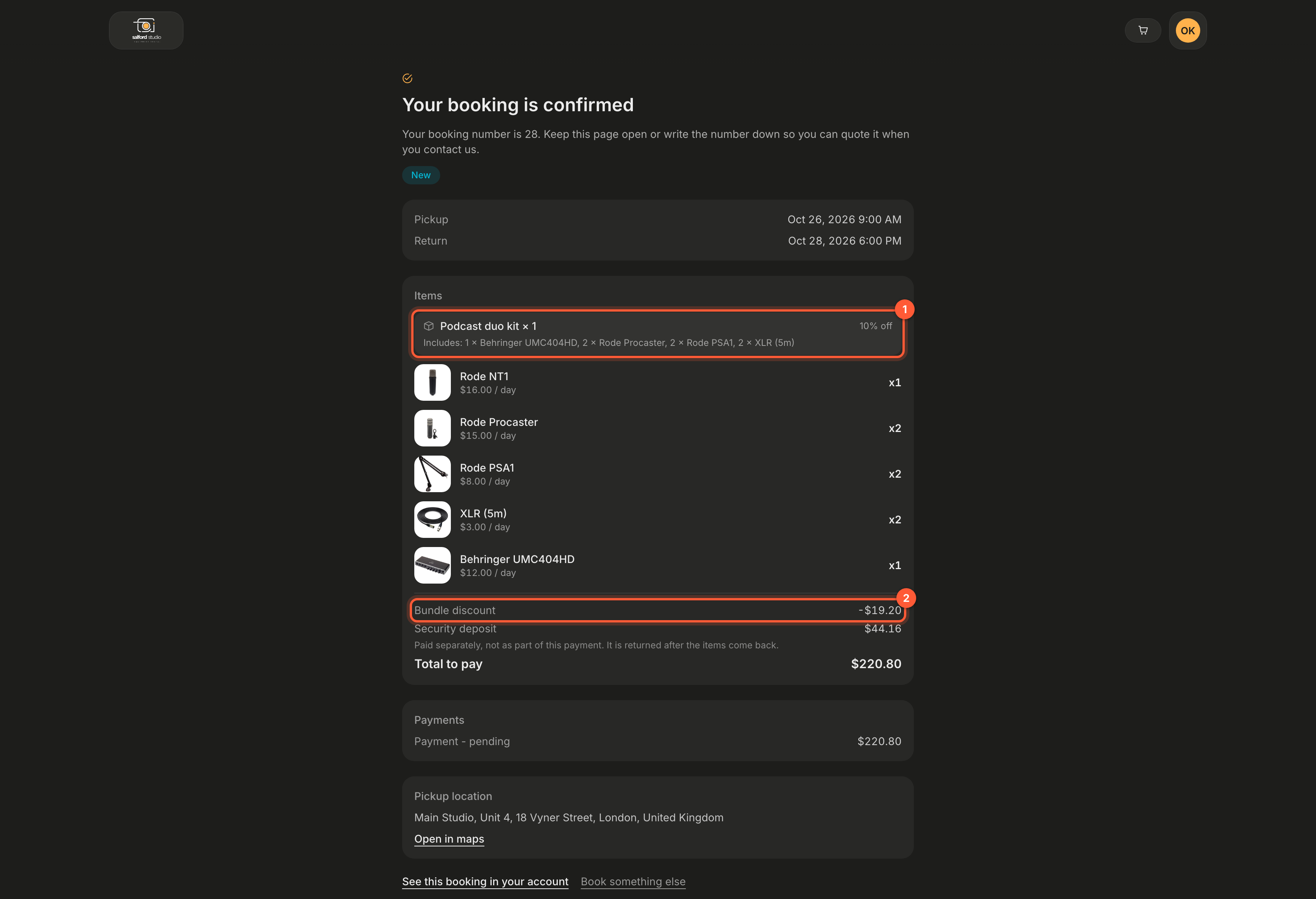
1 Zarezerwowany zestaw. 2 Jego oszczędność, więc kwoty zgadzają się z wyceną przy finalizacji.
Stamtąd klient ma do wyboru:
- Otwórz na swoim koncie: gdy klient jest zalogowany, otwiera tę rezerwację na jego koncie.
- Załóż konto: gdy klient nie jest zalogowany, pozwala założyć konto do zarządzania rezerwacjami.
- Zarezerwuj coś jeszcze.
Link potwierdzenia zawiera własny token, którego nie da się odgadnąć, zamiast numeru rezerwacji, więc można go otworzyć później, także na telefonie, bez logowania. Nikt nie dotrze do rezerwacji innego klienta, zmieniając adres.
Jeśli płatność online nie przeszła, ekran o tym informuje i wyjaśnia, że rezerwacja jest zapisana, a Twój zespół skontaktuje się w sprawie płatności. Rezerwacja nie przepada.
Co dzieje się w Requiply
| Krok | W aplikacji |
|---|---|
| Finalizacja zostaje potwierdzona | Rezerwacja powstaje w statusie ustawionym jako Domyślny status nowych rezerwacji (Nowa, chyba że zmienisz go w Tworzeniu rezerwacji). Od razu blokuje sprzęt, dokładnie tak jak rezerwacja utworzona przez Twój zespół. |
| Klient jest nowy | Z danych z finalizacji powstaje rekord klienta. Powracający klient jest rozpoznawany po zweryfikowanym e-mailu lub telefonie, zamiast tworzyć duplikat. |
| Rezerwacja zostaje utworzona | Uruchamiają się automatyzacje dla utworzenia rezerwacji: e-maile z potwierdzeniem, wiadomości i powiadomienia. |
| Twój zespół ją przegląda | Rezerwacja pojawia się w Zarządzaniu rezerwacjami i w Kalendarzu, a pole Źródło pokazuje Strona rezerwacji. |
| Płatność | Płatność przy odbiorze zostawia oczekującą płatność, którą Twój zespół pobierze przy wydaniu. Płatność online trafia jako zrealizowana płatność do rejestru płatności rezerwacji. |
Rezerwacja utworzona przez asystenta rezerwacji wygląda inaczej: trafia w statusie ustawionym jako Status zapytań o rezerwację (Zapytanie, chyba że go zmienisz), aby Twój zespół ją zatwierdził, a pole Źródło pokazuje Asystent AI.
Typowe scenariusze
Klient twierdzi, że potrzebnej mu pozycji nie ma na liście
Katalog pokazuje tylko grupy pozycji, które są dostępne do rezerwacji, nie są zarchiwizowane i mają wolne egzemplarze. Jeśli klient szukał po wybraniu dat, pozycja może być po prostu w całości zarezerwowana w tym okresie. Najpierw sprawdź grupę pozycji w Zarządzaniu sprzętem.
Klient chce odebrać sprzęt o 7 rano
To kwestia godzin pracy, a nie portalu. Poszerz grafik w Dacie i godzinie albo utwórz rezerwację za klienta w aplikacji, gdzie członkowie z uprawnieniem Zezwalaj na rezerwacje poza godzinami pracy mogą wybrać dowolną godzinę.
Klient zapłacił online, ale rezerwacja wygląda na nieopłaconą
Otwórz rezerwację w Zarządzaniu rezerwacjami i sprawdź jej rejestr płatności. Gdy operator odrzucił płatność albo klient ją przerwał, rezerwacja zostaje z oczekującą lub nieudaną płatnością, i to samo ekran potwierdzenia mówi klientowi.
Wskazówki i zastrzeżenia
Ustawienia portalu
Ustaw kolor marki, styl narożników, logo, ikonę karty przeglądarki, metody płatności, metody logowania, status anulowania online i usługi, które klienci mogą dodać przy finalizacji rezerwacji (dostawa, montaż, zaniesienie do taksówki) w portalu klienta, z podglądem na żywo w ramce telefonu.
Konta klientów
Jak klienci logują się do Twojego portalu klienta jednorazowym kodem, śledzą swoje rezerwacje, opłacają zaległą kwotę, anulują online i aktualizują swoje dane.