

Kody QR i kody kreskowe
Requiply może oznaczyć każdy egzemplarz sprzętu kodem do skanowania (kodem QR, który otwiera egzemplarz lub grupę w aplikacji, oraz jednym lub kilkoma kodami kreskowymi, które identyfikują egzemplarz), wydrukować je jako naklejki lub pliki PDF dla drukarek etykiet i skanować je, aby od razu przejść do pasującego egzemplarza. Z egzemplarzem można też powiązać zewnętrzne kody kreskowe, które już są nadrukowane na Twoim sprzęcie, więc etykieta producenta działa jak etykieta Requiply.
Dostępność
Kody QR i kody kreskowe to funkcja planu Advanced, włączana dla każdej organizacji osobno.
- Plan Advanced: administrator włącza opcję Włącz kody QR i kody kreskowe w sekcji Ustawienia → Organizacja → Funkcje. Organizacje, które miały już plan Advanced w chwili wprowadzenia funkcji, mają ją włączoną automatycznie.
- Plan Core: kody są ukryte. Na stronie pozycji i stronie egzemplarza miejsce na kody (na stronie pozycji z etykietą Kody) pokazuje rozmyty przykładowy kod kreskowy z koroną planu Advanced. Po najechaniu obraz się wyostrza i pojawia się komunikat Kody QR i kody kreskowe są dostępne w planie Advanced; kliknięcie otwiera stronę płatności za subskrypcję. W innych miejscach, np. w akcjach zbiorczych na stronie Zarządzaj sprzętem, to samo robi przycisk z koroną.
- Plan Advanced z wyłączoną funkcją: kody, kolumny, eksporty i skaner w aplikacji mobilnej są całkowicie ukryte.
Wybór głównego typu kodu kreskowego
Pod przełącznikiem Włącz kody QR i kody kreskowe na stronie Funkcje znajduje się ustawienie Główny typ kodu kreskowego. Decyduje ono, z jakim rodzajem kodu kreskowego Twoja organizacja pracuje na co dzień:
| Główny typ kodu kreskowego | Co oznacza |
|---|---|
| Code 128 (domyślnie) | Każdy egzemplarz ma tylko swój kod Requiply (RQ i 10 znaków) zakodowany jako Code 128. Odczytuje go praktycznie każdy czytnik i można w nim zakodować dowolną wartość. |
| EAN-8 | Każdy egzemplarz dostaje dodatkowo krótki, wyłącznie cyfrowy kod EAN-8. Osiem cyfr mieści się na małych etykietach, co pasuje do niewielkiego sprzętu i czytników w stylu sklepowym. |
Przełączenie na EAN-8 od razu generuje kod dla każdego istniejącego egzemplarza w organizacji, a każdy egzemplarz utworzony później dostaje go przy tworzeniu. Powrót do Code 128 zatrzymuje generowanie nowych kodów EAN-8, ale zachowuje już nadane: wydrukowane z nich etykiety są już na Twoim sprzęcie i nadal się skanują.
RQ… jest zawsze obecny i nigdy nie zostaje zastąpiony, więc niezależnie od wyboru pozostaje stałym kodem zapasowym.Kody, które ma egzemplarz
Grupa pozycji ma jeden kod QR. Pojedynczy egzemplarz ma kod QR i do trzech rodzajów kodów kreskowych:
| Kod QR | Kod Requiply | Wygenerowany EAN-8 | Powiązany kod zewnętrzny | |
|---|---|---|---|---|
| Istnieje dla | Grup i egzemplarzy | Każdego egzemplarza | Każdego egzemplarza, gdy głównym typem jest EAN-8 | Egzemplarzy, z którymi powiążesz kod |
| Zawartość | Link Requiply, który otwiera grupę lub egzemplarz | RQ i 10 znaków, jako Code 128 | 8 cyfr z cyfrą kontrolną GS1 | To, co jest nadrukowane na sprzęcie, zwykle EAN-13, EAN-8 lub UPC |
| Unikalny | W całym Requiply | W całym Requiply | W obrębie Twojej organizacji | W obrębie Twojej organizacji |
| Tworzony | Automatycznie | Automatycznie, zawsze | Automatycznie, gdy ustawienie jest włączone | Przez Ciebie, gdy go powiążesz |
| Najlepszy do | Naklejek skanowanych aparatem dowolnego telefonu | Trwałej, niezmiennej tożsamości egzemplarza | Małych etykiet i czytników w stylu sklepowym | Korzystania z etykiet naklejonych już przez producenta |
Niczego nie konfiguruje się dla poszczególnych pozycji. Wydrukowany kod nigdy się nie zmienia, nawet jeśli później zmienisz SKU: SKU jest drukowane obok kodu jako czytelny tekst, więc etykieta nadal jest zrozumiała dla ludzi.
Który kod jest główny
Gdy egzemplarz ma kilka kodów kreskowych, Requiply wybiera jeden jako kod główny: ten, który jest widoczny na stronie egzemplarza i drukowany na jego etykiecie. Kolejność jest taka:
- Powiązany kod zewnętrzny, jeśli egzemplarz go ma. Powiązanie kodu to świadoma decyzja o tym, co fizycznie jest na egzemplarzu, więc zawsze wygrywa.
- W przeciwnym razie własny kod egzemplarza zgodny z głównym typem kodu kreskowego organizacji.
- W przeciwnym razie wygenerowany kod EAN-8, a potem kod Requiply
RQ….
Każdy inny kod egzemplarza pozostaje ważny i nadal się skanuje: po prostu nie jest drukowany na etykiecie.
Gdzie je zobaczysz
Strony egzemplarza i grupy pozycji
- Strona grupy pozycji pokazuje kod QR grupy.
- Strona egzemplarza pokazuje jego kod QR i wiersz Kody kreskowe.
Wiersz Kody kreskowe pokazuje główny kod egzemplarza jako obraz do skanowania z przyciskiem Kopiuj, a jeśli główny kod jest powiązanym kodem zewnętrznym, także × do odłączenia go. Pod nim znajdują się dwie opcje:
- Powiąż zewnętrzny kod kreskowy: otwiera okno opisane w sekcji Powiązywanie zewnętrznych kodów kreskowych.
- Inne kody (n): rozwija pozostałe kody egzemplarza jako zwykły tekst, każdy z symboliką obok (
EAN8,CODE128). Powiązane kody można tu odłączyć; własnych kodów Requiply i wygenerowanych kodów EAN-8 nie można usunąć.
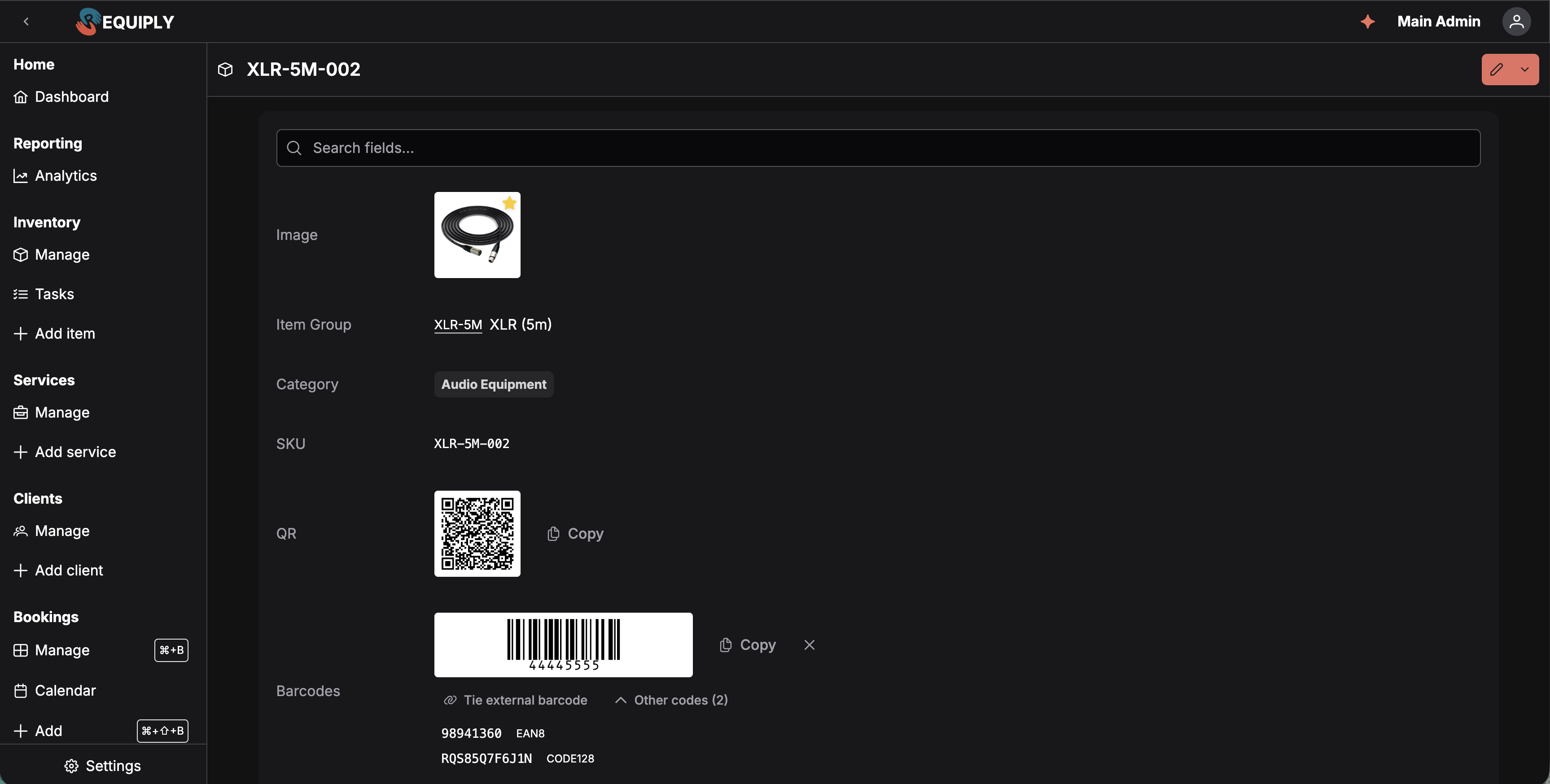
Ten egzemplarz ma trzy kody kreskowe, a powiązany kod zewnętrzny 44445555 zajmuje główne miejsce. Zwróć uwagę na × obok niego, które ma tylko powiązany kod. Wygenerowany EAN-8 i stały kod Requiply są w sekcji Inne kody (2): nadal można je skanować, tylko nie trafiają na etykietę.
Oba wiersze można konfigurować: administrator może przenieść lub ukryć wiersze QR i Kody kreskowe na stronie Pola kart szczegółów, tak jak każdy inny wiersz.
Zarządzaj sprzętem
Na stronie Zarządzanie sprzętem:
- W układzie tabeli dostępne są kolumny QR i Kod kreskowy: QR dla grup, QR i Kod kreskowy dla egzemplarzy. Domyślnie są ukryte; włączysz je w sekcji Układ kolumn tabel.
- Zaznaczenie grup pokazuje obok zwykłych akcji zbiorczych dwie kolejne: Eksportuj kody QR i Eksportuj kody kreskowe.
- Menu akcji każdego egzemplarza zawiera Eksportuj kod kreskowy dla pojedynczej etykiety.
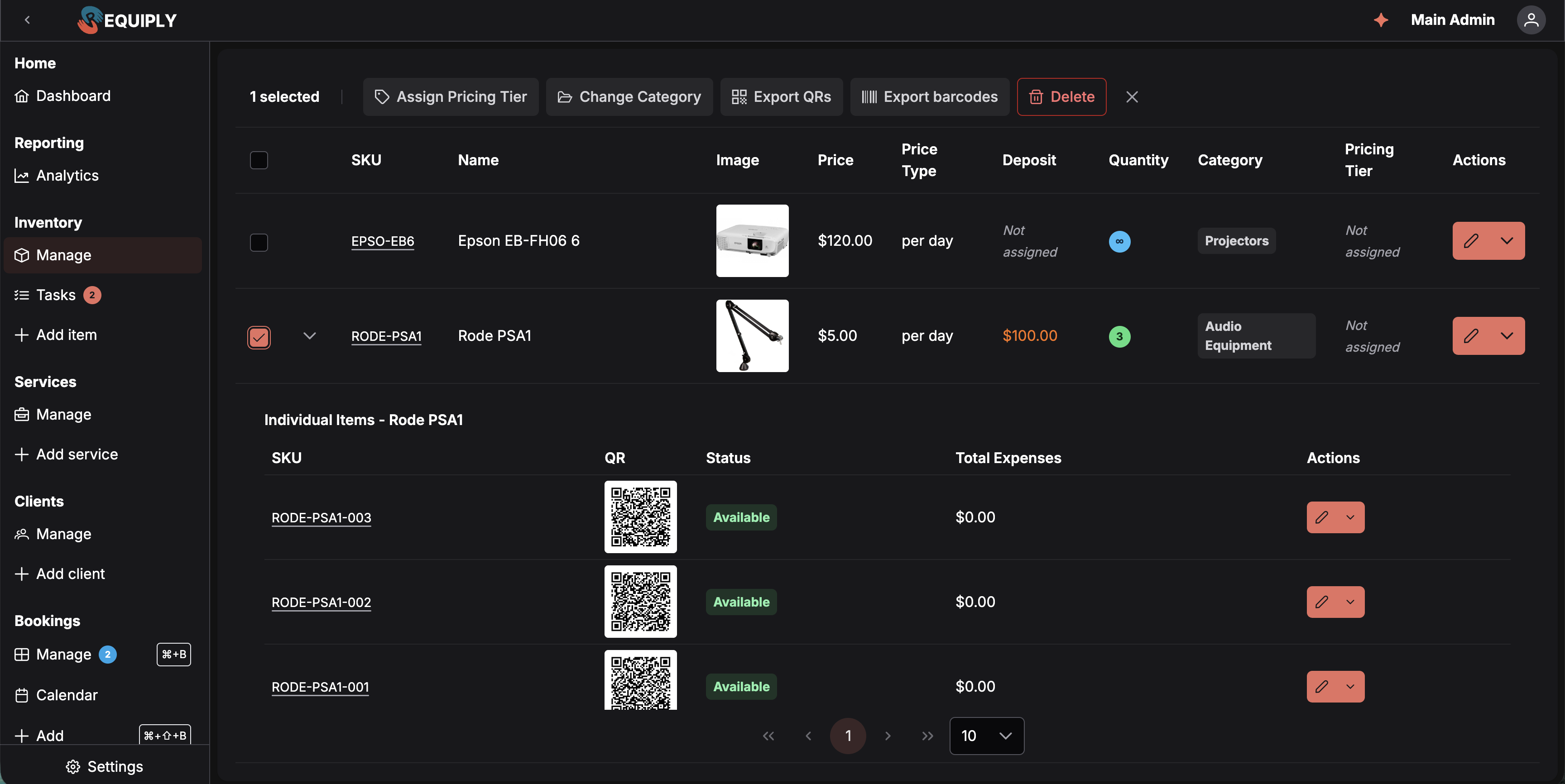
Po zaznaczeniu wierszy dwie akcje eksportu dołączają w nagłówku do zwykłych akcji zbiorczych. Rozwinięta grupa poniżej pokazuje pojedyncze egzemplarze: ta organizacja włączyła dla nich kolumnę QR.
Drukowanie etykiet
Naklejki z kodami QR
Eksportuj kody QR tworzy PDF do druku z naklejkami z kodami QR dla każdego egzemplarza w zaznaczonych grupach, każdą z podpisem SKU.
Etykiety z kodami kreskowymi
Eksportuj kody kreskowe (lub Eksportuj kod kreskowy przy pojedynczym egzemplarzu) otwiera okno Eksport etykiet z kodami kreskowymi. Każdy egzemplarz dostaje jedną etykietę z kodem głównym, narysowanym w symbolice tego kodu. Wiersz na górze okna informuje, co zostanie wygenerowane: SKU przy eksporcie pojedynczego egzemplarza lub liczbę zaznaczonych grup przy eksporcie zbiorczym.
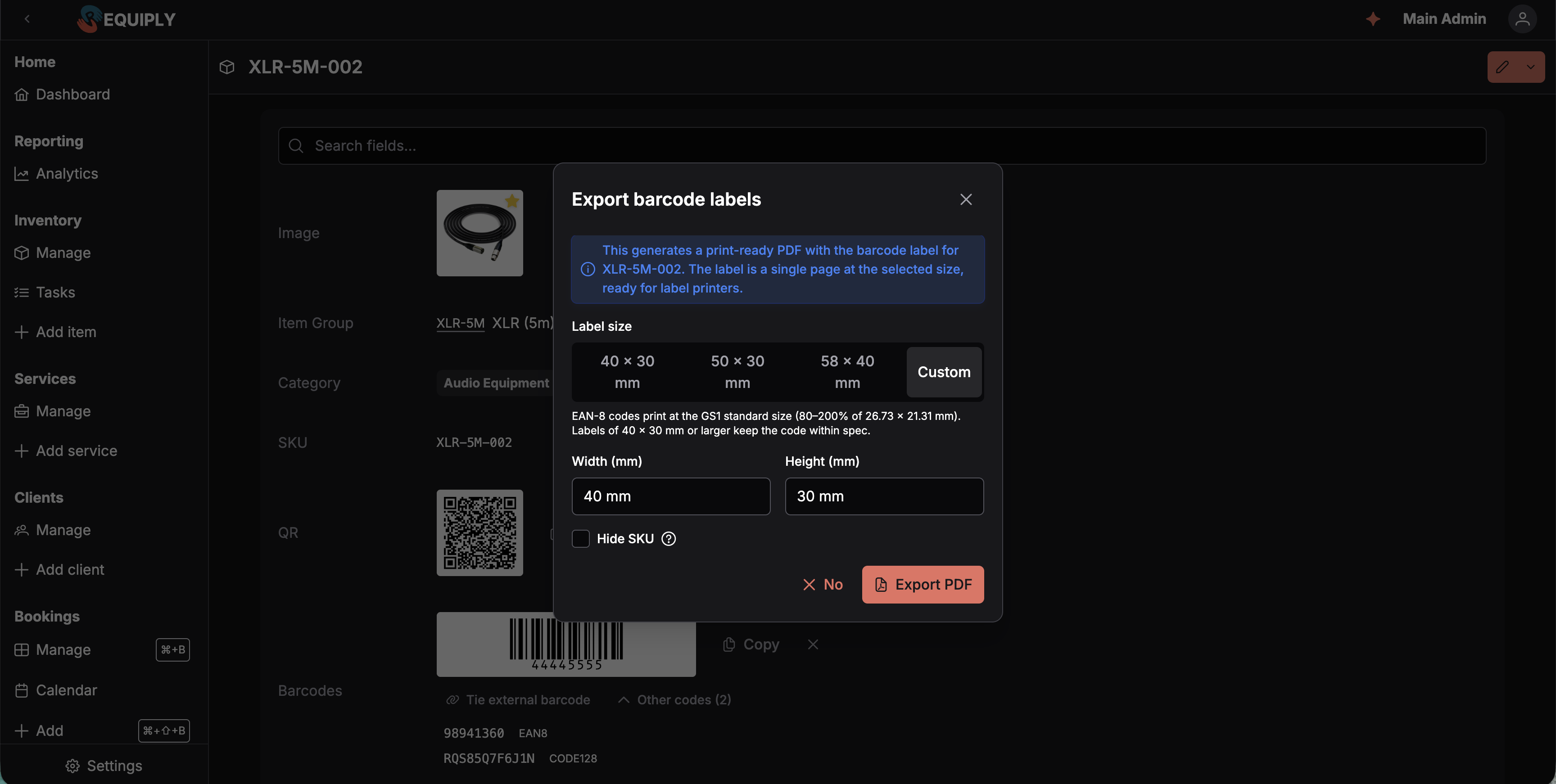
Wybrana jest tu opcja Własny, więc pod gotowymi rozmiarami pojawiają się pola Szerokość i Wysokość. Podpowiedź nad nimi dotyczy EAN-8, bo ta organizacja używa EAN-8 jako głównego typu.
Rozmiar etykiety oferuje trzy gotowe rozmiary, 40 × 30 mm, 50 × 30 mm i 58 × 40 mm, oraz opcję Własny, w której wpisujesz szerokość i wysokość w milimetrach (szerokość 20–150 mm, wysokość 15–150 mm). Wstępnie wybrany rozmiar zależy od głównego typu kodu kreskowego: 40 × 30 mm dla EAN-8, 50 × 30 mm dla Code 128.
Podpowiedź pod wyborem rozmiaru wyjaśnia, jak jest on używany:
- Code 128: kreski skalują się z etykietą, więc na szerszych etykietach drukują się szersze kreski, które łatwiej zeskanować.
- EAN-8: kody drukują się w standardowym rozmiarze GS1, od 80% do 200% z 26,73 × 21,31 mm. Etykiety 40 × 30 mm lub większe utrzymują kod w specyfikacji, a wybranie mniejszego rozmiaru wyświetla ostrzeżenie, że kreski wydrukują się poniżej 80% powiększenia i mogą się źle skanować.
Ukryj SKU usuwa czytelny wiersz SKU, aby sam kod kreskowy zajmował całą wysokość etykiety: warto to włączyć przy małych etykietach, gdzie liczy się wysokość.
Eksportuj PDF generuje jedną etykietę na stronę w wybranym rozmiarze fizycznym, gotową do wysłania do drukarki etykiet, i pobiera plik requiply-barcodes.pdf. Pasek postępu pokazuje przebieg generowania.
Zarchiwizowane egzemplarze są pomijane. Jeśli w zaznaczeniu nie ma nic do wydruku, okno informuje „Zaznaczenie nie zawiera kodów kreskowych do wydruku.”
Powiązywanie zewnętrznych kodów kreskowych
Kod, który już jest nadrukowany na Twoim sprzęcie, można powiązać z egzemplarzem, a potem zeskanowanie etykiety producenta otwiera ten egzemplarz. Możesz to zrobić w aplikacji webowej lub skanerem w aplikacji mobilnej.
Ze strony egzemplarza
Powiąż zewnętrzny kod kreskowy otwiera okno z jednym polem. Zeskanuj kod ręcznym czytnikiem lub wpisz go i naciśnij Enter. Requiply rozpoznaje symbolikę po zawartości (EAN-8 i EAN-13 są rozpoznawane po cyfrze kontrolnej) i pokazuje pod polem, co wykrył.
Kodów w formacie Requiply (RQ…) nie można powiązać; okno to zgłasza i odmawia.
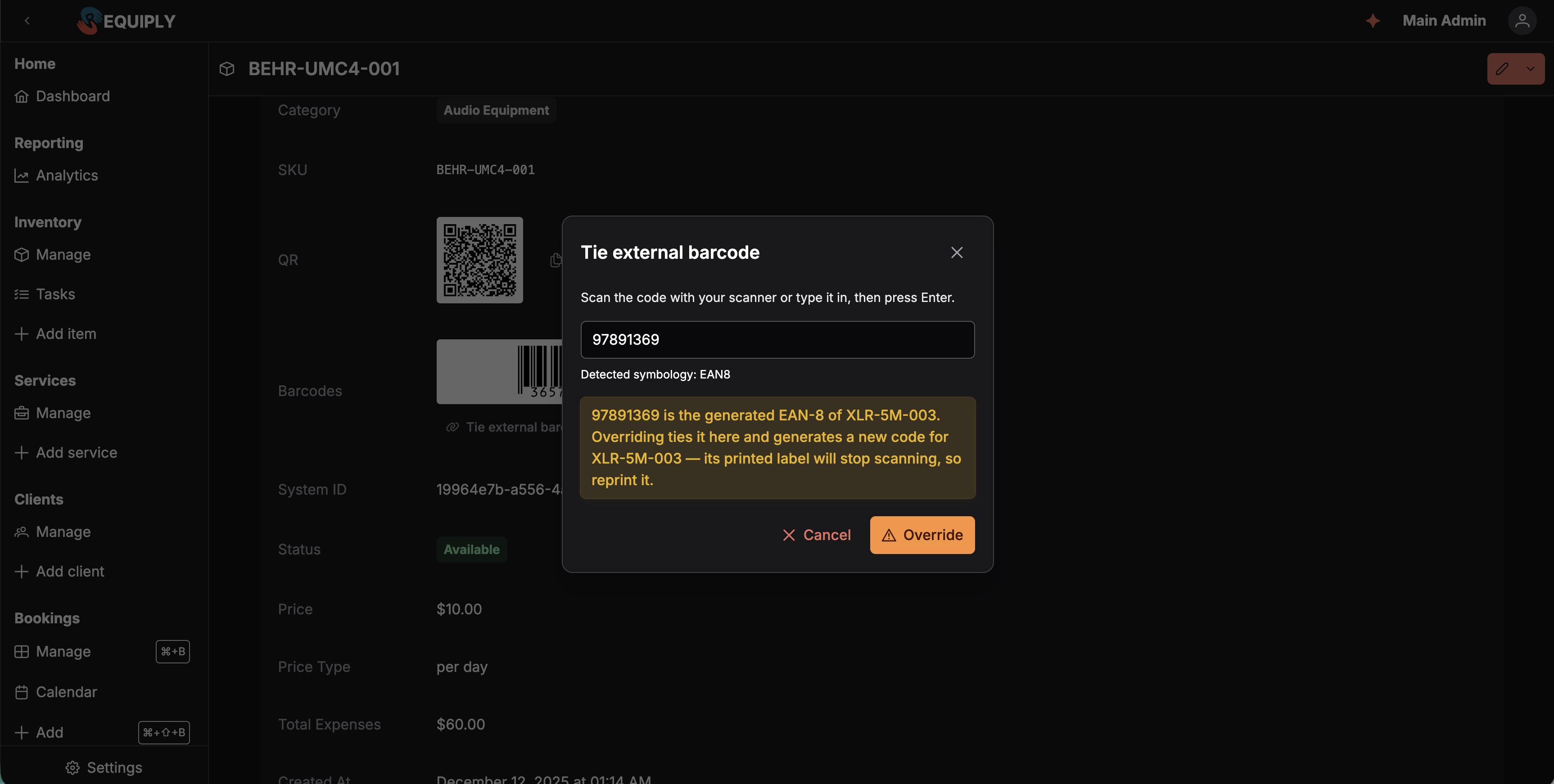
Wpisany tu kod należy już do innego egzemplarza, więc okno wyjaśnia skutki, zanim pozwoli kontynuować, i zastępuje przycisk Potwierdź bursztynowym przyciskiem Nadpisz. Zobacz Gdy kod jest już używany.
Ze skanera w aplikacji mobilnej
Gdy aplikacja mobilna zeskanuje kod kreskowy, którego nie rozpoznaje, proponuje go powiązać. Po akceptacji wyświetla listę aktywnych egzemplarzy (wyszukiwanie po SKU lub nazwie grupy) i wiąże kod z wybranym egzemplarzem.
Z egzemplarza w aplikacji mobilnej
Otwórz egzemplarz (SKU) w aplikacji mobilnej i stuknij Powiąż kod kreskowy w jego menu Akcje. Ekran Powiąż kod kreskowy otwiera aparat z podpowiedzią Skieruj aparat na kod kreskowy unikalny dla tego egzemplarza, np. numer seryjny lub etykietę inwentarzową. Możesz też wpisać kod w polu Albo wpisz kod i stuknąć Dalej.
Requiply nie wiąże pierwszego kodu, który zobaczy aparat, bo sprzęt do wynajmu często ma kilka kodów kreskowych (kod EAN produktu obok numeru seryjnego). Pokazuje odczytany kod z informacją Wykryto: {symbology} i Sprawdź, czy kod zgadza się z etykietą na egzemplarzu., a potem czeka na Powiąż z {sku}. Zeskanuj inny kod zaczyna od nowa. Konflikty są wyjaśniane tak samo jak w wersji webowej, zobacz Gdy kod jest już używany, z przyciskiem Nadpisz tam, gdzie nadpisanie jest dozwolone. Kodów QR i kodów Requiply nie można tu powiązać.
Ekran egzemplarza ma też kartę Kody kreskowe: kody egzemplarza narysowane jako kody kreskowe do skanowania, każdy oznaczony jako Requiply, Wygenerowany lub Zewnętrzny, z oznaczeniem Główny przy tym, który drukuje Twoja organizacja. Stuknij kod, aby wyświetlić go w dużym rozmiarze, Kopiuj kod, aby go skopiować, i Odłącz przy kodzie zewnętrznym, aby usunąć powiązanie (Skanowanie {code} nie będzie już otwierać tego egzemplarza.). Powiązywanie i odłączanie wymagają uprawnienia Zezwalaj na zarządzanie sprzętem.
Gdy kod jest już używany
W obrębie Twojej organizacji kod może należeć tylko do jednego egzemplarza naraz. Jeśli wpisany kod jest zajęty, okno podaje, które SKU go ma i co zrobi nadpisanie:
| Kod jest obecnie… | Co się dzieje |
|---|---|
| Powiązanym kodem zewnętrznym innego egzemplarza | „{code} jest już powiązany z {sku}. Nadpisanie przeniesie go do tego egzemplarza.” Nadpisz przenosi powiązanie. |
| Wygenerowanym kodem EAN-8 innego egzemplarza | „…Nadpisanie powiąże go tutaj i wygeneruje nowy kod dla {sku}. Jego wydrukowana etykieta przestanie się skanować, więc wydrukuj ją ponownie.” Nadpisz przekazuje kod i nadaje drugiemu egzemplarzowi nowy kod EAN-8. |
| Kodem Requiply innego egzemplarza | Nie można go nadpisać. Pozostaje tylko użyć innego kodu. |
W dwóch przypadkach, w których można nadpisać, przycisk Potwierdź zostaje zastąpiony bursztynowym przyciskiem Nadpisz: to świadoma druga decyzja, a nie to samo kliknięcie. Przy kodzie Requiply nadpisanie w ogóle nie jest proponowane.
12-cyfrowe kody UPC-A są zapisywane w 13-cyfrowej postaci EAN, więc etykieta skanuje się tak samo niezależnie od formatu, który zgłasza czytnik.
Kody kreskowe towarów na sprzedaż
Towary na sprzedaż (moduł Sprzedaż) nie mają egzemplarzy, więc mają jeden kod kreskowy opakowania w samej pozycji: kod producenta nadrukowany na pudełku. Wpisz go w polu Kod kreskowy przy dodawaniu lub edycji pozycji albo w aplikacji mobilnej opcją Powiąż kod kreskowy w menu Akcje pozycji (później Zmień kod kreskowy lub Usuń kod kreskowy).
- Kod nie może pokrywać się z żadnym kodem egzemplarza, SKU egzemplarza ani SKU pozycji, więc skan zawsze oznacza jedno.
- Zeskanowanie go na stronie Nowa sprzedaż, w oknie Sprzedaj towary lub w polu skanowania na stronie Dodaj rezerwację dodaje jedną sztukę towaru. Zeskanowanie go skanerem w aplikacji mobilnej otwiera pozycję.
- Nieznany kod zeskanowany w aplikacji mobilnej można od razu powiązać z towarem na sprzedaż: Kod kreskowy {code} nie jest jeszcze powiązany z żadnym towarem ani SKU. Powiązać go teraz?
Skanowanie w aplikacji mobilnej
Aplikacja mobilna Requiply ma przycisk Skanuj, który otwiera pełnoekranowy skaner z aparatem (za pierwszym razem prosi o dostęp do aparatu). Odczytuje kody QR i popularne kody kreskowe stosowane w handlu i przemyśle: EAN-13, EAN-8, UPC-A, UPC-E, Code 128, Code 39, Code 93, ITF-14 i Data Matrix. Stuknij przycisk latarki (Włącz latarkę), aby skanować w ciemnym magazynie lub busie.
Co się dzieje po zeskanowaniu:
| Co zeskanowano | Wynik |
|---|---|
| Kod QR Requiply | Otwiera się rezerwacja, klient, pozycja lub egzemplarz, na który wskazuje. |
| Dowolny kod kreskowy należący do egzemplarza w Twojej organizacji: kod Requiply, wygenerowany EAN-8 lub powiązany kod zewnętrzny | Otwiera się egzemplarz. |
| Kod kreskowy zawierający jedno z Twoich SKU | Otwiera się egzemplarz. |
| Kod kreskowy opakowania towaru na sprzedaż | Otwiera się pozycja. |
| Kod kreskowy Requiply z innej organizacji | Ten kod Requiply należy do innej organizacji; skanowanie trwa dalej. |
| Nieznany zewnętrzny kod kreskowy | Aplikacja proponuje powiązać go z jednym z Twoich egzemplarzy lub towarów na sprzedaż. |
| Dowolny inny kod QR | To nie jest kod Requiply; skanowanie trwa dalej. |
Obok każdego przycisku Skanuj w nowej rezerwacji, na liście kontrolnej wydania lub zwrotu i w nowej sprzedaży jest przycisk Wpisz kod: wpisz kod nadrukowany pod kodem kreskowym lub SKU, gdy etykieta jest podarta albo gdy kod wpisuje czytnik Bluetooth.
W planie Core przycisk skanowania ma koronę i wyjaśnia, że skanowanie wymaga planu Advanced. Gdy organizacja z planem Advanced ma wyłączoną funkcję, przycisk jest ukryty. Wszystkie miejsca, w których można skanować w aplikacji, opisuje strona Skanowanie kodów kreskowych i kodów QR.
Typowe scenariusze
Oznaczenie nowej dostawy
Dodaj egzemplarze, zaznacz ich grupy na stronie Zarządzaj sprzętem i użyj opcji Eksportuj kody kreskowe w rozmiarze obsługiwanym przez Twoją drukarkę etykiet. Naklej jedną etykietę na egzemplarz; SKU na etykiecie mówi personelowi, co to jest, bez skanowania.
Przejście na małe etykiety na niewielkim sprzęcie
Ustaw Główny typ kodu kreskowego na EAN-8 w sekcji Funkcje. Każdy istniejący egzemplarz dostaje ośmiocyfrowy kod; eksportuj etykiety w rozmiarze 40 × 30 mm lub mniejszym z włączoną opcją Ukryj SKU, zwracając uwagę na ostrzeżenie o rozmiarze.
Korzystanie z etykiet, które już są na sprzęcie
Powiąż kod kreskowy producenta z egzemplarzem (na stronie egzemplarza ręcznym czytnikiem albo skanerem z aparatem w aplikacji mobilnej) i w ogóle pomiń drukowanie.
Sprawdzenie egzemplarza przy wydaniu
Zeskanuj etykietę na futerale, aby otworzyć egzemplarz i potwierdzić, że to ten z rezerwacji.
Wskazówki i przestrogi
RQ…, który jest unikalny w całym Requiply.Dodawanie lub edycja kategorii
Utwórz kategorię lub zmień jej nazwę, wybierz, czy zawiera sprzęt, nieruchomości czy towary na sprzedaż, umieść ją pod kategorią nadrzędną, aby stała się podkategorią, i dodaj zdjęcie, które zobaczą klienci.
Zadania sprzętowe
Śledź serwis, naprawy, czyszczenie i przeglądy sprzętu: każde zadanie ma własny numer i stronę, listę można filtrować według statusu, typu, pracownika, dat i kosztu, a zakończone zadanie jest ostateczne i przywraca egzemplarz na stan.