

Daty rezerwacji
Wybór Daty rezerwacji w dodawaniu rezerwacji ustawia wydanie i zwrot. To, co oferuje, zależy od wybranych pozycji, godzin pracy i świąt oraz od uprawnień użytkownika.
Wybór dat rezerwacji
W trybie Zacznij od pozycji wybór dat pokazuje dostępność dla aktualnie wybranych pozycji i jest nieaktywny, dopóki nie wybierzesz co najmniej jednej pozycji. W trybie Zacznij od dat jest na początku i zawsze aktywny. Istnieją dwa układy (zależne od ustawień organizacji, zobacz niżej). Przycisk Wyczyść wszystko obok nagłówka czyści zarówno wydanie, jak i zwrot.
Domyślnie wybór dat oferuje tylko godziny pracy z ustawień Data i godzina: dni wolnych nie można wybrać, a serwer odrzuca godziny wydania lub zwrotu poza godzinami pracy.
Święta i dni wolne. Daty z listy Święta i dni wolne są wyszarzone jak zamknięty dzień tygodnia. Najedź na taką datę kursorem, aby zobaczyć jej nazwę, np. Boże Narodzenie. Święto nie może być dniem wydania ani dniem zwrotu, ale rezerwacja może przez nie przechodzić: wybierz 23 i 27 grudnia, a zakres obejmie 25. dzień miesiąca. Użytkownicy, którzy mogą rezerwować poza godzinami pracy, widzą święta jak każdy inny dzień i mogą je wybrać, z pomarańczowymi przyciskami godzin i potwierdzeniem po kliknięciu Utwórz rezerwację.
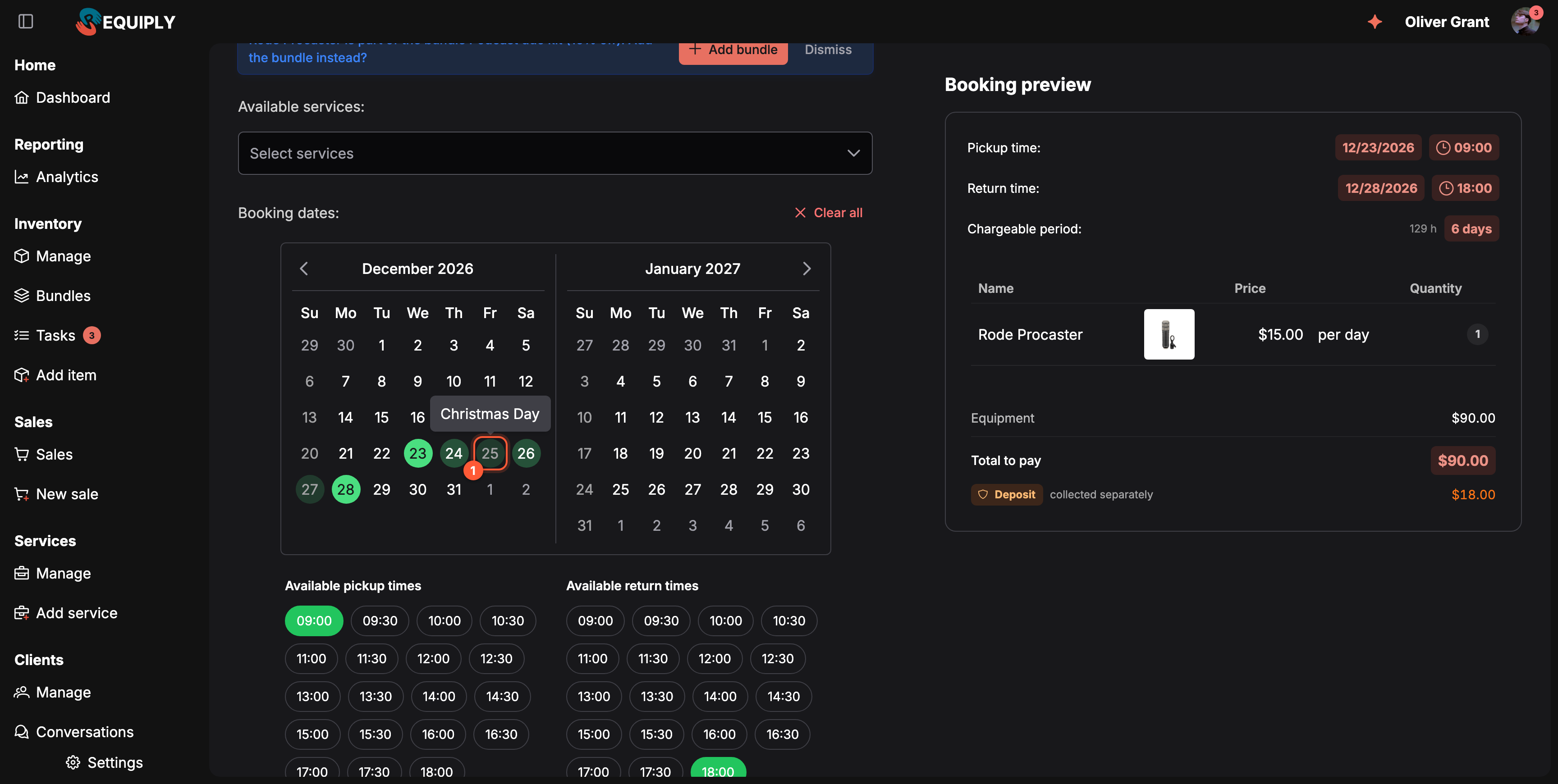
1 Święto wewnątrz wybranego zakresu: nie może być dniem wydania ani zwrotu, a dymek podaje jego nazwę.
Zaznaczanie dat w kalendarzu
Kalendarz oznacza całkowicie zarezerwowane dni przekreśleniem na czerwono, a częściowo zarezerwowane dni kolorem pomarańczowym. Zakres można wybrać w obu kierunkach:
- Pierwsze kliknięcie ustawia jeden koniec rezerwacji.
- Drugie kliknięcie zamyka zakres po dowolnej stronie pierwszego dnia: kliknij późniejszy dzień, aby był dniem zwrotu, albo wcześniejszy, aby był dniem wydania.
- Najechanie kursorem pokazuje jaśniejszym zielonym zakres, który da kliknięcie, zanim go zatwierdzisz.
- Przy zaznaczonym pełnym zakresie kliknięcie dnia przesuwa do niego bliższy koniec: dzień przed wydaniem lub bliższy wydaniu przesuwa wydanie, a dzień po zwrocie lub bliższy zwrotowi przesuwa zwrot. Kliknięcie samego dnia wydania lub zwrotu zaczyna nowe zaznaczenie od tego dnia.
- Zakres nigdy nie przechodzi przez całkowicie zarezerwowany dzień i może kończyć się w dniu częściowo zarezerwowanym, ale nie może przez niego przechodzić dalej. Dni, które nie mogą dołączyć do bieżącego zakresu, są przyciemnione. Kliknięcie jednego z nich zaczyna tam nowe zaznaczenie.
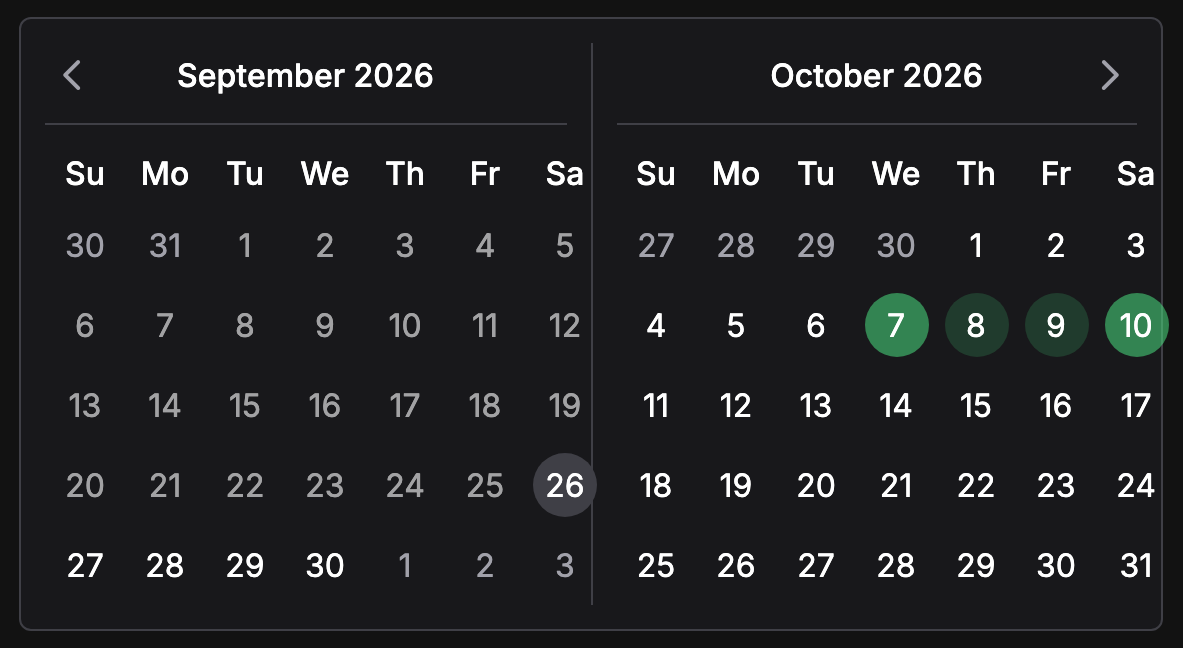
Wybrany jest 7 października, a kursor jest na 10.: jaśniejsze dni pokazują zakres, który zaznaczy drugie kliknięcie.
Gdy zmieniasz dzień wydania, resetowana jest tylko godzina wydania. Godzina zwrotu zostaje, dopóki nadal pasuje. Ten sam kalendarz działa w edycji dat rezerwacji i w podglądzie ustawień. W aplikacji mobilnej przytrzymaj dzień, aby zobaczyć zakres przed stuknięciem.
Okres w podglądzie rezerwacji
Górna część Podgląd rezerwacji po prawej pokazuje wynajem w jednym wierszu: Wydanie po lewej, Zwrot po prawej i strzałkę między nimi. Dopóki data nie jest wybrana, po danej stronie widać kreskę.
- Nad strzałką: naliczane doby lub miesiące, np. 3 dni, gdy daty są wybrane, a pozycje wyceniane za dobę lub za miesiąc mają ten sam typ ceny. Najedź kursorem, aby zobaczyć Naliczany okres. Przy korekcie kosztu rezerwacji typu Okresy okres wynikający z dat jest przekreślony obok naliczanego, na zielono, gdy naliczane jest mniej, i na pomarańczowo, gdy więcej.
- Zamiast tego sama długość: zanim wybierzesz jakąkolwiek pozycję, gdy żadna pozycja nie jest wyceniana za dobę ani za miesiąc albo gdy rezerwacja ma zarówno pozycje wyceniane za dobę, jak i za miesiąc, strzałka pokazuje, jak długo trwa wynajem, np. 2 dni 5 godz..
- Pod strzałką: dla pozycji wycenianych za dobę czas wynajmu w godzinach, np. 63 godz.. Gdy reguła okresów rozliczeniowych nalicza mniej dób niż zwykłe okresy 24-godzinne, etykieta podaje powód: 26 godz. · 2 godz. tolerancji dla czasu tolerancji albo 63 godz. · dni kalendarzowe dla dni kalendarzowych.
Doby są liczone według reguły okresów rozliczeniowych organizacji, tak samo jak po utworzeniu rezerwacji będzie naliczana opłata.
Rezerwacje poza godzinami pracy
Użytkownicy, których grupa uprawnień ma Zezwalaj na rezerwacje poza godzinami pracy, dostają szerszy wybór:
- Można wybrać dni wolne.
- Przyciski godzin obejmują cały dzień, od 00:00 do 23:59.
- Przyciski godzin poza grafikiem pracy są jasnopomarańczowe, z dymkiem Poza godzinami pracy. Wybrany przycisk poza godzinami pracy jest pełny pomarańczowy zamiast zielonego.
- Godzina wydania jest nadal wstępnie ustawiona na godzinę otwarcia, a godzina zwrotu na godzinę zamknięcia.
Gdy klikniesz Utwórz rezerwację z wydaniem lub zwrotem poza godzinami pracy, okno Poza godzinami pracy zapyta: Na pewno chcesz utworzyć rezerwację z wydaniem lub zwrotem poza godzinami pracy? Kliknij Utwórz rezerwację w oknie, aby kontynuować, albo Anuluj, aby wrócić i zmienić godziny.
Uprawnienie jest w sekcji Tworzenie rezerwacji grupy. Dla grupy Administratorzy jest domyślnie włączone i można je dla niej wyłączyć. Nowe grupy mają je na początku wyłączone. Jeśli żądanie dotyczy wyjątku dla użytkownika bez tego uprawnienia, serwer odrzuca je komunikatem Twoja grupa uprawnień nie pozwala na rezerwacje poza godzinami pracy.
Przegląd
Tworzenie wypożyczenia dla klienta: wybór sprzętu i usług, ustawienie dat wydania i zwrotu, przypisanie konkretnych egzemplarzy, wybór metody płatności i potwierdzenie sumy.
Skanowanie i przypinanie
Dodawanie pozycji do nowej rezerwacji przez wpisanie lub zeskanowanie kodu i przypinanie konkretnych egzemplarzy, które dostanie klient, w przeglądarce i w aplikacji mobilnej.