

Klient i szczegóły w nowej rezerwacji
Dolna część dodawania rezerwacji zawiera klienta i szczegóły rezerwacji. Obie mogą zostać puste, chyba że organizacja ustawiła niektóre z ich pól jako wymagane.
Wybór lub utworzenie klienta
Wpisz w polu Klient część imienia i nazwiska, e-maila lub telefonu klienta. Requiply wyszukuje klientów na serwerze podczas pisania i pokazuje do 20 wyników ze znacznikami e-maila i telefonu, więc pole działa szybko nawet przy tysiącach klientów. Kliknij strzałkę bez wpisywania, aby zobaczyć pierwszych klientów alfabetycznie. Przycisk Utwórz klienta otwiera okno tworzenia klienta. Po zapisaniu nowy klient zostaje automatycznie wybrany i pojawia się powiadomienie o sukcesie. W razie niepowodzenia pojawia się powiadomienie o błędzie. Klient jest opcjonalny: pozostawienie pustego pola tworzy rezerwację bez klienta.
Gdy pola klienta są oznaczone jako Wymagane lub Pokazuj przy tworzeniu, okno Utwórz klienta ma pod polami kontaktowymi część Szczegóły z tymi polami, a Zapisz sprawdza wymagane pola, zanim klient zostanie utworzony.
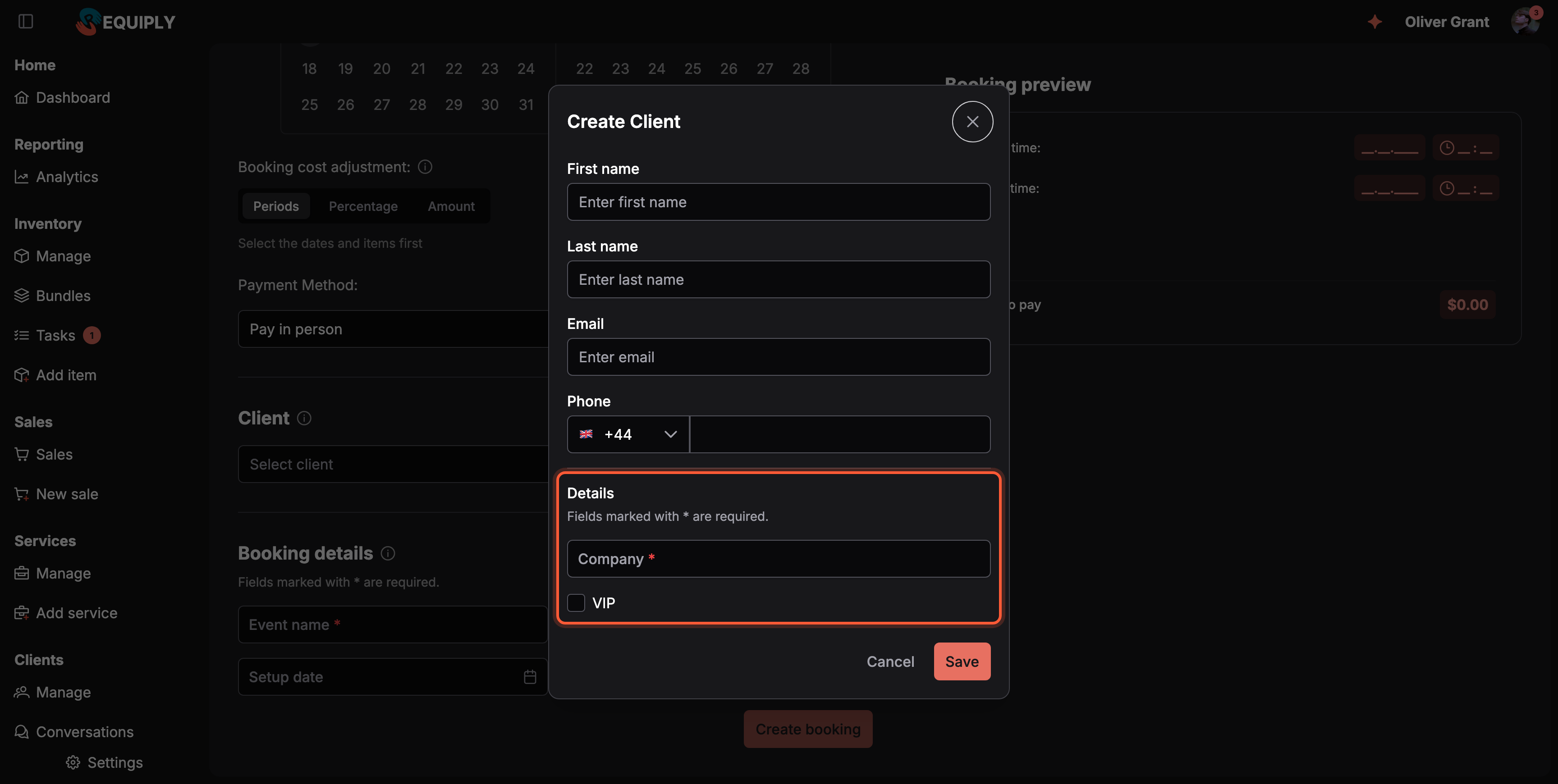
Szybkie okno Utwórz klienta prosi o pola klienta oznaczone jako Wymagane lub Pokazuj przy tworzeniu.
Klienci bez wymaganych danych
Wybranie istniejącego klienta uruchamia szybkie sprawdzenie jego wymaganych pól. W tym czasie pole wyboru pokazuje wskaźnik ładowania. Jeśli czegoś brakuje, powiadomienie informuje: Temu klientowi brakuje wymaganych danych. Uzupełnij je, aby przypisać klienta., i otwiera się okno Uzupełnij dane klienta:
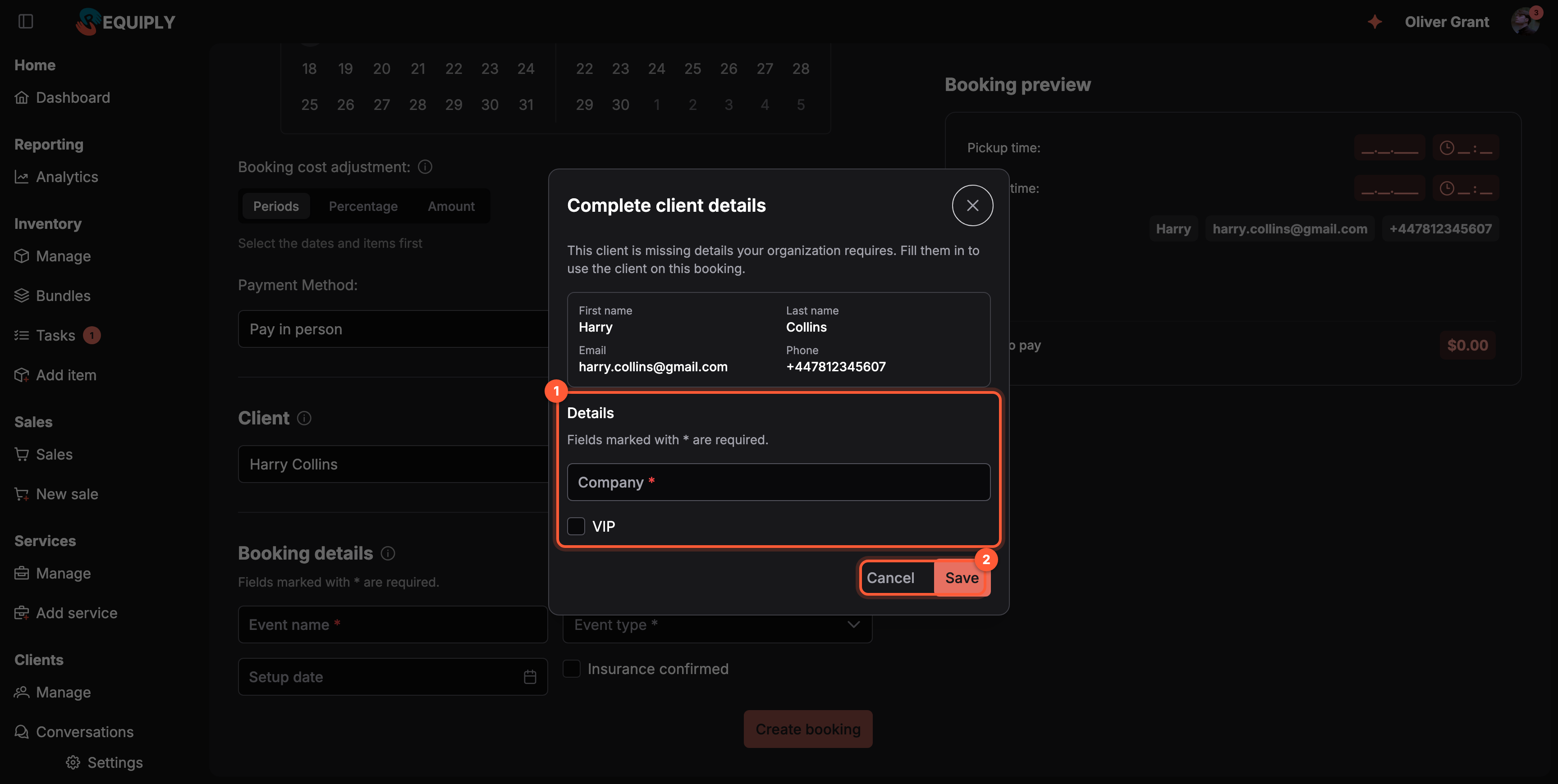
1 Uzupełnij brakujące dane. 2 Zapisz zapisuje je u klienta i zostawia klienta w rezerwacji, a Anuluj czyści pole wyboru klienta.
- Imię i nazwisko, e-mail i telefon klienta są pokazane tylko do odczytu, dla informacji.
- Szczegóły zawiera pola klienta pokazywane przy tworzeniu, wypełnione tym, co klient już ma, a puste wymagane pola są oznaczone *.
- Zapisz zapisuje wartości w danych klienta i zostawia klienta wybranego. Anuluj (lub krzyżyk) czyści pole wyboru klienta, więc rezerwacja nigdy nie zostanie utworzona z niekompletnym klientem.
Sprawdzenie działa tylko w dodawaniu rezerwacji. Inne miejsca wyboru klienta, np. w istniejącej rezerwacji, na razie nie proszą o brakujące dane.
W aplikacji mobilnej to samo sprawdzenie działa po stuknięciu klienta w kroku Wybierz klienta: pojawia się powiadomienie, a arkusz prosi o brakujące dane.
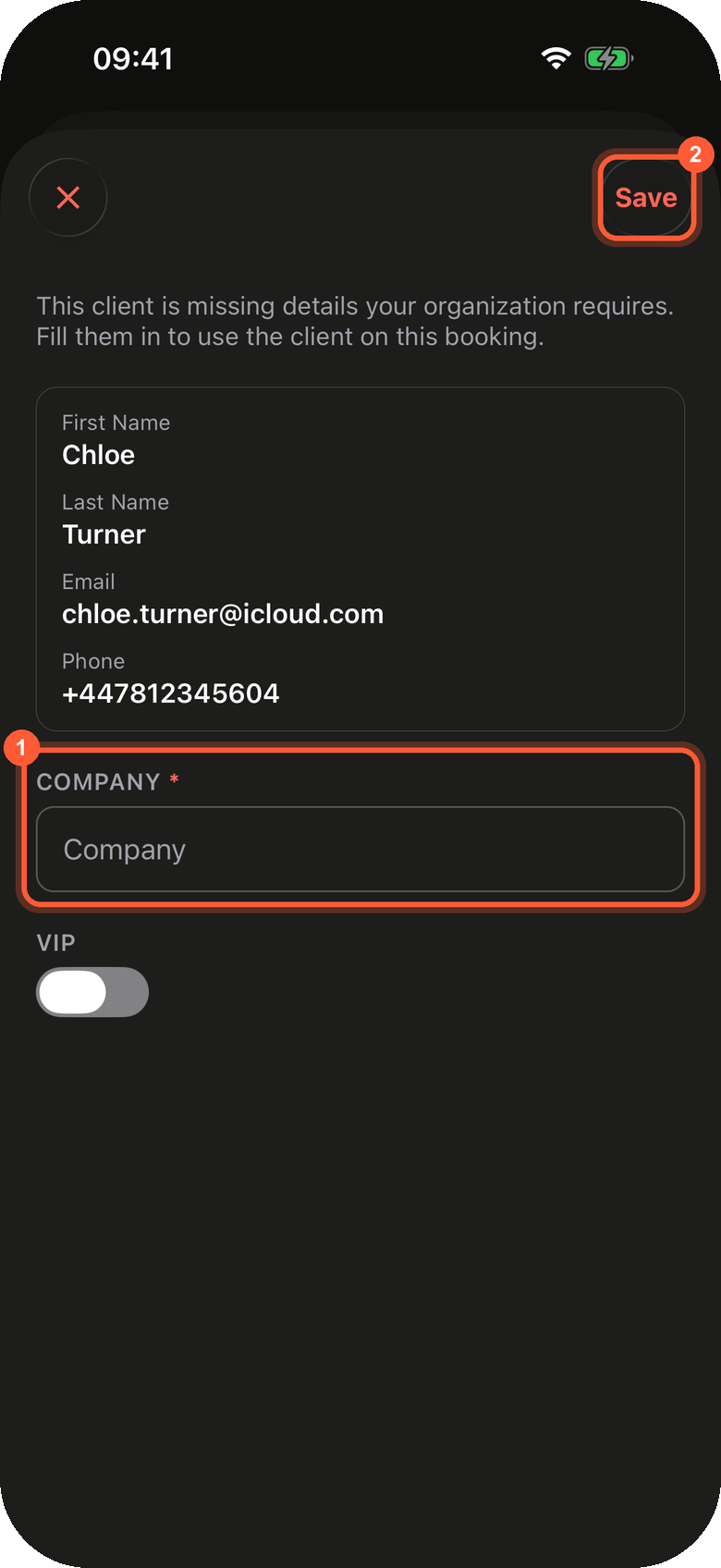
1 Brakujące wymagane pole. 2 Zapisz zapisuje je i zostawia klienta w rezerwacji, a krzyżyk usuwa wybór klienta.
Wypełnianie szczegółów rezerwacji
Gdy pola dodatkowe rezerwacji są oznaczone jako Wymagane lub Pokazuj przy tworzeniu na stronie Konfiguracja poziomów, formularz kończy się sekcją Szczegóły rezerwacji:
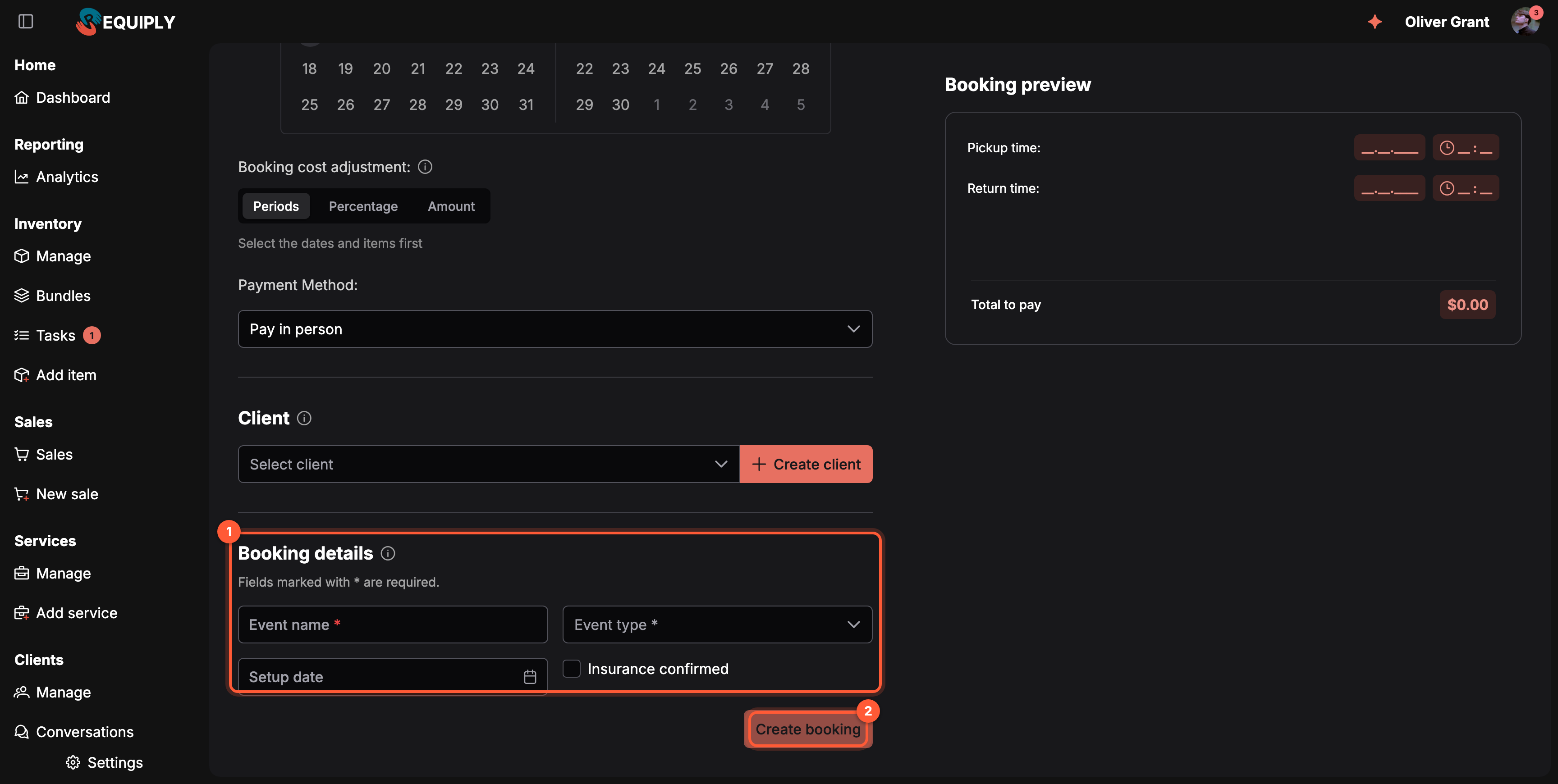
1 Szczegóły rezerwacji zawierają pola rezerwacji wybrane przez administratora do tworzenia, a wymagane są oznaczone *. 2 Utwórz rezerwację pozostaje nieaktywny, dopóki każde wymagane pole nie ma wartości.
- Pola zachowują kolejność ustawioną w Konfiguracji poziomów i używają tych samych elementów co strona rezerwacji: tekst, liczba, lista wyboru, data, pole wyboru itd.
- Wartości są zapisywane w nowej rezerwacji razem z całą resztą i od razu widać je w polach dodatkowych rezerwacji.
- Opcjonalne pola pokazane tutaj mogą zostać puste i można je wypełnić później na stronie rezerwacji.
Szczegóły rezerwacji w aplikacji mobilnej
Gdy jakiekolwiek pole rezerwacji jest wymagane lub pokazywane przy tworzeniu, kreator Nowa rezerwacja ma sześć kroków zamiast pięciu: Szczegóły jest po Wybierz klienta, a przed Potwierdź.
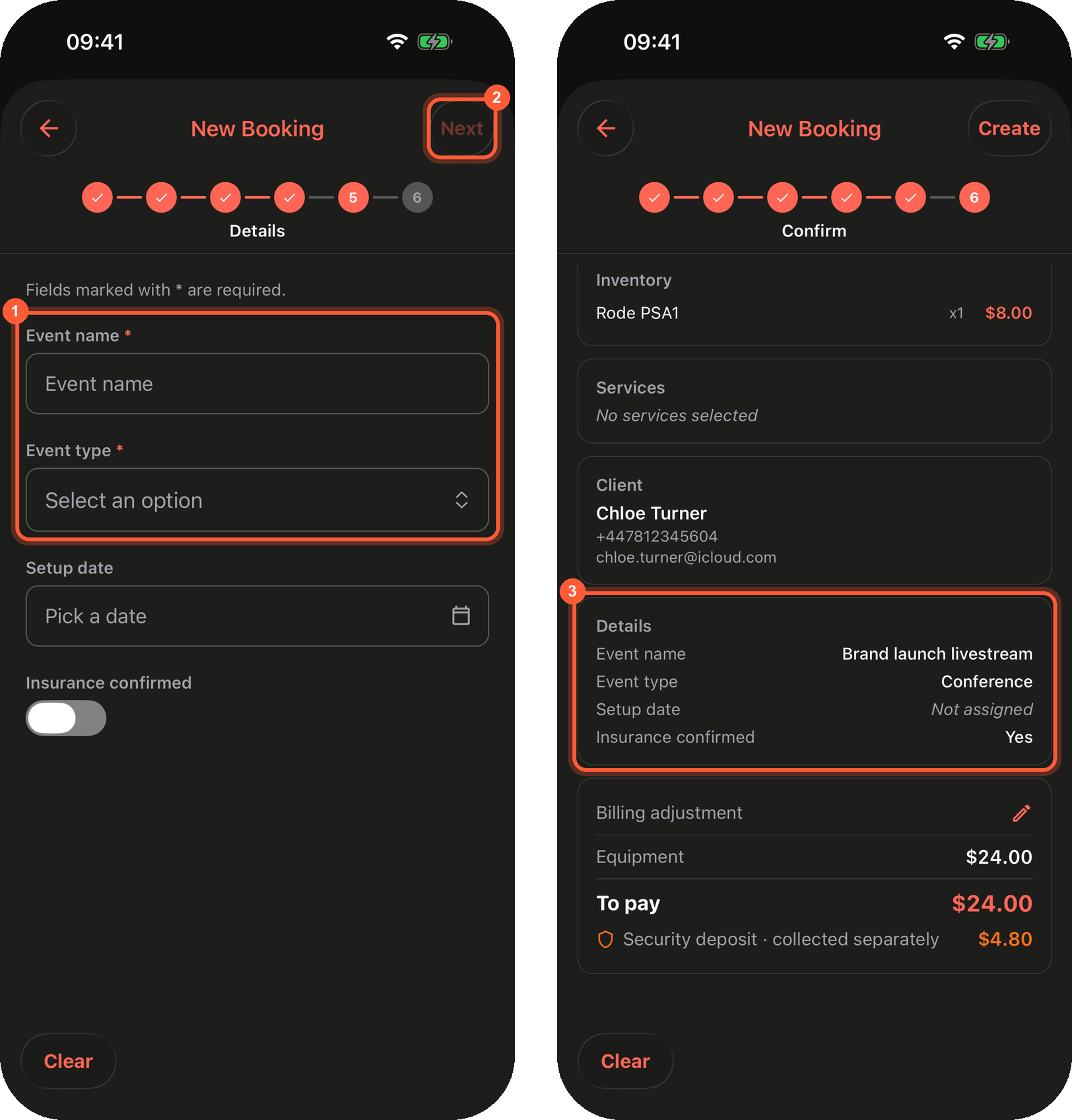
1 Wymagane pola mają czerwoną *. 2 Dalej pozostaje nieaktywny, dopóki nie zostaną wypełnione. 3 Krok potwierdzenia powtarza odpowiedzi w karcie Szczegóły, zanim rezerwacja zostanie utworzona.
- Pola używają natywnych elementów: menu dla list wyboru, systemowego wyboru daty dla dat na iPhonie (na Androidzie daty się wpisuje) i przełącznika dla pól wyboru.
- Opcjonalne pola można pominąć. Puste pokazują w kroku potwierdzenia Nie przypisano.
- Utwórz w kroku potwierdzenia zapisuje wartości razem z rezerwacją, tak samo jak w przeglądarce.
Skanowanie i przypinanie
Dodawanie pozycji do nowej rezerwacji przez wpisanie lub zeskanowanie kodu i przypinanie konkretnych egzemplarzy, które dostanie klient, w przeglądarce i w aplikacji mobilnej.
Edycja dat rezerwacji
Przesuwanie, przedłużanie lub skracanie istniejącego wypożyczenia: zmiana dat wydania i zwrotu, sprawdzenie, czy sprzęt jest nadal wolny, i przeliczenie ceny oraz kaucji. Ustawienie nowej daty zwrotu dla egzemplarzy, które klient ma nadal po zwrocie częściowym.