

Ustawienia sprzętu
Trzy rzeczy określają, jak zorganizowany jest Twój katalog i jak klienci znajdują w nim sprzęt: kategorie, opisy pozycji i parametry pozycji. Kategorie układają pozycje w drzewo, opis mówi klientowi, co wynajmuje, a parametry takie jak marka, złącze czy waga stają się filtrami w portalu klienta i na Twojej stronie.
| Element | Gdzie go ustawiasz | Co widzą klienci |
|---|---|---|
| Kategorie i podkategorie | Ustawienia → Sprzęt → Kategorie | Drzewo kategorii do przeglądania, z liczbą pozycji w każdej kategorii. |
| Opis pozycji | Pole Opis na stronie Dodaj pozycję i na stronie edycji pozycji | Blok Opis na stronie pozycji. |
| Parametry pozycji | Pole dodatkowe na poziomie Grupa pozycji z włączonym Filtr na stronie rezerwacji i stronie www | Filtry obok katalogu i lista Parametry na stronie pozycji. |
Wszystkie trzy są dostępne w każdym planie.
Kategorie i podkategorie
Kategorie grupują pozycje, np. Sprzęt audio i Sprzęt wideo. Każda kategoria może mieć podkategorie (Sprzęt audio → Mikrofony), do pięciu poziomów w głąb. Kolejność ustawiasz przeciąganiem i właśnie w tej kolejności pokazują je portal i strona.
- Budowa drzewa i zmiana jego kolejności odbywa się na stronie Kategorie.
- Utworzenie, zmiana nazwy lub przeniesienie jednej kategorii odbywa się na stronie Dodawanie i edycja kategorii.
- Na stronie Zarządzanie sprzętem filtrowanie według kategorii nadrzędnej znajduje też pozycje z jej podkategorii.
- Pole dodatkowe ograniczone do kategorii dotyczy też każdej jej podkategorii.
Opisy pozycji
Każda pozycja (grupa pozycji) ma opcjonalny Opis o długości do 10 000 znaków. Napisz go na stronie Dodaj pozycję lub na stronie edycji pozycji albo wypełnij kolumnę description w szablonie importu.
Opis jest dla klientów:
- strona pozycji w portalu pokazuje go w bloku Opis; pusty wiersz zaczyna nowy akapit,
- pierwsze 160 znaków staje się opisem strony pozycji dla wyszukiwarek,
- integracja ze stroną otrzymuje go razem z resztą danych pozycji.
W Requiply opis jest widoczny tylko w formularzach dodawania i edycji, więc nigdy nie zaśmieca tabel sprzętu.
Parametry pozycji i filtry
Parametr to pole dodatkowe pozycji, które klienci mogą widzieć. Typowe przykłady to Marka, Złącze, Zasilanie phantom czy Waga, g. Po włączeniu portal i strona oferują go jako filtr obok katalogu, a jego wartość pojawia się na liście Parametry na każdej stronie pozycji.
Pola pozostają wewnętrzne, dopóki ich nie włączysz, więc ceny zakupu, notatki o dostawcach i inne prywatne pola nigdy nie trafiają do klientów.
Konfiguracja parametru
- Utwórz pole w Ustawienia → Pola → Pola obiektów (https://app.requiply.com/settings/fields/entity-fields). Wybierz typ, według którego można filtrować, zobacz tabelę poniżej. Dla pola Marka dobrze sprawdza się Wybór z listy z opcjami Rode, Behringer i Blackmagic.
- Otwórz Konfigurację poziomów na karcie Grupa pozycji (https://app.requiply.com/settings/fields/level-configurations?tab=item_group) i dodaj pole z przycisków Dodaj pole.
- Kliknij ołówek przy polu, aby otworzyć Edytuj konfigurację pola.
- Włącz Filtr na stronie rezerwacji i stronie www i zapisz.
- Wpisz wartość przy każdej pozycji: pole pojawia się teraz w bloku pól dodatkowych na stronie Dodaj pozycję i na stronie edycji pozycji.
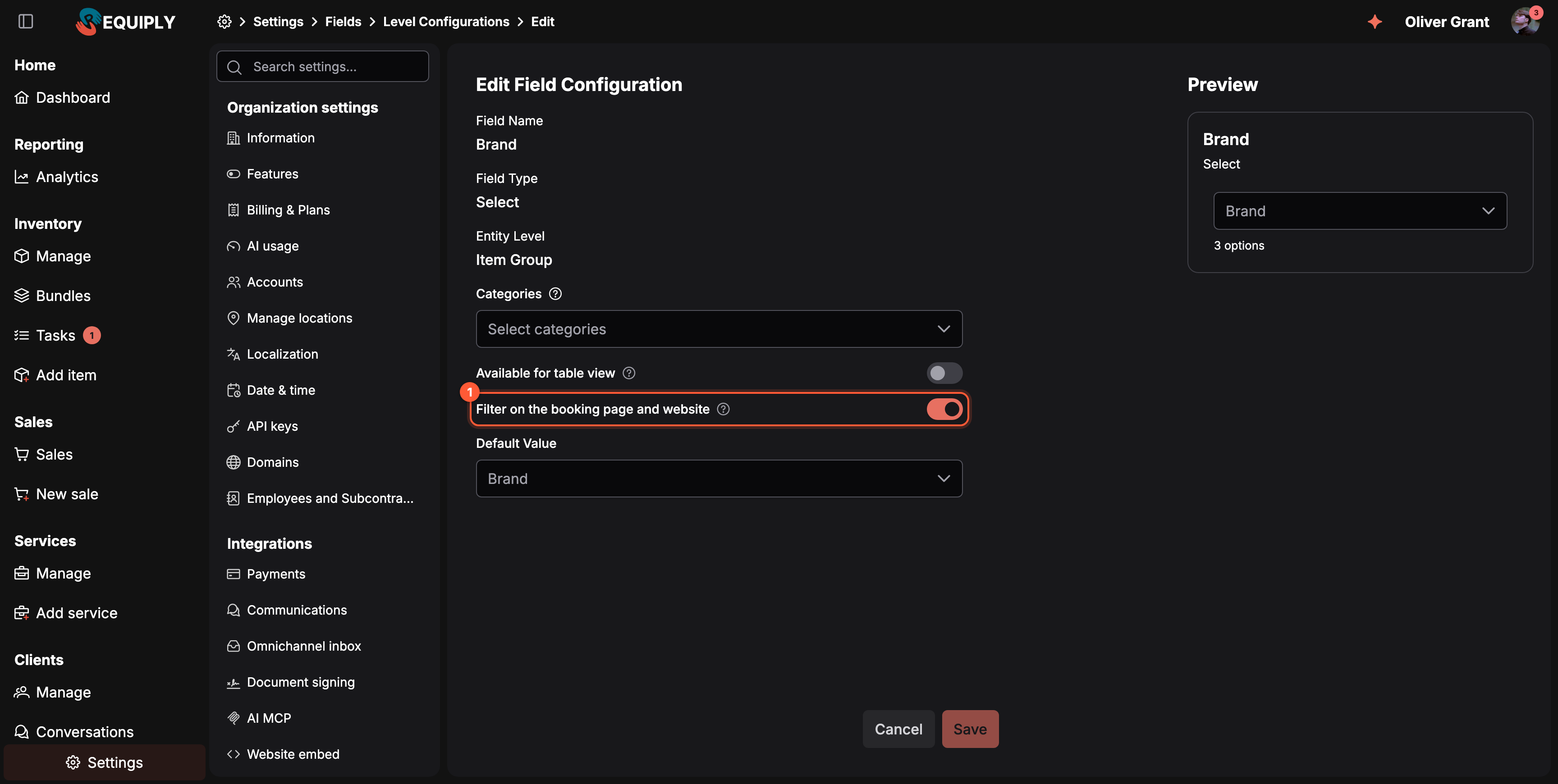
1 Ten przełącznik sprawia, że pole pozycji staje się publiczne. Pojawia się tylko przy polach poziomu Grupa pozycji o typie, według którego można filtrować.
Ikona pomocy wyjaśnia: Klienci mogą filtrować pozycje według tej właściwości na Twojej stronie rezerwacji i stronie internetowej, a jej wartość widać w szczegółach pozycji. Pola bez tej opcji pozostają wewnętrzne.
Które typy pól mogą być filtrem
| Typ pola | Filtr w portalu |
|---|---|
| Wybór z listy | Lista opcji, każda z liczbą pozycji. Opcje zachowują kolejność ustawioną w polu. |
| Wielokrotny wybór | Ta sama lista. Pozycja pasuje, gdy ma którąkolwiek z zaznaczonych opcji. |
| Tekst | Lista różnych wartości, jakie mają Twoje pozycje. Pole tekstowe z więcej niż 40 różnymi wartościami jest pokazywane w Parametry, ale nie jest oferowane jako filtr. |
| Liczba | Pola Od i Do. Ich podpowiedzi pokazują najniższą i najwyższą wartość wśród wyników. |
| Pole wyboru | Jeden przełącznik Tak z liczbą pozycji, które go mają. |
Pola Długi tekst, Data i Telefon nie mogą być filtrami i przełącznik się przy nich nie pojawia. Pola na poziomie Egzemplarz nigdy nie są publiczne: parametry należą do pozycji, a nie do pojedynczego egzemplarza.
Kiedy pojawia się filtr
Portal oferuje filtr tylko wtedy, gdy daje klientowi prawdziwy wybór dla pozycji widocznych na ekranie:
- co najmniej dwie różne wartości, zakres liczbowy z różną najniższą i najwyższą wartością albo co najmniej jedna pozycja oznaczona Tak,
- liczone w kategorii, którą klient ma otwartą, więc w Mikrofonach widać tylko marki mikrofonów,
- każda liczba uwzględnia już pozostałe aktywne filtry.
Zaznaczenie kilku wartości jednego filtra pokazuje pozycje, które mają którąkolwiek z nich (Rode lub Behringer). Różne filtry się łączą, więc Marka: Rode plus Zasilanie phantom: Tak pokazuje tylko pozycje Rode, które wymagają zasilania phantom.
Pozycja bez wartości danego parametru po prostu nie ma dla niego wiersza w Parametry.
Typowe scenariusze
Filtrowanie mikrofonów według marki
Administrator tworzy pole Wybór z listy Marka, dodaje je na poziomie Grupa pozycji, włącza Filtr na stronie rezerwacji i stronie www i ustawia markę przy każdym mikrofonie. Po otwarciu Mikrofonów w portalu widać teraz filtr Marka z Rode (3) i Behringer (1).
Pole, które ma pozostać prywatne
Dostawca zakupu to pole poziomu Grupa pozycji, którego zespół używa wewnętrznie. Jego przełącznik pozostaje wyłączony, więc pole nigdy nie pojawia się w portalu, na stronie ani w publicznym katalogu.
Strona pozycji, która sprzedaje
Dla ATEM Mini Pro administrator pisze w polu Opis dwa krótkie akapity oddzielone pustym wierszem: co jest w zestawie i do czego się przydaje. Klienci czytają je na stronie pozycji, a wyszukiwarki pokazują pierwsze zdanie.
Wskazówki i ostrzeżenia
Kaucje
Ustaw zasady kaucji w organizacji: brak kaucji, stała kwota lub procent kosztu wynajmu, nie wliczaj jej do płatności online albo ją wliczaj i nadpisuj ją dla poszczególnych pozycji.
Przegląd
Dodaj własne pola do Requiply i decyduj, gdzie się pojawiają: jakie pola istnieją, których rekordów dotyczą, które kolumny tabel i które wiersze szczegółów są widoczne.