

Asystent rezerwacji
Asystent rezerwacji to czat AI w Twoim portalu klienta, w którym klienci mogą pytać o Twój katalog, o to, co jest wolne w jakich terminach, ile kosztowałaby rezerwacja oraz jak wygląda odbiór i zwrot. Potrafi też złożyć rezerwację i wysłać ją Twojemu zespołowi jako zapytanie.
To wersja dla klientów Asystenta Requiply, z którego Twój zespół korzysta w aplikacji, oraz widżetu AI na stronę, który możesz osadzić na swojej witrynie. Wszystkie trzy korzystają z tych samych kredytów AI.
Gdzie klienci go znajdują
Gdy przełącznik jest włączony:
- Na stronie wejściowej portalu, obok Zacznij od pozycji i Zacznij od dat, pojawia się karta Zapytaj asystenta.
- Sam czat działa pod adresem
portal.requiply.com/<your code>/chat.
Gdy przełącznik jest wyłączony, nie ma ani jednego, ani drugiego, a strona wejściowa pokazuje tylko dwie ścieżki rezerwacji.
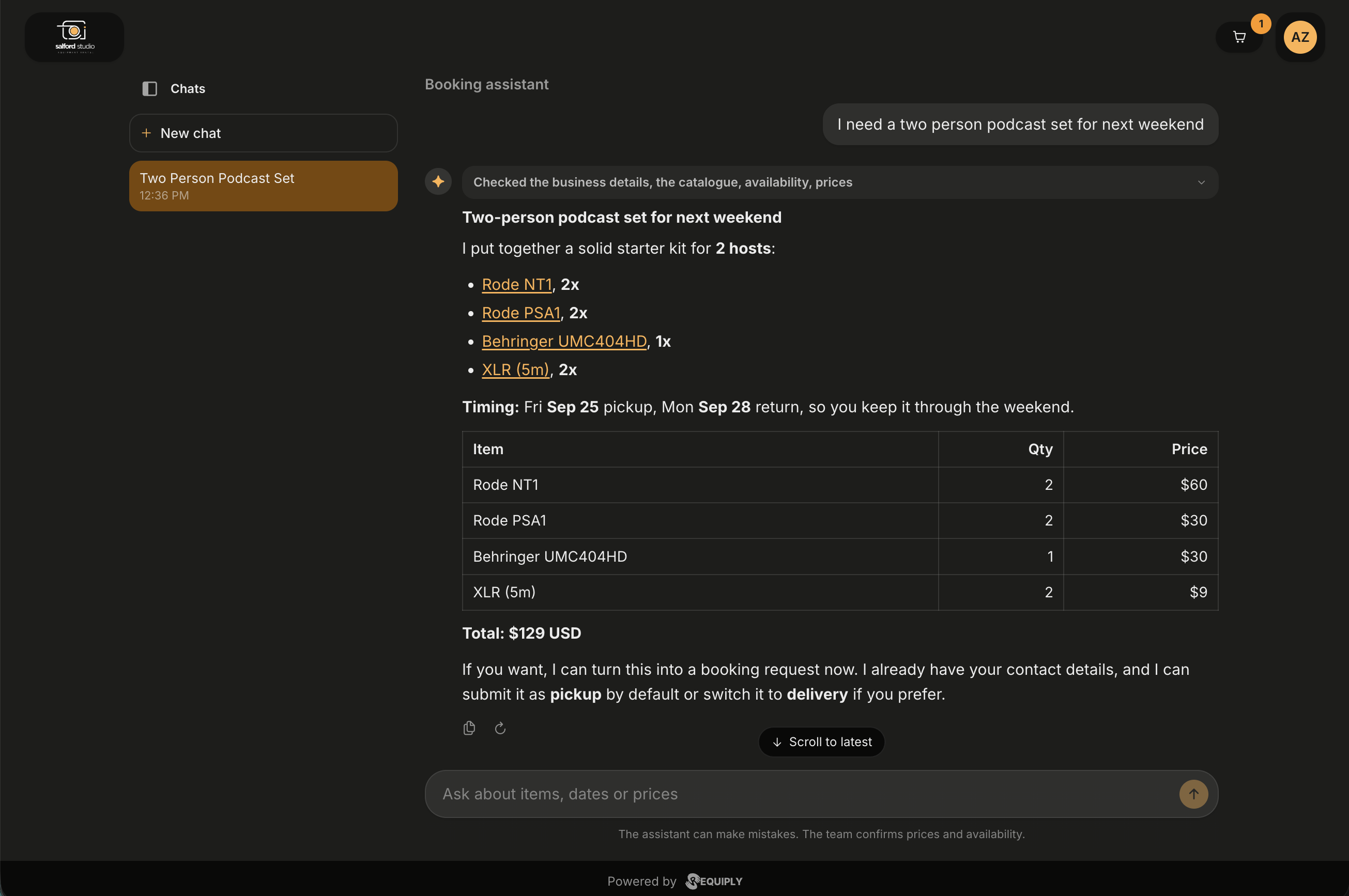
Jedno pytanie, jedna opracowana odpowiedź. Nazwy pozycji to linki prosto do ich stron w Twoim portalu, a asystent proponuje zamienić zestaw w zapytanie o rezerwację.
Jak wygląda rozmowa
Pusty czat wita klienta napisem Zapytaj {nazwa organizacji} i czterema proponowanymi pytaniami, które można kliknąć zamiast pisać:
- Co mogę wypożyczyć na weekend?
- Czy w przyszłą sobotę coś jest wolne?
- Ile kosztuje rezerwacja na dwa dni?
- Jak wygląda odbiór i zwrot?
Podczas pracy asystent mówi prostymi słowami, co robi: Przeszukuję katalog, Sprawdzam dostępność, Obliczam cenę, Przygotowuję zapytanie o rezerwację. Gdy odpowiedź jest gotowa, te kroki zwijają się do jednego wiersza nad nią, np. Sprawdzono: dane wypożyczalni, katalog, dostępność, ceny, który klient może rozwinąć, aby zobaczyć, co zostało sprawdzone.
Odpowiedzi pojawiają się na bieżąco w trakcie pisania i są porządnie sformatowane: nagłówki, listy i tabele pozycji z ilościami i cenami. Nazwy pozycji to linki do ich stron w Twoim portalu, więc klient może otworzyć pozycję i dodać ją do rezerwacji. Pod każdą odpowiedzią są przyciski kopiowania i ponowienia, gdy wątek wychodzi poza ekran, pojawia się przycisk Przewiń do najnowszych, a Zatrzymaj przerywa długą odpowiedź. Pole wiadomości pokazuje Zapytaj o pozycje, terminy lub ceny, a przypis przypomina klientowi, że asystent może się mylić i że ceny oraz dostępność potwierdza Twój zespół.
Asystent odpowiada w języku, w którym pisze klient, a wiadomość po rosyjsku dostaje odpowiedź po ukraińsku. Gdy z wiadomości nie da się odczytać języka (tylko imię, liczba, link lub emoji), odpowiada w języku portalu. Podaje ceny w Twojej walucie i linkuje do stron pozycji w Twoim portalu, zamiast odsyłać klientów gdzie indziej.
Co wie
| Widzi | Nie widzi |
|---|---|
| Twój katalog dostępny do rezerwacji, z cenami i typami cen | Nazw dostawców, kosztów u dostawców ani marż |
| Bieżącą dostępność w terminach, o które pytano | Rezerwacji ani danych kontaktowych innych klientów |
| Twoje progi cenowe i kaucje | Niczego o Twoim zespole, kontach ani ustawieniach |
| Dane Twojej firmy: kontakty, oddziały, godziny pracy | Danych innej organizacji |
| Kim jest klient, gdy jest zalogowany, więc nie pyta ponownie o jego dane |
Czaty są zapamiętywane
Rozmowa przetrwa przechodzenie po portalu i przeładowanie strony. Zalogowany klient dostaje też panel Czaty z wcześniejszymi rozmowami, z których każda ma własny tytuł utworzony z tematu rozmowy (np. Zestaw do podcastu dla dwóch osób) oraz godzinę, a nad nimi przycisk Nowy czat. Panel można zwinąć. Odwiedzający, który nie jest zalogowany, widzi podpowiedź, że po zalogowaniu wątek zostanie zachowany.
Każdy czat mieści do 10 pytań. Od ósmego pole wiadomości pokazuje, ile zostało, a gdy czat jest pełny, oferuje Zacznij nowy czat.
Pytanie o pozycję
Gdy czat w portalu jest włączony, strony pozycji mają przycisk Zapytaj o tę pozycję. Otwiera on czat z pozycją dołączoną nad polem wiadomości: kartą z napisem Pytanie o, nazwą pozycji i jej zdjęciem oraz przyciskiem × (Usuń pozycję), który ją usuwa. Po wysłaniu karta jest nad wiadomością klienta i prowadzi z powrotem do strony pozycji.
Ktokolwiek odpowiada, wie, o którą pozycję chodzi:
- asystent AI dostaje informację o pozycji i odpowiada na jej temat,
- w skrzynce odbiorczej Twój zespół widzi w wiadomości kartę Pytanie o, a pasek nad wątkiem pokazuje Pozycja z katalogu z przyciskiem Otwórz stronę pozycji.
Edytowanie i cofanie wysłania wiadomości
Klienci mogą zmieniać własne wiadomości w czacie portalu. Po najechaniu na wiadomość widać ołówek (Edytuj) i kosz (Cofnij wysłanie); na telefonie lub tablecie oba przyciski są widoczne zawsze.
- Edytuj otwiera wiadomość w miejscu, z przyciskami Zapisz i Anuluj. Edycja jest możliwa przez 15 minut od wysłania; później klient widzi Wiadomości można edytować przez 15 minut od wysłania. Edytowana wiadomość ma oznaczenie edytowano, a asystent od następnej odpowiedzi czyta nowy tekst.
- Cofnij wysłanie najpierw pyta: Cofnąć wysłanie tej wiadomości? Zespół zobaczy, że została usunięta. Cofnięcie wysłania nie ma limitu czasu. W skrzynce odbiorczej wiadomość zostaje zastąpiona tekstem Klient cofnął wysłanie tej wiadomości.
- Jeśli zmiana się nie uda, klient widzi Nie udało się zmienić wiadomości. Spróbuj ponownie.
Edycje i cofnięte wiadomości są widoczne także w skrzynce Rozmowy.
Rezerwacja przez asystenta
Gdy klient zdecyduje się na pozycje i daty, asystent przygotowuje podgląd rezerwacji, prosi o potwierdzenie i dopiero wtedy ją wysyła. Potem podaje numer rezerwacji, informuje, że Twój zespół ją sprawdzi i potwierdzi, oraz przekazuje link do płatności, jeśli został utworzony.
Takie rezerwacje różnią się od finalizacji w portalu w dwóch kwestiach, które Twój zespół zauważy:
| Finalizacja w portalu | Asystent | |
|---|---|---|
| Status po utworzeniu | Status ustawiony jako Domyślny status nowych rezerwacji (domyślnie Nowa), który blokuje sprzęt | Status ustawiony jako Status zapytań o rezerwację (domyślnie Zapytanie), czekający na zatwierdzenie przez pracownika, bez blokowania sprzętu, dopóki nie przeniesiesz rezerwacji dalej |
| Źródło | Strona rezerwacji | Asystent AI |
Oba statusy wybiera się w Tworzeniu rezerwacji. Rezerwacja od asystenta zawsze przechodzi więc przez człowieka. Zatwierdź ją w Zarządzaniu rezerwacjami, przenosząc ją ze statusu zapytania dalej: dopiero wtedy sprzęt jest faktycznie blokowany. Zobacz Statusy rezerwacji.
Przekazanie rozmowy zespołowi
Gdy skrzynka Rozmowy jest włączona, klient może w każdej chwili poprosić o rozmowę z człowiekiem. Asystent przekazuje czat, klient dostaje informację, że jego wiadomość trafiła do zespołu, a rozmowa pojawia się w Twojej skrzynce oznaczona jako Strona rezerwacji, z krótkim podsumowaniem prośby. Odpowiedzi Twojego zespołu pojawiają się w tym samym czacie w portalu, podpisane {name} z zespołu ze zdjęciem członka zespołu, więc klient nigdy nie musi przechodzić do innej aplikacji. Gdy członek zespołu edytuje odpowiedź w skrzynce, portal pokazuje nowy tekst z oznaczeniem edytowano. Odpowiedź usunięta przez zespół znika z czatu klienta.
To, w jakich sytuacjach dochodzi do przekazania rozmowy, i ustawienia, które to kontrolują, opisuje strona Asystent AI i przekazanie rozmowy.
Czat z Twoim zespołem
Gdy asystent jest wyłączony albo Twój plan go nie obejmuje, a skrzynka Rozmowy jest włączona, czat w portalu łączy klientów bezpośrednio z Twoim zespołem:
- Karta na stronie wejściowej ma tytuł Napisz do zespołu: Zadaj pytanie, a zespół odpowie na czacie.
- Czat otwiera się napisami Napisz do {nazwa organizacji} i Zapytaj o pozycje, terminy lub ceny. Zespół odpowie właśnie tutaj., bez proponowanych pytań.
- Po wysłaniu klient widzi Twoja wiadomość trafiła do zespołu. Odpowiedź pojawi się tutaj. Odpowiedzi pojawiają się w czacie na bieżąco, z imieniem i zdjęciem członka zespołu oraz załączonymi plikami.
- Klient, który nie jest zalogowany, dostaje przypomnienie: Aby na pewno dostać odpowiedź, zaloguj się albo dopisz do wiadomości swój telefon lub e-mail.
Twój zespół odpowiada na te czaty w Rozmowach, w przeglądarce lub w aplikacji mobilnej.
Gdy asystent nie może odpowiedzieć
Każdy błąd to dla klienta jedno krótkie zdanie, nigdy komunikat techniczny:
| Klient widzi | Co to oznacza dla Ciebie |
|---|---|
| Asystent jest teraz niedostępny. Spróbuj ponownie za chwilę. | Najczęściej skończyły się Twoje kredyty AI. Doładuj je, a asystent znów będzie odpowiadał. |
| Zbyt wiele wiadomości. Odczekaj minutę i spróbuj ponownie. | Ograniczenie liczby zapytań, seria pytań od jednego odwiedzającego. |
| Brak połączenia. Sprawdź sieć i spróbuj ponownie. | Problem z połączeniem po stronie klienta. |
| Odpowiedź została przerwana. Spróbuj ponownie. | Strumień zakończył się za wcześnie. Wystarczy zadać pytanie ponownie. |
| Wiadomość nie została wysłana. Spróbuj ponownie. | W czacie z Twoim zespołem wiadomość nie dotarła do Requiply, np. dlatego, że połączenie zerwało się podczas wysyłania. |
| System rezerwacji ma teraz problemy. Spróbuj ponownie za chwilę. | Nie udało się przygotować rezerwacji, a asystent nie miał żadnego wyjaśnienia. Nic nie zostało utworzone. Gdy rezerwacja zostaje odrzucona ze znanego powodu, np. z powodu dnia wolnego lub godziny poza godzinami pracy, asystent mówi o tym własnymi słowami i proponuje inny termin. |
W podglądzie w Ustawieniach portalu czat jest widoczny, ale nie odpowiada, a informacja mówi, że to podgląd.
Typowe scenariusze
Test z perspektywy klienta
Włącz Czat z odwiedzającymi i Asystent AI odpowiada jako pierwszy, zapisz, a potem kliknij Otwórz stronę rezerwacji i użyj karty Zapytaj asystenta. Ramka podglądu nie odpowiada, więc testuj w portalu na żywo.
Asystent przestał odpowiadać w nocy
Sprawdź saldo kredytów w Zużyciu AI. Kredyty są wspólne z Asystentem Requiply i widżetem na stronę, więc intensywne użycie wewnętrzne może wyczerpać to, czego potrzebuje portal.
Zapytania czekają bez zatwierdzenia
Rezerwacje od asystenta czekają w Twoim statusie zapytania (domyślnie Zapytanie) i nie blokują sprzętu, więc pozycje są dostępne dla wszystkich innych, dopóki ich nie zatwierdzisz. Drugi licznik przy pozycji Zarządzaj rezerwacjami w menu bocznym pokazuje, ile z nich czeka. Raz dziennie przefiltruj Zarządzanie rezerwacjami według tego statusu albo dodaj kolumnę Źródło, aby je wychwycić.
Wskazówki i zastrzeżenia
Konta klientów
Jak klienci logują się do Twojego portalu klienta jednorazowym kodem, śledzą swoje rezerwacje, opłacają zaległą kwotę, anulują online i aktualizują swoje dane.
Osadzenie na stronie
Rezerwacje na Twojej własnej stronie: ceny wynajmu, dostępność, wybór dat i koszyk rezerwacji w WordPressie, WooCommerce lub na dowolnej innej stronie, z finalizacją w portalu klienta. Pobierz wtyczkę WordPress, skopiuj kod organizacji, znajdź slugi pozycji i wybierz shortcode'y.