

Konfiguracja poziomów
Na stronie Konfiguracja poziomów decydujesz, które pola dodatkowe dotyczą poszczególnych rodzajów rekordów w Twojej firmie. Służy ona do przypisywania pól obiektów do określonych poziomów obiektów (Egzemplarz, Grupa pozycji, Klient, Rezerwacja, Organizacja) i do ustalania kolejności, w jakiej te pola się pojawiają. Ta strona łączy główną listę pól zdefiniowanych w Polach obiektów z formularzami, które użytkownicy faktycznie wypełniają w Requiply.
Ta strona znajduje się w Ustawienia → Pola → Konfiguracja poziomów.
admin, więc użytkownicy bez uprawnień administratora nie mogą otworzyć tej strony.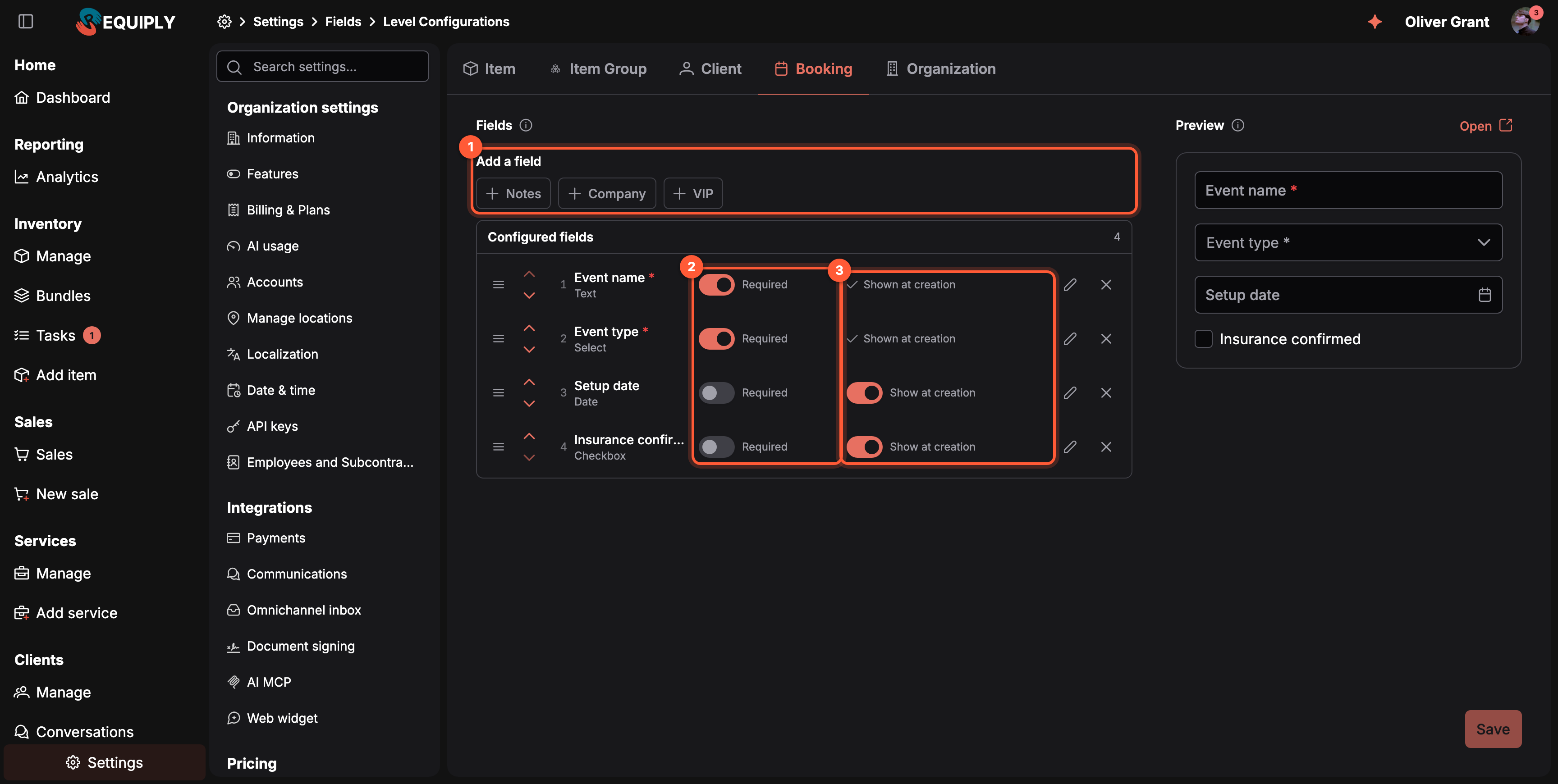
1 Dodaj pole do poziomu. 2 Wymagane: rekordu nie można zapisać bez wartości. 3 Pokazuj przy tworzeniu: pole pojawia się w formularzu rezerwacji, w kroku rezerwacji w aplikacji mobilnej i w szybkim oknie klienta. Pola wymagane są zawsze widoczne, więc ich wiersz pokazuje Widoczne przy tworzeniu.
Dlaczego ta strona jest ważna
Requiply pozwala raz zdefiniować pola dodatkowe wielokrotnego użytku (w Polach obiektów), a potem używać ich w różnych częściach produktu. Samo pole nic nie robi: trzeba je przypisać do poziomu, aby zaczęło pojawiać się w rekordach.
Na tej stronie dokonujesz tych przypisań. Dla każdego poziomu obiektu wybierasz:
- Jakie pola ma poziom.
- W jakiej kolejności te pola się pojawiają.
- Dla klientów i rezerwacji: które pola są wymagane, a które są widoczne przy tworzeniu nowego rekordu.
Wszędzie tam, gdzie rekord danego typu jest tworzony lub edytowany, np. przy dodawaniu pozycji, tworzeniu klienta lub budowaniu rezerwacji, skonfigurowane pola tworzą formularz. Usunięcie pola z poziomu usuwa je od tej chwili z formularzy tego poziomu.
Kto może korzystać z tej strony
- Tylko administratorzy. Strona korzysta z middleware
admini jest przeznaczona dla użytkowników odpowiedzialnych za ustawienia całej organizacji. - Pracownicy bez uprawnień administratora nie mogą otworzyć tej strony ani zmienić, które pola są przypisane do poziomów obiektów i które są wymagane.
Co widać na stronie
Strona ma pięć kart, po jednej dla każdego poziomu obiektu:
- Egzemplarz (SKU) (ikona pudełka)
- Grupa pozycji (ikona pudełek)
- Klient (ikona użytkownika)
- Rezerwacja (ikona kalendarza)
- Organizacja (ikona budynku)
Przełączenie karty dodaje do adresu parametr ?tab=, więc wybór zostaje zachowany po odświeżeniu strony lub udostępnieniu linku. Podczas wczytywania karty lista i podgląd pokazują wiersze zastępcze.
Każda karta ma trzy części:
- Dodaj pole: po jednym przycisku z + dla każdego pola obiektu, którego jeszcze nie ma na tym poziomie. Kliknij przycisk, aby dodać pole na koniec listy. Gdy wszystkie pola są już użyte, obszar pokazuje Wszystkie pola są już skonfigurowane dla tego poziomu., a gdy na tym poziomie nie można użyć żadnego pola, pokazuje Na tym poziomie nie ma jeszcze dozwolonych pól. z linkiem Utwórz pole.
- Skonfigurowane pola: pola tego poziomu w kolejności, w jakiej widzą je użytkownicy, z licznikiem w nagłówku. Każdy wiersz pokazuje uchwyt do przeciągania, strzałki w górę i w dół, numer pozycji, nazwę pola (z czerwoną *, gdy jest wymagane), jego typ i oznaczenie Systemowe przy polach dostarczanych przez Requiply (zobacz Pola systemowe). Na kartach Klient i Rezerwacja każdy wiersz ma też przełącznik Wymagane i przełącznik Pokazuj przy tworzeniu. Wiersz kończy się ołówkiem, który otwiera ustawienia pola na tym poziomie, i krzyżykiem, który usuwa pole z poziomu.
- Podgląd: działająca kopia formularza poziomu zbudowana ze skonfigurowanych pól w obecnej kolejności, z oznaczonymi polami wymaganymi. Listy rozwijane się otwierają i można wybierać wartości, ale nic, co tam wpiszesz, nie jest zapisywane. Przycisk Otwórz w nagłówku podglądu otwiera w nowej karcie odpowiednią stronę listy; karta Organizacja nie ma strony do otwarcia.
Przycisk Zapisz jest w prawym dolnym rogu karty. Jest nieaktywny, dopóki coś się nie zmieni, a podczas zapisywania zmian strona jest zablokowana nakładką.
Wymagane i widoczne przy tworzeniu
Na kartach Klient i Rezerwacja dwa przełączniki decydują, jak pole zachowuje się przy tworzeniu nowego klienta lub rezerwacji.
| Przełącznik | Co robi |
|---|---|
| Wymagane | Rekordu nie można zapisać bez wartości. Pole wymagane jest oznaczone * w każdym formularzu tego poziomu, a zapis jest odrzucany, dopóki pole nie zostanie wypełnione. Włączenie Wymagane włącza też Pokazuj przy tworzeniu: wiersz pokazuje wtedy Widoczne przy tworzeniu ze znacznikiem, bo pole wymagane musi być dostępne przy tworzeniu rekordu. |
| Pokazuj przy tworzeniu | Pokazuje pole opcjonalne także w krótkich formularzach tworzenia: w sekcji Szczegóły rezerwacji na stronie Nowa rezerwacja, w kroku Szczegóły kreatora rezerwacji w aplikacji mobilnej i w części Szczegóły szybkiego okna Utwórz klienta. Pola z wyłączonym przełącznikiem nadal są na pełnych stronach dodawania i edycji klienta oraz na stronie rezerwacji, tylko nie w krótkich formularzach. |
Gdzie obowiązują reguły:
| Poziom | Krótkie formularze tworzenia (pola widoczne przy tworzeniu) | Pełne formularze (wszystkie skonfigurowane pola) | Sprawdzanie wymaganych pól |
|---|---|---|---|
| Rezerwacja | Szczegóły rezerwacji na stronie Nowa rezerwacja; krok Szczegóły w aplikacji mobilnej | Pola dodatkowe rezerwacji na stronie rezerwacji i Edytuj pola dodatkowe | Tworzenie rezerwacji, w aplikacji webowej i mobilnej, oraz zapisywanie pól dodatkowych rezerwacji |
| Klient | Szczegóły w szybkim oknie Utwórz klienta (otwieranym ze strony Nowa rezerwacja i innych miejsc wyboru), formularz klienta otwierany z kreatora rezerwacji w aplikacji mobilnej | Dodawanie i edycja klienta | Zapisywanie klienta w dowolnym miejscu i wybór istniejącego klienta na stronie Nowa rezerwacja, zobacz Klienci bez wymaganych danych |
Pusty stan
- Jeśli nie utworzono jeszcze żadnych pól obiektów, nie ma czego dodawać. Przejdź do Pól obiektów i najpierw utwórz pola.
- Jeśli wszystkie pola są już skonfigurowane dla poziomu, obszar Dodaj pole o tym informuje.
- Jeśli dla poziomu nie skonfigurowano jeszcze żadnych pól, lista pokazuje Dodaj pole z listy. Rekordy tego poziomu otrzymają pola w tej kolejności.
Główne akcje
Dodawanie pól do poziomu
- Otwórz kartę poziomu, który chcesz skonfigurować (Egzemplarz, Grupa pozycji, Klient, Rezerwacja lub Organizacja).
- W sekcji Dodaj pole kliknij przycisk pola. Zostanie dodane na koniec listy Skonfigurowane pola.
- Przenieś je na wybrane miejsce, zobacz Zmiana kolejności pól.
- Na kartach Klient i Rezerwacja zdecyduj, czy ma być Wymagane lub Pokazuj przy tworzeniu.
- Kliknij Zapisz.
Przy zapisie Requiply tworzy konfigurację pola dla każdego nowo dodanego pola, z poziomem obiektu ustawionym na bieżącą kartę.
Ustawienie pola jako wymaganego lub widocznego przy tworzeniu
- Otwórz kartę Klient lub Rezerwacja.
- W wierszu pola włącz Wymagane, aby pole było obowiązkowe, albo włącz Pokazuj przy tworzeniu, aby pokazać pole opcjonalne w krótkich formularzach tworzenia.
- Kliknij Zapisz.
Te same dwa przełączniki są na stronie edycji pola (ołówek), obok jego pozostałych ustawień na poziomie.
Edycja konfiguracji pola na poziomie
Kliknij ołówek w wierszu, aby otworzyć stronę konfiguracji pola na poziomie.
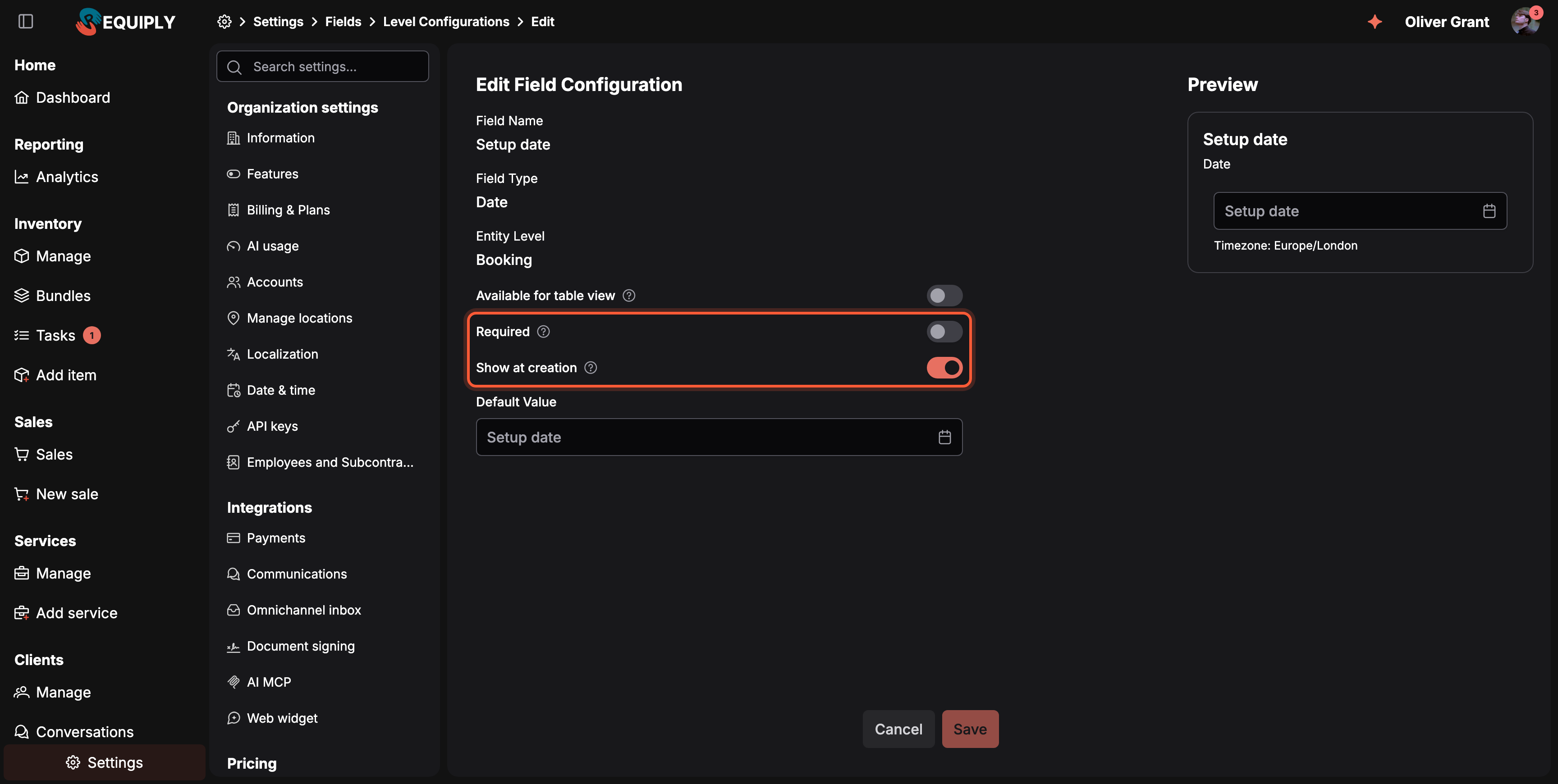
Strona pojedynczego pola ma te same przełączniki Wymagane i Pokazuj przy tworzeniu co tablica, dla pól klienta i rezerwacji.
Na stronie edycji możesz zmienić:
- Kategorie, których dotyczy pole (tylko Egzemplarz i Grupa pozycji). Pole ograniczone do kategorii dotyczy też każdej jej podkategorii. Lista pokazuje każdą kategorię z pełną ścieżką, np. Sprzęt audio › Mikrofony. Jeśli nie wybierzesz kategorii, pole dotyczy wszystkich obiektów na tym poziomie, także pozycji bez kategorii.
- Dostępne w widoku tabeli: czy pole można wybrać jako kolumnę w widokach tabel i list.
- Filtr na stronie rezerwacji i stronie www (tylko Grupa pozycji, dla pól typu Tekst, Liczba, Wybór z listy, Wielokrotny wybór i Pole wyboru): Klienci mogą filtrować pozycje według tej właściwości na Twojej stronie rezerwacji i stronie internetowej, a jej wartość widać w szczegółach pozycji. Pola bez tej opcji pozostają wewnętrzne. To zamienia pole w parametr pozycji. Zobacz Parametry pozycji i filtry.
- Wymagane i Pokazuj przy tworzeniu (tylko Klient i Rezerwacja): te same reguły co przełączniki na tablicy. Gdy Wymagane jest włączone, Pokazuj przy tworzeniu jest włączone i zablokowane.
- Wartość domyślna pola na tym poziomie. Pola systemowe, które trzeba wypełnić osobno dla każdego rekordu (np. kod podmiotu prawnego), nie mają wartości domyślnej, a każda wartość wpisana w pole systemowe jest sprawdzana, np. „Wpisz 8-cyfrowy kod EDRPOU lub 10-cyfrowy numer RNOKPP (IPN).”
Strona pokazuje też dla informacji nazwę pola, typ pola i poziom obiektu oraz podgląd pola.
Usuwanie pól z poziomu
Kliknij krzyżyk na końcu wiersza pola, a potem kliknij Zapisz.
Usunięcie pola z poziomu dezaktywuje jego konfigurację na poziomie, zamiast ją usuwać: pole przestaje pojawiać się w formularzach i tabelach tego poziomu, ale jego kategorie, wartość domyślna i wszystkie wartości już wpisane w rekordach zostają zachowane. Dodaj pole później ponownie, a wszystko wróci. Samo pole obiektu nigdy nie jest zmieniane i pozostaje dostępne na innych poziomach.
Zmiana kolejności pól
Przeciągnij wiersz za uchwyt albo użyj strzałek w górę i w dół. Podczas przeciągania przerywana ramka pokazuje, gdzie wiersz wyląduje. Naciśnij Escape, aby anulować przeciąganie. Kolejność określa, jak pola są wyświetlane w formularzach tego poziomu. Kliknij Zapisz, aby zachować nową kolejność.
Formularze i pola
Sama strona nie ma pól formularza: edycja odbywa się na tablicy i na stronie edycji pojedynczego pola.
Pola widoczne w obu kolumnach pochodzą z listy pól obiektów organizacji. Szczegóły tworzenia, edycji i usuwania tych głównych pól znajdziesz w Polach obiektów.
Jak ta strona łączy się z resztą Requiply
| Funkcja | Jak wpływa na nią ta strona |
|---|---|
| Pola obiektów | Ta strona korzysta z każdego zdefiniowanego tam pola. Pole nie działa, dopóki nie zostanie skonfigurowane na co najmniej jednym poziomie. |
| Egzemplarze | Pola skonfigurowane na karcie Egzemplarz pojawiają się w formularzach tworzenia i edycji egzemplarzy. |
| Grupy pozycji | Pola skonfigurowane na karcie Grupa pozycji pojawiają się w rekordach grup pozycji. |
| Klienci | Pola skonfigurowane na karcie Klient pojawiają się w profilach klientów. Pola wymagane są sprawdzane przy każdym zapisie klienta, a pola widoczne przy tworzeniu pojawiają się w szybkim oknie Utwórz klienta. |
| Rezerwacje | Pola skonfigurowane na karcie Rezerwacja pojawiają się na stronie rezerwacji. Pola widoczne przy tworzeniu i wszystkie pola wymagane pojawiają się też w sekcji Szczegóły rezerwacji na stronie Nowa rezerwacja i w kreatorze rezerwacji w aplikacji mobilnej. |
| Organizacja | Pola skonfigurowane na karcie Organizacja pojawiają się jako Pola dodatkowe w Informacjach o organizacji. W przeciwieństwie do innych poziomów jest tu jeden rekord na przestrzeń roboczą, więc te pola opisują samą firmę: numer VAT, numer rejestrowy, adres siedziby. |
| Szablony e-maili i dokumentów | Pola skonfigurowane na poziomie Klient, Rezerwacja lub Organizacja są też dostępne jako zmienne ({{clientField_…}}, {{bookingField_…}}, {{organizationField_…}}) w szablonach e-maili i szablonach dokumentów. |
| Widoki tabel i list | To, czy skonfigurowane pole można wybrać jako kolumnę na listach, ustawia się dla każdego poziomu na stronie edycji pola (Available for table view); same kolumny układa się potem w Układzie kolumn tabel. |
| Pola kart szczegółów | Każde skonfigurowane tu pole pojawia się na stronie szczegółów poziomu, domyślnie widoczne, i można zmieniać jego miejsce wśród wbudowanych wierszy. Przełącznik Dostępne w widoku tabeli nie ma tu zastosowania: dotyczy tylko kolumn tabel. |
| Kategorie | Każdą konfigurację poziomu można na stronie edycji ograniczyć do określonych kategorii, a kategoria obejmuje swoje podkategorie. Gdy nie wybrano kategorii, pole dotyczy każdego obiektu na poziomie, także bez kategorii. |
| Portal klienta i Twoja strona | Pola poziomu Grupa pozycji z włączonym Filtr na stronie rezerwacji i stronie www stają się filtrami obok katalogu i listą Parametry na stronie pozycji. Zobacz Ustawienia sprzętu. |
| Konfiguracja na poziomie tabel | Znajduje się obok tej strony w Ustawienia → Pola i określa, które skonfigurowane pola faktycznie są kolumnami w tabelach. |
Typowe scenariusze
Wprowadzenie nowego pola dodatkowego
Dodano nowe pole w Pola obiektów (np. „Poziom lojalności” dla klientów). Otwórz tę stronę, przejdź na kartę Klient, kliknij przycisk pola w sekcji Dodaj pole, przeciągnij je na miejsce, w którym ma się pojawiać w formularzach klienta, i kliknij Zapisz.
Zmiana układu formularza
Zespół narzeka, że ważne informacje o kliencie są na dole formularza klienta. Otwórz kartę Klient, przeciągnij te pola wyżej w Skonfigurowane pola i zapisz. Nowa kolejność od razu obowiązuje w formularzach klienta.
Ograniczenie pola do określonych kategorii
Chcesz, aby pole „Numer seryjny” pojawiało się tylko przy egzemplarzach z kategorii Sprzęt, a nie przy każdym egzemplarzu. Skonfiguruj pole na poziomie Egzemplarz (SKU), a potem kliknij ikonę ołówka i na stronie edycji ustaw jego Kategorie na Sprzęt. Egzemplarze z podkategorii kategorii Sprzęt też dostaną to pole.
Każda rezerwacja musi mieć nazwę wydarzenia
Firmy eventowe często potrzebują nazwy i typu wydarzenia w każdej rezerwacji. Dodaj Nazwa wydarzenia i Typ wydarzenia na karcie Rezerwacja i włącz dla obu Wymagane. Strona Nowa rezerwacja pokazuje je teraz w sekcji Szczegóły rezerwacji z gwiazdką, a Utwórz rezerwację pozostaje nieaktywne, dopóki nie zostaną wypełnione. Aplikacja mobilna prosi o nie w kroku Szczegóły.
Pytanie o nazwę firmy tylko przy tworzeniu klienta
Włącz Wymagane dla pola Firma na karcie Klient. Szybkie okno Utwórz klienta prosi o tę wartość, a gdy pracownik wybiera na stronie Nowa rezerwacja istniejącego klienta bez firmy, Requiply prosi o jej uzupełnienie, zanim będzie można użyć tego klienta.
Porządkowanie nieużywanych pól
Pole nie jest już potrzebne w rezerwacjach. Otwórz kartę Rezerwacja, kliknij krzyżyk w jego wierszu i zapisz. Pole przestaje pojawiać się w formularzach rezerwacji, ale wartości wpisane już w poprzednich rezerwacjach zostają zachowane i wrócą, jeśli kiedykolwiek ponownie dodasz to pole.
Zapisywanie kodów prawnych klientów do podpisu elektronicznego
Otwórz kartę Klient i dodaj pole systemowe ЄДРПОУ / РНОКПП (ІПН) z sekcji Dodaj pole. Pracownicy mogą wtedy zapisywać kod każdego klienta w formularzu klienta, a okno Wyślij do podpisu wypełnia go automatycznie.