

Układ kolumn tabel
Na stronie Układ kolumn tabel administratorzy wybierają, które kolumny i w jakiej kolejności pojawiają się w głównych tabelach z danymi w Requiply. Strona decyduje o tym, jak pozycje, grupy pozycji, klienci i rezerwacje są prezentowane wszystkim w organizacji, dzięki czemu najważniejsze informacje są widoczne jako pierwsze w całej aplikacji.
Ta strona znajduje się w Ustawienia → Pola → Układ kolumn tabel.
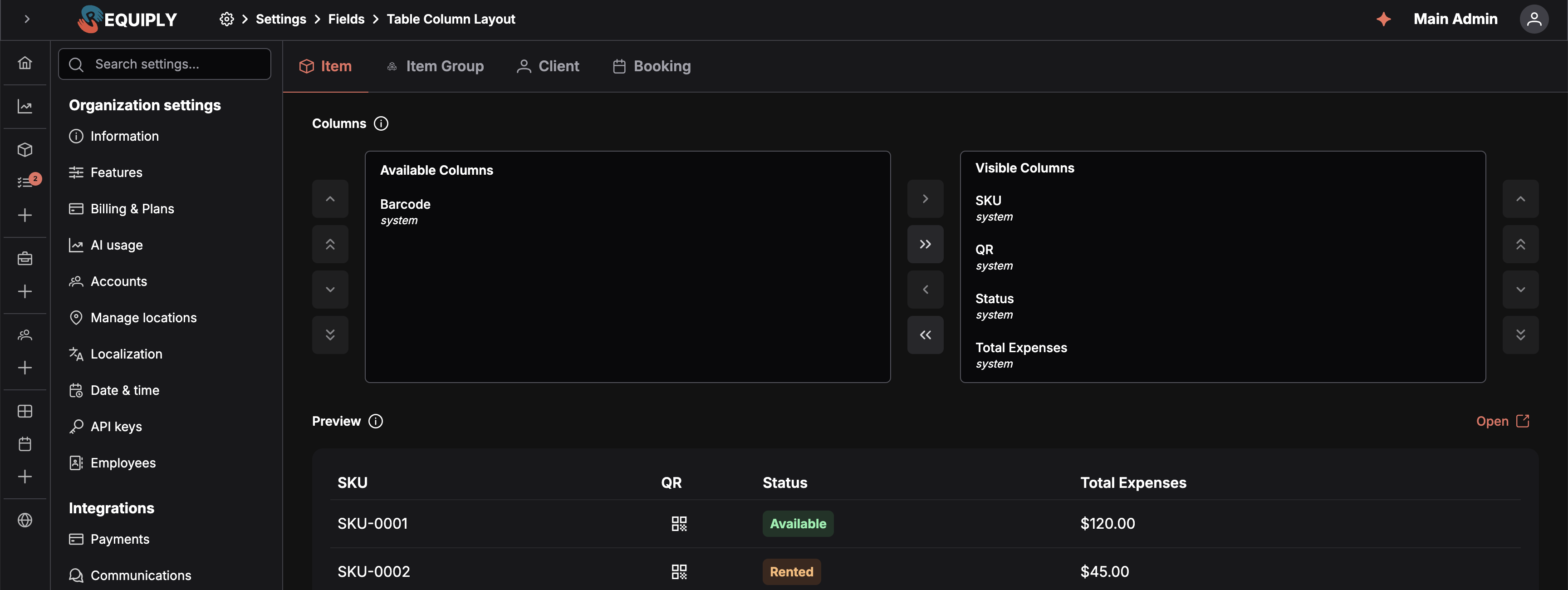
Widoczne kolumny w ustalonej kolejności i tabela, która z nich powstaje. Ta organizacja pominęła Kod kreskowy, więc czeka on po stronie Dostępne kolumny, a QR jest wyświetlany.
Dlaczego ta strona jest ważna
Requiply pokazuje rekordy w tabelach w wielu miejscach aplikacji: na liście sprzętu, liście grup pozycji, liście klientów i liście rezerwacji. Każda tabela ma domyślny zestaw kolumn, ale różne firmy zwracają uwagę na różne szczegóły. Ta strona pozwala organizacji raz, w jednym miejscu, dopasować te tabele, zamiast tego, by każdy użytkownik zmieniał swój widok osobno.
Konfiguracja jest zapisywana dla każdej organizacji i każdego poziomu osobno, więc wybrany układ obejmuje:
- Tabelę egzemplarzy (SKU).
- Tabelę grup pozycji.
- Tabelę klientów.
- Tabelę rezerwacji.
Są tu też dostępne pola dodatkowe zdefiniowane dla każdego poziomu, więc w widocznych kolumnach mogą się znaleźć dane specyficzne dla firmy (nie tylko wbudowane pola systemowe).
Kto może korzystać z tej strony
- Strona jest dostępna tylko dla administratorów. Trasa korzysta z middleware
admin, który sprawdza rolę bieżącego użytkownika w organizacji i przekierowuje każdego, kto nie jest administratorem. - Działa też middleware
store-refresh, który dba o to, by przed wyświetleniem strony wczytać najnowsze dane organizacji.
Ta strona nie ma ograniczeń zależnych od planu ani płatności.
Co widać na stronie
Strona to jedna karta z tytułem Układ kolumn tabel i następującymi sekcjami:
- Zakładki poziomów u góry, po jednej dla każdej obsługiwanej tabeli:
- Egzemplarz (SKU) (egzemplarze sprzętu)
- Grupa pozycji
- Klient
- Rezerwacja
Aktywna zakładka jest zapisywana w adresie URL jako?tab=..., więc do konkretnego poziomu można podać link albo odświeżyć stronę bez utraty kontekstu. - Sekcja Kolumny z małą ikoną informacji. Po najechaniu na ikonę pojawia się wyjaśnienie, że sekcja ustala kolejność i widoczność kolumn na wybranym poziomie.
- Lista wyboru z dwiema stronami:
- Dostępne kolumny (po lewej): kolumny, które istnieją na tym poziomie, ale są obecnie ukryte w tabeli.
- Widoczne kolumny (po prawej): kolumny, które będą wyświetlane w tabeli, w kolejności, w jakiej są tu ułożone.
Każdy wiersz pokazuje nazwę kolumny i mały podpis: systemowe (pole wbudowane w Requiply) albo pole dodatkowe (pole zdefiniowane przez organizację na tym poziomie).
Dwie kolumny systemowe celowo zaczynają po stronie Dostępne kolumny, więc pojawiają się dopiero wtedy, gdy o nie poprosisz:Kolumna Poziom Co pokazuje Portal klienta Klient Czy klient ma konto w Twoim portalu klienta. Źródło Rezerwacja Kanał, z którego przyszła rezerwacja: Aplikacja webowa, Aplikacja mobilna, Strona rezerwacji, Asystent AI, API lub Nieznane. - Podgląd na żywo pod listą wyboru, który pokazuje tabelę z widocznymi kolumnami w obecnej kolejności na przykładowych danych. Aktualizuje się na bieżąco, gdy przenosisz kolumny i zmieniasz ich kolejność, jeszcze przed zapisaniem. Przycisk Otwórz w nagłówku podglądu otwiera prawdziwą stronę listy w nowej karcie przeglądarki.
- Przyciski Przywróć domyślne i Zapisz w prawym dolnym rogu.
Podczas zapisywania lub przywracania cała strona jest blokowana nakładką na pełnym ekranie, więc konfiguracji nie da się edytować w trakcie operacji.
Stan pusty
Strona nie ma osobnego stanu „brak danych”: każdy poziom ma co najmniej domyślny zestaw kolumn. Zdarzają się jednak dwie sytuacje bliskie pustemu stanowi:
- Jeśli poziom nie ma domyślnego układu ani pól dodatkowych, lista wyboru pokazuje dwie puste listy. W zwykłym użyciu zdarza się to rzadko.
- Jeśli poziom ma tylko domyślne kolumny systemowe i nie dodano jeszcze żadnych pól dodatkowych, lista Dostępne kolumny może być pusta, dopóki nie usuniesz kolumn z listy widocznych albo nie utworzysz pól dodatkowych.
Główne działania
Wybór widocznych kolumn
Przenoś kolumny między Dostępne kolumny a Widoczne kolumny za pomocą przycisków listy wyboru. Wszystko po prawej stronie pojawi się jako kolumna w tej tabeli, a wszystko po lewej zostanie ukryte.
Zmiana kolejności widocznych kolumn
Po stronie Widoczne kolumny można zmieniać kolejność kolumn. Kolejność zapisana tutaj jest używana wszędzie, gdzie Requiply wyświetla tę tabelę.
Przełączanie między poziomami
Kliknij zakładkę, aby przejść na inny poziom (Egzemplarz (SKU), Grupa pozycji, Klient, Rezerwacja). Każda zakładka wczytuje własną zapisaną konfigurację i własne pola dodatkowe. Niezapisane zmiany na bieżącej zakładce nie są przenoszone: wczytywany jest tylko zapisany układ nowej zakładki.
Zapisywanie zmian
Kliknij Zapisz, aby zapisać bieżący układ dla aktywnego poziomu. Zapis obejmuje pełną listę kolumn: widoczne kolumny są zapisywane z kolejnością i oznaczeniem jako widoczne, a kolumny pozostawione po stronie Dostępne są zapisywane jako ukryte, aby później poprawnie wykrywać nowo dodane pola dodatkowe.
Po udanym zapisie powiadomienie potwierdza Zapisano układ kolumn. W razie błędu pojawia się ogólne powiadomienie o błędzie, a poprzedni stan zostaje zachowany.
Przycisk Zapisz jest nieaktywny, gdy nie ma zmian w porównaniu z ostatnio wczytanym stanem albo gdy trwa zapisywanie lub przywracanie.
Przywracanie ustawień domyślnych
Kliknij Przywróć domyślne, aby przywrócić standardowy zestaw i kolejność kolumn Requiply dla aktywnego poziomu.
- Jeśli dla tego poziomu istnieje zapisana konfiguracja, przywracanie usuwa ją i wczytuje z serwera układ domyślny.
- Jeśli zapisanej konfiguracji nie ma, ale stan na ekranie został zmieniony, przywracanie tylko przywraca domyślne kolumny w lokalnym widoku (bez wywołania serwera).
Po udanym przywróceniu pojawia się powiadomienie Przywrócono domyślny układ kolumn. Przycisk jest nieaktywny, gdy bieżący stan jest już zgodny z domyślnym i nie ma zapisanego nadpisania do usunięcia.
Wyszukiwanie, filtrowanie i sortowanie
Ta strona nie ma wyszukiwania, filtrów ani sortowania: służy tylko do konfiguracji układu kolumn.
Formularze i pola
Strona nie jest typowym formularzem, ale pozycje na liście wyboru odpowiadają definicjom kolumn:
- Nazwa kolumny: nazwa kolumny widoczna dla użytkownika. Jeśli kolumna ma klucz tłumaczenia, używana jest przetłumaczona nazwa. W przeciwnym razie wyświetlany jest jawnie podany tekst nagłówka albo identyfikator kolumny.
- Oznaczenie pola systemowego lub dodatkowego: wskazuje, czy kolumna jest wbudowana w Requiply, czy pochodzi z pola dodatkowego zdefiniowanego na tym poziomie.
Nie ma tu pól tekstowych ani pól wymaganych do wypełnienia. Walidacja sprawdza tylko, czy konfigurację można zapisać. Jeśli zapis się nie powiedzie, strona pokazuje powiadomienie o błędzie.
Jak ta strona łączy się z resztą Requiply
| Funkcja | Jak wpływa na nią ta strona |
|---|---|
| Tabela egzemplarzy (SKU) | Decyduje, które kolumny egzemplarzy sprzętu są wyświetlane i w jakiej kolejności. |
| Tabela grup pozycji | Decyduje, które kolumny grup pozycji są wyświetlane i w jakiej kolejności. |
| Tabela klientów | Decyduje, które kolumny klientów są wyświetlane i w jakiej kolejności. |
| Tabela rezerwacji | Decyduje, które kolumny rezerwacji są wyświetlane i w jakiej kolejności. |
| Pola dodatkowe | Pola dodatkowe zdefiniowane dla poziomu stają się tu dostępne jako kolumny. Ukrycie pola dodatkowego na tej stronie go nie usuwa, a jedynie usuwa je z widoku tabeli. |
| Konfiguracja poziomów | Zestaw dostępnych kolumn zależy od tego, które poziomy są używane, co ustawia się w Konfiguracja poziomów. Tutaj pojawiają się tylko pola z włączonym przełącznikiem Dostępne w widoku tabeli. |
| Pola kart szczegółów | Działają niezależnie od tej strony: Pola kart szczegółów decydują o tym, co pokazuje pojedynczy otwarty rekord. Kolumna może być widoczna w tabeli i ukryta na stronie szczegółów albo odwrotnie. |
| Funkcje | Kolumny należące do funkcji opcjonalnych (kolumny QR i kodów kreskowych, kolumny podnajmu) są dostępne tylko wtedy, gdy dana funkcja jest włączona w Funkcje. Zapisanie układu przy wyłączonej funkcji nie usuwa jej kolumn: pojawią się ponownie po jej włączeniu, choć mogą trafić na koniec listy. |
Konfiguracja jest przechowywana na poziomie organizacji, więc zmiany zobaczy każdy użytkownik organizacji przy następnym wczytaniu danej tabeli.
Typowe scenariusze
Konfiguracja nowej firmy
Zaraz po wdrożeniu administrator otwiera tę stronę i ogranicza każdą tabelę do kolumn, z których zespół naprawdę korzysta (na przykład ukrywa wewnętrzne identyfikatory i pokazuje pola najważniejsze dla firmy). Od pierwszego dnia zespół widzi przejrzysty układ dopasowany do firmy.
Wyświetlenie nowego pola dodatkowego
Po dodaniu pola dodatkowego do klientów (na przykład „Poziom lojalności”) administrator otwiera tutaj zakładkę Klient i przenosi nowe pole z Dostępne kolumny do Widoczne kolumny, ustawiając je obok nazwy klienta. Od tej chwili poziom lojalności jest widoczny bezpośrednio w tabeli klientów.
Porządki po eksperymencie z układem
Administrator wypróbowuje nowy układ na zakładce Rezerwacja, uznaje, że nie jest lepszy od pierwotnego, i klika Przywróć domyślne, aby usunąć zapisaną konfigurację i przywrócić standardowy układ tabeli rezerwacji w Requiply.
Wskazówki i ostrzeżenia
Konfiguracja poziomów
Zdecyduj, które pola dodatkowe dotyczą egzemplarzy, grup pozycji, klientów, rezerwacji lub organizacji, w jakiej kolejności są w formularzach oraz które pola klienta i rezerwacji są wymagane lub widoczne przy tworzeniu nowego klienta lub rezerwacji.
Pola kart szczegółów
Wybierz, które wiersze pojawiają się na stronie szczegółów pozycji, klienta lub rezerwacji i które wiersze rezerwacji zostają przypięte obok szczegółów.