

Dokumenty rezerwacji
Każda rezerwacja ma na dole strony szczegółów kartę Dokumenty. Zawiera pliki PDF wygenerowane dla tej rezerwacji, czyli fakturę i dokumenty z własnych szablonów dokumentów, a gdy podłączony jest operator podpisu, śledzi każdy z nich w procesie podpisu elektronicznego.
Tak eksportujesz rezerwację do PDF albo drukujesz lub pobierasz dla niej umowę najmu, umowę lub protokół. Otwórz rezerwację, wyeksportuj ją z użyciem jednego z szablonów, a gotowy plik PDF zostanie zapisany tutaj, gotowy do druku, wysłania e-mailem lub do podpisu. Treść każdego dokumentu pochodzi z własnych szablonów dokumentów, a tutaj są przechowywane wygenerowane pliki.
Zanim to powstało, eksport rezerwacji kończył się pobraniem pliku i niczym więcej: umowa leżała w czyimś folderze Pobrane. Zapisane dokumenty należą natomiast do rezerwacji, więc każdy w zespole może wyciągnąć dokładnie ten plik, który dostał klient.
Zapisywanie dokumentu w rezerwacji
Dokumenty tworzy się w tym samym oknie Eksportuj, którego już używasz: z przycisku akcji w wierszu na stronie Zarządzanie rezerwacjami albo ze strony szczegółów rezerwacji.
Okno pokazuje najpierw Faktura PDF, potem każdy własny szablon dokumentu, i oferuje dwie akcje:
| Przycisk | Co robi |
|---|---|
| Szybkie pobieranie | Generuje plik PDF i od razu go pobiera. Nic nie jest zapisywane: tak to okno działało wcześniej. |
| Zapisz | Generuje plik PDF, zapisuje go w rezerwacji i przenosi na stronę szczegółów rezerwacji z wyróżnionym nowym wierszem w karcie Dokumenty. |
Zapisane dokumenty mają nazwę od tego, z czego powstały, i numer rezerwacji: Invoice #1042, Rental agreement #1042. Organizacje pracujące po ukraińsku dostają zlokalizowaną nazwę faktury (Рахунок-фактура #1042), a po polsku Faktura #1042.
Karta Dokumenty
Każdy wiersz pokazuje ikonę PDF, nazwę dokumentu oraz datę utworzenia i rozmiar pliku. Po prawej wiersze mają te akcje:
| Akcja | Kiedy jest widoczna | Co robi |
|---|---|---|
| Znacznik podpisu | Dokument został wysłany do podpisu | Pokazuje oznaczenie operatora i bieżący status. Kliknięcie otwiera dokument w panelu operatora w nowej karcie, a po najechaniu kursorem widać status podany przez operatora oraz, gdy podłączonych jest kilka kont, konto, z którego wysłano dokument. |
| Wyślij do podpisu | Operator podpisu jest aktywny oraz dokument nie ma podpisu w toku ani zakończonego | Jeden przycisk na każdego aktywnego operatora, z jego logo. Otwiera okno wysyłki. |
| Pobierz | Zawsze | Pobiera zapisany plik PDF przez tymczasowy podpisany link. |
| Usuń | Zawsze | Usuwa dokument po potwierdzeniu. |
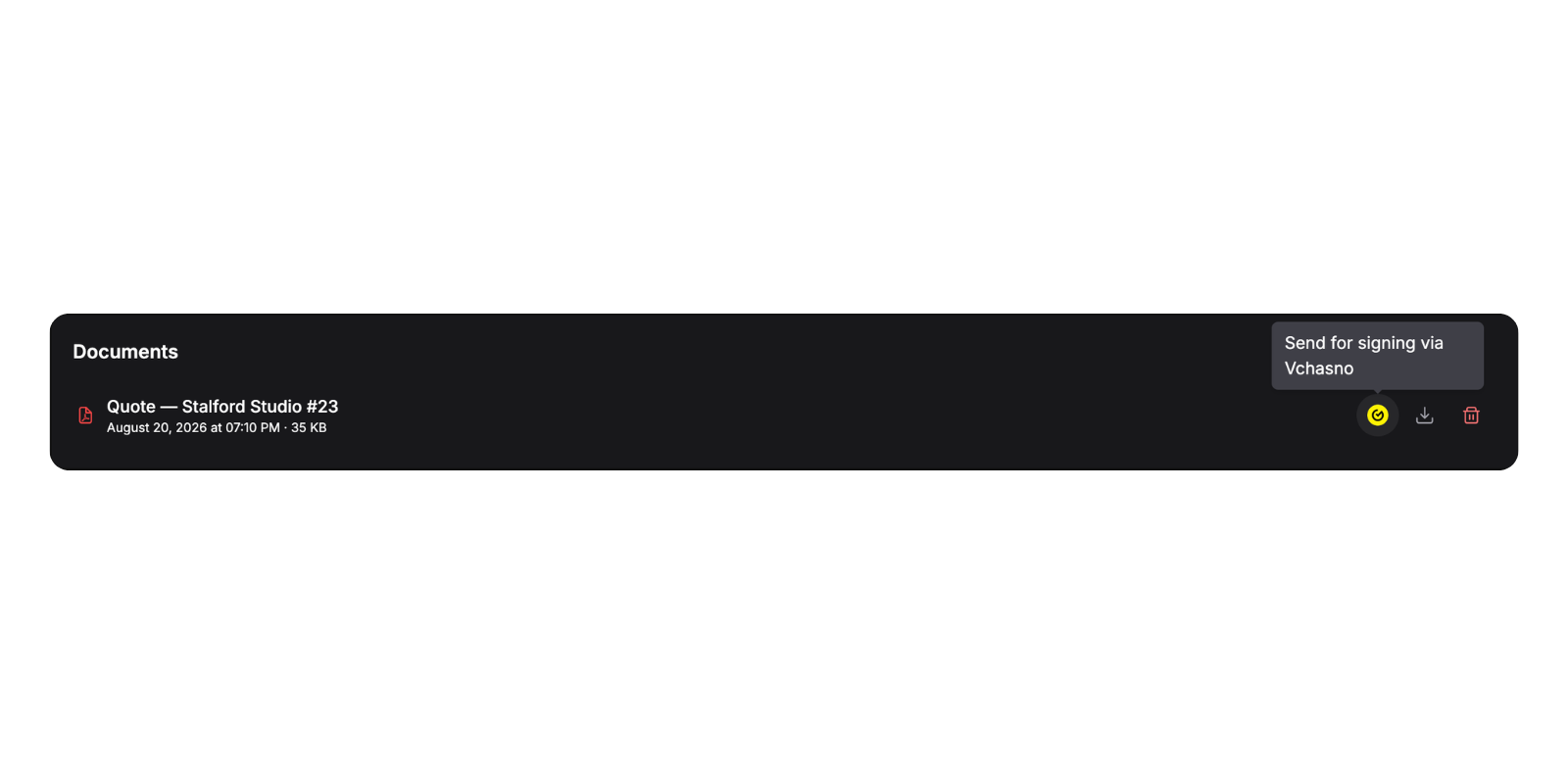
Wiersz powyżej zawiera zapisany dokument z szablonu: jego nazwa kończy się numerem rezerwacji, a pod nią są data wygenerowania i rozmiar pliku.
Przycisk odświeżania w nagłówku karty pojawia się, gdy jakikolwiek dokument został wysłany do podpisu. Ponownie sprawdza u operatora oczekujące statusy. Statusy odświeżają się też automatycznie przy każdym wczytaniu karty.
Gdy nie ma jeszcze dokumentów, karta pokazuje „Nie ma jeszcze zapisanych dokumentów”.
Wysyłanie dokumentu do podpisu
Wymaga aktywnego operatora w Ustawienia → Integracje → Podpisywanie dokumentów. Kliknij przycisk operatora w wierszu dokumentu i wypełnij okno:
| Pole | Uwagi |
|---|---|
| Wyślij z konta | Widoczne tylko wtedy, gdy operator ma więcej niż jedno podłączone konto. Wstępnie wybrane jest konto domyślne. Wybierz inne, aby wysłać dokument z konta tej firmy. |
| Kod klienta (EDRPOU / RNOKPP (IPN)) | Kod rejestracyjny kontrahenta: 8 cyfr (EDRPOU) lub 10 cyfr (RNOKPP / IPN). Tylko cyfry, pole wymagane i sprawdzane, zanim przycisk stanie się aktywny. Wypełniane z pola systemowego klienta ЄДРПОУ / РНОКПП (ІПН), gdy to pole jest skonfigurowane na poziomie Klient i wypełnione dla tego klienta. |
| E-mail odbiorcy | Wypełniany e-mailem klienta rezerwacji. Wymagany i sprawdzany jako adres e-mail. |
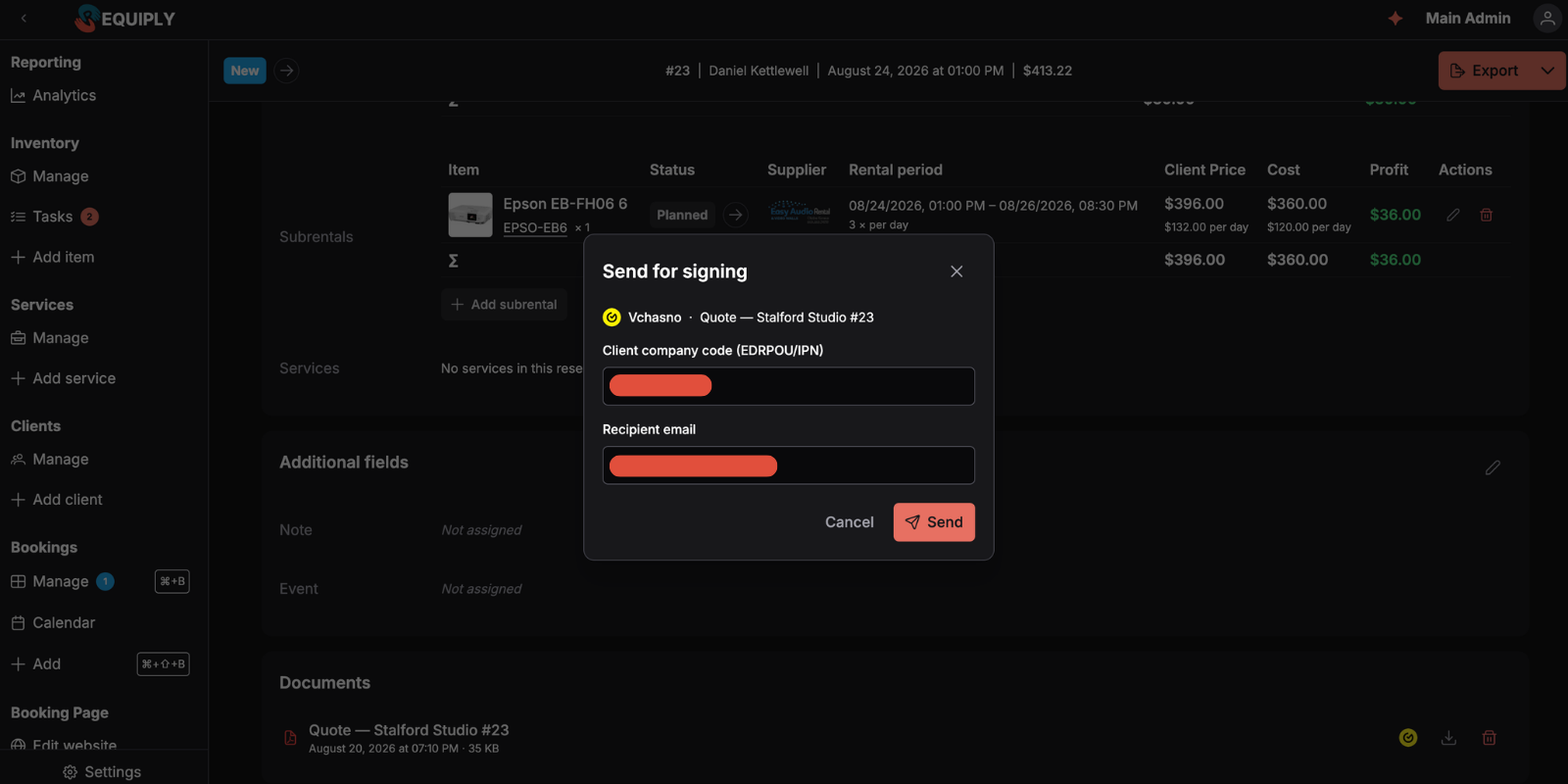
Wyślij przesyła plik PDF do operatora i tworzy rekord podpisu. Twoja organizacja podpisuje pierwsza w panelu operatora, a potem dokument trafia do kontrahenta.
Statusy podpisu
| Znacznik | Znaczenie |
|---|---|
| Wysłano | Przesłano. Operator nie zgłosił jeszcze stanu podpisu. |
| Czeka na Twój podpis | Czeka, aż Twoja organizacja podpisze dokument w panelu operatora. |
| Czeka na klienta | Twoja strona podpisała, a klient jeszcze nie. |
| Podpisano | Dokument jest w pełni podpisany. |
| Odrzucono | Kontrahent go odrzucił. |
| Błąd | Operator zgłosił błąd. |
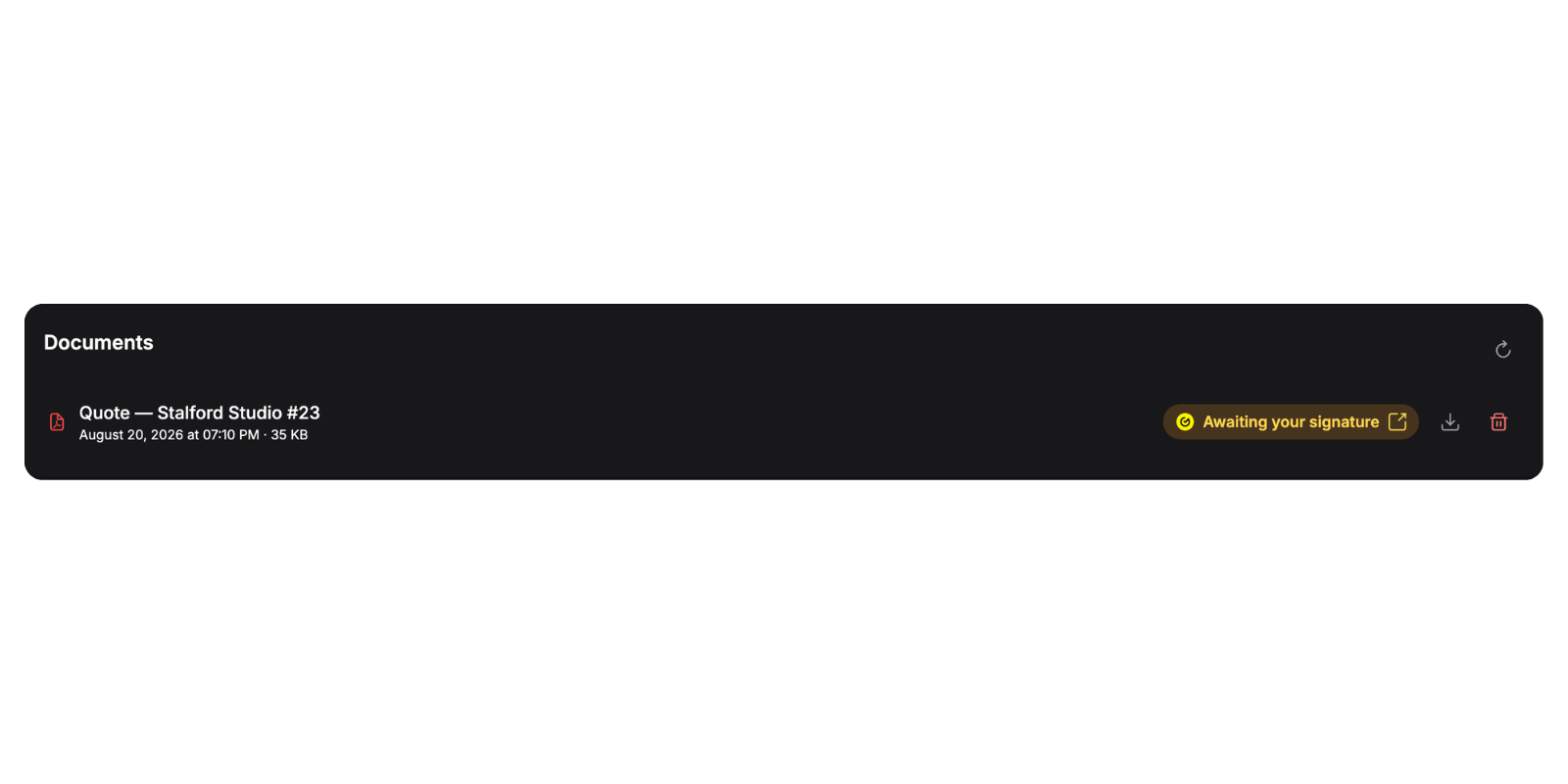
Twoja organizacja podpisuje pierwsza, więc świeżo wysłany dokument ma status Czeka na Twój podpis, dopóki ktoś nie podpisze go w panelu operatora.
Dokument może mieć u danego operatora tylko jeden podpis w toku. Przycisk wysyłki znika, gdy dokument zostanie wysłany lub podpisany, i pojawia się ponownie tylko wtedy, gdy podpis zakończył się statusem Odrzucono lub Błąd. Dzięki temu odrzuconą umowę można poprawić i wysłać ponownie, a wcześniejsza próba zostaje w historii.
Usuwanie dokumentu
Usuń prosi o potwierdzenie: Na pewno chcesz usunąć „{name}”? Tej operacji nie można cofnąć.
Jeśli dokument został wysłany do podpisu, okno dodaje drugi wiersz: „Dokument został wysłany do podpisu. Usunięcie go tutaj nie usuwa go z usługi podpisywania.” Jeśli dokument nie powinien zostać podpisany, anuluj go też w panelu operatora.
Gdzie przechowywane są dokumenty
Zapisane pliki PDF są przechowywane w prywatnym magazynie plików przypisanym do Twojej organizacji i powiązane z rezerwacją, z której powstały. Nigdy nie mają publicznego adresu: Pobierz za każdym razem tworzy krótko ważny podpisany link. Usunięcie rezerwacji usuwa razem z nią jej dokumenty.
Zestawy na fakturach i w dokumentach
Gdy rezerwacja zawiera zestaw, każdy wygenerowany dokument pokazuje rabat za zestaw w osobnym wierszu, więc pozycje sumują się do sumy rezerwacji. Nie trzeba zmieniać żadnego szablonu.
Faktura. Pod Suma częściowa każdy zestaw dostaje wiersz, np. Rabat na zestaw: Podcast duo kit (10%): z ujemną kwotą, przed rabatem klienta i korektą kosztu rezerwacji.
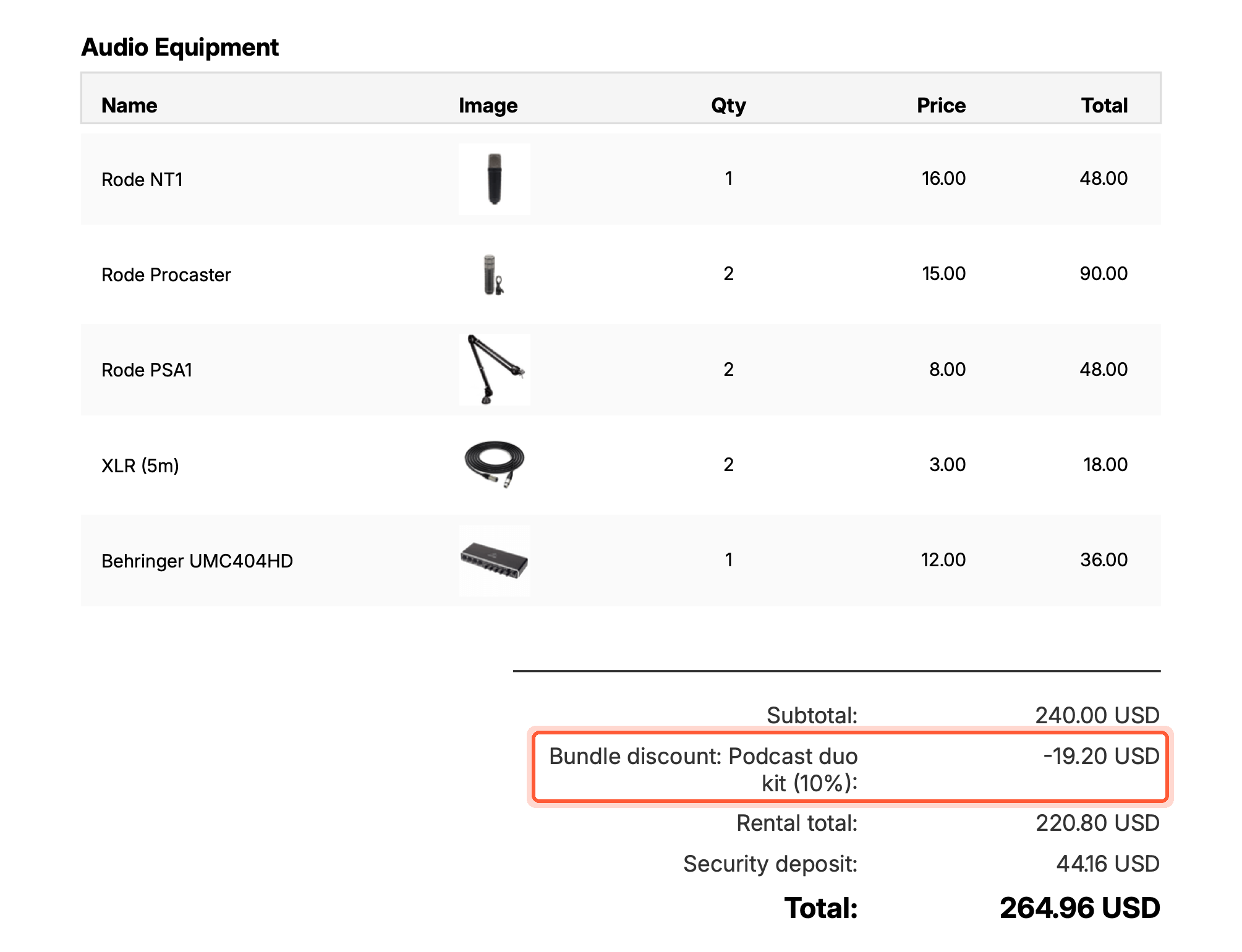
Faktura podaje nazwę zestawu i jego rabat zamiast ukrywać go w ogólnej korekcie ceny.
Dokumenty z szablonów. Tabela {{bookingItems}} kończy się jednym wierszem na każdy zestaw: Podcast duo kit: rabat za zestaw 10%, zawartość kompletu małym szarym tekstem i ujemna kwota w kolumnie Razem. Zobacz Zestawy w tabeli pozycji.
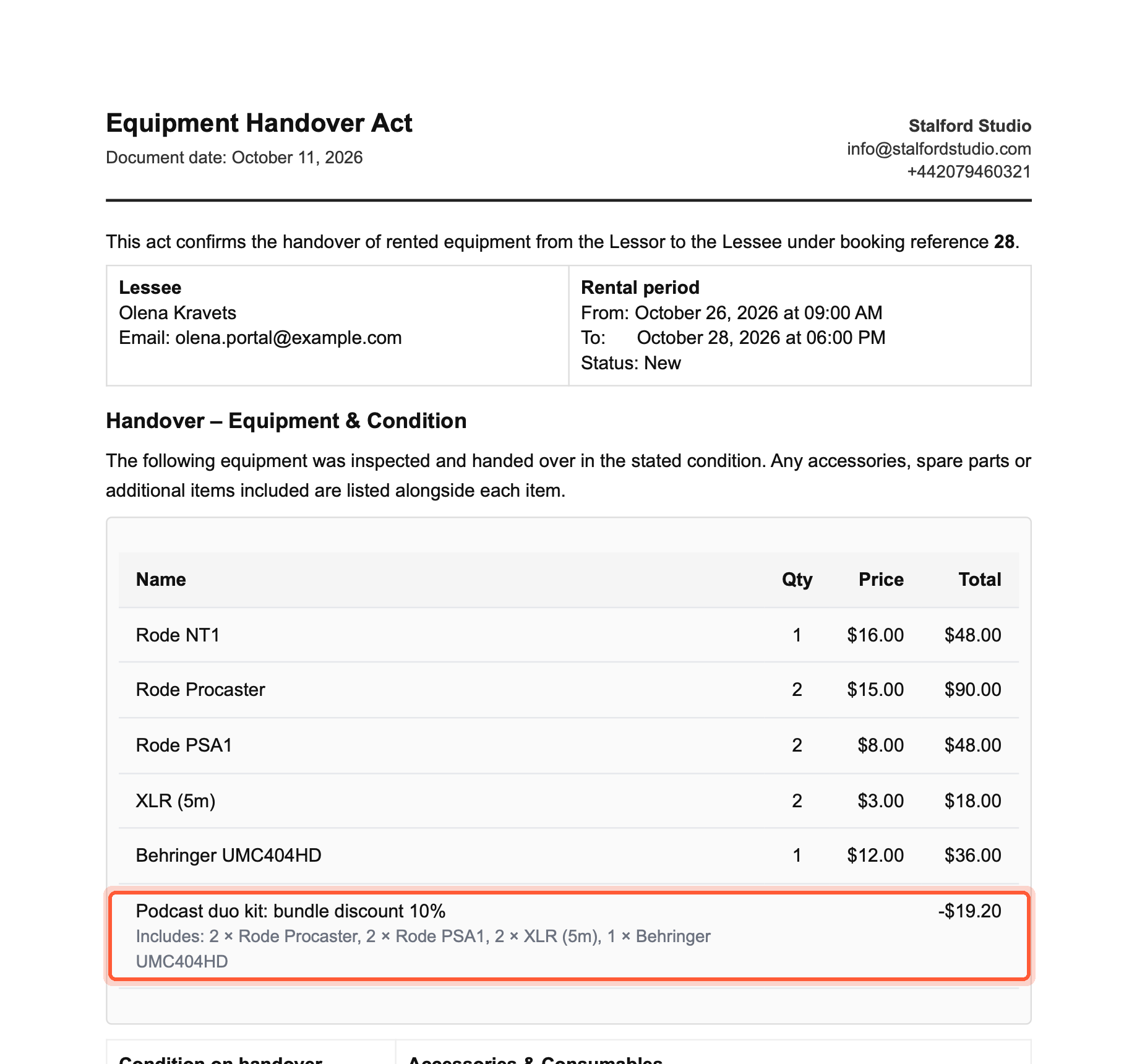
Protokół przekazania wygenerowany z istniejącego szablonu: wiersz zestawu dodaje się sam.
Powiązania z resztą Requiply
| Funkcja | Powiązanie |
|---|---|
| Zarządzanie rezerwacjami | W oknie Eksportuj w każdym wierszu tworzy się dokumenty. |
| Własne szablony dokumentów | Szablony określają, co można wygenerować i zapisać. |
| Podpisywanie dokumentów | Zapewnia połączenie z operatorem, które zamienia zapisany plik PDF w dokument do podpisu. |
| Szablony wiadomości | Szablony Telegram mogą dołączać do automatycznej wiadomości fakturę lub dokument z szablonu, generowane w chwili wysyłki, a nie pobierane z tej karty. |
| Faktury | Faktura PDF jest jednym z dokumentów, które można tu zapisać i podpisać. |
| Zestawy | Każdy zarezerwowany zestaw dodaje wiersz Rabat na zestaw na fakturze i wiersz rabatu w tabeli {{bookingItems}} szablonów dokumentów, zobacz Zestawy na fakturach i w dokumentach. |
| Sprzedaż towarów w rezerwacji | Towary sprzedane w rezerwacji są drukowane na fakturze w bloku Sprzedane pozycje, z oznaczeniem Zwrócone dla towarów, które wróciły. Własne szablony dokumentów mogą je drukować za pomocą {{bookingSaleItems}} i {{bookingSaleTotal}}. |
| Korekta kosztu rezerwacji | Gdy rezerwacja ma korektę, faktura wyjaśnia ją w wierszu podsumowania: Korekta okresu rozliczeniowego (powód): −0,5 dnia dla okresów, Korekta kosztu rezerwacji (−10%) (powód): −14,69 zł dla procentu lub stałej kwoty. Własne szablony dokumentów mogą ją drukować za pomocą {{bookingAdjustment}}, {{bookingAdjustmentReason}} i {{bookingAdjustmentAmount}}. |
Typowe scenariusze
Wydanie sprzętu z podpisanym protokołem
Wyeksportuj protokół przekazania przyciskiem Zapisz, wyślij go do podpisu z karty Dokumenty, podpisz po swojej stronie i pozwól klientowi podpisać po jego stronie. Znacznik w rezerwacji pokazuje osobie przy ladzie, czy dokumenty są gotowe.
Zachowanie dokładnie tej faktury, którą dostał klient
Wysyłając fakturę e-mailem, użyj Zapisz zamiast Szybkie pobieranie. Późniejsze zmiany cen lub dat nie zmienią zapisanego pliku, więc zawsze masz dokument w takiej postaci, w jakiej go wysłano.
Wskazówki i ostrzeżenia
Grupy na fakturze
Podział faktury jednej rezerwacji na nazwane sekcje, np. dni wydarzenia, miejsca lub etapy, aby klient widział zestawienie w grupach zamiast jednej długiej listy.
Przegląd
Potwierdzaj każdy egzemplarz, gdy opuszcza magazyn i gdy do niego wraca: według pozycji, według egzemplarza lub czytnikiem kodów kreskowych, zanim rezerwacja zmieni status. Rejestruj zwroty częściowe: egzemplarze nadal u klienta, zwrócone uszkodzone lub zgubione.