

Dodawanie rezerwacji
Na stronie Dodaj rezerwację zespół tworzy nową rezerwację, wybierając sprzęt, opcjonalne usługi, daty, metodę płatności i (opcjonalnie) klienta. Sprzęt może obejmować własne egzemplarze oraz, jeśli to włączone, wielokrotnego użytku produkty z podnajmu od dostawców. To główne miejsce ręcznego wprowadzania rezerwacji w Requiply, oddzielne od portalu klienta, w którym klienci rezerwują sami.
Ta strona tworzy nową rezerwację. Aby zmienić istniejącą, nie twórz jej od nowa: użyj edycji dat rezerwacji, aby przedłużyć, skrócić lub przesunąć wypożyczenie, które jest już u klienta, oraz edycji pozycji rezerwacji, aby dodać lub usunąć sprzęt.
Stronę znajdziesz w menu głównym w Rezerwacje → Dodaj rezerwację lub pod adresem /reservations/add. Ma też skrót klawiszowy: Cmd/Ctrl + Shift + B z dowolnego miejsca aplikacji.
/access-denied. Strona uruchamia też middleware auth i store-refresh, więc po wejściu kontekst organizacji jest zawsze aktualny.Trzy części formularza mają własne strony: Daty rezerwacji, Skanowanie i przypinanie oraz Klient i szczegóły rezerwacji. Sposób obliczania sumy opisuje strona Pieniądze w rezerwacji.
Dlaczego ta strona jest ważna
Na tej stronie sprzęt i usługi zamieniają się w przychód. Rezerwacja utworzona tutaj:
- Blokuje własny sprzęt w wybranym zakresie dat i zmniejsza dostępność dla nakładających się rezerwacji. Produkty z katalogu pochodzące od dostawców zamiast przypisywać własne egzemplarze tworzą pozycje zamówienia.
- Tworzy fakturę / zapis płatności zgodnie z wybraną metodą płatności (płatność na miejscu lub jeden z podłączonych operatorów: Plata by mono, LiqPay, WayForPay).
- Uruchamia automatyzacje po utworzeniu rezerwacji i powiadamia użytkowników organizacji, którzy zarządzają rezerwacjami.
- Liczy się do przewodnika konfiguracji: utworzenie dwóch rezerwacji kończy opcjonalny krok „Utwórz dwie rezerwacje”.
- Zasila Zarządzanie rezerwacjami, Kalendarz i proces potwierdzania: wszystkie te strony prowadzą tutaj ze swojego pustego stanu.
Jeśli firma nie może tu tworzyć rezerwacji, reszta pracy operacyjnej (kalendarz, lista rezerwacji, potwierdzanie, płatności, powiadomienia) nie ma na czym działać.
Kto może korzystać z tej strony
- Każdy użytkownik, którego rola daje uprawnienie Zezwalaj na zarządzanie rezerwacjami. Każdy, kto wejdzie do rezerwacji bez tego uprawnienia, jest przekierowywany do
/access-denied. - W odróżnieniu od zarządzania klientami ta strona nie jest tylko dla administratorów. Pracownicy z uprawnieniem do rezerwacji mogą tworzyć rezerwacje, nawet jeśli nie mogą zarządzać innymi ustawieniami organizacji.
- Strona nie ma trybu tylko do odczytu. Każdy, kto może ją otworzyć, może tworzyć rezerwacje.
- Niektóre części formularza zależą od dodatkowych uprawnień w grupie uprawnień użytkownika: Zezwalaj na rezerwacje poza godzinami pracy, Zezwalaj na przypisywanie egzemplarzy przy tworzeniu rezerwacji i Zezwalaj na korekty kosztu i kaucji. Każde z nich opisano niżej.
Co zobaczysz
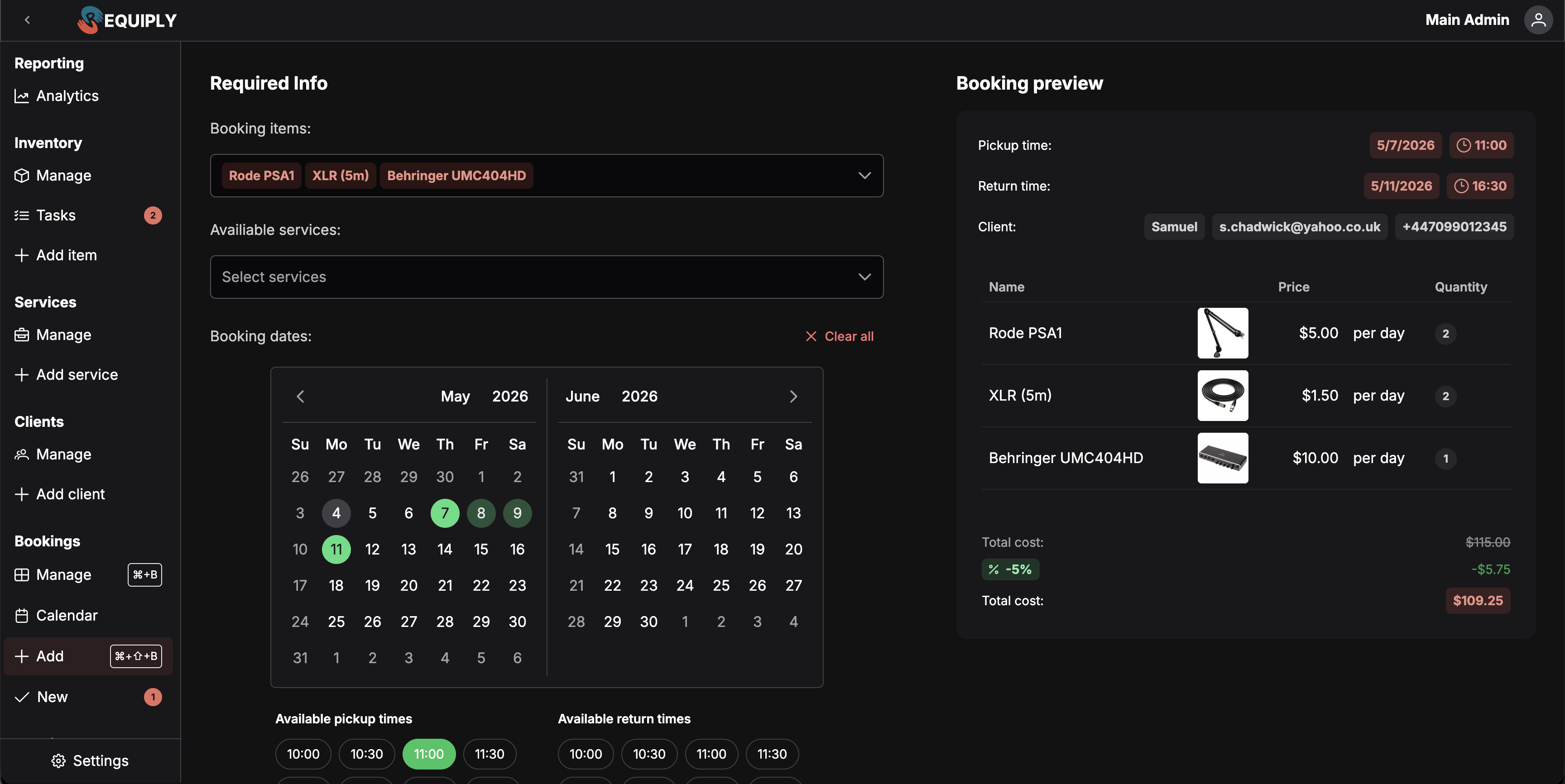
Gdy sprzęt istnieje, strona ma układ dwukolumnowy (jedna kolumna poniżej progu xl):
Lewa kolumna: formularz rezerwacji z poniższymi sekcjami. Kolejność dotyczy trybu Zacznij od pozycji. Drugą kolejność opisuje sekcja Wybór punktu startu.
- Nagłówek Wymagane informacje.
- Przełącznik Zacznij od pozycji / Zacznij od dat. Otwiera się na opcji wybranej w Zacznij od w ustawieniach Tworzenie rezerwacji, czyli na Zacznij od pozycji, chyba że administrator to zmienił.
- Pozycje w rezerwacji: lista wielokrotnego wyboru ze zdjęciem, nazwą pozycji, znacznikiem dostępnej ilości i licznikiem ilości dla pozycji, których łączny stan jest większy niż 1. Pozycje z zerową dostępnością są wyblakłe i nie można ich wybrać. Wybrane pozycje są widoczne jako znaczniki, a stopka listy ma przycisk Usuń wszystkie. Wyszukiwarka przyjmuje też kody egzemplarzy i kody kreskowe, zobacz Dodawanie pozycji przez skanowanie. Nie ma osobnego pola do skanowania.
- Przypięte egzemplarze, bezpośrednio pod Pozycje w rezerwacji, dopiero po przypięciu egzemplarza (zobacz Przypisywanie egzemplarzy przy tworzeniu).
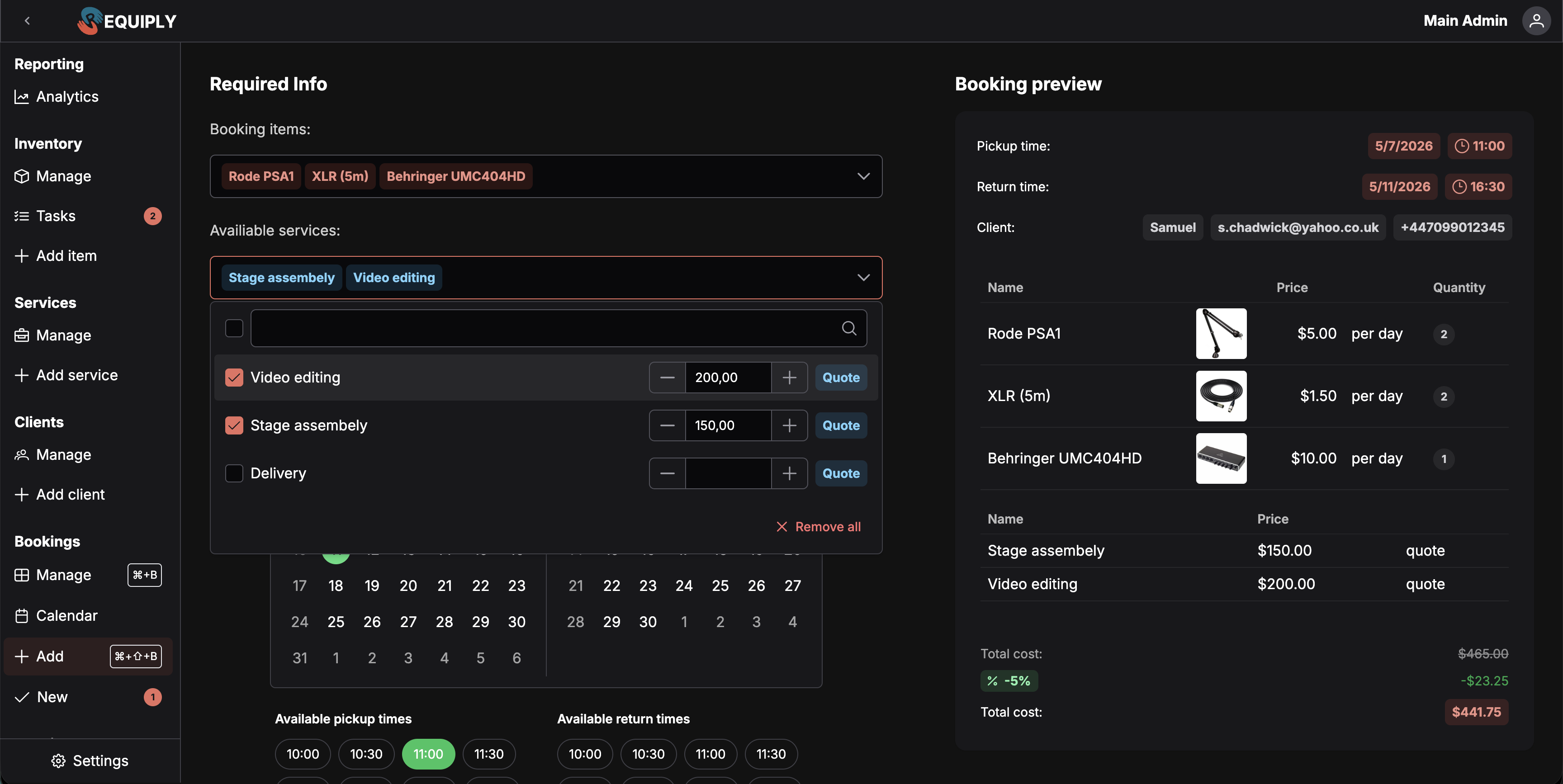
- Lista wielokrotnego wyboru Dostępne usługi. Każda usługa pokazuje cenę i znacznik typu ceny (za dobę, za godzinę, za miesiąc lub wycena indywidualna). Przy usługach z ceną typu Wycena indywidualna pracownik może edytować cenę bezpośrednio przed dodaniem. Pozostałe typy cen są tylko do odczytu.
- Wybór Daty rezerwacji, wyświetlany w jednym z dwóch układów, zależnie od ustawienia organizacji (zobacz Ustawienia, które wpływają na tę stronę niżej). W trybie Zacznij od pozycji wybór jest nieaktywny, dopóki nie wybierzesz co najmniej jednej pozycji, bo dostępność trzeba obliczyć dla wybranych pozycji. Przycisk Wyczyść wszystko pojawia się po zmianie dowolnej daty.
- Wiersz Korekty: z przyciskami Cena i Kaucja, pod datami rezerwacji. Widoczny tylko dla użytkowników, którzy mogą korygować kwotę naliczaną za rezerwację (zobacz Korekta ceny lub kaucji).
- Lista Metoda płatności.
- Separator, a potem sekcja Klient z podpowiedzią Opcjonalne. Wybierz istniejącego klienta lub dodaj nowego. Klienta możesz też przypisać później na stronie rezerwacji.
- Pole wyszukiwania Klient, które podczas pisania szuka klientów po imieniu i nazwisku, e-mailu lub telefonie, oraz przycisk Utwórz klienta, który otwiera okno.
- Szczegóły rezerwacji: pola dodatkowe rezerwacji, które administrator oznaczył jako Wymagane lub Pokazuj przy tworzeniu na stronie Konfiguracja poziomów, ze wskazówką Pola oznaczone * są wymagane. Sekcja jest ukryta, gdy żadne pole rezerwacji nie jest tak ustawione. Zobacz Wypełnianie szczegółów rezerwacji.
- Przycisk Utwórz rezerwację w prawym dolnym rogu formularza, a obok niego Wyczyść, gdy formularz zawiera szkic (zobacz Zachowywanie szkicu).
Prawa kolumna: podgląd rezerwacji (przyklejony na ekranach xl+):
- Karta, której górny wiersz pokazuje datę i godzinę wydania, naliczany okres nad strzałką oraz datę i godzinę zwrotu, a pod nimi znaczniki z imieniem i nazwiskiem, e-mailem i telefonem wybranego klienta.
- Naliczany okres jest liczony według reguły okresów rozliczeniowych, z godzinami pod strzałką, np. 26 godz. · 2 godz. tolerancji. Bez pozycji wycenianych za dobę lub za miesiąc strzałka pokazuje samą długość. Przy korekcie typu Okresy okres wynikający z dat jest przekreślony obok naliczanego. Zobacz Okres w podglądzie rezerwacji.
- Tabela podglądu na żywo z wybranymi pozycjami i usługami. Egzemplarze przypięte do produktu są widoczne jako znaczniki SKU pod nazwą produktu.
- Stopka z kwotą Do zapłaty. Jeśli wybrany klient ma rabat, suma częściowa jest przekreślona, procent rabatu jest pokazany jako zielony znacznik, a zastępuje ją końcowa suma po rabacie. Przy korekcie kosztu rezerwacji podsumowanie ceny pokazuje wiersz korekty przed Koszt wynajmu, np. Korekta procentowa −54,00 zł (−10%), z ikoną informacji, która pokazuje powód. Korekta kaucji dodaje wiersz Korekta kaucji pod kaucją.
Wyświetla się też pływający przycisk przewodnika konfiguracji (krok „Utwórz dwie rezerwacje”, ikona kalendarza z plusem) z dwoma zadaniami pobranymi z tekstów przewodnika konfiguracji.
Pusty stan
Jeśli organizacja nie ma jeszcze grup pozycji, cały formularz zastępuje pusty stan:
- Ikona pudełka.
- Tytuł: „Brak sprzętu”.
- Podtytuł: „Zanim utworzysz rezerwacje, dodaj sprzęt”.
- Przycisk akcji: „Dodaj pozycje”, który otwiera stronę dodawania sprzętu.
Nie ma osobnego pustego stanu dla braku usług ani braku klientów: te obszary są po prostu opcjonalne, a listy są puste.
Główne działania
Wybór punktu startu
Przełącznik na górze formularza decyduje, w jakiej kolejności go wypełniasz:
| Tryb | Kolejność formularza | Jak działa |
|---|---|---|
| Zacznij od pozycji (domyślny, jeśli nie zmieniono go w ustawieniach Tworzenie rezerwacji) | Pozycje w rezerwacji, przypięte egzemplarze, usługi, a potem daty | Wybór dat jest nieaktywny, dopóki nie wybierzesz pozycji, i pokazuje dostępność dla wybranych pozycji. Dodanie lub usunięcie pozycji czyści daty. |
| Zacznij od dat | Daty, a potem pozycje w rezerwacji, przypięte egzemplarze i usługi | Pozycje w rezerwacji i usługi pozostają nieaktywne, dopóki nie wybierzesz obu dat, podobnie jak wyszukiwanie po kodzie i skanowanie. Do tego czasu lista pozycji pokazuje Najpierw wybierz daty. Dostępność na liście pozycji jest liczona dla wybranych dat. Zmiana dat czyści wybrane pozycje i ich przypięte egzemplarze. |
Przełączenie trybu czyści pozycje, usługi, daty, przypięte egzemplarze oraz korektę ceny lub kaucji.
Wybór pozycji do rezerwacji
Otwórz listę Pozycje w rezerwacji i zaznacz jedną lub więcej pozycji. Przy pozycjach, których łączny stan jest większy niż 1, pojawia się licznik do wyboru ilości (od 1 do dostępnego stanu). Pozycje z zerową dostępnością są widoczne, ale nie można ich wybrać.
W trybie Zacznij od pozycji dodanie lub usunięcie pozycji resetuje wybór dat, bo dostępność trzeba przeliczyć dla nowego zestawu pozycji. W trybie Zacznij od dat daty zostają, a lista otwiera się dopiero po wybraniu obu dat.
Gdy podnajem jest włączony, produkty z katalogu pochodzące od dostawców pojawiają się w tym samym wyborze, z podwyższoną stawką dla klienta. Ich dostępność jest elastyczna, a nie ograniczona liczbą własnych egzemplarzy. Utworzenie rezerwacji zapisuje stawkę dostawcy i ustaloną marżę w rekordzie podnajmu rezerwacji, aby można było śledzić zamówienie.
Dodawanie zestawów
Gdy funkcja Zestawy jest włączona, lista Pozycje w rezerwacji zawiera też zestawy, z niebieskim znacznikiem Zestaw, rabatem i pozycjami, które zawierają, np. -10% · 2 × Rode Procaster, …, oraz licznikiem liczby kompletów. Po ustawieniu dat każdy zestaw pokazuje, ile kompletów jest wolnych. W podglądzie zestaw to jeden wiersz z pozycjami wymienionymi pod nim, a podsumowanie ceny dostaje wiersz Rabat za zestaw.
Przy włączonych rekomendacjach Wewnętrzne wybranie osobno pozycji należącej do zestawu pokazuje wskazówkę, która proponuje zestaw:
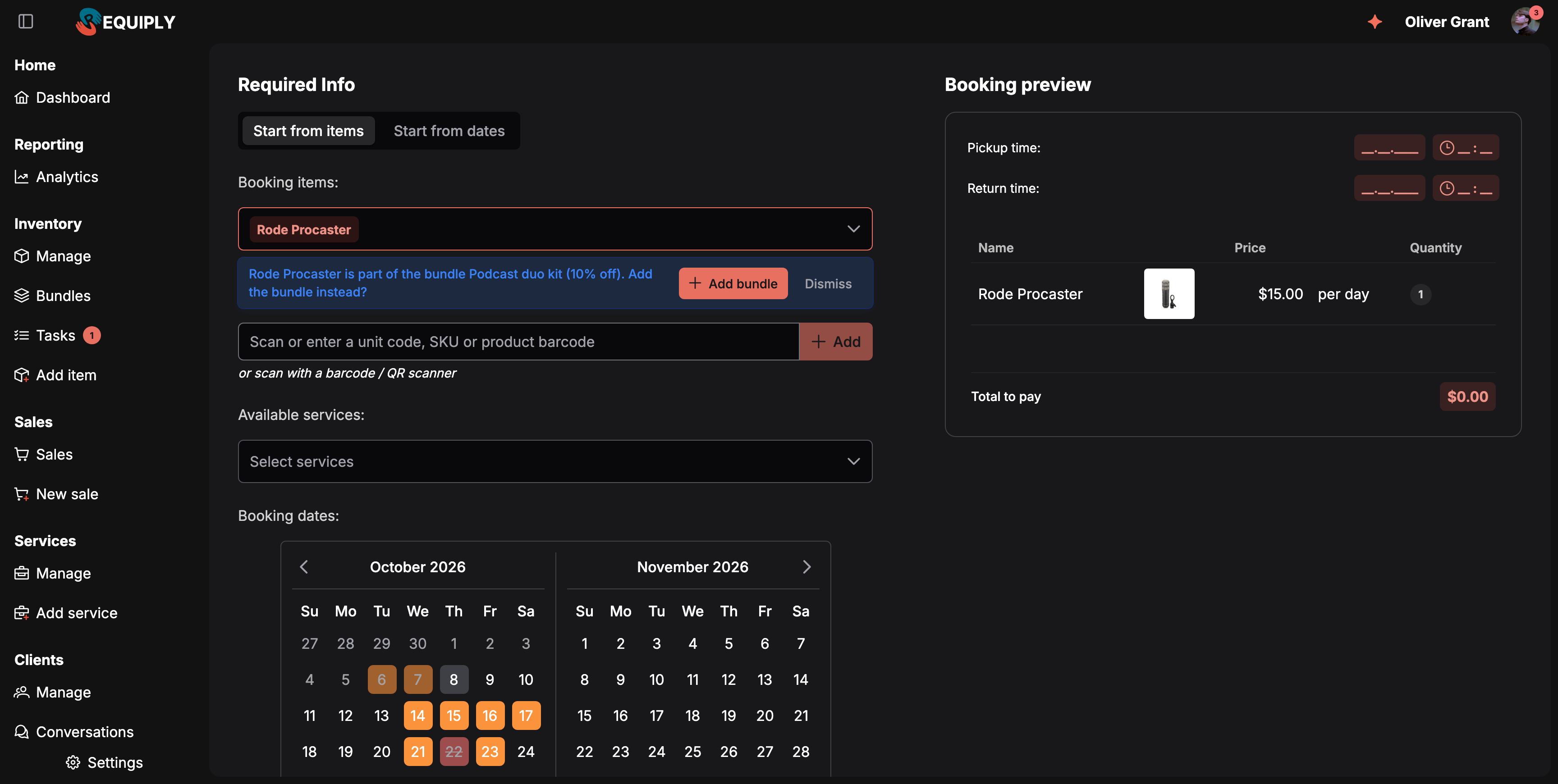
Wskazówka o zestawie pod Pozycje w rezerwacji.
Dodaj zestaw zastępuje tę pozycję jednym kompletem, a Ukryj chowa wskazówkę. Zobacz Zestawy.
Dodawanie towarów na sprzedaż
Gdy sprzedaż jest włączona i masz uprawnienie Zezwalaj na sprzedaż towarów, lista Pozycje w rezerwacji zawiera też towary na sprzedaż, np. karty pamięci lub baterie, z pomarańczowym znacznikiem Na sprzedaż, znacznikiem stanu (Na stanie: 17 lub czerwonym Brak na stanie (0)) i polem ilości. Zaznacza się je jak pozycje do wynajmu.
- Towary nie zależą od dat i nigdy ich nie blokują. Mają własną Cena sprzedaży, a rabaty klienta i korekty kosztu rezerwacji ich nie dotyczą.
- Podsumowanie ceny w podglądzie pokazuje je w wierszu Sprzedane towary, wliczone w sumę.
- Jeśli produktu zabraknie: Za mało na stanie: {items}. Rezerwację nadal można utworzyć.
- Po kliknięciu Utwórz rezerwację towary są zdejmowane ze stanu, a rezerwacja dostaje wiersz Sprzedane towary. Zobacz Sprzedaż towarów w rezerwacji.
Wybór usług
Usługi pochodzą z katalogu usług organizacji (tylko aktywne usługi). Przy usługach z typem ceny Wycena indywidualna pracownik może nadpisać cenę jednostkową bezpośrednio licznikiem liczbowym, a krok licznika dopasowuje się do waluty organizacji. Usługi nie wpływają na dostępność sprzętu, więc nie resetują wyboru dat. W trybie Zacznij od dat lista usług jest nieaktywna, dopóki nie wybierzesz obu dat.
Korekta ceny lub kaucji
Użytkownicy widzą wiersz Korekty: pod datami rezerwacji, nad Metoda płatności, gdy włączone są oba poniższe ustawienia:
- funkcja organizacji Włącz korekty kosztu i kaucji w Ustawienia → Organizacja → Funkcje oraz
- uprawnienie Zezwalaj na korekty kosztu i kaucji w ich grupie uprawnień.
Wiersz ma dwa przyciski. Oba są nieaktywne, dopóki nie wybierzesz pozycji i obu dat.
- Cena otwiera okno Korekta ceny: rabat lub dopłata do tej rezerwacji. Zależnie od Typy korekt dozwolonych w organizacji wybierz Okresy (nalicz mniej lub więcej dób albo miesięcy, z gotowymi wartościami −¼, −½ i −1), Procent (gotowe wartości −5%, −10% i −15%) lub Kwota (stała suma). Przy jednym typie nie ma wyboru.
- Kaucja otwiera okno Korekta kaucji: obniż, podnieś lub znieś kaucję, z gotowymi wartościami −25%, −50% i Bez kaucji. Pojawia się, gdy wybrane pozycje generują kaucję.
Każde okno ma pole Powód (przy cenie drukowane na fakturze) i pokazuje kwoty tak, jak wycenia je serwer: Bez korekty, kwotę korekty oraz Nowa suma lub Nowa kaucja. Kliknij Zastosuj, aby zachować korektę w formularzu. Przycisk pokazuje ją wtedy, np. −10% na przycisku Cena albo nową kaucję na przycisku Kaucja. Resetuj w oknie usuwa korektę. Przełączenie między Zacznij od pozycji i Zacznij od dat resetuje obie korekty.
Jak liczony jest każdy typ i jak go później zmienić, opisują strony Korekta kosztu rezerwacji i Korekta kaucji w jednej rezerwacji.
Wybór metody płatności
Lista zawsze zawiera Płatność na miejscu. Dodatkowe opcje (Plata by mono, LiqPay, WayForPay) pojawiają się tylko wtedy, gdy:
- integracja płatności z danym operatorem jest aktywna w organizacji oraz
- operator obsługuje walutę organizacji.
Logo operatorów są widoczne obok nazwy opcji i dopasowują się do trybu jasnego i ciemnego.
Tworzenie rezerwacji
Przycisk Utwórz rezerwację jest aktywny tylko wtedy, gdy:
- wybrano co najmniej jedną pozycję, ORAZ
- wypełniono daty wydania i zwrotu, ORAZ
- żaden przypięty egzemplarz nie ma znacznika kolizji Zarezerwowany #N, ORAZ
- każde wymagane pole w Szczegóły rezerwacji ma prawidłową wartość.
Kliknięcie tworzy rezerwację z wybranymi pozycjami i przypiętymi egzemplarzami, usługami, datami, opcjonalnym klientem, organizacją, typem dostawy „odbiór” (strona ma go zapisanego na stałe, bez przełącznika dostawy na stronie), wybranym typem płatności oraz korektą ceny lub kaucji. Jeśli wydanie lub zwrot wypada poza godzinami pracy, a grupa użytkownika na to pozwala, najpierw otwiera się okno potwierdzenia Poza godzinami pracy.
Po udanym utworzeniu:
- Powiadomienie o sukcesie pokazuje identyfikator nowej rezerwacji w organizacji.
- Rezerwacje użytkownika są ponownie wczytywane.
- Jeśli organizacja osiąga w ten sposób 2 lub więcej rezerwacji, a opcjonalny krok konfiguracji „Utwórz dwie rezerwacje” nadal czeka, krok zostaje oznaczony jako ukończony.
- Jeśli użytkownik przyszedł z przewodnika konfiguracji (
?from=setupGuide) i krok właśnie został ukończony, wraca do przewodnika konfiguracji. W przeciwnym razie trafia na stronę szczegółów nowej rezerwacji.
W razie niepowodzenia powiadomienie o błędzie pokazuje komunikat serwera, np. odmowę z powodu godzin pracy lub uprawnień, a formularz pozostaje otwarty z zachowanymi wartościami.
Zachowywanie szkicu
Aplikacja webowa zachowuje to, co wpisano na tej stronie, podczas poruszania się po aplikacji, tak jak aplikacja mobilna. Sprawdź coś w kalendarzu lub na stronie klienta, wróć do Dodaj rezerwację, a formularz będzie taki, jak go zostawiono: tryb Zacznij od, daty, pozycje i zestawy, towary na sprzedaż, usługi, klient, metoda płatności, korekty ceny i kaucji oraz szczegóły rezerwacji.
- Gdy szkic coś zawiera, opcja Dodaj pod Rezerwacje w menu bocznym ma czerwoną kropkę na ikonie, a obok Utwórz rezerwację pojawia się przycisk Wyczyść.
- Wyczyść pyta Odrzucić szkic? z tekstem Spowoduje to usunięcie wszystkich niezapisanych zmian w rezerwacji. Kliknij Wyczyść w oknie, aby opróżnić formularz, który otworzy się wtedy w domyślnym trybie Zacznij od, albo Anuluj, aby zachować szkic.
- Utworzenie rezerwacji czyści szkic, podobnie jak wylogowanie.
- Szkic jest przechowywany w pamięci tylko w tej karcie przeglądarki: odświeżenie strony lub otwarcie aplikacji w nowej karcie zaczyna od pustego formularza.
- Szkic należy do organizacji, w której go rozpoczęto.
Formularze i pola
| Pole | Wymagane | Uwagi |
|---|---|---|
| Pozycje w rezerwacji | Tak | Musi zawierać co najmniej jeden produkt. Ilości własnego sprzętu są ograniczone dostępnym stanem, a włączone produkty od dostawców mają elastyczną dostępność. W trybie Zacznij od dat nieaktywne, dopóki nie wybierzesz obu dat. |
| Przypięte egzemplarze | Nie | Tylko przy przypisywaniu egzemplarzy przy tworzeniu, wpisywane jako kod kreskowy lub SKU egzemplarza w wyszukiwarce Pozycje w rezerwacji albo skanowane. Przypięty egzemplarz zarezerwowany gdzie indziej w tych datach blokuje utworzenie rezerwacji. |
| Usługi | Nie | Usługi z wyceną indywidualną przyjmują edytowalną cenę jednostkową, pozostałe używają ceny z katalogu. |
| Daty (wydanie/zwrot) | Tak | Wymagane są obie daty. W trybie Zacznij od pozycji wybór jest nieaktywny, dopóki nie wybierzesz pozycji. Układ zależy od ustawienia wyboru dat w organizacji. Godziny muszą mieścić się w godzinach pracy, chyba że grupa użytkownika ma Zezwalaj na rezerwacje poza godzinami pracy. |
| Korekty Cena i Kaucja | Nie | Tylko przy włączonej funkcji korekt kosztu i odpowiednim uprawnieniu. Naliczane okresy, procent lub stała kwota oraz opcjonalny powód. Powód korekty ceny jest drukowany na fakturze. |
| Metoda płatności | Tak | Domyślnie Płatność na miejscu. Opcje operatorów pojawiają się tylko przy aktywnych integracjach i obsługiwanej walucie. |
| Klient | Nie | Wybranie klienta z rabatem stosuje rabat procentowy do sumy w podglądzie. Serwer przelicza sumę od nowa, a podgląd ma charakter informacyjny. Klienta, któremu brakuje wymaganych pól, trzeba najpierw uzupełnić, zobacz Klienci bez wymaganych danych. |
| Szczegóły rezerwacji | Zależnie od pola | Pola dodatkowe rezerwacji oznaczone jako Wymagane (trzeba je wypełnić) lub Pokazuj przy tworzeniu (opcjonalne). Serwer sprawdza je ponownie przy tworzeniu rezerwacji i odrzuca rezerwację, w której brakuje wymaganego pola. |
Walidację zapewniają powyższe reguły aktywności przycisku oraz obsługa po stronie serwera przy tworzeniu rezerwacji.
Ustawienia, które wpływają na tę stronę
Kilka ustawień na poziomie organizacji zmienia działanie tej strony. Żadnego z nich nie konfiguruje się tutaj: konfiguruje się je gdzie indziej, a strona odczytuje je przy wyświetlaniu.
| Ustawienie | Gdzie się je konfiguruje | Co zmienia na tej stronie |
|---|---|---|
| Wybór dat rezerwacji | Ustawienia Tworzenie rezerwacji | Przełącza między układem z osobnym wydaniem i zwrotem a wariantem z jedną datą. |
| Zacznij od | Ustawienia Tworzenie rezerwacji | Która strona przełącznika Zacznij od pozycji / Zacznij od dat jest wybrana po otwarciu strony. |
| Zezwalaj na przypisywanie egzemplarzy przy tworzeniu | Ustawienia Tworzenie rezerwacji | Razem z uprawnieniem poniżej pozwala przypiąć dokładnie ten egzemplarz, którego kod wpisano w wyszukiwarkę Pozycje w rezerwacji lub zeskanowano. |
| Zezwalaj na przypisywanie egzemplarzy przy tworzeniu rezerwacji (uprawnienie) | Grupy uprawnień, sekcja Tworzenie rezerwacji | Potrzebne do przypinania egzemplarzy kodem lub skanem. Dla grupy Administratorzy domyślnie włączone, dla nowych grup wyłączone. |
| Zezwalaj na rezerwacje poza godzinami pracy (uprawnienie) | Grupy uprawnień, sekcja Tworzenie rezerwacji | Odblokowuje w wyborze dni wolne i przyciski godzin na cały dzień, z godzinami poza godzinami pracy na pomarańczowo i potwierdzeniem przed utworzeniem. Dla grupy Administratorzy domyślnie włączone, dla nowych grup wyłączone. |
| Włącz korekty kosztu i kaucji i Zezwalaj na korekty kosztu i kaucji (uprawnienie) | Funkcje i Grupy uprawnień | Razem pokazują wiersz Korekty: z przyciskami Cena i Kaucja oraz odpowiednie wiersze w podglądzie. Typy korekt decydują, które z typów Okresy, Procent i Kwota są dostępne. |
| Przypisywanie egzemplarzy | Funkcje, w listach kontrolnych wydania i zwrotu | Decyduje, czy ilość ponad przypięte egzemplarze jest przypisywana przy tworzeniu rezerwacji, czy w trakcie listy kontrolnej wydania. |
| Kody QR i kody kreskowe | Funkcje | Pozwala ręcznemu czytnikowi dodawać pozycje w dowolnym miejscu strony i włącza wyszukiwanie po kodzie w Pozycje w rezerwacji dla każdego, kto tworzy rezerwacje. Plan Advanced. |
| Bufory rezerwacji i minimalny czas trwania | Ustawienia buforów rezerwacji | Wpływa na to, które daty można wybrać (bufory na początku i końcu, minimalny czas rezerwacji: domyślnie 1440 minut / 24 godziny). |
| Godziny pracy i Święta i dni wolne | Organizacja → Data i godzina | Ogranicza wybór do dni i godzin pracy oraz wyszarza święta, z wyjątkiem użytkowników, którzy mogą rezerwować poza godzinami pracy. |
| Ustawienia daty i godziny organizacji | Organizacja → Data i godzina | Decydują o formacie daty i godziny w karcie podglądu, zgodnym z ustawieniami regionalnymi. |
| Waluta | Ustawienia organizacji | Decyduje o kroku licznika ceny przy wycenie indywidualnej i o tym, którzy operatorzy płatności pojawiają się na liście metod płatności. |
| Aktywne integracje płatności | Integracje → Płatności | Decydują, które opcje operatorów (Plata by mono, LiqPay, WayForPay) pojawiają się obok Płatność na miejscu. |
| Rabaty przypisane do klienta | Klienci → zarządzanie / edycja | Jeśli wybrany klient ma rabat, podgląd pokazuje sumę po rabacie. Serwer stosuje go przy tworzeniu. |
| Progi cenowe w grupach pozycji | Sprzęt → grupa pozycji | Uwzględniane automatycznie przy liczeniu sum pozycji w podglądzie i sumy na serwerze. |
| Katalog usług | Usługi | Wypełnia listę Dostępne usługi. Nieaktywne usługi nie są pokazywane. |
| Wymagane i Pokazuj przy tworzeniu w polach rezerwacji i klienta | Konfiguracja poziomów | Które pola rezerwacji pojawiają się w Szczegóły rezerwacji i trzeba je wypełnić, o które pola klienta prosi okno Utwórz klienta i czy wybranego klienta trzeba najpierw uzupełnić. |
Powiązania z resztą Requiply
| Funkcja | Jak ta strona na nią wpływa |
|---|---|
| Zarządzanie rezerwacjami | Nowo utworzone rezerwacje od razu się tam pojawiają. Po utworzeniu rezerwacji trafiasz jednak na stronę jej szczegółów. |
| Kalendarz | Nowa rezerwacja pojawia się w kalendarzu przy wybranych pozycjach. |
| Ustawienia Tworzenie rezerwacji | Nowe rezerwacje zaczynają w statusie Domyślny status nowych rezerwacji, czyli Nowa, jeśli go nie zmieniono, i zależnie od konfiguracji automatyzacji mogą przejść przez potwierdzanie. |
| Dostępność sprzętu | Rezerwacja zmniejsza dostępną liczbę wybranych pozycji w wybranym zakresie dat. |
| Podnajem | Wybrane produkty od dostawców tworzą zapisane pozycje zamówienia i nie zajmują własnych egzemplarzy. |
| Listy kontrolne wydania | Egzemplarze przypięte na tej stronie są już przypisane, więc w trybie Przypisuj egzemplarze przy wydaniu lista kontrolna prosi tylko o pozostałą ilość. |
| Korekta kosztu rezerwacji | Korekta ustawiona tutaj jest zapisywana w rezerwacji i używana przez fakturę, dokumenty oraz późniejsze zmiany dat, pozycji lub usług. |
| Płatności / faktury | Wybrana metoda płatności decyduje o utworzeniu faktury i (przy podłączonych operatorach) o wygenerowaniu na serwerze linku do płatności online. |
| Automatyzacje | Serwer uruchamia automatyzacje dla nowej rezerwacji po jej zapisaniu. |
| Powiadomienia | Użytkownicy organizacji z uprawnieniem do zarządzania rezerwacjami dostają powiadomienie o nowej rezerwacji. |
| Przewodnik konfiguracji | Osiągnięcie dwóch rezerwacji kończy opcjonalny krok „Utwórz dwie rezerwacje”. Strona przekierowuje użytkowników z powrotem do przewodnika konfiguracji, jeśli z niego przyszli. |
| Klienci | Opcjonalnie wybrany klient jest widoczny we wszystkich widokach rezerwacji. Klient utworzony bezpośrednio w formularzu jest zapisywany na liście klientów i w bazie danych. |
Typowe scenariusze
Szybka rezerwacja dla istniejącego klienta
Wybierz pozycje, ustaw ilość, wybierz daty, zostaw płatność na Płatność na miejscu, wybierz istniejącego klienta z listy i utwórz rezerwację. Przed zatwierdzeniem podgląd pokazuje końcową sumę (z rabatem, jeśli klient go ma).
Klient pyta, co jest wolne w przyszły weekend
Przełącz na Zacznij od dat, wybierz wydanie i zwrot, a potem otwórz Pozycje w rezerwacji: dostępność jest liczona dla tych dat. Dodaj usługi i utwórz rezerwację jak zwykle.
Klient z ulicy bez karty klienta
Wybierz pozycje, ustaw daty, opcjonalnie wybierz podłączonego operatora płatności, aby wygenerować link do płatności online, i utwórz rezerwację bez klienta. Rezerwacja powstaje bez przypisanego klienta. Aby dodać klienta później, otwórz rezerwację: jej karta podsumowania zamiast danych klienta pokazuje pole wyszukiwania klienta z przyciskiem + (Utwórz klienta). Wybranie klienta od razu go przypisuje.
Klient z ulicy, dla którego trzeba najpierw założyć kartę klienta
Kliknij Utwórz klienta obok listy klientów, wypełnij okno i zapisz. Nowy klient zostaje automatycznie wybrany, a powiadomienie o sukcesie potwierdza dodanie. Wypełnij resztę formularza.
Wydanie konkretnego egzemplarza od ręki
Gdy przypisywanie egzemplarzy przy tworzeniu jest dozwolone, przed wyborem dat zeskanuj etykietę egzemplarza (lub wpisz jego kod w wyszukiwarkę Pozycje w rezerwacji). Produkt zostaje dodany z ilością 1, a egzemplarz przypięty. Wybierz daty i kliknij Utwórz rezerwację: egzemplarz zostaje od razu przypisany do rezerwacji.
Wydanie po godzinie zamknięcia
Jeśli Twoja grupa ma Zezwalaj na rezerwacje poza godzinami pracy, wybierz pomarańczowy przycisk godziny późnego wydania (lub dzień wolny), kliknij Utwórz rezerwację i potwierdź w oknie Poza godzinami pracy.
Weekendowe wypożyczenie z wydaniem w piątek wieczorem
Gdy korekty kosztu rezerwacji są dostępne, kliknij Cena w wierszu Korekty:, wybierz Okresy, kliknij −½, wpisz powód, np. Wcześniejsze wydanie w piątek wieczorem, kliknij Zastosuj i przed utworzeniem sprawdź nową sumę w podglądzie.
Usługa z wyceną indywidualną
Gdy usługa ma typ ceny Wycena indywidualna, edytuj cenę jednostkową bezpośrednio w opcji usługi przed jej dodaniem. To jedyne miejsce w formularzu rezerwacji, w którym cenę usługi można zmienić przy rezerwacji.
Każda rezerwacja musi zawierać nazwę wydarzenia
Administrator oznacza pola Nazwa wydarzenia i Typ wydarzenia jako Wymagane na zakładce Rezerwacja w Konfiguracji poziomów. Pracownicy widzą teraz oba pola w Szczegóły rezerwacji z gwiazdką, a Utwórz rezerwację pozostaje nieaktywny, dopóki nie zostaną wypełnione, w przeglądarce i w aplikacji mobilnej.
Awaria operatora płatności
Jeśli operator płatności nie jest podłączony lub nie obsługuje waluty organizacji, pojawia się tylko Płatność na miejscu. Skonfiguruj operatora w Integracje → Płatności, aby udostępnić tu więcej opcji.
Wskazówki i ostrzeżenia
Kalendarz
Wszystkie wypożyczenia na osi czasu miesiąca, tygodnia lub dnia: wolne i zajęte okresy na pierwszy rzut oka, filtry według klienta lub sprzętu, wyszukiwanie po kliencie, telefonie lub SKU, podgląd rezerwacji po najechaniu i otwieranie jej z kalendarza.
Daty rezerwacji
Wybór wydania i zwrotu w kalendarzu dodawania rezerwacji: kolory dostępności, zaznaczanie zakresu w obu kierunkach, rezerwacje poza godzinami pracy z odpowiednim uprawnieniem i naliczany okres w podglądzie rezerwacji.