

Zarządzanie sprzętem
Na stronie Zarządzaj sprzętem przeglądasz, wyszukujesz i obsługujesz grupy pozycji: własny sprzęt i sprzęt od dostawców. To codzienne miejsce pracy, w którym utrzymujesz porządek w katalogu: przypisujesz kategorie, dołączasz progi cenowe, sprawdzasz własne egzemplarze i przeprowadzasz zbiorcze porządki.
Ta strona znajduje się w menu Sprzęt → Zarządzaj lub pod adresem https://app.requiply.com/inventory/manage.
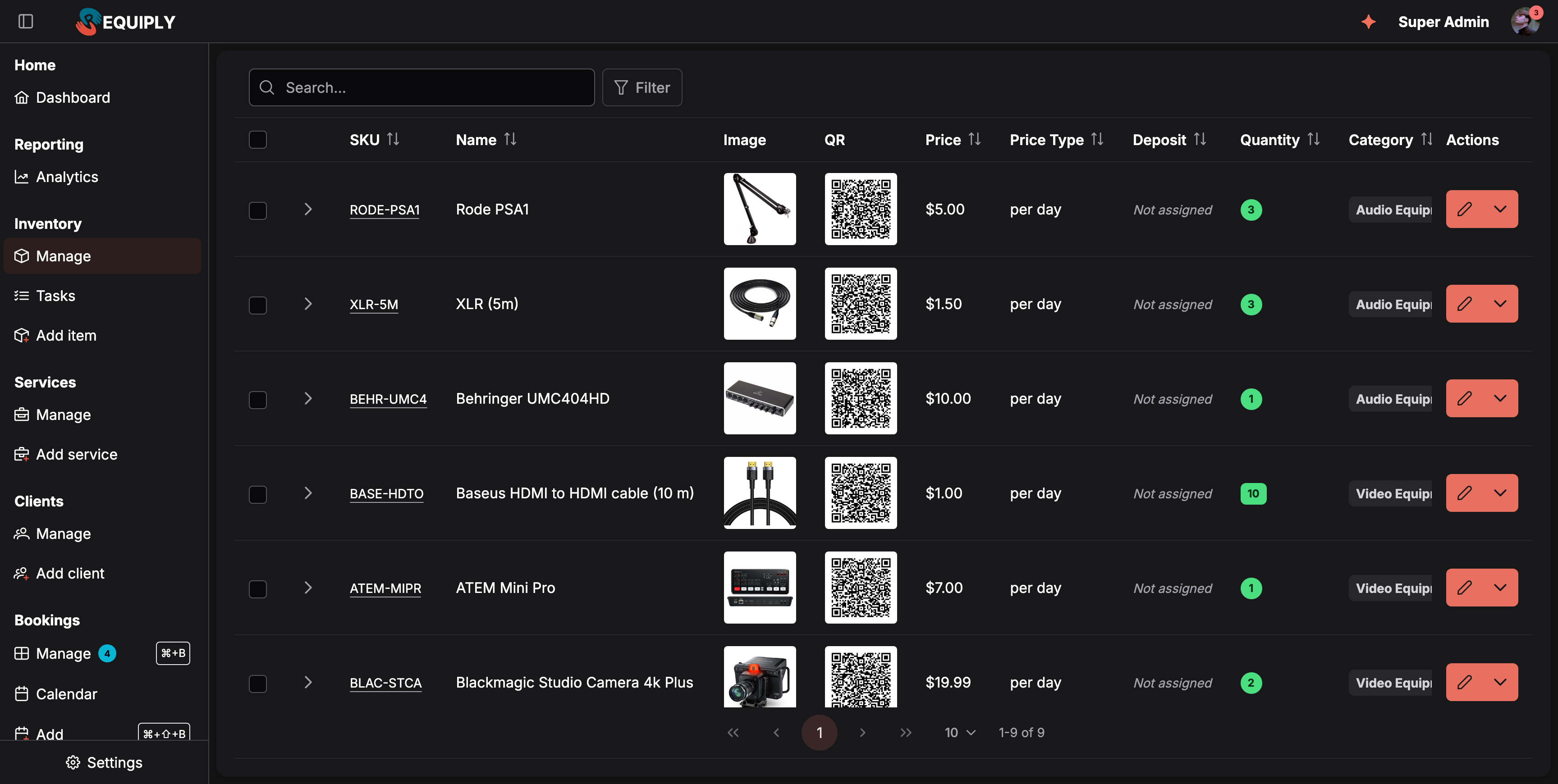
Każdy wiersz to pozycja (grupa pozycji). Rozwiń wiersz, aby zobaczyć jej fizyczne egzemplarze i to, gdzie jest każdy z nich.
Dostęp: Sekcję Sprzęt w menu bocznym widzą i tę stronę mogą otworzyć tylko użytkownicy, których konto ma uprawnienie Zezwalaj na zarządzanie sprzętem. Bez tego uprawnienia dostęp do strony blokuje warstwa uwierzytelniania. Sprzęt nie jest ograniczony limitem planu.
Dlaczego ta strona jest ważna
Grupy pozycji w Requiply są źródłem prawdy o wszystkim, co sprzedajesz, wynajmujesz lub śledzisz. Inne części produktu korzystają z tych danych:
- Rezerwacje: pozycje rezerwowane lub wynajmowane klientom pochodzą z tych grup.
- Podnajem: grupy sprowadzane od dostawców dostarczają do pozycji zamówień domyślnego dostawcę, koszt, jednostkę rozliczeniową i marżę wielokrotnego użytku.
- Progi cenowe: przypisane tutaj grupy progów określają, jak pozycja jest wyceniana dla różnych grup klientów.
- Kategorie: kategorie decydują, które pola dodatkowe pojawiają się przy pozycji i jak jest ona grupowana w raportach.
- Strony szczegółów egzemplarza i grupy pozycji: każde SKU na tej stronie prowadzi do własnej strony z dokładniejszą historią, kosztami i edycją.
- Dodaj pozycje: pusty stan i akcja „Dodaj egzemplarze” w wierszu prowadzą do tego samego procesu dodawania.
Gdy ta lista jest aktualna, aktualne pozostają też ekrany rezerwacji, cen i raportów, które z niej korzystają.
Kto może korzystać z tej strony
- Widoczna tylko dla kont z uprawnieniem Zezwalaj na zarządzanie sprzętem.
- Strona nie ma wersji tylko do odczytu ani wersji z ograniczeniami: użytkownik, który ma do niej dostęp, może edytować, aktualizować zbiorczo i usuwać.
- Na tej stronie nie ma stanu okresu próbnego, braku płatności ani zachęty do przejścia na wyższy plan.
Co zobaczysz
Gdy sprzęt istnieje, strona wyświetla jedną kartę na całą wysokość z jedną tabelą danych podzieloną na strony:
- Pasek narzędzi z polem wyszukiwania, przyciskiem Filtr, znacznikiem dla każdego aktywnego filtra, przyciskiem Resetuj filtry, gdy coś jest ustawione, oraz przyciskiem Nowa pozycja po prawej, który otwiera Dodawanie pozycji. Zobacz Wyszukiwanie, filtrowanie i sortowanie.
- Tabela grup pozycji, po jednym wierszu na grupę, z polami wyboru i kolumną rozwijania.
- Podział na strony po 10, 20 lub 50 wierszy na stronę, z licznikiem, np. 1–9 z 9. Wczytywana jest tylko bieżąca strona, więc duże katalogi działają szybko. Bez wybranego sortowania najnowsze pozycje są na początku.
- Zestaw kolumn pochodzi z zapisanego układu tabeli dla poziomu Grupa pozycji, więc widoczne kolumny można dostosować dla każdej organizacji. Typowe kolumny to SKU, Zdjęcie, Nazwa, Cena, Typ ceny, Ilość, Kategoria i Progi cenowe oraz wszystkie pola dodatkowe skonfigurowane dla grup pozycji. Dla grup istnieje kolumna QR, a dla egzemplarzy kolumny QR i Kod kreskowy; są domyślnie ukryte i wyświetlają się tylko wtedy, gdy w organizacji są włączone kody QR i kody kreskowe.
- Przypięta kolumna Akcje po prawej z przyciskiem dzielonym w każdym wierszu.
- Panel rozwijany pod wierszami własnego sprzętu, który wymienia fizyczne egzemplarze należące do grupy, po dziesięć naraz. Zobacz Przeglądanie egzemplarzy pozycji. Grupy sprowadzane od dostawców są oznaczone jako podnajem i nie mają rozwijanej listy fizycznych egzemplarzy.
Gdy ewidencja sprzętu jest zupełnie pusta, tabelę zastępuje pełnoekranowy komunikat z ikoną pudełka, tytułem Brak sprzętu i przyciskiem Dodaj pozycje, który prowadzi do /inventory/add.
Tryb zaznaczania
Zaznaczenie jednego lub kilku wierszy zastępuje pasek wyszukiwania i filtrów paskiem akcji zbiorczych z liczbą zaznaczonych wierszy, akcjami zbiorczymi i przyciskiem czyszczenia zaznaczenia.
Zaznaczenie zostaje zachowane po przejściu na inną stronę lub zmianie sortowania, więc możesz zaznaczyć pozycje na kilku stronach i wykonać akcję na wszystkich naraz. Zmiana wyszukiwania lub filtra czyści zaznaczenie, więc akcja zbiorcza nigdy nie obejmuje pozycji, których już nie widać.
Pusty stan
Jeśli nie ma jeszcze żadnej grupy pozycji, tabela jest całkowicie ukryta, a strona pokazuje komunikat Brak sprzętu z jednym przyciskiem Dodaj pozycje, który otwiera proces dodawania pod adresem /inventory/add. Dodanie pierwszej grupy jest ważne, bo prawie każda inna funkcja związana ze sprzętem (rezerwacje, ceny, koszty, pola dodatkowe) staje się przydatna dopiero wtedy, gdy istnieje co najmniej jedna grupa.
Główne akcje
Wyszukiwanie, filtrowanie i sortowanie
Pole Szukaj znajduje pozycje, których SKU, nazwa lub nazwa kategorii zawiera wpisany tekst.
Filtry działają tak jak na stronie Zarządzanie rezerwacjami: kliknij Filtr, wybierz pole, ustaw jego wartość w otwartym edytorze i kliknij Gotowe. Każdy aktywny filtr staje się znacznikiem; kliknij znacznik, aby go zmienić, lub jego ×, aby go usunąć. Resetuj filtry czyści wyszukiwanie i wszystkie filtry.
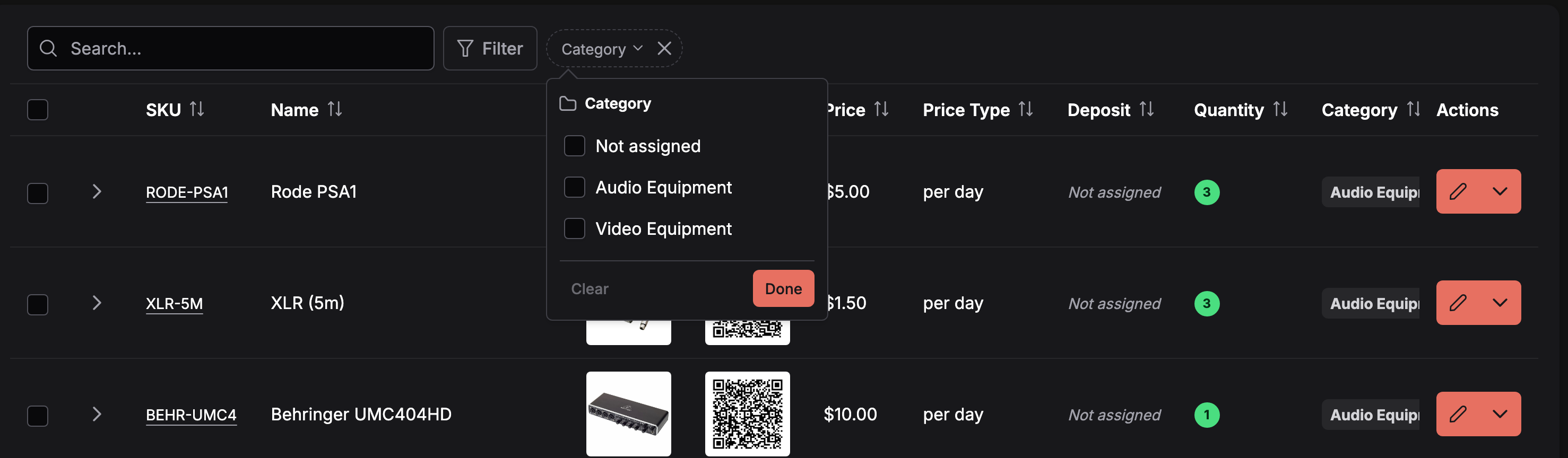
Filtrowanie według kategorii. Nie przypisano znajduje pozycje, które nie mają jeszcze kategorii.
| Filtr | Jak działa |
|---|---|
| Kategoria | Zaznacz jedną lub kilka kategorii albo Nie przypisano. Podkategorie są wymienione z pełną ścieżką, np. Sprzęt audio › Mikrofony. Kategoria nadrzędna znajduje też pozycje ze wszystkich swoich podkategorii. |
| Progi cenowe | Zaznacz jedną lub kilka grup progów cenowych albo Nie przypisano. |
| Typ ceny | Za godzinę, za dobę, za miesiąc itd. |
| Cena, Kaucja, Ilość | Minimum, maksimum lub oba. Ilość liczy niezarchiwizowane egzemplarze pozycji. |
| Źródło, Dostawca, Marża, Cena dla klienta | Tylko gdy podnajem jest włączony: własny sprzęt lub podnajem, dostawca (lub Nie przypisano) oraz zakresy marży i ceny dla klienta z marżą. |
| Pola dodatkowe | Każde pole dodatkowe grupy pozycji z Twojego układu tabeli, filtrowane według jego typu. |
Kliknij nagłówek kolumny, aby posortować według niej: SKU, Nazwa, Cena, Typ ceny, Kaucja, Ilość, Kategoria, Progi cenowe, a przy podnajmie także Źródło, Dostawca, Marża i Cena dla klienta. Wyszukiwanie, filtry, sortowanie i strona są zapisywane w adresie strony, więc przefiltrowany widok można dodać do zakładek lub komuś przesłać.
Otwieranie grupy pozycji lub pojedynczego egzemplarza
- Kliknięcie znacznika SKU w wierszu grupy przenosi na stronę szczegółów grupy pozycji pod adresem /inventory/item-group-{id}.
- Rozwinięcie wiersza grupy pokazuje jej fizyczne egzemplarze; kliknięcie znacznika SKU w wierszu egzemplarza przenosi na stronę szczegółów egzemplarza pod adresem /inventory/item-{id}.
Przeglądanie egzemplarzy pozycji
Egzemplarze wczytują się strona po stronie, więc pozycja z setkami egzemplarzy otwiera się tak samo szybko jak pozycja z trzema.
- W panelu rozwijanym na tej stronie pozycja pokazuje 10 egzemplarzy na stronę, od najstarszych.
- Na stronie pozycji (/inventory/item-group-{id}) karta Pojedyncze egzemplarze pokazuje 20 egzemplarzy na stronę.
- Gdy pozycja ma więcej egzemplarzy, niż mieści się na jednej stronie, nad egzemplarzami pojawia się pole wyszukiwania z podpowiedzią SKU, numer seryjny lub kod kreskowy. Wpisz część SKU egzemplarza, jego numer seryjny producenta lub dowolny z jego kodów kreskowych (kod Requiply, EAN-8 lub powiązany kod producenta). Wszystkie wpisane słowa muszą pasować. × czyści wyszukiwanie.
- Pod egzemplarzami znajduje się przełącznik stron, który pokazuje też, ile jest egzemplarzy.
Zarchiwizowane egzemplarze nie są wyświetlane. Gdy nic nie pasuje, panel pokazuje komunikat Brak egzemplarzy pasujących do wyszukiwania.
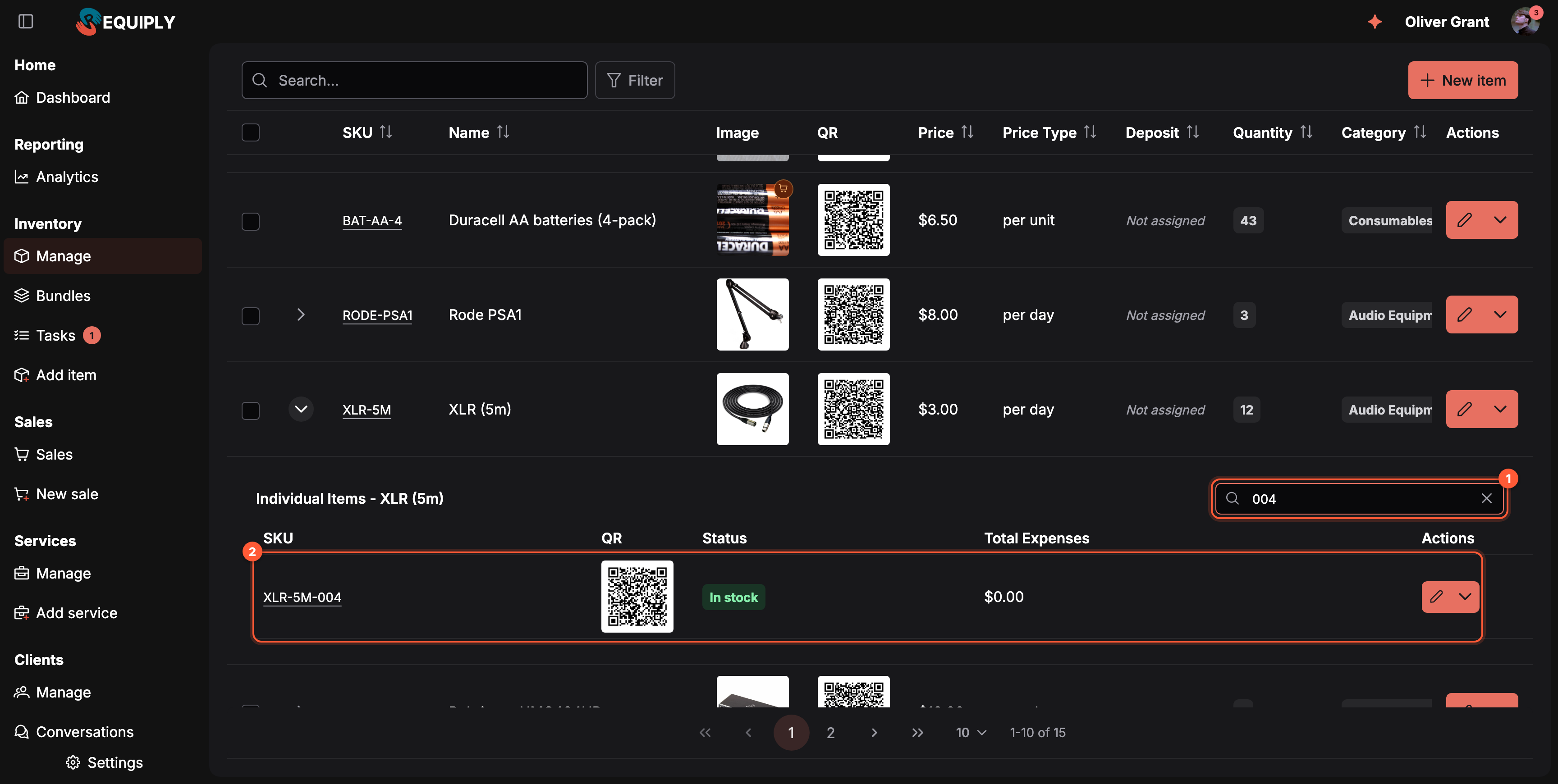
1 Wyszukiwanie egzemplarzy jednej pozycji po SKU, numerze seryjnym lub kodzie kreskowym. 2 Pasujący egzemplarz. Wyszukiwarka i przełącznik stron egzemplarzy pojawiają się tylko wtedy, gdy pozycja ma więcej egzemplarzy, niż mieści jedna strona.
Akcje dla grupy (przycisk dzielony po prawej)
Przycisk dzielony w każdym wierszu grupy pozycji udostępnia operacje na poziomie grupy, takie jak edycja grupy, dodanie do niej kolejnych egzemplarzy i usunięcie grupy. Po zakończeniu każdej z nich tabela odświeża się automatycznie.
Akcje dla egzemplarza (w panelu rozwijanym)
Każdy wiersz egzemplarza w rozwiniętym widoku ma własny przycisk dzielony z operacjami na poziomie egzemplarza, m.in. edycją egzemplarza, przekazaniem go do serwisu, eksportem etykiety z kodem kreskowym (gdy kody QR i kody kreskowe są włączone), otwarciem komentarzy i usunięciem. Egzemplarz oznaczony jako Zgubiony ma też na górze menu opcję Oznacz jako znaleziony, zobacz Zgubione egzemplarze i Oznacz jako znaleziony. Zmiany statusu od razu widać na znaczniku statusu.
Przekazanie egzemplarza do serwisu
Wybranie serwisu w menu egzemplarza otwiera okno Przekaż egzemplarz do serwisu: Na pewno chcesz przekazać egzemplarz {sku} do serwisu? Notatka informacyjna wyjaśnia: Egzemplarza nie można wydać ani dodać do rezerwacji, dopóki nie wróci z serwisu.
Zanim potwierdzisz, Requiply sprawdza, które bieżące i nadchodzące rezerwacje nadal potrzebują egzemplarza. Liczy według pozycji, więc uwzględnia też rezerwacje, które zarezerwowały ilość bez konkretnego egzemplarza:
- Żadna bieżąca ani nadchodząca rezerwacja nie potrzebuje tego egzemplarza. Można bezpiecznie kontynuować.
- Ten egzemplarz jest potrzebny w 2 bieżących lub nadchodzących rezerwacjach. Bez niego zabraknie w nich sprzętu. Każda rezerwacja jest wymieniona z numerem (otwiera się w nowej karcie), klientem, datami i powodem: Egzemplarz CAM-004 jest przypisany do tej rezerwacji lub Potrzeba: 3, dostępne tylko: 2.
- Nie udało się sprawdzić, które rezerwacje potrzebują tego egzemplarza. Sprawdzenie się nie powiodło, ale nadal możesz potwierdzić.
Przekaż do serwisu potwierdza zmianę. Ostrzeżenie nigdy jej nie blokuje. Rezerwacje, w których zabraknie sprzętu, pokazują potem na swojej stronie komunikat Nie można wydać części pozycji, dopóki tego nie naprawisz, zobacz Braki egzemplarzy. Aplikacja mobilna pokazuje to samo sprawdzenie jako alert Ten egzemplarz jest potrzebny w rezerwacjach, gdy przekazujesz egzemplarz do serwisu.
Status i położenie egzemplarza
Kolumna Status w rozwiniętych wierszach egzemplarzy pokazuje, gdzie w tej chwili jest każdy fizyczny egzemplarz. Łączy własny status egzemplarza z rezerwacjami, w których się znajduje:
| Znacznik | Znaczenie |
|---|---|
| Na stanie (zielony) | W Twoim magazynie i wolny. |
| Zarezerwowany (niebieski) | Przypisany do rezerwacji, która trwa teraz lub zaczyna się w ciągu doby, i jeszcze nie wydany. |
| Wydany (pomarańczowy) | Wydany na liście kontrolnej wydania i jeszcze nie zwrócony. Egzemplarz, który klient zatrzymał po zwrocie częściowym, również ma status Wydany. |
| Po terminie (czerwony) | Wydany, a planowany termin zwrotu rezerwacji minął. |
| W serwisie (pomarańczowy) | W serwisie, np. po powrocie w stanie uszkodzonym. |
| Zgubiony (czerwony) | Oznaczony jako zgubiony przy zwrocie lub ręcznie. |
| Zarchiwizowany (szary) | Nie jest już wynajmowany. |
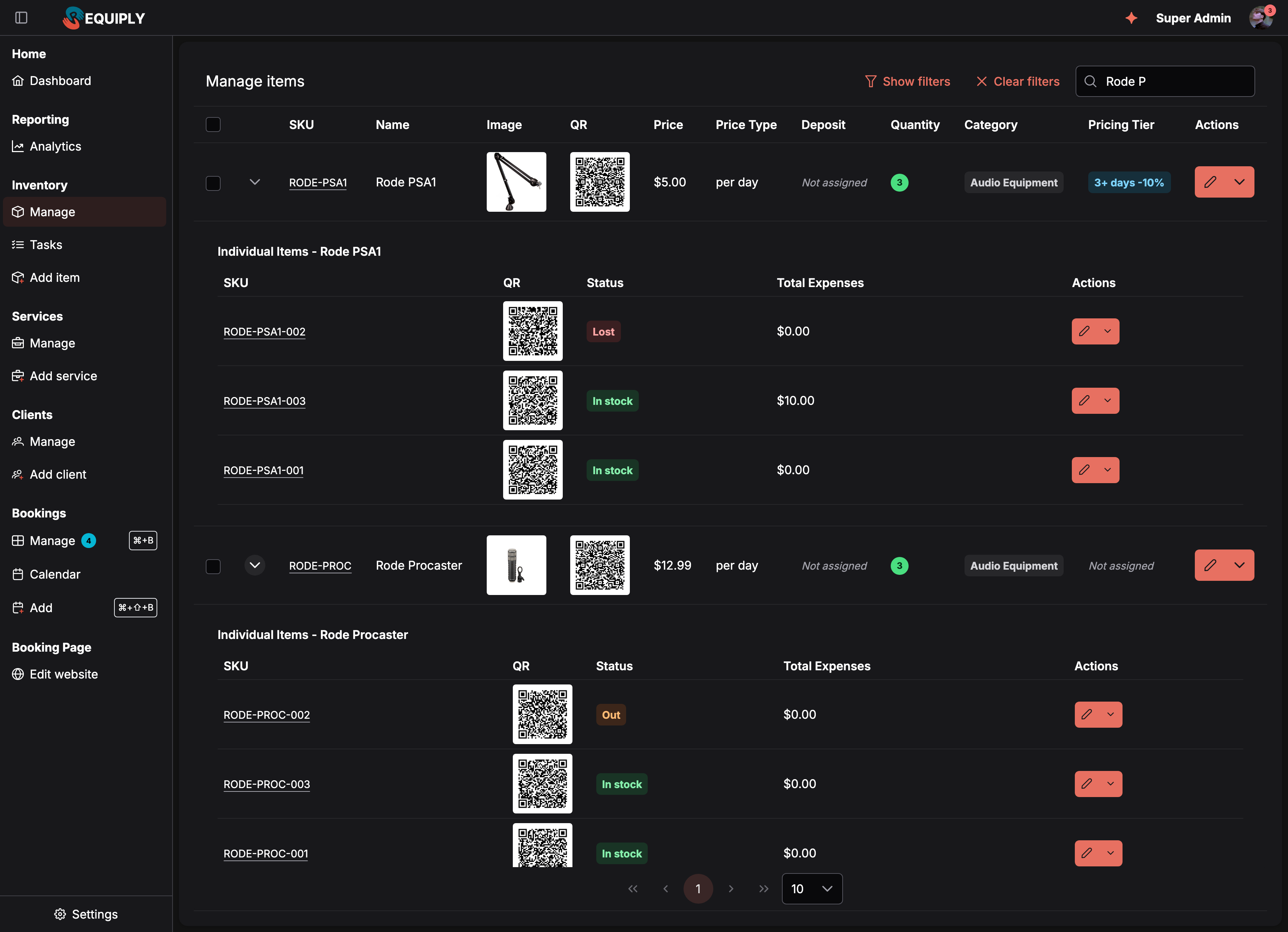
Każdy egzemplarz pokazuje, gdzie jest. RODE-PROC-002 jest nadal u klienta, a RODE-PSA1-002 zgubiono przy zwrocie.
Wydany i Po terminie zależą od listy kontrolnej wydania, więc pojawiają się tylko wtedy, gdy listy kontrolne wydania i zwrotu są włączone. Ten sam znacznik widać w wierszu Status na stronie egzemplarza. Tabela egzemplarzy na stronie grupy pozycji nadal pokazuje tylko zapisany status (Dostępny, W serwisie, Zgubiony, Zarchiwizowany).
Zgubione egzemplarze i Oznacz jako znaleziony
Egzemplarz otrzymuje status Zgubiony, gdy lista kontrolna zwrotu zapisze go z wynikiem Zgubiony. Zgubiony egzemplarz:
- nie jest wliczany do dostępnej liczby egzemplarzy swojej pozycji, więc nie można go zarezerwować,
- nie może zostać wydany na liście kontrolnej wydania,
- zachowuje swoją historię, komentarze i notatkę zapisaną przy zgubieniu.
Jeśli się odnajdzie, otwórz przycisk dzielony egzemplarza i kliknij Oznacz jako znaleziony. Nie ma kroku potwierdzenia: egzemplarz od razu wraca do statusu Dostępny, a Requiply pokazuje komunikat Egzemplarz {sku} jest z powrotem na stanie.
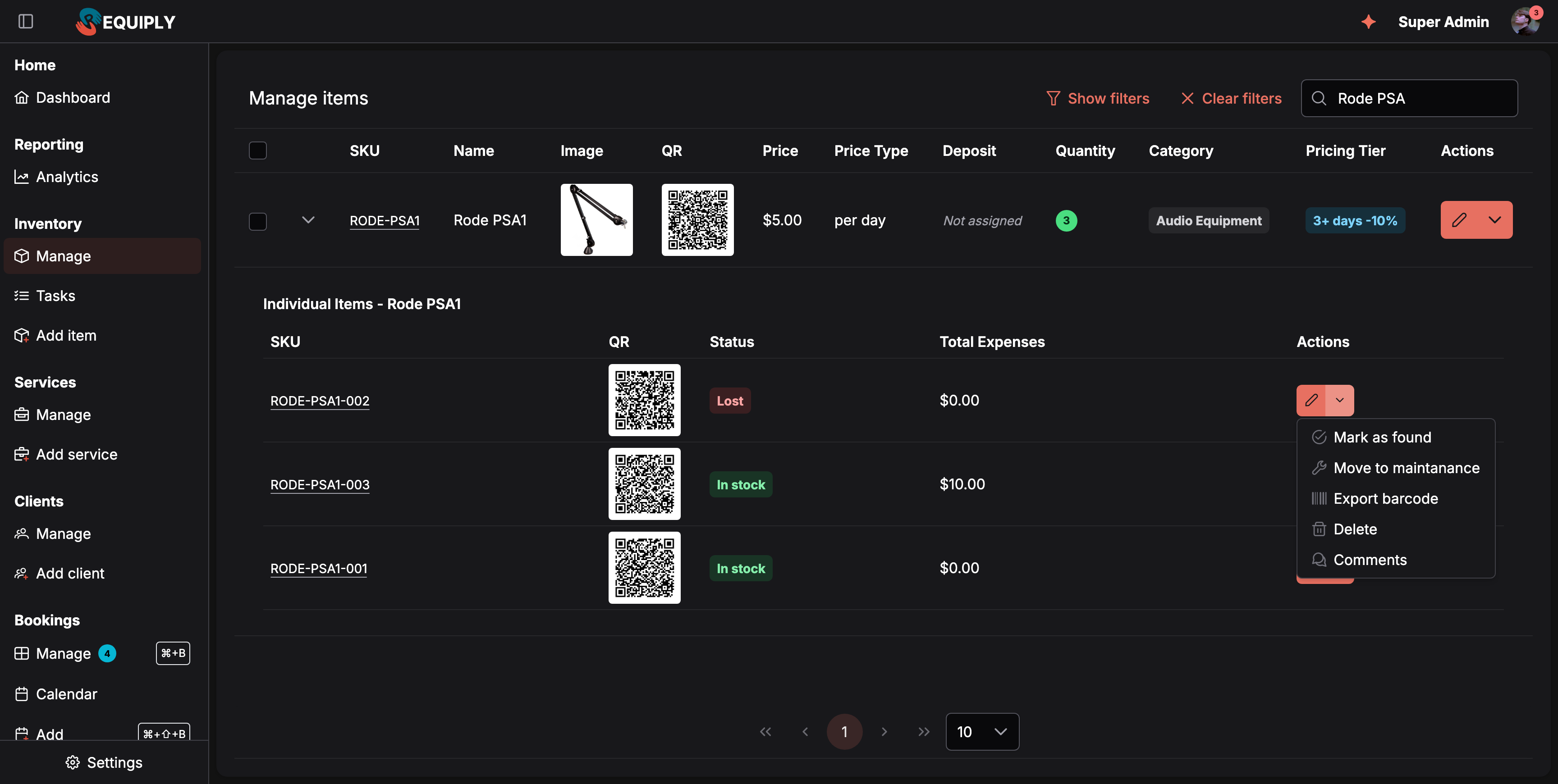
Oznacz jako znaleziony pojawia się tylko przy egzemplarzach ze statusem Zgubiony.
Opcja Oznacz jako znaleziony jest dostępna tylko w aplikacji webowej.
Akcje zbiorcze
Zaznaczenie jednej lub kilku grup pokazuje akcje zbiorcze w nagłówku:
- Przypisz progi cenowe: otwiera okno, w którym dołączysz grupę progów cenowych do wszystkich zaznaczonych grup pozycji naraz.
- Zmień kategorię: otwiera okno, w którym przeniesiesz wszystkie zaznaczone grupy pozycji do wybranej kategorii.
- Eksportuj kody QR: generuje PDF do druku z naklejkami z kodami QR dla każdego egzemplarza w zaznaczonych grupach. Widoczna, gdy kody QR i kody kreskowe są włączone; w planie Core zastępuje ją przycisk z koroną, który prowadzi do strony subskrypcji.
- Eksportuj kody kreskowe: generuje PDF dla drukarki etykiet z jedną etykietą z kodem kreskowym na egzemplarz w wybranym rozmiarze etykiety. Widoczna tylko wtedy, gdy kody QR i kody kreskowe są włączone.
- Usuń: otwiera okno potwierdzenia i zbiorczo usuwa zaznaczone grupy.
Po zakończeniu każdej akcji zbiorczej zaznaczenie się czyści, a tabela wczytuje się ponownie.
Towary na sprzedaż w tabeli
Gdy moduł Sprzedaż jest włączony, pozycje typu Sprzęt na sprzedaż są wymienione w tej samej tabeli:
- pomarańczowy znaczek koszyka na zdjęciu (po najechaniu: Sprzęt na sprzedaż),
- za sztukę w kolumnie Typ ceny,
- stan magazynowy w kolumnie Ilość, w szarym znaczniku jak w każdym innym wierszu, czerwonym przy zerze lub poniżej,
- brak strzałki rozwijania, bo towary na sprzedaż mają stan magazynowy zamiast egzemplarzy.
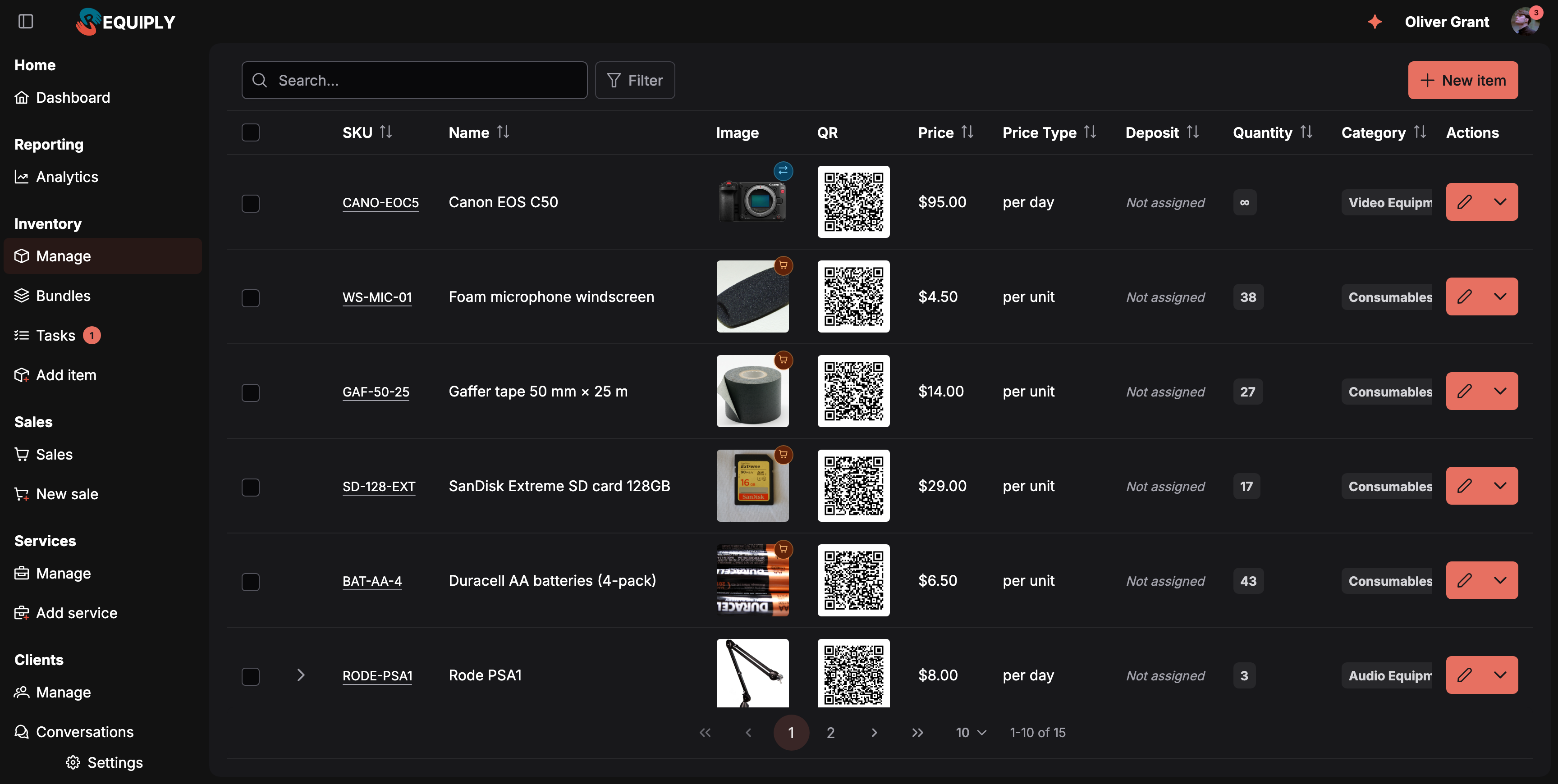
Towary na sprzedaż są obok pozycji do wynajmu: znaczek koszyka, cena za sztukę i stan magazynowy zamiast egzemplarzy.
Użytkownicy bez uprawnienia do sprzedaży nie widzą tych wierszy. Zmiany stanu i dane sprzedaży są na stronie pozycji, zobacz Towary na sprzedaż i stan magazynowy.
Formularze i pola
Sama strona nie jest formularzem: jej pola to filtry i okna akcji zbiorczych. Znaczenie pól w wierszach:
- SKU: czytelny identyfikator grupy pozycji; wyświetlany jako znacznik i używany do wyszukiwania i nawigacji.
- Zdjęcie: domyślne zdjęcie grupy; gdy go nie ustawiono, wyświetla się obraz zastępczy.
- Nazwa: wyświetlana nazwa grupy.
- Cena: cena bazowa grupy w walucie organizacji.
- Cena zakupu: ile kosztował Cię zakup sprzętu. Pole opcjonalne i wyłącznie informacyjne: nigdy nie wpływa na to, ile płaci klient. Domyślnie ukryte; dodasz je w sekcji Układ kolumn tabel.
- Typ ceny: jak interpretować cenę (np. stała, za godzinę, za dobę); wyświetlany jako przetłumaczona etykieta typu ceny.
- Ilość: szary znacznik z liczbą niezarchiwizowanych egzemplarzy pozycji. Pozycje z podnajmu pokazują ∞, bo ich dostępność jest elastyczna. Towary na sprzedaż pokazują stan magazynowy, na czerwono przy zerze lub poniżej.
- Źródło: odróżnia osobno śledzony sprzęt Własny od elastycznych pozycji z Podnajmu, gdy ta funkcja organizacji jest włączona.
- Kategoria: kategoria, do której należy grupa. Pokazuje znacznik, gdy jest przypisana, a kursywą Nie przypisano, gdy nie jest.
- Progi cenowe: grupa progów cenowych dołączona do grupy pozycji, z tym samym zapisem, gdy jej nie przypisano.
- Pola dodatkowe: wszystkie pola skonfigurowane na poziomie grupy pozycji pojawiają się jako dodatkowe kolumny. Pole dodatkowe, które nie dotyczy kategorii danego wiersza, wyświetla się jako
-. Aby utworzyć nowe pole dodatkowe dla pozycji lub dowolnego innego obiektu, przejdź do sekcji Pola obiektów; ta strona wyświetla tylko pola, które już istnieją.
W panelu rozwijanym wiersze pojedynczych egzemplarzy pokazują dodatkowo:
- Status: gdzie w tej chwili jest egzemplarz, jako kolorowy znacznik (Na stanie, Zarezerwowany, Wydany, Po terminie, W serwisie, Zgubiony lub Zarchiwizowany). Zobacz Status i położenie egzemplarza.
- Numer seryjny: numer seryjny producenta danego fizycznego egzemplarza. Pole opcjonalne, edytowane w samym egzemplarzu i niezależne od SKU: SKU to identyfikator Twojej organizacji, a numer seryjny nadaje producent. Można go drukować dla każdego egzemplarza w dokumentach za pomocą kolumny
serialw makrze tabeli pozycji. - Suma kosztów: suma kosztów zapisanych dla egzemplarza w walucie organizacji.
- Pola dodatkowe egzemplarza: wszystkie pola skonfigurowane na poziomie egzemplarza.
Płatności, plany i limity
Sprzęt na tej stronie nie jest limitowany przez plan subskrypcji i nie pojawiają się tu zachęty do przejścia na wyższy plan ani banery płatnych dodatków. Dostęp zależy wyłącznie od uprawnienia konta Zezwalaj na zarządzanie sprzętem.
Jak ta strona łączy się z resztą Requiply
| Funkcja | Jak wpływa na nią ta strona |
|---|---|
| Strona szczegółów grupy pozycji | Znacznik SKU w każdym wierszu grupy prowadzi do pełnej strony szczegółów grupy, na której są dokładniejsza edycja i historia. To, które wiersze pokazuje ta strona, ustawia się w sekcji Pola kart szczegółów. |
| Strona szczegółów egzemplarza | Znaczniki SKU w panelu rozwijanym prowadzą do strony szczegółów pojedynczego egzemplarza, której wiersze (SKU, status, QR, kody kreskowe, pola dodatkowe) układa się w sekcji Pola kart szczegółów. |
| Dodaj pozycje | Pusty stan i akcja „Dodaj egzemplarze” dla grupy prowadzą do procesu dodawania sprzętu. |
| Podnajem | Grupy sprowadzane od dostawców wypełniają wstępnie dane dostawcy i ceny przy dodawaniu do rezerwacji. |
| Kategorie | Akcja zbiorcza Zmień kategorię i kolumna Kategoria odzwierciedlają kategorie zdefiniowane w ustawieniach. Zmiana kategorii grupy może wpłynąć na to, które pola dodatkowe jej dotyczą. |
| Grupy progów cenowych | Akcja zbiorcza Przypisz progi cenowe dołącza progi cenowe do grup, które następnie określają ceny w rezerwacjach i wycenach. |
| Pola dodatkowe | Kolumny i sposób wyświetlania komórek zależą od konfiguracji pól obiektów dla poziomów grupy pozycji i egzemplarza. |
| Konfiguracja układu tabeli | Dokładny zestaw kolumn (zarówno w tabeli grup, jak i w panelu egzemplarzy) pochodzi z układu zapisanego w sekcji Układ kolumn tabel dla poziomów grupy pozycji i egzemplarza. |
| Zadania sprzętowe | Egzemplarze przekazane do serwisu lub oznaczone w inny sposób trafiają do widoku Sprzęt → Zadania. |
| Komentarze | Każdy wiersz egzemplarza ma skrót do komentarzy, który otwiera wspólny wątek: ręczne notatki, panele aktywności i wiersze kosztów w jednym miejscu. |
| Zestawy | Gdy funkcja Zestawy jest włączona, w menu bocznym w sekcji Sprzęt pojawia się pozycja Zestawy. Jeśli pozycja należąca do zestawu zostanie zarchiwizowana lub przestanie być własnym sprzętem, zestaw otrzymuje status Niekompletny i jest ukryty w rezerwacjach, dopóki nie zastąpisz tej pozycji. Usunięcie grupy pozycji usuwa ją z jej zestawów, więc sprawdź je potem. |
| Kody QR i kody kreskowe | Kolumny QR i Kod kreskowy, zbiorcze akcje eksportu i akcja Eksportuj kod kreskowy dla egzemplarza pojawiają się tutaj po włączeniu funkcji w sekcji Organizacja → Funkcje. |
Typowe scenariusze
Dodanie pierwszej partii sprzętu
Otwórz stronę, zobacz pusty stan, kliknij Dodaj pozycje, a potem wróć do widoku Zarządzaj, aby zobaczyć nową grupę. Użyj przycisku dzielonego w wierszu, aby dodać do grupy kolejne egzemplarze.
Porządki po zmianie struktury kategorii
Zaznacz wszystkie grupy, które mają trafić do nowej kategorii, kliknij Zmień kategorię, wybierz kategorię docelową i zastosuj. Znacznik kategorii zmienia się naraz we wszystkich zaznaczonych wierszach, a pola dodatkowe właściwe dla kategorii zaczynają ich dotyczyć.
Wprowadzenie nowego progu cenowego
Zaznacz wszystkie grupy pozycji, które mają korzystać z nowego progu cenowego, kliknij Przypisz progi cenowe, wybierz grupę progów i zastosuj. Przyszłe rezerwacje z tymi grupami będą wyceniane według nowego progu.
Usuwanie nieużywanych SKU
Dodaj filtr Kategoria lub wyszukaj po nazwie, zaznacz nieaktualne grupy (zaznaczenie przetrwa zmianę strony), kliknij Usuń i potwierdź. Usunięcie zbiorcze usuwa zaznaczone grupy; funkcje, które z nich korzystały, warto potem przejrzeć.
Zgubiony egzemplarz się odnalazł
Wyszukaj jego SKU, rozwiń grupę, otwórz przycisk dzielony egzemplarza i kliknij Oznacz jako znaleziony. Egzemplarz jest z powrotem na stanie i można go ponownie zarezerwować.
Sprawdzenie pojedynczego SKU
Użyj wyszukiwarki lub filtra kolumny SKU, aby znaleźć wiersz, kliknij znacznik SKU, aby otworzyć stronę szczegółów grupy, albo rozwiń wiersz, aby sprawdzić każdy fizyczny egzemplarz i jego status.
Znalezienie jednego egzemplarza wśród wielu
Klient oddaje kabel bez etykiety, ale numer seryjny jest czytelny. Rozwiń XLR (5m), wpisz numer seryjny w pole wyszukiwania egzemplarzy, a zostanie tylko pasujący egzemplarz. Zeskanowanie jego kodu kreskowego do tego samego pola też działa.
Wskazówki i przestrogi
Wskazówka: Skonfiguruj kategorie i pola dodatkowe przed importem dużej ilości sprzętu. Kolumny widoczne na tej stronie, dostępne filtry i pola, które dotyczą każdego wiersza, zależą od tych ustawień.
Wskazówka: Przy pracy z dużym katalogiem korzystaj z filtra Kategoria. W połączeniu z zaznaczaniem zbiorczym, które jest zachowywane między stronami, pozwala szybko wprowadzać progi cenowe i zmieniać kategorie.
Uwaga: Zbiorcze Usuń usuwa zaznaczone grupy pozycji i ich powiązania z resztą systemu. Zanim usuniesz grupę, przejrzyj rezerwacje, ceny i raporty, które od niej zależą.
Uwaga: Pola dodatkowe wyświetlane jako
-nie są puste: po prostu nie dotyczą kategorii danego wiersza. Zmiana kategorii opcją Zmień kategorię może sprawić, że po odświeżeniu zaczną jej dotyczyć (lub znikną).
Przegląd
Sprzęt, pojazdy, nieruchomości i pozycje od dostawców, które wynajmujesz: gdzie znajduje się katalog i jak zasila rezerwacje, ceny i portal klienta.
Dodawanie pozycji
Utwórz nową pozycję w katalogu sprzętu do wynajmu: nazwę, kategorię lub podkategorię, opis, zdjęcia, cenę (dozwolone 0), kaucję, liczbę egzemplarzy oraz to, czy sprzęt jest własny, czy sprowadzany od dostawcy.