

Dodawanie lub edycja kategorii
To formularz każdej kategorii: jej nazwa, typ sprzętu, kategoria nadrzędna, pod którą się znajduje, i opcjonalne zdjęcie. Wybranie kategorii nadrzędnej sprawia, że kategoria staje się podkategorią, np. Mikrofony w kategorii Sprzęt audio.
Otworzysz go w sekcji Ustawienia → Sprzęt → Kategorie:
- Dodaj kategorię otwiera https://app.requiply.com/settings/inventory/categories/add z już wybranym typem sprzętu karty, która była otwarta.
- Ołówek w wierszu kategorii otwiera stronę edycji tej kategorii.
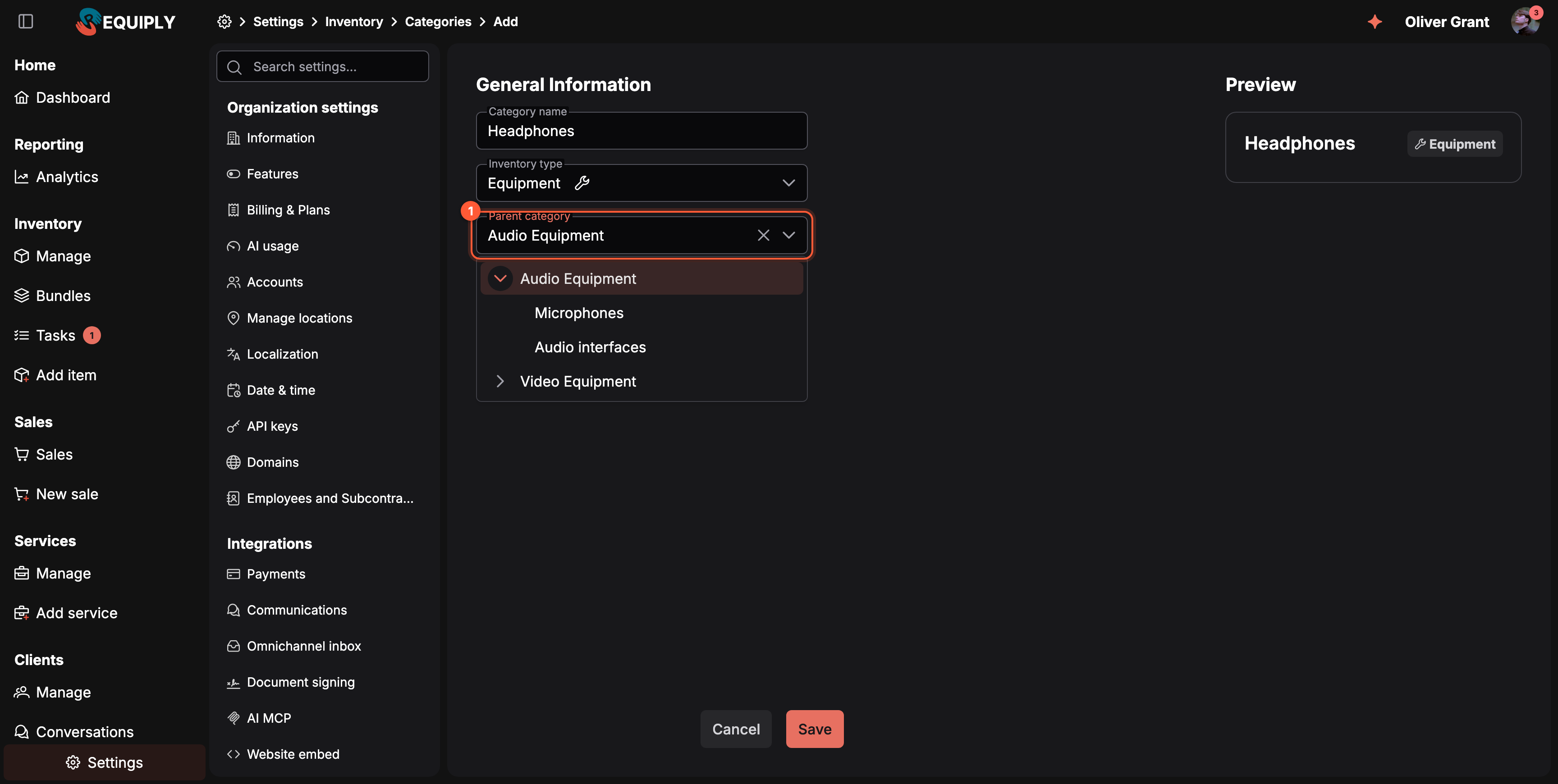
1 Kategoria nadrzędna zamienia nową kategorię w podkategorię. Zostaw puste, aby utworzyć kategorię najwyższego poziomu.
Pola
| Pole | Wymagane | Co robi |
|---|---|---|
| Nazwa kategorii | Tak | Do 50 znaków. Dwie kategorie z tą samą kategorią nadrzędną i tym samym typem nie mogą mieć tej samej nazwy, ale kategoria Akcesoria może istnieć zarówno w Sprzęcie audio, jak i w Sprzęcie wideo. |
| Typ sprzętu | Tak | Sprzęt, Nieruchomość lub Sprzęt na sprzedaż. Każda opcja ma ikonę pomocy z wyjaśnieniem typu. Pozycje można umieszczać tylko w kategoriach własnego typu. |
| Kategoria nadrzędna | Nie | Drzewo kategorii tego samego typu. Wybierz jedną, aby ta kategoria stała się podkategorią, albo zostaw puste (× czyści pole), aby pozostała na najwyższym poziomie. Pole wyszukiwania pojawia się na liście, gdy kategorii jest więcej niż osiem. |
| Zdjęcie | Nie | Jedno kwadratowe zdjęcie dla klientów. Prześlij je lub wybierz przez Znajdź zdjęcie, zobacz Zdjęcie kategorii. |
Podgląd po prawej pokazuje kartę kategorii na bieżąco podczas pisania.
Zasady wyboru kategorii nadrzędnej
- Proponowane są tylko kategorie wybranego Typu sprzętu. Zmiana typu czyści kategorię nadrzędną innego typu.
- Na stronie edycji sama kategoria i jej podkategorie są pomijane na liście, bo kategoria nie może znaleźć się we własnej gałęzi.
- Pomijane są też kategorie nadrzędne, które sprawiłyby, że gałąź byłaby głębsza niż pięć poziomów.
- Kategoria, która nadal ma podkategorie, nie może zmienić typu: Przenieś podkategorie, zanim zmienisz typ tej kategorii.
Zdjęcie kategorii
Pole Zdjęcie nadaje kategorii obraz. Ikona informacji obok wyjaśnia, kto je widzi: Widoczne dla klientów: na stronie rezerwacji, Twojej stronie internetowej i w innych materiałach dla klientów.
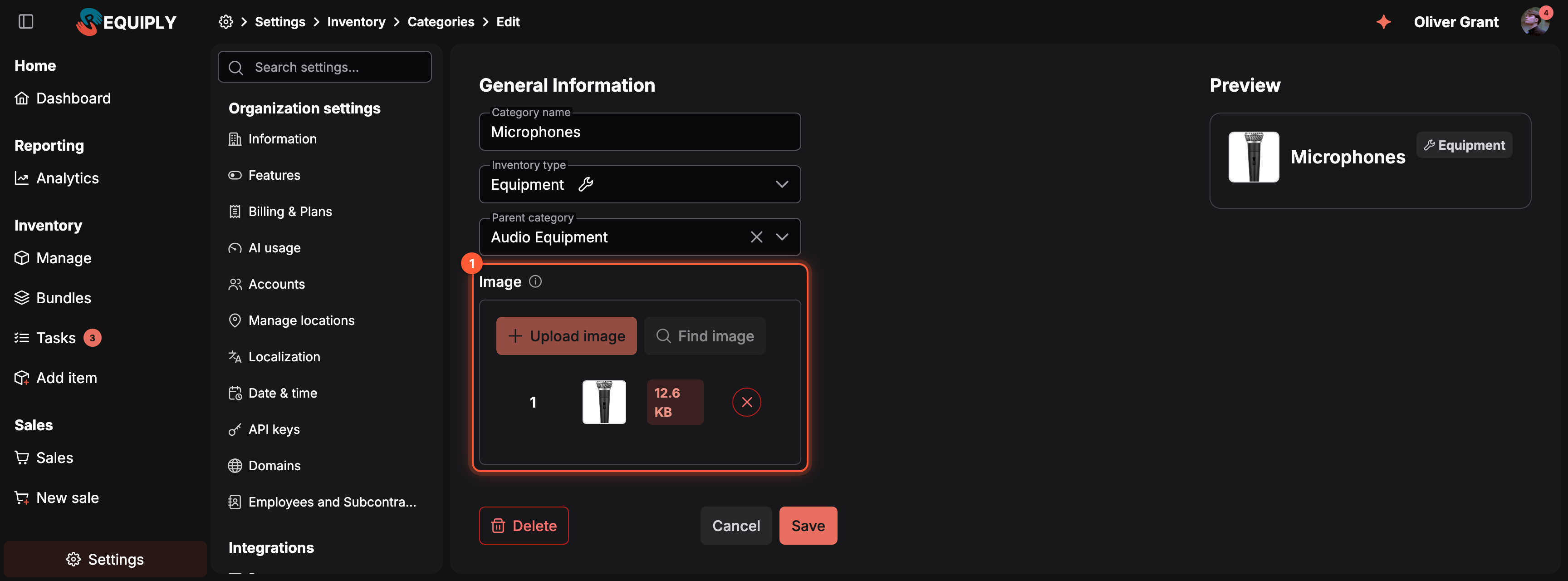
Opcjonalne zdjęcie kategorii.
- Zdjęcie: Prześlij zdjęcie otwiera wybór pliku, a zdjęcie można też upuścić lub wkleić w pole. Znajdź zdjęcie wyszukuje w internecie zdjęcia dla Nazwy kategorii.
- Kategoria ma jedno zdjęcie, przycięte do kwadratu. Znajdź zdjęcie działa tak jak na stronie Dodaj pozycję: wybierasz jedno zdjęcie, które otwiera się w kroku przycinania z zaznaczoną opcją Pomiń przycinanie.
- Gdy kategoria ma zdjęcie, przycisk Znajdź zdjęcie jest wyszarzony. Usuń zdjęcie czerwonym × w jego wierszu, aby wybrać inne.
- Zdjęcie pojawia się w karcie Podgląd i jako miniatura przed nazwą w drzewie na stronie Kategorie.
- Zdjęcie jest zapisywane po kliknięciu Zapisz. Zastąpione lub usunięte zdjęcie jest kasowane po zapisaniu, a usunięcie kategorii usuwa także jej zdjęcie.
- W sklepie WooCommerce synchronizowanym przez wtyczkę Requiply Rental Booking opcja Category tree (drzewo kategorii) Requiply is the source of truth: WooCommerce categories follow Requiply (Requiply jest źródłem prawdy, a kategorie WooCommerce się do niego dostosowują) nadaje każdej kategorii WooCommerce to zdjęcie, a gdy go nie ma, zdjęcie jej pierwszej pozycji, chyba że sklep ustawił własne zdjęcie w WooCommerce.
Dodawanie kategorii
- Otwórz stronę Kategorie na karcie właściwego typu i kliknij Dodaj kategorię.
- Wpisz Nazwę kategorii.
- Sprawdź Typ sprzętu.
- Wybierz Kategorię nadrzędną, jeśli to podkategoria.
- Opcjonalnie dodaj Zdjęcie.
- Kliknij Zapisz.
Requiply pokazuje komunikat Utworzono kategorię „Mikrofony” i przenosi Cię z powrotem na listę kategorii lub na stronę, z której otwarto formularz. Nowa kategoria trafia na koniec wśród kategorii na tym samym poziomie. Przeciągnij ją w inne miejsce na stronie Kategorie.
Jeśli nazwa jest już zajęta na tym poziomie, powiadomienie informuje Kategoria o tej nazwie już istnieje, a formularz pozostaje otwarty.
Edycja kategorii
Strona edycji ma te same pola, wypełnione bieżącymi wartościami.
- Zapisz pozostaje nieaktywne, dopóki czegoś nie zmienisz.
- Zmiana Kategorii nadrzędnej przenosi kategorię razem ze wszystkimi podkategoriami pod nową kategorię nadrzędną i umieszcza ją na końcu wśród nowych kategorii na tym samym poziomie. Zapisuje się to od razu; nie ma do tego osobnego kroku Zapisz kolejność.
- Usuń w lewym dolnym rogu otwiera to samo potwierdzenie co na liście. Pozycje kategorii przechodzą do jej kategorii nadrzędnej (albo tracą kategorię, jeśli była na najwyższym poziomie), a jej podkategorie przesuwają się o jeden poziom wyżej. Zobacz Co robi usunięcie.
- Anuluj wraca do listy bez zapisywania.
Tworzenie kategorii w innych miejscach
Podczas dodawania pozycji
Na stronie Dodaj pozycję lista Kategoria ma na dole przycisk Dodaj nową. Otwiera on małe okno, które pyta tylko o nazwę i tworzy kategorię najwyższego poziomu typu danej pozycji, od razu wybraną dla pozycji. Aby ją zagnieździć, przenieś ją potem na stronie Kategorie.
Podczas importu arkusza
Kolumna category w szablonie importu tworzy brakujące kategorie podczas importu:
| Komórka | Wynik |
|---|---|
Microphones | Używa istniejącej kategorii Microphones typu danej pozycji, na dowolnym poziomie. Tworzy ją na najwyższym poziomie, jeśli takiej nie ma. |
Audio Equipment > Microphones | Przechodzi ścieżkę od góry: znajduje lub tworzy Audio Equipment na najwyższym poziomie, a potem znajduje lub tworzy w niej Microphones. |
Nazwy są porównywane bez względu na wielkość liter.
Typowe scenariusze
Dodanie podkategorii do istniejącej grupy
Studio zaczyna wynajmować mikrofony krawatowe. Administrator klika Dodaj kategorię, nadaje jej nazwę Mikrofony krawatowe, wybiera Sprzęt audio › Mikrofony jako kategorię nadrzędną i zapisuje. W portalu nowa podkategoria pojawia się w kategorii Mikrofony, gdy tylko trafi do niej jakaś pozycja.
Przeniesienie kategorii do innej grupy
Kategoria Słuchawki została przez pomyłkę utworzona na najwyższym poziomie. Administrator otwiera ją ołówkiem, ustawia Kategorię nadrzędną na Sprzęt audio i klika Zapisz.
Ta sama nazwa w dwóch gałęziach
Zarówno Sprzęt audio, jak i Sprzęt wideo potrzebują podkategorii Akcesoria. Ponieważ nazwy są w różnych kategoriach nadrzędnych, można utworzyć obie.
Wskazówki i przestrogi
category importu tworzy osobną kategorię. Przed przesłaniem sprawdź arkusz pod kątem literówek.Przegląd
Porządkuj sprzęt w kategorie i podkategorie (do pięciu poziomów), ustalaj ich kolejność i sprawdzaj, ile pozycji zawiera każda z nich. Drzewo kategorii steruje filtrami sprzętu i katalogiem, który klienci przeglądają w portalu klienta i na Twojej stronie internetowej.
Kody QR i kody kreskowe
Oznacz każdy egzemplarz kodem QR lub kodem kreskowym do skanowania, drukuj arkusze naklejek i pliki PDF dla drukarek etykiet, skanuj kod, aby otworzyć egzemplarz, i powiąż z egzemplarzem istniejący kod kreskowy producenta.