

Komentarze
Komentarze w Requiply to sposób, w jaki pracownicy zapisują kontekst, notatki serwisowe, koszty i historię przy rzeczach, którymi zarządzają na co dzień. Choć panel komentarzy wygląda jak zwykły czat, w rzeczywistości jest to jedna wspólna funkcja używana dla pozycji, zadań, rezerwacji i klientów, oparta na jednym komponencie panelu, jednym composable do obsługi danych i jednej tabeli w bazie.
Komentarze nie mają własnej pozycji w menu. Pojawiają się na stronach, na których są potrzebne, np. Sprzęt → Zarządzaj (dla każdej pozycji), Sprzęt → Zadania (dla każdego zadania) i w widoku Szczegóły rezerwacji.
Informacja: Pole komentarza w panelu zawsze publikuje komentarze wewnętrzne (tylko dla personelu). Zdarzenia systemowe i koszty też stają się komentarzami, ale zapisuje je sama aplikacja, a nie użytkownicy piszący w polu komentarza.
Dlaczego komentarze są ważne
Komentarze łączą rozmowy w zespole, automatyczne zdarzenia i pieniądze wydane na konkretny obiekt. Ponieważ wszystko to trafia na jedną oś czasu:
- Pełną historię egzemplarza (notatki, zadania serwisowe, zmiany statusu i koszty) można przejrzeć w jednym miejscu.
- Rezerwacje zbierają kontekst od pracowników (pytania, szczególne prośby, wewnętrzne oznaczenia) bez zaśmiecania pól widocznych dla klienta.
- Zadania (np. serwisowe) mają komentarze i paragony dołączone do samego zadania, a nie w osobnym dzienniku.
Dlatego koszty, zdarzenia statusu i zwykłe notatki wyglądają w panelu różnie, ale są na tej samej liście: wszystkie są komentarzami z różnymi wartościami type i expense.
Kto może korzystać z komentarzy
- Każdy, kto ma dostęp do strony, na której jest panel, może tam czytać i publikować komentarze. Nie ma osobnego uprawnienia Komentarze.
- Autorem komentarza jest aktualnie zalogowany użytkownik. Imię i nazwisko oraz awatar autora są pobierane z listy użytkowników organizacji.
- Komentarze z pola komentarza są zapisywane jako wewnętrzne (tylko dla personelu). Model danych obsługuje też komentarze widoczne dla klienta, ale pole komentarza w panelu ich nie tworzy: mogłyby pochodzić z innych procesów.
- Panelu nie można zamknąć w trakcie wysyłania komentarza, żeby nie stracić wysyłanej treści.
Czym właściwie jest komentarz
Każdy komentarz w Requiply ma tę samą strukturę, niezależnie od tego, gdzie się pojawia.
Najważniejsze pola komentarza:
- Powiązanie z obiektem:
entityIdorazentityType(jedna z wartościItem,Activity,Reservation,Client). - Typ: jedna z wartości:
- Internal (wewnętrzny): tylko dla personelu. Tylko taki typ tworzy pole komentarza.
- CustomerVisible (widoczny dla klienta): przeznaczony do pokazania klientowi. Zdefiniowany w modelu i zarezerwowany dla konkretnych procesów; pole komentarza w panelu nie zapisuje tego typu.
- System (systemowy): wpisy generowane automatycznie (zmiany statusu, potwierdzenia list kontrolnych i wymiany egzemplarzy, zapisy kosztów, automatyczne notatki).
- Treść: tekst sformatowany (HTML tworzony przez edytor Quill).
- Powiązanie z zadaniem: opcjonalne
activityId. Gdy jest ustawione, komentarz należy do konkretnego zadania i jest grupowany w panelu tego zadania na osi czasu. - Koszt: liczba. Gdy jest ustawiona w komentarzu typu System, wpis wyświetla się jako wiersz kosztu i jest doliczany do sumy kosztów zadania.
- Załączniki: lista
{ url, name, type, size }. Zdjęcia wyświetlają się w panelu jako galeria z podglądem w lightboksie i nawigacją strzałkami; inne pliki jako linki do pobrania z ikoną typu (PDF / Word / Excel itd.). - Autor: identyfikator użytkownika
createdBylubnulldla wpisów generowanych wyłącznie przez system. - Odpowiedź na: komentarz, na który ten odpowiada, jeśli jest odpowiedzią. Odpowiedź pokazuje nad swoim tekstem krótki cytat tamtego komentarza. Odpowiedzi nie są zagnieżdżane; zostają na tej samej osi czasu. Zobacz Odpowiadanie na komentarz.
- Oznaczenia: osoby z zespołu oznaczone w tekście przez
@. Każda z nich dostaje powiadomienie push, zobacz Kto dostaje powiadomienia.
Gdzie komentarze pojawiają się w produkcie
Wszędzie używany jest ten sam komponent panelu, zmieniają się tylko jego parametry.
| Gdzie | Jak się go otwiera | Typ obiektu | Zachowanie panelu |
|---|---|---|---|
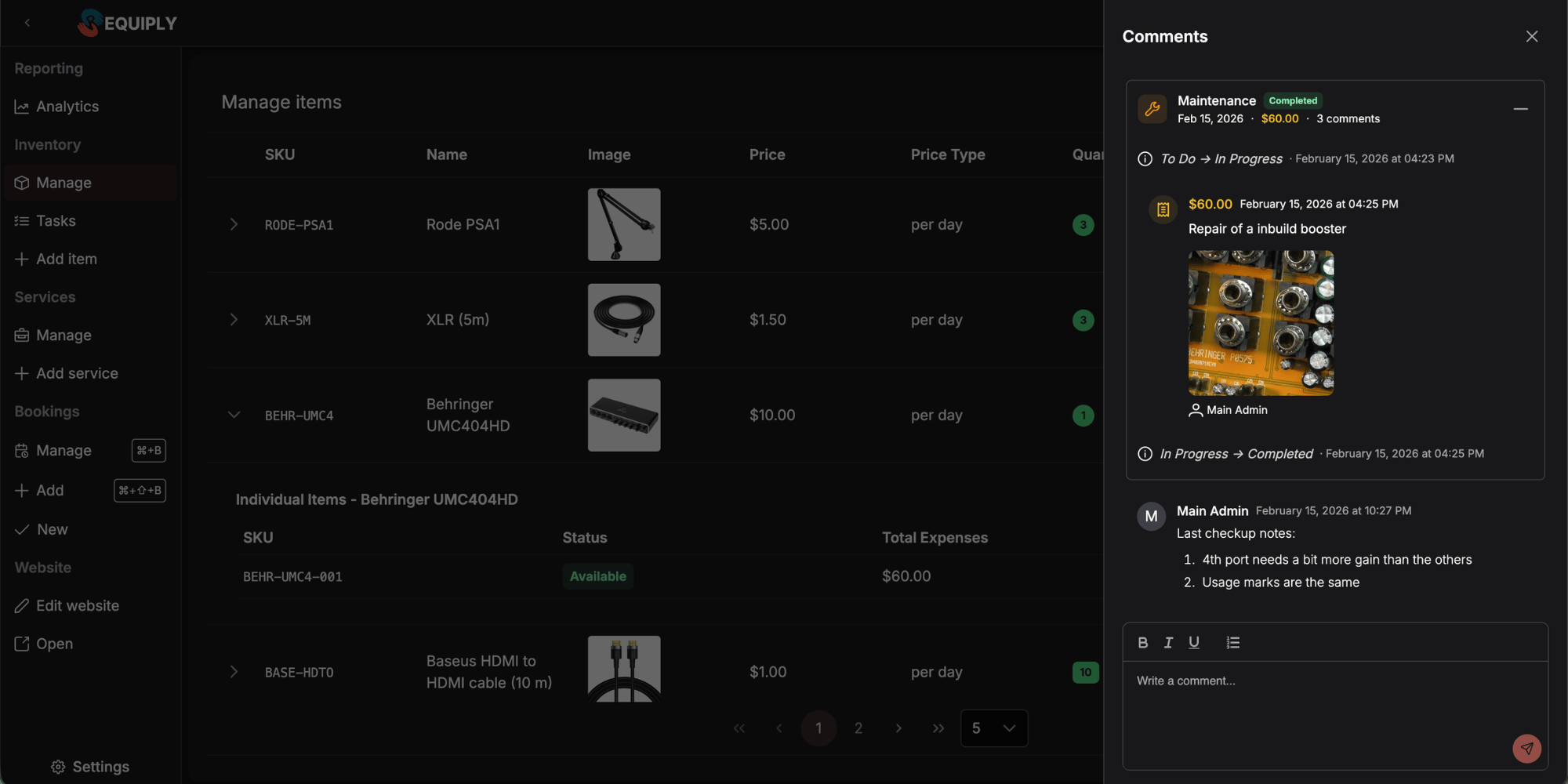
| Pozycje (egzemplarze w sprzęcie) | Sprzęt → Zarządzaj → rozwiń grupę pozycji → akcje wiersza egzemplarza → Komentarze. Dostępne też ze strony szczegółów pozycji. | Item | Chronologiczna oś czasu, na której samodzielne komentarze przeplatają się z rozwijanymi panelami zadań. Każdy panel pokazuje ikonę zadania, nazwę typu, status, zakres dat, łączny koszt i liczbę komentarzy. |
| Zadania | Sprzęt → Zadania → akcje wiersza → Komentarze. | Item z activityId | Płaska lista ograniczona do tego zadania. Nagłówek pokazuje nazwę typu zadania (i opcjonalny dopisek). |
| Rezerwacje | Szczegóły rezerwacji → akcje → Komentarze. | Reservation | Widok osi czasu. Prosta nakładka przekazuje #<reservationIdOrg> jako dopisek w nagłówku, żeby było wiadomo, która rezerwacja jest otwarta. |
| Klienci | Dostępne w modelu danych (CommentEntityType.Client); pojawia się wszędzie tam, gdzie aplikacja udostępnia komentarze klientów. | Client | Ten sam wspólny panel. |
Strony rezerwacji i sprzętu korzystają z komentarzy też pośrednio: np. usunięcie pozycji lub zadania usuwa kaskadowo wszystkie jej komentarze i ich załączniki, więc komentarze nie zostają osierocone.
Co widać w panelu
Panel wysuwa się z prawej strony i jest podzielony na trzy części.
Nagłówek
- Tytuł: Komentarze.
- Opcjonalny podtytuł: nazwa typu zadania lub krótki dopisek, np. numer rezerwacji, rozdzielone kropką.
Treść
- Wskaźnik ładowania podczas pobierania komentarzy.
- Pusty stan: wyśrodkowana ikona dymka z tekstem Nie ma jeszcze komentarzy. Pole komentarza nadal jest dostępne: pusty stan sam w sobie zachęca do działania.
- W pozostałych przypadkach chronologiczna lista komentarzy. W pozycjach w trybie obiektu komentarze należące do tego samego zadania są schowane w rozwijanym panelu, żeby oś czasu była czytelna. Panele są zwinięte przy każdym otwarciu panelu komentarzy.
Pole komentarza (zawsze widoczne)
- Edytor tekstu sformatowanego z polem o wysokości 120 px i tekstem zastępczym Napisz komentarz….
- Pasek narzędzi ma pogrubienie, kursywę, podkreślenie, listę numerowaną i przycisk Załącz pliki (spinacz). Pozostałe przyciski formatowania są celowo ukryte.
- Po wybraniu plików nad edytorem pojawia się rząd miniatur załączników czekających na wysłanie.
- W prawym dolnym rogu edytora jest pływający okrągły przycisk Wyślij (ikona papierowego samolotu).
- Wysyłanie jest nieaktywne, dopóki nie ma co najmniej jednego znaku innego niż biały (przed sprawdzeniem usuwane są znaczniki HTML i
) lub co najmniej jednego załączonego pliku. - W trakcie wysyłania edytor jest tylko do odczytu, przycisk załączania jest nieaktywny, a panelu nie można zamknąć.
Trzy rodzaje wyświetlanych komentarzy
Każdy wpis na liście wyświetla się w jednym z trzech stylów, zależnie od typu i kosztu.
Zwykły komentarz
Ręcznie napisana notatka wewnętrzna.
- Awatar użytkownika (lub domyślna ikona), imię i nazwisko autora.
- Sformatowana data z godziną.
- Treść HTML (tekst sformatowany z edytora).
- Załączniki, jeśli są.
- Jasnoszare tło, zaokrąglony kontener.
Komentarz systemowy
Automatycznie wygenerowane zdarzenie, które nie jest kosztem.
- Ikona informacji w kółku (kolor zależy od tego, czy wpis ma autora
createdBy, czy został wygenerowany automatycznie). - Treść HTML kursywą.
- Czas względny z pełną datą w podpowiedzi.
- Mniejsza linia z użytkownikiem na końcu.
Komentarz z kosztem
Komentarz typu System z expense > 0, zobacz Koszty poniżej.
- Bursztynowa ikona paragonu.
- Pogrubiona kwota kosztu w walucie organizacji.
- Opcjonalna linia opisu i załączniki (zwykle paragony).
- Autor i data.
- Bursztynowy akcent, dzięki któremu koszty wyróżniają się na osi czasu.
Pusty stan
Nie ma tu listy, która mogłaby być pusta w zwykłym sensie: panel jest zawsze dostępny z polem komentarza na dole. Gdy nie ma jeszcze komentarzy, treść pokazuje ikonę dymka i Nie ma jeszcze komentarzy, a pole komentarza jest gotowe do użycia. Opublikowanie pierwszego komentarza to naturalny pierwszy krok.
Główne działania
Czytanie osi czasu
Komentarze są posortowane od najstarszych do najnowszych. W pozycjach w trybie obiektu komentarze należące do zadania są zwinięte w rozwijany panel, który pojawia się w miejscu jego pierwszego komentarza. Kliknij nagłówek, aby go rozwinąć lub zwinąć.
Panel przewija się automatycznie na dół po otwarciu i po wysłaniu komentarza, więc najnowsza aktywność jest domyślnie widoczna.
Publikowanie komentarza
- Pisz w edytorze na dole. W razie potrzeby użyj paska narzędzi do podstawowego formatowania.
- Opcjonalnie załącz pliki przyciskiem ze spinaczem (zobacz niżej).
- Przycisk wysyłania staje się aktywny, gdy tylko pojawi się treść inna niż białe znaki lub co najmniej jeden załącznik.
- Kliknij przycisk wysyłania. Panel się blokuje (nie można go zamknąć, edytor jest tylko do odczytu, na przycisku widać wskaźnik ładowania).
- Po powodzeniu nowy komentarz zostaje dodany na końcu, edytor i rząd załączników są czyszczone, a widok przewija się na dół.
- Po niepowodzeniu pojawia się powiadomienie (Nie udało się wysłać komentarza), a treść edytora zostaje zachowana, żeby można było spróbować ponownie.
Komentarz opublikowany w ten sposób jest typu Internal, jego autorem jest bieżący użytkownik, jest powiązany z obiektem (i z zadaniem, jeśli zostało wybrane) i nie ma kosztu. Z innym komentarzem jest powiązany tylko wtedy, gdy zostanie opublikowany jako odpowiedź.
Załączanie plików do komentarza
Przycisk Załącz pliki (spinacz) na pasku narzędzi edytora otwiera systemowe okno wyboru plików; można wybrać wiele plików naraz i korzystać z okna wielokrotnie, aby uzupełniać listę.
- Wybrane pliki pojawiają się jako rząd miniatur nad edytorem. Zdjęcia mają podgląd, inne pliki ikonę pliku ze skróconą nazwą. Każdy ma mały przycisk ×, który usuwa go przed wysłaniem.
- Do 10 plików na komentarz, 25 MB na plik. Akceptowany jest każdy typ pliku.
- Pliki są przesyłane po naciśnięciu przycisku wysyłania, a nie w chwili wybrania. Jeśli przesyłanie się nie uda, pojawia się powiadomienie Nie udało się przesłać załączników i nic nie zostaje opublikowane: komentarz i czekające pliki zostają w polu komentarza, żeby można było spróbować ponownie.
- Komentarz może zawierać same załączniki, bez żadnego tekstu. To szybki sposób, by dodać zdjęcie uszkodzonego sprzętu do historii pozycji.
- Po opublikowaniu zdjęcia wyświetlają się w panelu jako galeria z lightboksem i nawigacją strzałkami; inne pliki jako linki do pobrania z ikoną typu.
- Zamknięcie i ponowne otwarcie panelu usuwa pliki, które nie zostały wysłane.
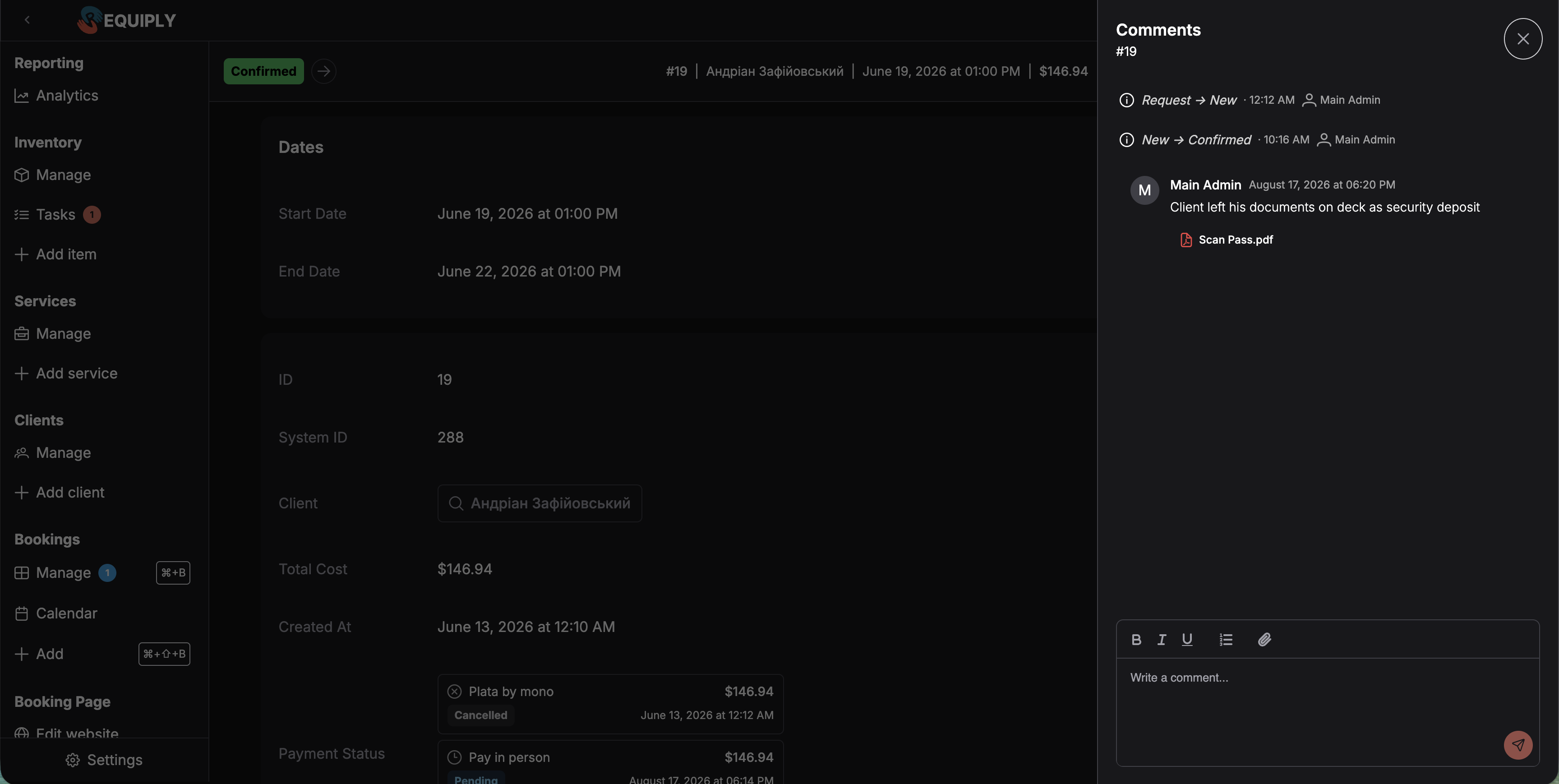
Powyżej panel jest otwarty dla rezerwacji #19. Dwa wpisy systemowe zapisują kolejne zmiany statusu, a po nich jest notatka wewnętrzna z załącznikiem Scan Pass.pdf, wyświetlanym jako link do pobrania z ikoną typu. Spinacz jest na prawym końcu paska narzędzi pola komentarza, za przyciskiem listy.
Załączniki są przechowywane osobno dla każdej organizacji i są usuwane razem z komentarzem, gdy usunięta zostanie jego pozycja lub zadanie nadrzędne.
Dodawanie kosztu
Koszty są zapisywane jako komentarze, ale nie z pola komentarza: w polu komentarza nie można ustawić kwoty. Z akcji zadania okno Dodaj koszt zbiera kwotę, opcjonalny opis i ewentualne załączniki z paragonami, przesyła pliki do magazynu plików, a potem tworzy komentarz typu System z ustawionym expense i powiązanym activityId oraz zwiększa bieżącą sumę kosztów zadania. Nowy wpis pojawia się na tej samej osi czasu jako komentarz z kosztem.
Edycja i usuwanie
Panel nie ma przycisków edycji ani usuwania. Traktuj oś czasu jako zapis tylko do dopisywania: opublikuj kolejny komentarz albo odpowiedz na ten, który wymaga poprawki. Warstwa danych udostępnia operacje aktualizacji i usuwania, ale są one używane wyłącznie wewnętrznie do porządkowania (np. kaskadowego usuwania przy usunięciu pozycji lub zadania).
Oznaczanie osoby z zespołu
Oznacz osobę z zespołu, żeby mieć pewność, że przeczyta komentarz. Każda oznaczona osoba dostaje powiadomienie push w telefonie, zobacz Kto dostaje powiadomienia.
- W polu komentarza wpisz
@na początku komentarza, po spacji lub po nawiasie otwierającym. - Pisz dalej imię osoby. Nad polem komentarza otwiera się lista maksymalnie 6 osób z zespołu, od najlepiej pasującej. Możesz wpisać do dwóch słów, więc imię i nazwisko razem zawężają wyniki.
- Wybierz osobę myszą albo poruszaj się klawiszami ↑ i ↓ i naciśnij Enter lub Tab. Esc zamyka listę i zostawia wpisany tekst jako zwykły tekst.
Oznaczenie zostaje wstawione jako @Imię Nazwisko w kolorze akcentu, a po nim spacja.
- Kogo można oznaczyć: każdego obecnego członka organizacji oprócz siebie. Klientów nie można oznaczać.
- Jak działa dopasowanie: wpisane słowa są porównywane z początkiem imienia, nazwiska i adresu e-mail. Wielkość liter i znaki diakrytyczne nie mają znaczenia, więc @ann znajduje Annę.
- Członków zespołu bez imienia i nazwiska oznacza się częścią adresu e-mail przed @, np. @j.kowalski.
- Aplikacja mobilna pokazuje tę samą listę podpowiedzi w polu komentarza.
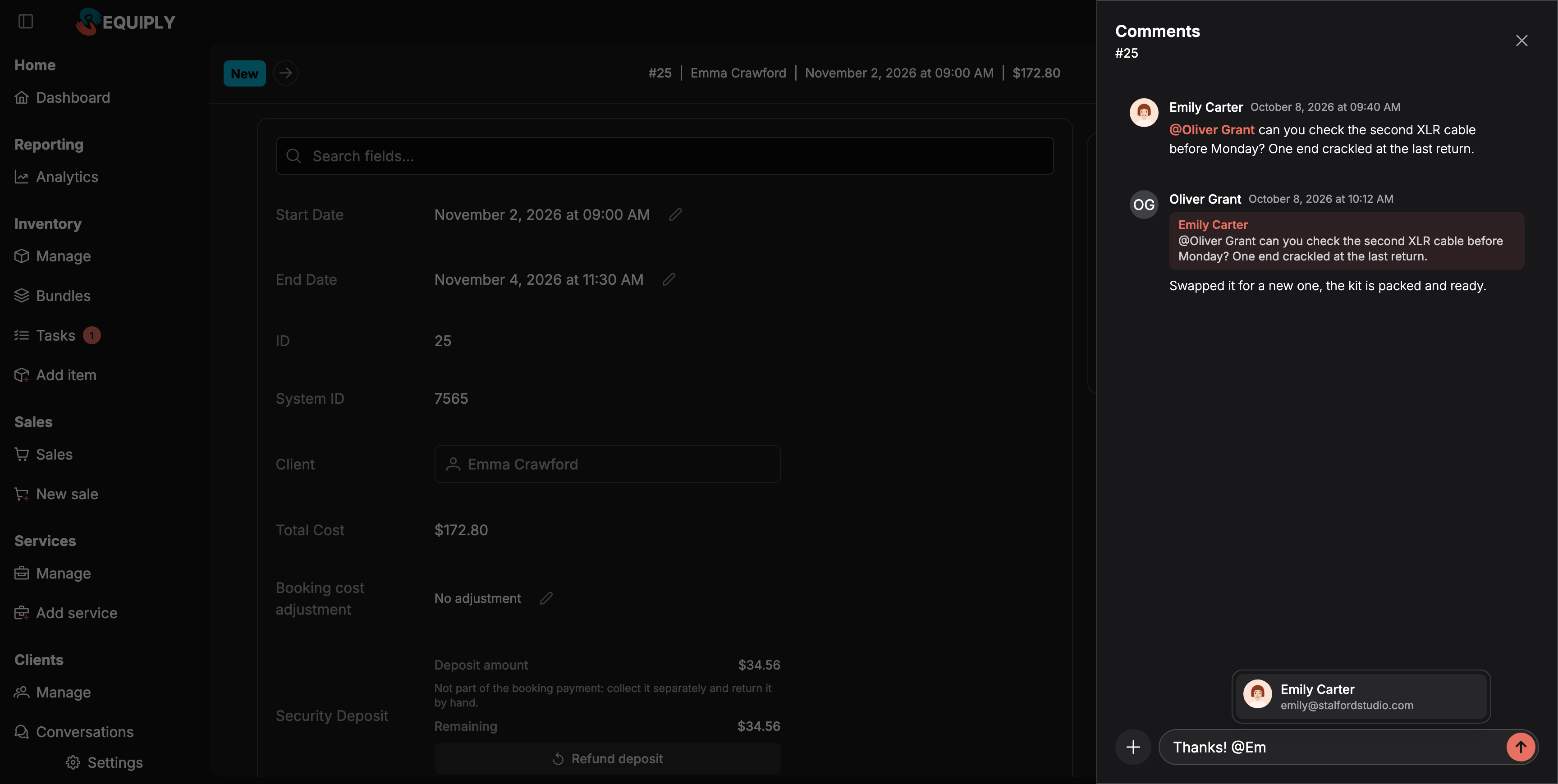
Opublikowana odpowiedź z cytatem i lista oznaczeń otwarta po wpisaniu @ w polu komentarza.
Odpowiadanie na komentarz
Odpowiedź cytuje komentarz, na który odpowiada, więc nawet zatłoczona oś czasu pozostaje czytelna. Odpowiedzi nie są zagnieżdżane: odpowiedź trafia na dół tej samej osi czasu, jak każdy inny komentarz.
W aplikacji webowej
- Najedź na komentarz innej osoby z zespołu. W jego prawym górnym rogu pojawia się przycisk Odpowiedz z ikoną odpowiedzi. Na ekranach dotykowych jest zawsze widoczny.
- Kliknij go. Pasek nad edytorem pokazuje autora i pierwszą linię jego komentarza. X na pasku (Anuluj odpowiedź) rezygnuje z odpowiedzi i zachowuje wpisany tekst.
- Napisz odpowiedź, w razie potrzeby oznacz osoby i wyślij.
Przycisk Odpowiedz jest widoczny tylko przy komentarzach wewnętrznych innych osób. W przeglądarce nie można odpowiadać na własne komentarze ani na wpisy systemowe i koszty.
Opublikowana odpowiedź ma blok cytatu z imieniem i nazwiskiem autora oryginału i maksymalnie dwiema liniami jego tekstu. Kliknij cytat, aby przejść do oryginalnego komentarza: panel przewija się do niego i na chwilę go wyróżnia, a jeśli był w zwiniętym panelu zadania, najpierw ten panel rozwija. W cytatach Twoje własne komentarze są podpisane Ty, a komentarz zawierający tylko pliki jest cytowany jako Załącznik.
W aplikacji mobilnej
W rezerwacji, zadaniu lub egzemplarzu komentarze otwierają się jako wątek w stylu czatu. Przytrzymaj komentarz i wybierz Odpowiedz (to samo menu ma też Kopiuj). Nad polem komentarza pojawia się pasek odpowiedzi z opcją Anuluj odpowiedź. W opublikowanej odpowiedzi stuknij cytat, aby przejść do oryginalnej wiadomości.
W aplikacji mobilnej można odpowiedzieć na każdy zwykły komentarz, także własny. Zobacz Komentarze i Menu po przytrzymaniu w sekcji o aplikacji mobilnej.
Kto dostaje powiadomienia
Oznaczenia i odpowiedzi wysyłają powiadomienie push do aplikacji mobilnej Requiply w telefonie odbiorcy.
| Zdarzenie | Kto dostaje powiadomienie push | Tytuł |
|---|---|---|
| Oznaczasz kogoś | Każda oznaczona osoba | {author} oznacza Cię w komentarzu |
| Odpowiadasz na komentarz | Autor oryginalnego komentarza | {author} odpowiada na Twój komentarz |
- Treść powiadomienia wskazuje rekord i cytuje początek komentarza, np. Rezerwacja #42 · Sprawdzisz statyw przed wydaniem? Przy zadaniu podaje typ zadania i pozycję, w pozostałych przypadkach pozycję lub klienta. Komentarz zawierający tylko pliki ma treść Wysłano załącznik.
- Stuknięcie powiadomienia otwiera wątek komentarzy w aplikacji, przewinięty do tego komentarza, który na chwilę zostaje wyróżniony.
- Nikt nie dostaje powiadomienia o własnym komentarzu. Jeśli odpowiadasz komuś i jednocześnie go oznaczasz, dostaje jedno powiadomienie: o oznaczeniu.
- Powiadamiają tylko komentarze wewnętrzne. Komentarze pisane w panelu są zawsze wewnętrzne; wpisy systemowe i koszty nigdy nie wysyłają powiadomień push.
- Tylko push. Oznaczenia i odpowiedzi nie wysyłają e-maili ani powiadomień w aplikacji webowej. Osoby, które nie są zalogowane w aplikacji mobilnej, nic nie dostają, więc oznaczaj je tam, gdzie to zobaczą.
- Nie można ich wyłączyć. Przełączniki na karcie Powiadomienia w Twoim koncie dotyczą tylko rozmów. Zobacz Powiadomienia.
- Powiadomienie jest pisane w języku telefonu (angielskim, ukraińskim, hiszpańskim lub polskim).
Formularze i pola
Jedynym miejscem, w którym użytkownik wprowadza dane bezpośrednio, jest pole komentarza.
| Pole | Wymagane | Uwagi |
|---|---|---|
| Treść komentarza | Tak, chyba że załączono pliki | Edytor tekstu sformatowanego. Obsługuje pogrubienie, kursywę, podkreślenie i listę numerowaną. Treść jest sprawdzana po usunięciu znaczników HTML i . |
| Załączniki | Nie | Do 10 plików, po 25 MB, dowolnego typu. Wybierane przyciskiem ze spinaczem na pasku narzędzi i przesyłane przy wysyłaniu. |
Panel przyjmuje następujące parametry (przydatne do zrozumienia trybów):
entityIdientityType: do czego są przypięte komentarze.activityId: opcjonalny. Gdy jest ustawiony, panel przechodzi w tryb zadania i pokazuje płaską listę ograniczoną do tego zadania.headerSuffixiactivityTypeName: opcjonalne teksty widoczne w podtytule nagłówka.
Jak komentarze łączą się z resztą Requiply
| Funkcja | Jak komentarze z nią współpracują |
|---|---|
| Pozycje w sprzęcie | Panel każdego egzemplarza to jego pełna historia: ręczne notatki, panele zadań serwisowych i wiersze kosztów obok siebie. Usunięcie pozycji usuwa kaskadowo wszystkie jej komentarze i załączniki. |
| Zadania (zadania / serwis) | Zadania pozycji pojawiają się jako rozwijane panele z typem, statusem, zakresem dat i łącznym kosztem. Usunięcie zadania usuwa kaskadowo wszystkie jego komentarze. |
| Typy zadań | Ikona, kolor i nazwa w każdym panelu zadania pochodzą z typów skonfigurowanych w organizacji. Zmiana nazwy lub koloru typu w innym miejscu jest widoczna przy następnym otwarciu. |
| Koszty | Koszty to komentarze typu System. Dodanie kosztu zapisuje komentarz i aktualizuje total_expense zadania. Nie ma osobnego dziennika kosztów, który trzeba by synchronizować. |
| Rezerwacje | Panel rezerwacji korzysta z tego samego komponentu przez prostą nakładkę, z #<reservationIdOrg> jako dopiskiem w nagłówku. |
| Klienci | Model danych obsługuje komentarze klientów przez CommentEntityType.Client. |
| Użytkownicy | Każdy komentarz pokazuje autora, ustalonego po identyfikatorze użytkownika na liście użytkowników organizacji. Usunięcie użytkownika z organizacji pozostawia jego dawne komentarze widoczne, ale bez autora. |
| Magazyn plików | Załączniki są w magazynie plików. Kaskadowe usuwanie (pozycja / zadanie / pojedynczy komentarz) czyści zarówno magazyn, jak i wiersze komentarzy. |
Typowe sytuacje
Szybka notatka o egzemplarzu
Pracownik zauważa rysę na konkretnym korpusie aparatu. Otwiera Sprzęt → Zarządzaj, rozwija grupę aparatu, otwiera akcje egzemplarza, wybiera Komentarze, wpisuje krótką notatkę i wysyła. Notatka staje się samodzielnym komentarzem tej pozycji.
Przegląd egzemplarza przed cenną rezerwacją
Przed przypisaniem egzemplarza do ważnej rezerwacji pracownicy otwierają panel pozycji i przeglądają oś czasu. Nagłówki paneli zadań (zakres dat, status, łączny koszt, liczba komentarzy) dają szybki obraz; po rozwinięciu panelu widać dokładnie, co zrobiono i ile wydano.
Dodawanie paragonu za serwis
Technik kończy naprawę. Z akcji zadania otwiera Dodaj koszt, wpisuje kwotę, krótki opis, dodaje zdjęcie paragonu i zapisuje. Koszt pojawia się jako wyróżniony na bursztynowo wiersz komentarza w panelu tego zadania, a suma w nagłówku panelu się aktualizuje.
Wewnętrzne przekazanie rezerwacji
Przy trudnej rezerwacji opiekun klienta otwiera panel komentarzy rezerwacji i publikuje sformatowaną listę rzeczy, które następna osoba ma sprawdzić przy wydaniu, a kolega lub koleżanka czyta ją w tym samym panelu, gdy nadchodzi termin rezerwacji.
Pytanie do osoby z zespołu przy rezerwacji
Menedżer otwiera komentarze rezerwacji i pisze @Tomasz, czy baterie do tego zestawu są naładowane? Tomasz dostaje powiadomienie push w telefonie, stuka je i trafia do tego komentarza w aplikacji. Przytrzymuje go, wybiera Odpowiedz i odpisuje. Menedżer dostaje powiadomienie, że Tomasz odpowiedział, a odpowiedź jest na osi czasu rezerwacji z cytatem pytania.
Wyjaśnianie dużego kosztu
Menedżer widzi wysoką sumę w panelu zadania, rozwija go i czyta komentarze z kosztami, żeby zrozumieć, jakie części lub robocizna złożyły się na sumę, łącznie z załączonymi paragonami.
Wskazówki i ostrzeżenia
Wskazówka: Nagłówek panelu zadania to szybki spis: zakres dat, status, łączny koszt i liczba komentarzy są widoczne bez rozwijania. Rozwijaj tylko te panele, które naprawdę musisz przeczytać.
Wskazówka: Używaj przycisku listy numerowanej przy notatkach krok po kroku (listy kontrolne przeglądu, kroki przekazania). Listy są później znacznie czytelniejsze niż ściana tekstu.
Wskazówka: Publikowanie z panelu pozycji w sprzęcie nie zmienia samej pozycji, więc tabela zarządzania nie musi się odświeżać po wysłaniu: rozmowa może zostać otwarta, a Ty pracujesz dalej.
Uwaga: Komentarze w interfejsie są zapisem tylko do dopisywania. Nie ma przycisku edycji ani usuwania. Opublikuj kolejny komentarz albo odpowiedz na ten, który wymaga poprawki.
Wskazówka: Oznacz osobę, która ma coś zrobić, np. @Anna Kowalska, sprawdź proszę obiektyw przed wydaniem. Oznaczenia od razu docierają do jej telefonu; komentarz bez oznaczenia czeka, aż ktoś otworzy panel.
Wskazówka: Komentarz może zawierać same załączniki, bez tekstu. Sfotografowanie uszkodzeń przy zwrocie i dodanie zdjęć prosto na oś czasu pozycji to dwa kliknięcia.
Uwaga: Pole komentarza dołącza pliki, ale nie zapisuje kwoty. Paragony, które mają się liczyć do bieżącej sumy kosztów zadania, nadal dodaje się przez okno Dodaj koszt w zadaniach.
Uwaga: Załączniki są przesyłane dopiero po naciśnięciu przycisku wysyłania. Zamknięcie panelu z czekającymi plikami je usuwa.
Uwaga: Komentarze widoczne dla klienta istnieją w modelu danych, ale pole komentarza w panelu zawsze zapisuje komentarze wewnętrzne. Nie zakładaj, że komentarz opublikowany tutaj zobaczy klient.
Uwaga: Usunięcie pozycji lub zadania usuwa też wszystkie jego komentarze i załączone pliki. Jeśli rekord zawiera dowody, które mogą się później przydać (paragony, zdjęcia), zachowaj je przed usunięciem rekordu nadrzędnego.
OLX
Połącz konto OLX, aby wiadomości kupujących dotyczące Twoich ogłoszeń OLX trafiały do skrzynki Rozmowy: logowanie przez OLX, karta ogłoszenia nad każdym czatem, odpowiedzi AI, odpowiedzi z aplikacji OLX, pliki, znaczniki przeczytania i ograniczenia integracji z OLX.
Powiadomienia
Informacje o nowych wersjach, ogłoszenia i wskazówki od zespołu Requiply w panelu konta oraz powiadomienia push, które dostajesz na telefon, gdy ktoś przypisze Cię do zadania lub usługi, oznaczy Cię w komentarzu albo Ci odpowie.