

Sprzedaż
Sprzedaż pozwala wypożyczalni nie tylko wynajmować sprzęt, ale też sprzedawać towary. Pomyśl o karcie pamięci, którą klient kupuje razem z aparatem, o bateriach do zestawu mikrofonowego albo o rolce taśmy gaffer kupionej przy ladzie. Requiply prowadzi stan magazynowy każdego towaru, zdejmuje towar ze stanu przy sprzedaży, przywraca go na stan, gdy klient go zwróci, i pobiera pieniądze razem z rezerwacją lub osobno.
Towary na sprzedaż są w Twoim zwykłym sprzęcie jako Sprzęt na sprzedaż. Mają stałą cenę i stan magazynowy zamiast pojedynczych egzemplarzy i nigdy nie pojawiają się w dostępności, w kalendarzu ani wśród wypożyczanych pozycji rezerwacji.
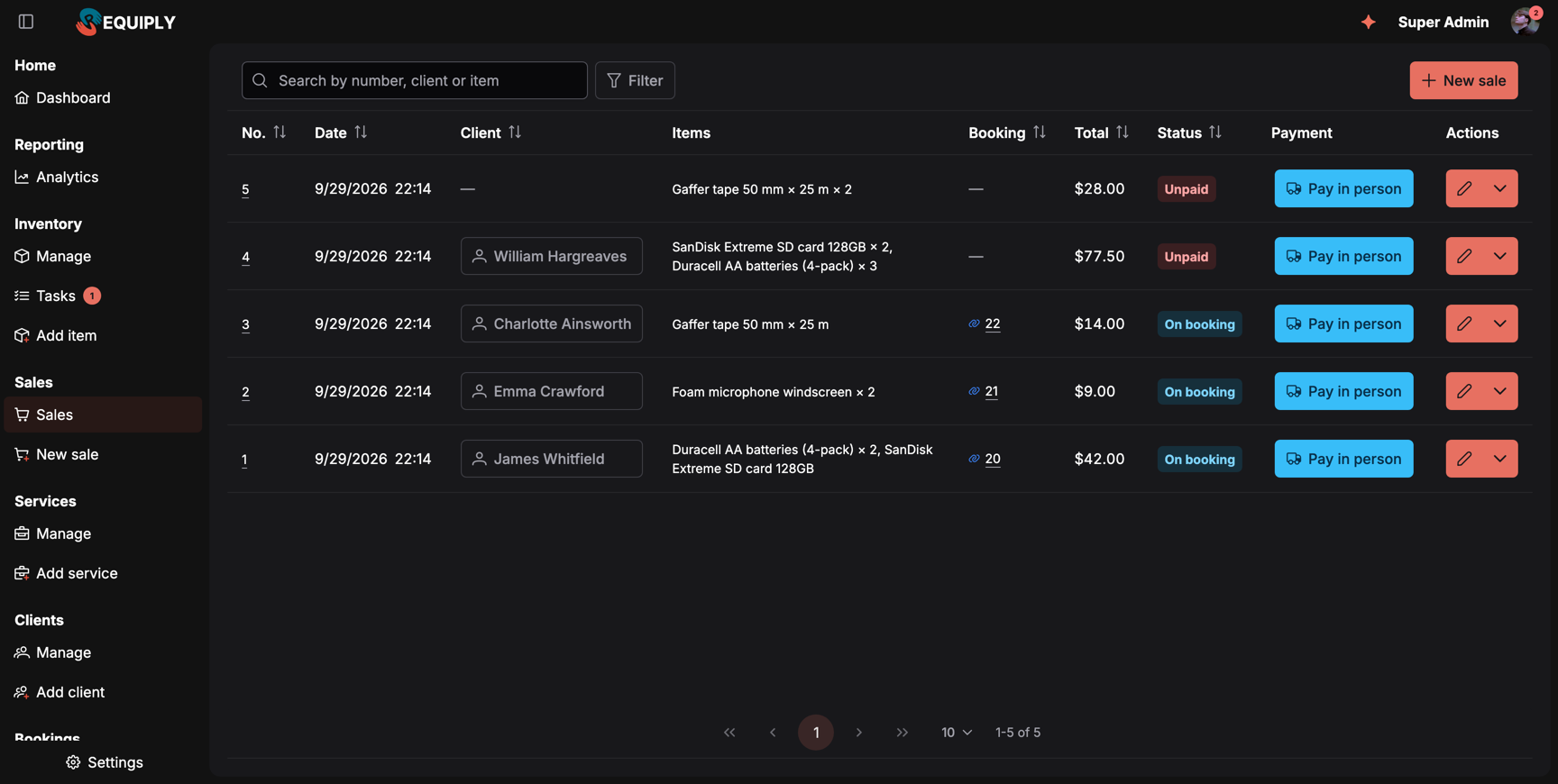
Sekcja Sprzedaż w menu bocznym i lista wszystkich sprzedaży. Sprzedaż samodzielna ma własny status płatności, a sprzedaż w rezerwacji pokazuje W rezerwacji i link do rezerwacji.
Dwa rodzaje sprzedaży
| Rodzaj | Gdzie ją zarejestrować | Jak jest opłacana |
|---|---|---|
| Sprzedaż samodzielna | Nowa sprzedaż pod adresem https://app.requiply.com/sales/add lub Nowa sprzedaż w aplikacji mobilnej. Klient z ulicy albo klient, który potrzebuje tylko towarów. | Sprzedaż ma własną płatność: na miejscu lub przez link do płatności online. Nieopłacona sprzedaż z przypisanym klientem liczy się jako zadłużenie klienta. |
| Sprzedaż w rezerwacji | Sprzedaj towary w rezerwacji albo towary na sprzedaż na liście pozycji przy tworzeniu rezerwacji. Zobacz Sprzedaż towarów w rezerwacji. | Rezerwacja obejmuje wynajem i towary jedną płatnością (Wspólna faktura). Suma za towary jest częścią sumy rezerwacji. |
Oba rodzaje są na tej samej liście sprzedaży i mają własną stronę sprzedaży z numerem, np. Sprzedaż #4.
Włączanie Sprzedaży
Sprzedaż jest wyłączona w każdej organizacji, dopóki administrator jej nie włączy:
- Otwórz Ustawienia → Organizacja → Funkcje pod adresem https://app.requiply.com/settings/org/features.
- Włącz opcję Włącz sprzedaż: Sprzedawaj materiały eksploatacyjne, np. karty pamięci i baterie, w rezerwacjach lub osobno, z kontrolą stanów magazynowych, powiadomieniami o konieczności zamówienia i zwrotami.
- Kliknij Zapisz.
Sprzedaż jest częścią planu Advanced. W planie Core opcja Włącz sprzedaż ma znacznik Advanced i nie można jej włączyć, zobacz Funkcje. Organizacja, która wraca do planu Core, zachowuje swoje towary, stany i sprzedaże, ale nie może z nich korzystać, dopóki znów nie przejdzie na Advanced. Skanowanie kodów kreskowych towarów przy ladzie korzysta z kodów QR i kodów kreskowych, również w planie Advanced. Bez tego towary wybiera się z listy.
Gdy Sprzedaż jest wyłączona, strony Sprzedaży są niedostępne: otwarcie adresu /sales/... przenosi na stronę Funkcje. Towary utworzone już jako Sprzęt na sprzedaż zostają w sprzęcie, a ich strona pokazuje komunikat Włącz Sprzedaż w Ustawienia > Funkcje, aby zobaczyć stan i sprzedaż tego sprzętu.
Gdy strony Sprzedaży nie są widoczne w menu
Menu boczne dostaje nową sekcję Sprzedaż z dwiema stronami: Sprzedaż (Sprzedaż towarów) i Nowa sprzedaż (Zarejestruj sprzedaż). Jeśli Ty lub Twoja grupa uprawnień ma już dostosowane menu w Układzie menu, zapisany układ zachowuje zbudowane menu, więc sekcja Sprzedaż jest w nim na początku ukryta. Zaraz po zapisaniu funkcji Requiply informuje o tym w oknie:
- Tytuł: Sprzedaż jest włączona, ale nie ma jej jeszcze w Twoim menu
- Twoje menu jest dostosowane, więc nowe strony Sprzedaży pozostaną ukryte po zapisaniu. Dodaj je do menu w ustawieniach konta.
- Aby pokazać je wszystkim administratorom lub innej grupie użytkowników, dodaj je do menu tej grupy na karcie Grupy uprawnień.
- Rozumiem zamyka okno.
Otwórz edytor menu z dowolnego z tych linków i włącz sekcję Sprzedaż. Członkowie zespołu bez własnego układu widzą sekcję od razu.
Uprawnienia
Sprzedaż ma własną sekcję w Grupach uprawnień z trzema uprawnieniami:
| Uprawnienie | Na co pozwala |
|---|---|
| Zezwalaj na przeglądanie sprzedaży | Pokazuje towary na sprzedaż, ich stan i listę sprzedaży. Lista sprzedaży, strony sprzedaży, towary na sprzedaż w sprzęcie i Sprzedane towary w rezerwacjach. |
| Zezwalaj na sprzedaż towarów | Pozwala sprzedawać towary w rezerwacjach i osobno oraz rejestrować płatności i zwroty. Strona Nowa sprzedaż, Sprzedaj towary i Przyjmij zwrot towarów w rezerwacjach, edycja i anulowanie sprzedaży, przyjmowanie płatności. |
| Zezwalaj na zarządzanie stanem magazynowym | Pozwala dodawać i edytować towary na sprzedaż, rejestrować przyjęcia, spisania i inwentaryzacje oraz widzieć ceny zakupu. Przyciski Przyjmij towar, Inwentaryzacja i Spisz na straty, koszt netto i wskaźniki marży. |
Sprzedaż i zarządzanie stanem obejmują przeglądanie: gdy któreś z nich jest włączone, uprawnienie Zezwalaj na przeglądanie sprzedaży też jest włączone i nie można go wyłączyć. Edytor grupy oznacza je jako Zawarte w: Zezwalaj na sprzedaż towarów. Grupa Administratorzy ma na początku włączone wszystkie trzy uprawnienia, ale można je dla niej zmienić.
Członkowie zespołu bez żadnego uprawnienia do Sprzedaży nie widzą sekcji Sprzedaż, towarów na sprzedaż w sprzęcie ani tego, co sprzedano w rezerwacji. Suma rezerwacji nadal obejmuje towary.
Gdzie pojawia się Sprzedaż
| Miejsce | Co się zmienia |
|---|---|
| Lista sprzedaży | Każda sprzedaż z wyszukiwaniem, filtrami, płatnością i akcjami. |
| Nowa sprzedaż | Rejestrowanie sprzedaży samodzielnej. |
| Strona sprzedaży | Wiersze, płatność, zwroty, edycja i anulowanie. |
| Towary na sprzedaż i stany | Dodawanie Sprzętu na sprzedaż, stan magazynowy, przyjęcia, spisania, inwentaryzacje i strona towaru. |
| Sprzedaż towarów w rezerwacji | Wiersz Sprzedane towary w rezerwacji, Sprzedaj towary i Przyjmij zwrot towarów. |
| Nowa rezerwacja | Towary na sprzedaż można dodać podczas tworzenia rezerwacji. |
| Zarządzaj sprzętem | Towary na sprzedaż są na liście ze znacznikiem koszyka i znacznikiem stanu. |
| Dokumenty rezerwacji | Faktura PDF zawiera Sprzedane towary, a szablony eksportu dostają {{bookingSaleItems}} i {{bookingSaleTotal}}. |
| Portal klienta | Gdy opcja Sprzedaż towarów jest włączona w ustawieniach portalu, klienci mogą dodać towary na sprzedaż do rezerwacji w dodatkowym kroku przed finalizacją. Stan jest sprawdzany, więc klient nigdy nie kupi więcej, niż masz. Asystent rezerwacji w portalu i widżet na stronie też mogą je proponować. |
| Dane klienta | Nieopłacona sprzedaż samodzielna liczy się do Zadłużenia klienta, a koszt towarów do kosztów klienta. Spłata zadłużenia nadal obejmuje tylko rezerwacje. |
W aplikacji mobilnej
Aplikacja mobilna ma kartę Sprzedaż. Domyślnie jest wyłączona: otwórz Więcej i włącz Sprzedaż, aby przypiąć ją do dolnego paska kart, zobacz Wybór kart. Pojawia się tylko wtedy, gdy Sprzedaż jest włączona, a Ty masz uprawnienie Zezwalaj na przeglądanie sprzedaży.
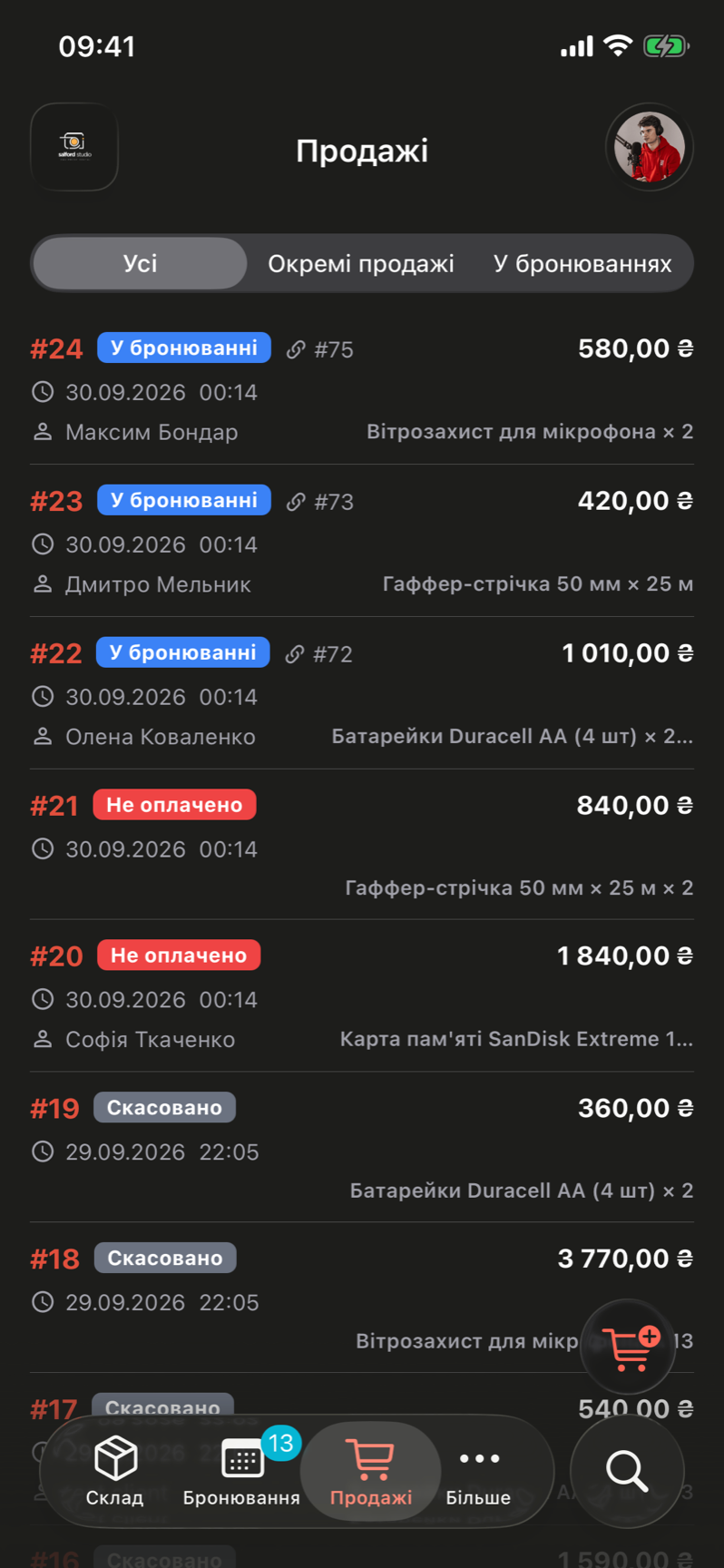
Karta Sprzedaż na iPhonie, tu w interfejsie ukraińskim. Przyciski filtrów przełączają między całą sprzedażą, sprzedażą samodzielną i sprzedażą w rezerwacjach, a przycisk koszyka rozpoczyna nową sprzedaż.
W aplikacji mobilnej możesz:
- przeglądać sprzedaż za pomocą przycisków Cała sprzedaż, Samodzielne i W rezerwacjach,
- rozpocząć sprzedaż przyciskiem Nowa sprzedaż, wybrać towary wyszukiwaniem, przyciskiem Skanuj lub Wpisz kod i sfinalizować sprzedaż (zobacz Nowa sprzedaż),
- otworzyć sprzedaż, aby edytować jej towary, przyjąć płatność, zarejestrować zwrot lub ją anulować,
- sprzedawać towary w rezerwacji i przyjmować ich zwrot z menu Akcje rezerwacji,
- zobaczyć stan i historię towaru oraz powiązać lub usunąć kod kreskowy z jego opakowania.
Przyjęcia, inwentaryzacje i spisania oraz dodawanie nowych towarów wykonuje się w przeglądarce.
Przez API i asystentów AI
- Publiczne REST API ma endpointy towarów na sprzedaż i sprzedaży, a rezerwacje i wyceny przyjmują
saleLines. Zobacz Dokumentację API lub Sprzedaż i towary na sprzedaż dla TypeScript SDK. - Asystenci AI połączeni przez integracje AI mogą odczytywać rekordy
sale_itemisale, rejestrować sprzedaż samodzielną narzędziemsales_managei dodawać towary do zapytania o rezerwację przezsaleLines.
Typowe sytuacje
Wypożyczalnia aparatów, która sprzedaje też karty pamięci
Włącz opcję Włącz sprzedaż, dodaj każdą kartę jako Sprzęt na sprzedaż z jej stanem i nadaj grupie obsługującej ladę uprawnienie Zezwalaj na sprzedaż towarów. Gdy klient odbiera aparat, dodaj kartę do rezerwacji przyciskiem Sprzedaj towary. Trafia na tę samą fakturę, a stan spada o jeden.
Klient z ulicy kupuje baterie
Otwórz Nowa sprzedaż, dodaj baterie, zostaw klienta pustego lub wybierz klienta, wybierz Płatność na miejscu i kliknij Dodaj sprzedaż. Gdy pieniądze wpłyną, oznacz płatność jako opłaconą przyciskiem Płatność na stronie sprzedaży.
Magazynierzy liczą towar na półkach, ale nie sprzedają
Nadaj grupie magazynu tylko uprawnienie Zezwalaj na zarządzanie stanem magazynowym. Jej członkowie mogą rejestrować przyjęcia, spisania i inwentaryzacje oraz widzą koszt netto, ale nie mogą rejestrować sprzedaży.
Wskazówki i ostrzeżenia
Powiadomienia
Informacje o nowych wersjach, ogłoszenia i wskazówki od zespołu Requiply w panelu konta oraz powiadomienia push, które dostajesz na telefon, gdy ktoś przypisze Cię do zadania lub usługi, oznaczy Cię w komentarzu albo Ci odpowie.
Lista sprzedaży
Lista sprzedaży: każda sprzedaż towarów w jednej tabeli, z wyszukiwaniem po numerze sprzedaży, kliencie lub towarze, filtrami według stanu płatności, typu sprzedaży, daty, klienta i sumy oraz akcjami płatności i zwrotu w każdym wierszu.