

Widżet AI na stronę
Integracja Widżet AI na stronę pozwala osadzić dymek czatu AI Requiply na Twojej własnej stronie. Odwiedzający mogą zadawać pytania, a asystent odpowiada na podstawie publicznych danych Twojej organizacji w Requiply.
Ta strona znajduje się w Ustawienia → Integracje → Widżet na stronę.
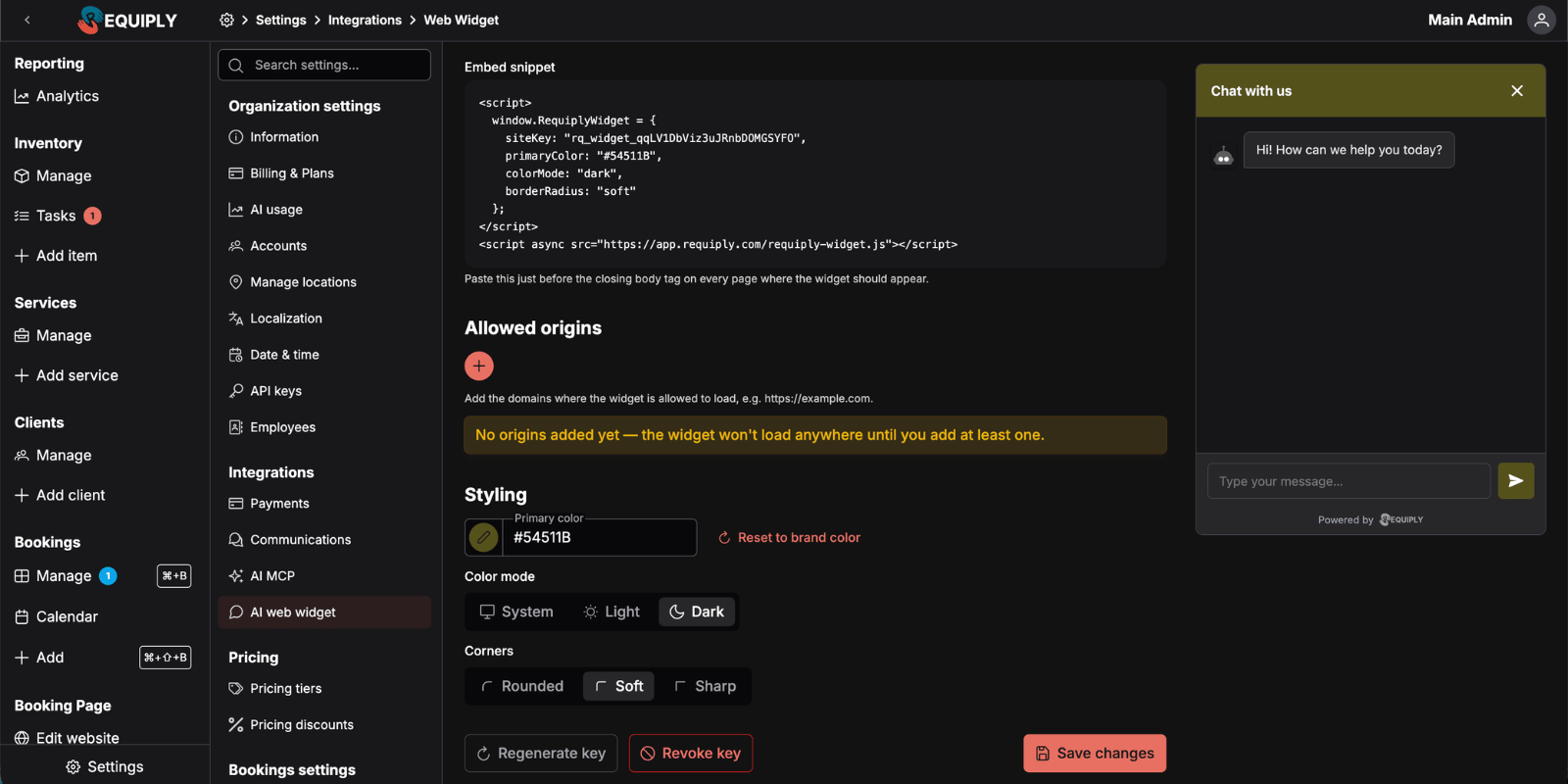
Kto odpowiada odwiedzającym
Przełącznik Asystent AI odpowiada jako pierwszy na tej stronie decyduje, kto odpowiada w widżecie:
- Włączony (plan Advanced): asystent odpowiada na podstawie Twojego katalogu, cen i dostępności, tworzy rezerwacje, a przy włączonej skrzynce przekazuje rozmowę Twojemu zespołowi, gdy odwiedzający poprosi o człowieka. Sposób przekazania konfiguruje się w ustawieniach skrzynki omnichannel.
- Wyłączony: każda wiadomość trafia prosto do Twojego zespołu w Rozmowach, a odpowiedzi zespołu pojawiają się w widżecie odwiedzającego.
Przełącznik jest wspólny z czatem w portalu klienta w Ustawieniach portalu i zapisuje się od razu. Rozmowy z widżetu mają w skrzynce oznaczenie z dymkiem czatu, opisane jako Widżet na stronie.
Co odwiedzający widzi w widżecie:
- Formatowanie w odpowiedziach asystenta. Pogrubiony tekst, listy wypunktowane (pokazywane z •) i linki. Linki otwierają się w nowej karcie.
- Informacja, gdy rozmowę przejmuje zespół. Gdy wiadomość odwiedzającego trafia do Twojego zespołu bez odpowiedzi asystenta, np. po przekazaniu rozmowy albo gdy czat obsługuje członek zespołu, widżet pokazuje Your message went to our team. A manager will reply here. (Twoja wiadomość trafiła do naszego zespołu. Odpowie tu menedżer.) Informacja pojawia się raz na każde oczekiwanie i ponownie dopiero po następnej odpowiedzi.
- Odpowiedzi zespołu pojawiają się w tym samym czacie na bieżąco.
Dlaczego widżet na stronę jest ważny
Widżet daje odwiedzającym Twoją stronę możliwość samodzielnego zapytania o Twoją wypożyczalnię bez opuszczania strony. Korzysta z publicznego klucza widżetu, kontrolowanej listy dozwolonych domen i skryptu widżetu czatu Requiply.
Typowe zastosowania:
- Odpowiadanie na pytania o oddziały, opcje dostawy, metody płatności, szczegóły katalogu i dostępność.
- Szybki sposób, aby odwiedzający zapytali o możliwości wynajmu, zanim wyślą zapytanie o rezerwację.
- Dopasowanie wyglądu czatu na stronie do koloru marki i preferowanego motywu.
- Możliwość wygenerowania nowego klucza widżetu lub jego unieważnienia przez administratorów, gdy osadzony kod trzeba wymienić.
Co zobaczysz
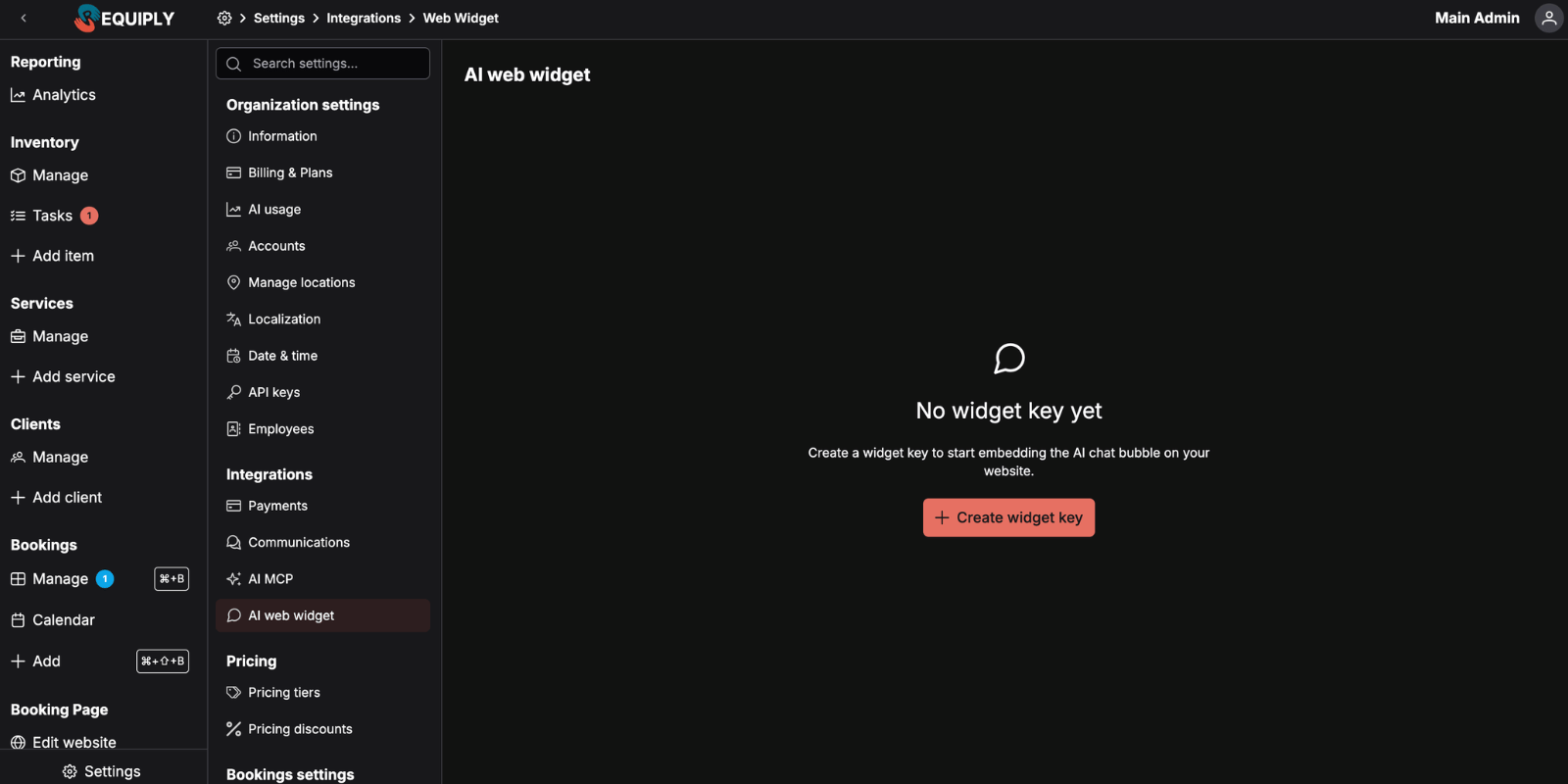
Zanim powstanie klucz, strona pokazuje stan pusty z przyciskiem Utwórz klucz widżetu. W planach innych niż Advanced w tym samym miejscu widać Przejdź na wyższy plan, aby utworzyć klucz widżetu.
Gdy klucz już istnieje, strona pokazuje:
- Klucz widżetu: aktywny publiczny klucz strony z etykietą stanu Aktywny.
- Kod do osadzenia: blok skryptu do wklejenia na Twojej stronie.
- Dozwolone domeny: domeny stron, na których widżet może się wczytywać.
- Wygląd: ustawienia koloru głównego, motywu i stylu narożników.
- Akcje: wygenerowanie nowego klucza, unieważnienie klucza i zapisanie zmian.
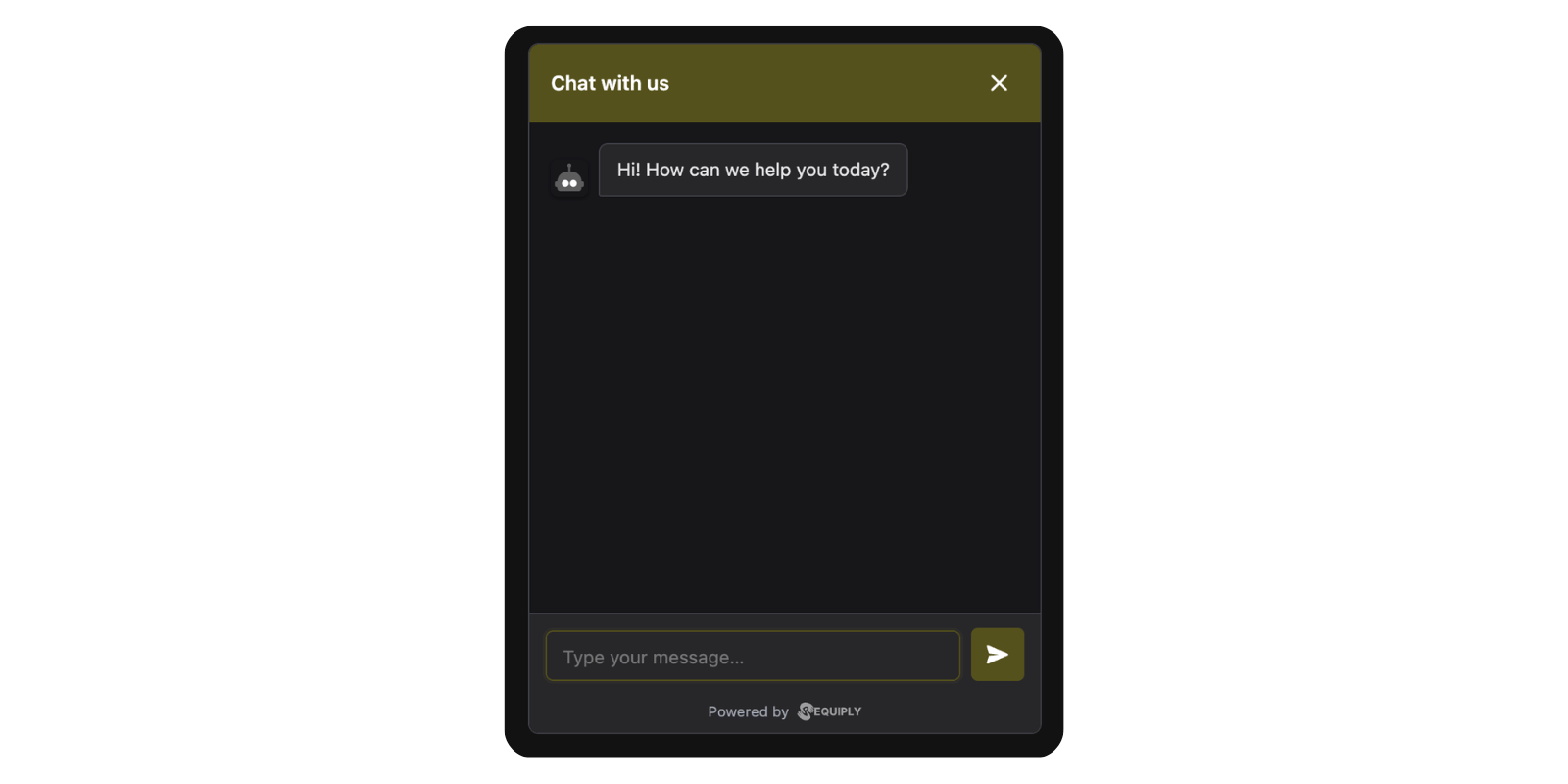
- Podgląd: podgląd na żywo dymka czatu i panelu w ramce iframe.
Tworzenie klucza widżetu
Otwórz stronę
Przejdź do Ustawienia → Integracje → Widżet na stronę.
Utwórz klucz
Kliknij Utwórz klucz widżetu. Requiply tworzy aktywny klucz strony dla organizacji.
Dodaj dozwolone domeny
Dodaj każdą domenę strony, na której widżet ma się wczytywać, np. https://example.com i https://www.example.com.
Dostosuj wygląd
Wybierz kolor główny, motyw i styl narożników, które mają widzieć odwiedzający.
Zapisz zmiany
Kliknij Zapisz. Widżet nie wczyta się nigdzie, dopóki nie zostanie zapisana co najmniej jedna dozwolona domena.
Osadzanie widżetu
Skopiuj Kod do osadzenia i wklej go tuż przed zamykającym tagiem </body> na każdej stronie witryny, na której ma się pojawić dymek czatu.
<script>
  window.RequiplyWidget = {
    siteKey: "rq_widget_example",
    primaryColor: "#016E88",
    colorMode: "light",
    borderRadius: "round"
  };
</script>
<script async src="https://app.requiply.com/requiply-widget.js"></script>
Kod wygenerowany w Requiply zawiera Twój prawdziwy klucz strony i bieżące ustawienia wyglądu.
Dozwolone domeny
Dozwolone domeny określają, gdzie można używać publicznego klucza widżetu. Dodaj dokładną domenę każdej strony, na której ma się pojawić dymek czatu.
| Przykład | Uwagi |
|---|---|
https://example.com | Pozwala na domenę główną. |
https://www.example.com | Dodaj osobno, jeśli używana jest wersja z www. |
https://shop.example.com | Dodaj osobno każdą subdomenę. |
Nie dodawaj ścieżek, takich jak /pricing czy /booking. Domena to tylko protokół, host i opcjonalny port.
Wygląd
Ustawienia wyglądu zmieniają zarówno zapisaną konfigurację widżetu, jak i podgląd na żywo.
| Ustawienie | Opcje | Co zmienia |
|---|---|---|
| Kolor główny | Dowolny kolor szesnastkowy | Kolor dymka czatu, nagłówka, przycisku wysyłania i wiadomości odwiedzającego. Domyślnie kolor marki Twojej organizacji. |
| Motyw | Systemowy, Jasny, Ciemny | Czy widżet stosuje motyw systemowy odwiedzającego, czy wymusza wygląd jasny lub ciemny. |
| Narożniki | Zaokrąglone, Łagodne, Ostre | Zaokrąglenie narożników panelu, wiadomości, pola tekstowego i przycisków. |
Użyj Przywróć kolor marki, jeśli kolor główny ma znów odpowiadać kolorowi marki organizacji.
Generowanie nowego klucza lub unieważnienie klucza
Użyj tych akcji, gdy osadzony kod trzeba wymienić lub wyłączyć.
Kliknij Wygeneruj nowy klucz, aby unieważnić bieżący klucz strony i wydać nowy.
Po wygenerowaniu nowego klucza:
- Skopiuj nowy kod do osadzenia.
- Zastąp stary kod wszędzie, gdzie jest zainstalowany.
- Dbaj o aktualność dozwolonych domen i ustawień wyglądu.
Kliknij Unieważnij klucz, aby wyłączyć widżet wszędzie, gdzie jest osadzony.
Po unieważnieniu strona wraca do stanu bez klucza, a nowy klucz możesz utworzyć później.
Typowe scenariusze
Uruchomienie widżetu na stronie
- Przejdź do Ustawienia → Integracje → Widżet na stronę.
- Kliknij Utwórz klucz widżetu.
- Dodaj domeny swojej strony.
- Ustaw kolor główny, motyw i narożniki.
- Kliknij Zapisz.
- Skopiuj kod do osadzenia.
- Wklej kod przed
</body>na każdej stronie witryny, na której ma się pojawić widżet. - Otwórz stronę i sprawdź, czy pojawia się dymek czatu.
Dodanie widżetu do innej domeny
- Dodaj nową domenę w sekcji Dozwolone domeny.
- Kliknij Zapisz.
- Dodaj ten sam kod do osadzenia na nowej stronie.
Wymiana klucza, który wyciekł lub jest stary
- Kliknij Wygeneruj nowy klucz.
- Potwierdź w oknie dialogowym.
- Skopiuj nowy kod.
- Zastąp stary kod na swojej stronie.
Rozwiązywanie problemów
Widżet się nie pojawia Sprawdź, czy strona zawiera wygenerowany kod, czy adres URL skryptu się wczytuje i czy bieżąca domena strony jest na liście Dozwolone domeny.
Widżet pojawia się w jednej domenie, ale nie w innej
Dodaj osobno każdą dokładną domenę. https://example.com i https://www.example.com to różne domeny.
Podgląd się zmienia, ale strona nie
Kliknij Zapisz, a potem odśwież stronę. Sprawdź też, czy kod na stronie zawiera bieżące wartości primaryColor, colorMode i borderRadius.
Odwiedzający widzą błąd asystenta Spróbuj ponownie za chwilę. Jeśli problem się powtarza, sprawdź w Zużyciu AI, czy Twoja organizacja ma dostępne kredyty AI.
Osadzenie na stronie
Rezerwacje na Twojej własnej stronie: ceny wynajmu, dostępność, wybór dat i koszyk rezerwacji w WordPressie, WooCommerce lub na dowolnej innej stronie, z finalizacją w portalu klienta. Pobierz wtyczkę WordPress, skopiuj kod organizacji, znajdź slugi pozycji i wybierz shortcode'y.
Domeny
Połącz własną domenę, np. book.yourcompany.com, aby klienci otwierali Twój portal klienta pod Twoim adresem. Jeden rekord CNAME, z instrukcjami dla Cloudflare, GoDaddy, Хостинг Україна (adm.tools), Hostinger, Wix, Domeneshop, one.com i innych dostawców DNS.