

Własne szablony dokumentów
Na stronie Własne szablony dokumentów administratorzy projektują dokumenty PDF do druku, które Requiply generuje z rezerwacji: umowy najmu, protokoły wydania i zwrotu, listy kontrolne wydania, wewnętrzne listy pakowania i wszelkie inne dokumenty, które Twoja firma przekazuje klientowi albo archiwizuje u siebie.
To stąd bierze się umowa najmu. Napisz treść raz, a każdą rezerwację będzie można wydrukować lub wysłać e-mailem jako gotową umowę z już wypełnionym imieniem i nazwiskiem klienta, datami, pozycjami i cenami. Aby wydrukować umowę dla konkretnej rezerwacji, otwórz rezerwację i wyeksportuj ją: zobacz Dokumenty rezerwacji.
Strona znajduje się w Ustawienia → Rezerwacje → Szablony dokumentów.
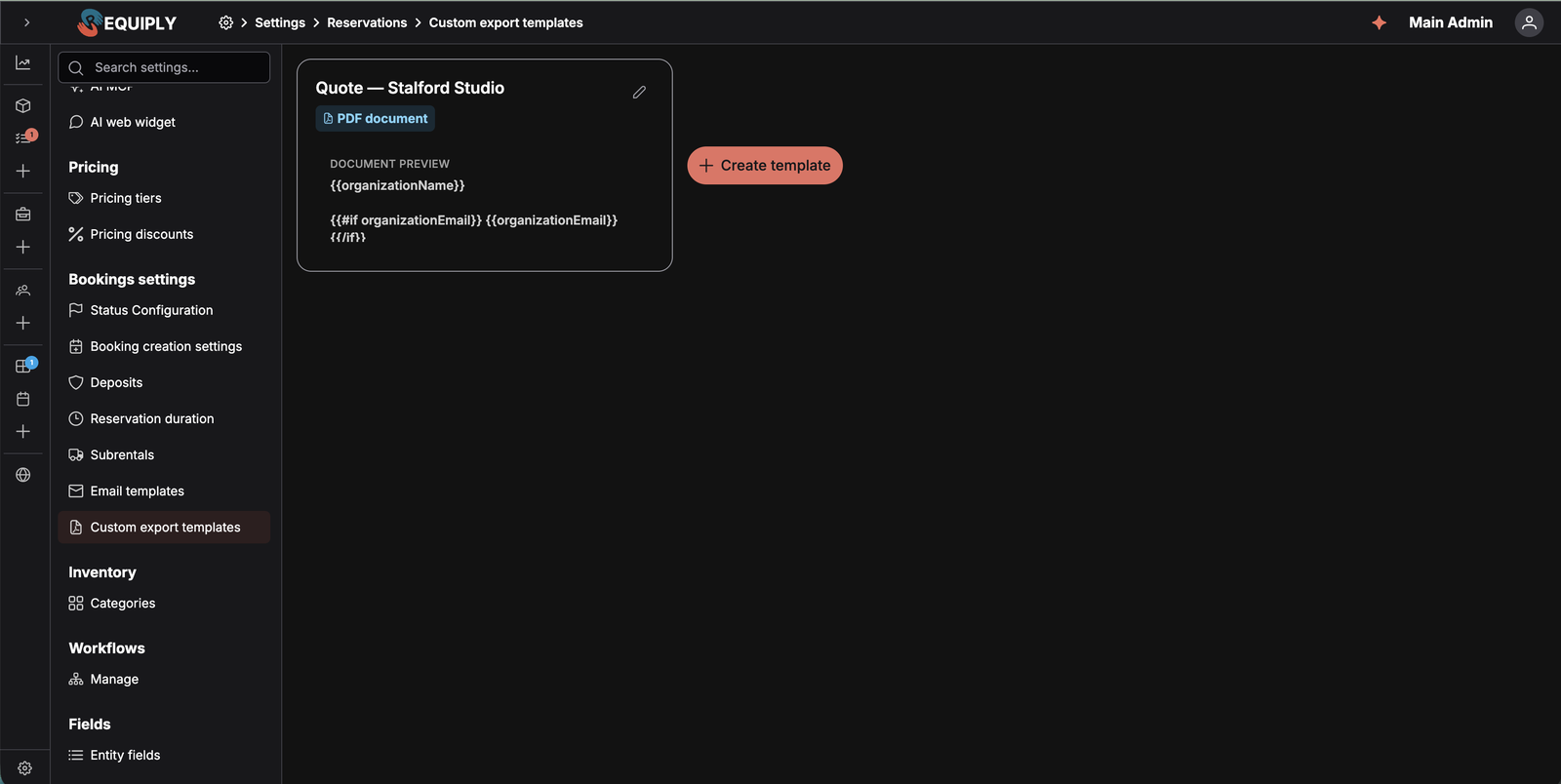
Każdy szablon jest wyświetlany jako karta z plakietką Dokument PDF i podglądem treści w postaci zwykłego tekstu.
Dlaczego ta strona jest ważna
Requiply już generuje fakturę z każdej rezerwacji. Szablony dokumentów obejmują całą resztę. Gdy szablon istnieje, pojawia się w oknie Eksportuj każdej rezerwacji, a pracownicy jednym kliknięciem tworzą wypełniony, gotowy do druku PDF dla tej konkretnej rezerwacji, bez przepisywania danych rezerwacji do pliku Word.
Typowe dokumenty, które organizacje tu tworzą:
- Umowa najmu ze stronami umowy, datami rezerwacji, tabelą sprzętu, opłatami, kaucją i miejscem na podpisy.
- Protokół wydania i zwrotu z uwagami o stanie sprzętu i potwierdzeniami w obu kierunkach.
- Lista wydania lub pakowania dla zespołu magazynu.
- Protokół szkody lub zdarzenia wypełniony z góry danymi rezerwacji i klienta.
Kto może korzystać z tej strony
- Tylko administratorzy. Użytkownicy bez roli administratora są przekierowywani na ekran braku dostępu.
- Szablony nie mają limitu w planie ani osobnego przełącznika funkcji: każda organizacja może utworzyć ich tyle, ile potrzebuje.
- Korzystanie z gotowego szablonu nie jest ograniczone do administratorów. Każdy, kto może otworzyć okno Eksportuj rezerwacji, może wygenerować dokument.
Co widać na stronie
Strona wczytuje szablony bieżącej organizacji i pokazuje je jako zawijaną siatkę kart. Podczas wczytywania w tym samym układzie widać trzy szare karty zastępcze.
Każda karta szablonu pokazuje:
- Nazwę szablonu (skróconą, z pełną nazwą w dymku po najechaniu kursorem).
- Plakietkę Dokument PDF.
- Pole Podgląd dokumentu z pierwszymi wierszami treści dokumentu w postaci zwykłego tekstu.
- Przycisk edycji (ołówek), który otwiera stronę Dodawanie lub edycja szablonu dokumentu.
Za kartami znajduje się zaokrąglony przycisk Utwórz szablon z ikoną plusa, który otwiera stronę dodawania.
Pusta lista
Requiply nie ma wbudowanych szablonów dokumentów. Nowa organizacja nie ma żadnego, a okno Eksportuj rezerwacji oferuje tylko Faktura PDF, dopóki nie powstanie pierwszy szablon.
Gdy lista jest pusta, strona pokazuje na środku ikonę PDF, tytuł Nie masz jeszcze własnych szablonów dokumentów, podtytuł Twórz dokumenty do druku, takie jak umowy najmu czy protokoły wydania, wypełniane danymi rezerwacji przy eksporcie oraz akcję Utwórz szablon.
Główne działania
Dodawanie szablonu
Utwórz szablon, zarówno przycisk z plusem, jak i ten na pustej liście, otwiera stronę Dodawanie lub edycja szablonu dokumentu. Po zapisaniu wracasz do listy, a powiadomienie potwierdza: Utworzono szablon dokumentu „{name}”.
Edycja szablonu
Ikona ołówka na karcie otwiera tę samą stronę w trybie edycji, z akcjami Zapisz i Usuń.
Usuwanie szablonu
Szablon usuwa się na stronie edycji, po prostym potwierdzeniu w oknie dialogowym. W przeciwieństwie do szablonów e-maili szablony dokumentów nie są używane przez automatyzacje, więc Requiply nie sprawdza powiązań: po potwierdzeniu szablon jest od razu usuwany.
Dostępne zmienne
Treść dokumentu to zwykły HTML z tokenami {{variable}}. Przy eksporcie Requiply zastępuje każdy token danymi z rezerwacji, dla której powstaje dokument.
Zmienne rezerwacji, klienta i organizacji
| Zmienna | Zastępowana przez |
|---|---|
{{documentDate}} | Datę wygenerowania dokumentu (dzisiejszą, w strefie czasowej organizacji). |
{{clientName}} | Imię i nazwisko klienta. |
{{clientFirstName}} | Imię klienta. |
{{clientLastName}} | Nazwisko klienta. |
{{clientEmail}} | Adres e-mail klienta. |
{{clientPhone}} | Numer telefonu klienta. |
{{bookingId}} | Numer rezerwacji w postaci widocznej w Requiply. |
{{bookingStartDate}} | Datę rozpoczęcia rezerwacji. |
{{bookingStartDateTime}} | Datę i godzinę rozpoczęcia rezerwacji. |
{{bookingEndDate}} | Datę zakończenia rezerwacji. |
{{bookingEndDateTime}} | Datę i godzinę zakończenia rezerwacji. |
{{bookingDays}} | Płatne dni najmu: okres rezerwacji liczony w rozpoczętych okresach 24-godzinnych, tak jak naliczane są ceny za dobę, z uwzględnieniem korekty kosztu w okresach. Przy wydaniu w piątek o 10:00 i zwrocie w poniedziałek o 10:00 drukuje się 3, a z korektą −1 okres: 2. |
{{bookingStatus}} | Nazwę bieżącego statusu rezerwacji. |
{{bookingTotal}} | Sumę rezerwacji w walucie organizacji. |
{{bookingDeposit}} | Kwotę kaucji (puste, gdy nie ma kaucji). |
{{bookingTotalCharged}} | Sumę za najem plus kaucję. |
{{bookingBundleDiscount}} | Łączną oszczędność na zarezerwowanych zestawach, np. 19,20 zł, już uwzględnioną w {{bookingTotal}}. Puste, gdy rezerwacja nie ma zestawu. |
{{bookingAdjustment}} | Korektę kosztu rezerwacji: −1 okres lub +2 okresy dla płatnych okresów, −10% dla korekty procentowej, samą liczbę, np. −25, dla stałej kwoty. Puste bez korekty. Nie ma jej na liście zmiennych, wpisz ją ręcznie. |
{{bookingAdjustmentReason}} | Podany powód korekty. Nie ma jej na liście zmiennych. |
{{bookingAdjustmentAmount}} | Wpływ korekty procentowej lub kwotowej na kwotę, np. −9,00 zł. Puste dla płatnych okresów. Nie ma jej na liście zmiennych. |
{{bookingItems}} | Pełną tabelę HTML z zarezerwowanymi pozycjami. Domyślnie drukuje SKU, nazwę, ilość, cenę i wartość; zobacz Wybór kolumn tabeli. Zarezerwowane zestawy dodają na końcu wiersz rabatu, zobacz Zestawy w tabeli pozycji. |
{{bookingItemsQuantity}} | Łączną liczbę zarezerwowanych egzemplarzy, np. 7 dla 4 krzeseł i 3 stołów. Liczą się też egzemplarze jeszcze nieprzypisane. Puste, gdy rezerwacja nie ma pozycji. |
{{bookingItemsTotal}} | Czynsz za zarezerwowane pozycje za okres rezerwacji, po rabatach za zestawy. Nie obejmuje usług ani sprzedanych towarów. To ta sama kwota co komórka total w wierszu sumy tabeli pozycji. Puste, gdy rezerwacja nie ma pozycji. |
{{bookingItemsFullPriceTotal}} | Sumę cen zakupu wszystkich zarezerwowanych egzemplarzy, czyli ile kosztował Cię wynajmowany sprzęt, np. do klauzuli o odpowiedzialności lub wartości ubezpieczeniowej. Puste, gdy żadna zarezerwowana pozycja nie ma ceny zakupu. |
{{bookingServices}} | Pełną tabelę HTML z usługami w rezerwacji. Domyślnie drukuje nazwę, cenę i wartość; zobacz Wybór kolumn tabeli. |
{{bookingSaleItems}} | Tabelę towarów sprzedanych w rezerwacji (Sprzedaż), po odjęciu zwrotów. Domyślnie drukuje nazwę, ilość, cenę i wartość; zobacz Kolumny tabeli sprzedanych towarów. Puste, gdy nic nie sprzedano. |
{{bookingSaleTotal}} | Suma sprzedanych towarów: wartość netto towarów sprzedanych w rezerwacji, już uwzględniona w {{bookingTotal}}. Puste, gdy nic nie sprzedano. |
{{bookingRentTotal}} | Suma rezerwacji bez sprzedanych towarów: {{bookingTotal}} minus sprzedane towary, czyli najem, usługi, rabaty i korekty. W rezerwacji bez sprzedanych towarów równa się {{bookingTotal}}. Użyj jej razem z {{bookingSaleTotal}}, aby pokazać najem i towary w osobnych wierszach nad kwotą do zapłaty, zobacz Rozdzielenie najmu i sprzedanych towarów w podsumowaniu. |
{{organizationName}} | Nazwę organizacji. |
{{organizationEmail}} | Kontaktowy adres e-mail organizacji. |
{{organizationPhone}} | Kontaktowy numer telefonu organizacji. |
{{organizationLogoUrl}} | Adres internetowy pliku Logo dla trybu jasnego z Informacji o organizacji, do użycia w znaczniku obrazu: <img src="{{organizationLogoUrl}}">. Puste, gdy nie wgrano logo. Zobacz Logo na dokumencie. |
{{bookingItems}} i {{bookingServices}} wstawiają całą tabelę, a nie wartość. Umieść je w osobnym wierszu, a nie w środku zdania. Nagłówki ich kolumn są w języku organizacji, a ceny w walucie organizacji.Wybór kolumn tabeli
Zapisany bez dodatków {{bookingItems}} drukuje domyślne kolumny. Dodaj listę kolumn w nawiasach kwadratowych, a tabela wydrukuje dokładnie te kolumny, które wymienisz, w podanej kolejności:
{{bookingItems[index, name, serial, qty, price, total]}}
Pozycje listy oddziela się przecinkami i pisze bez cudzysłowów. Nieznana pozycja jest pomijana. Bez nawiasów używane są kolumny domyślne: SKU, nazwa, ilość, cena i wartość dla pozycji oraz nazwa, cena i wartość dla usług.
Własne nagłówki kolumn
Każda kolumna drukuje standardowy nagłówek w języku organizacji, np. Nazwa lub Ilość. Aby użyć własnego sformułowania, wpisz je po nazwie kolumny po dwukropku:
{{bookingItems[index, name:Equipment, qty:Units, total:Amount]}}
Nagłówek to dowolny tekst w dowolnym języku, więc umowa po ukraińsku może drukować {{bookingItems[name:Найменування, qty:Кількість]}}. Działa to dla każdej kolumny we wszystkich trzech tabelach, także dla kolumn pól dodatkowych: groupField_weight_kg:Weight (kg).
] kończy listę, więc qty:Qty, pcs drukuje kolumnę z nagłówkiem Qty i pomija nieznaną pozycję pcs. Zamiast tego napisz qty:Qty (pcs) i nie używaj cudzysłowów.Kolumny tabeli pozycji
| Kolumna | Drukuje |
|---|---|
index | Numer wiersza. |
image | Zdjęcie pozycji jako małą kwadratową miniaturę: zdjęcie oznaczone w pozycji jako domyślne, a w przeciwnym razie jej pierwsze zdjęcie. Kolumna nie ma nagłówka, dopóki go nie nadasz, np. image:Photo. |
sku | SKU, identyfikator w organizacji. |
serial | Numer seryjny egzemplarza nadany przez producenta. |
name | Nazwę pozycji. |
category | Kategorię. |
qty | Ilość. |
price | Cenę za egzemplarz. |
priceType | Stawkę: za dobę, za godzinę, za miesiąc lub cena stała. |
deposit | Kaucję za egzemplarz. |
full_price | Cenę zakupu, czyli ile kosztował Cię sprzęt. |
full_price_total | Cenę zakupu pomnożoną przez ilość, np. 2400,00 zł za dwie kamery po 1200,00 zł. |
total | Wartość wiersza. |
itemField_<field key> | Pole dodatkowe zdefiniowane na poziomie egzemplarza. |
groupField_<field key> | Pole dodatkowe zdefiniowane na poziomie pozycji. |
blank:Label | Pustą kolumnę z nagłówkiem Label, na komórki wypełniane ręcznie. |
totals | To nie kolumna: dodaje wiersz podsumowania na dole tabeli, zobacz Wiersz sumy. |
Wiersze pozycji są ułożone w kolejności, w jakiej pozycje dodano do rezerwacji, i każdy eksport tej samej rezerwacji drukuje je w tej samej kolejności. Pozycje zapisane razem, np. wszystko, co wybrano przy tworzeniu rezerwacji, są ułożone według nazwy, a liczby są porównywane jak liczby (Lampa 2 przed Lampa 10). Pozycje dodane do rezerwacji później są wymienione po nich, w kolejności dodania. Egzemplarze jednej pozycji są sortowane według SKU.
Wiersz sumy
Dodaj totals w dowolnym miejscu listy kolumn, a tabela zakończy się wierszem podsumowania. W kolumnie nazwy pojawia się Razem: (w tabeli bez name w pierwszej kolumnie, która nie ma własnej sumy), a każda kolumna, którą da się zsumować, pokazuje swoją sumę:
{{bookingItems[index, name, qty, deposit, full_price_total, total, totals]}}
| Kolumna | Suma w wierszu sumy |
|---|---|
qty | Wszystkie zarezerwowane egzemplarze. |
deposit | Kaucja za egzemplarz razy ilość, zsumowana dla wszystkich wierszy. |
full_price_total | Cena zakupu wszystkiego, co zarezerwowano, ta sama kwota co {{bookingItemsFullPriceTotal}}. |
total | Czynsz za wszystkie pozycje po rabatach za zestawy, więc zgadza się z wierszami powyżej, łącznie z wierszem zestawu, i równa się {{bookingItemsTotal}}. |
itemField_… i groupField_… dla pola typu Liczba | Wartość pola razy ilość w każdym wierszu, zsumowana. Pozycja ważąca 2,5 kg, zarezerwowana 4 razy, liczy się jako 10. |
Pozostałe kolumny, takie jak price, full_price czy pola tekstowe, w wierszu sumy pozostają puste. Samo totals, czyli {{bookingItems[totals]}}, drukuje kolumny domyślne z wierszem podsumowania. Etykieta zależy od języka organizacji: Razem: w dokumentach po polsku, Total: w dokumentach po angielsku.
totals działa też w dwóch pozostałych tabelach: {{bookingServices[name, total, totals]}} sumuje wartości usług, a {{bookingSaleItems[name, qty, total, totals]}} sumuje ilość i wartość sprzedanych towarów.
Zestawy w tabeli pozycji
Rezerwacja z zestawem dostaje na końcu każdej tabeli {{bookingItems}} jeden dodatkowy wiersz na każdy zestaw, niezależnie od wybranych kolumn:
- Kolumna nazwy (lub pierwsza kolumna, gdy tabela nie ma
name) zawiera Zestaw podcastowy duo: rabat za zestaw 10%, a pod spodem małym szarym tekstem W zestawie: …. - Kolumna
totalzawiera kwotę ujemną, np. -19,20 zł. Tabela bez kolumnytotalumieszcza kwotę w etykiecie: Zestaw podcastowy duo: rabat za zestaw 10% (-19,20 zł). - Pozostałe komórki są puste, a wiersz nie ma numeru.
Wiersze pozycji zachowują pełne ceny, więc po uwzględnieniu wiersza zestawu tabela sumuje się do {{bookingTotal}}. Szablony napisane, zanim pojawiły się zestawy, nie wymagają zmian.
Kolumny tabeli usług
index, name, price, priceType, total i blank:Label, a do tego totals dla wiersza podsumowania z sumą total.
Kolumny tabeli sprzedanych towarów
index, sku, name, qty, price, total i blank:Label, a do tego totals dla wiersza podsumowania z sumami qty i total. Bez nawiasów drukuje name, qty, price i total, np. {{bookingSaleItems[index, sku, name, qty, price, total]}}.
serial i każda kolumna itemField_* opisują jeden fizyczny egzemplarz, więc jeśli dodasz którąś z nich, tabela drukuje jeden wiersz na egzemplarz zamiast jednego wiersza na pozycję w rezerwacji. Pozycja z 3 statywami staje się trzema wierszami, każdy z własnym numerem seryjnym.image, sku, serial, full_price i full_price_total są usuwane z drukowanej tabeli, gdy żaden wiersz nie ma w nich wartości, więc dokument nie zawiera kolumny pustych komórek. Rezerwacja, w której żadna pozycja nie ma zdjęcia, nie drukuje kolumny image, a SKU i numery seryjne pojawiają się po przypisaniu egzemplarzy. Wyjątkiem jest blank:Label: ma być pusta i zawsze się drukuje.blank:Condition i blank:Signature zamieniają tabelę pozycji w protokół wydania, który pracownik i klient wypełniają długopisem przy ladzie.Zmienne pól dodatkowych
Każde pole dodatkowe skonfigurowane na poziomie Klient, Rezerwacja lub Organizacja jest też dostępne jako zmienna. Requiply tworzy token z klucza pola i prefiksu poziomu:
| Poziom obiektu | Wzór tokenu | Przykład |
|---|---|---|
| Klient | {{clientField_<field key>}} | {{clientField_passport_number}} |
| Rezerwacja | {{bookingField_<field key>}} | {{bookingField_delivery_notes}} |
| Organizacja | {{organizationField_<field key>}} | {{organizationField_vat_number}} |
Pojawiają się na liście Wstaw zmienną obok wbudowanych zmiennych, opisane nazwą pola i jego poziomem, np. Numer paszportu (Klient). Pola wyboru są drukowane jako Tak/Nie w języku dokumentu, a pola wielokrotnego wyboru jako lista rozdzielona przecinkami.
Pola daty i liczby są drukowane w języku dokumentu, tak samo jak kolumny tabeli itemField_ i groupField_:
| Typ pola | Dokument po angielsku | Dokument po polsku |
|---|---|---|
| Data | 10/13/2026 (najpierw miesiąc) | 13.10.2026 |
| Data z godziną | 10/13/2026 14:30, w formacie 24-godzinnym i w strefie czasowej organizacji | 13.10.2026 14:30 |
| Liczba | 2.5, z kropką dziesiętną | 2,5, z przecinkiem dziesiętnym |
Liczby są drukowane z maksymalnie dwoma miejscami po przecinku i bez separatora tysięcy: 12500 zostaje 12500.
Zobacz Pola obiektów, aby utworzyć pole, i Konfiguracja poziomów, aby przypisać je do poziomu klienta, rezerwacji lub organizacji.
Sumy pól pozycji i egzemplarzy
Liczbowe pole dodatkowe na poziomie pozycji lub egzemplarza można zsumować dla wszystkiego w rezerwacji, np. łączną wagę do zaplanowania transportu albo łączny pobór mocy oświetlenia:
| Token | Sumuje |
|---|---|
{{groupFieldTotal_<field key>}} | Pole na poziomie pozycji, liczone raz na każdy zarezerwowany egzemplarz. Pozycja ważąca 2,5 kg, zarezerwowana 4 razy, dodaje 10. |
{{itemFieldTotal_<field key>}} | Pole na poziomie egzemplarza, każdy zarezerwowany egzemplarz z własną wartością. Egzemplarz jeszcze nieprzypisany do rezerwacji liczy się z domyślną wartością pola. |
<p>Total weight: {{groupFieldTotal_weight_kg}} kg</p>
Wynik to sama liczba w formacie dokumentu, np. 1,234.5 po angielsku i 1234,5 po polsku. Nic się nie drukuje, gdy żaden zarezerwowany egzemplarz nie ma wartości w tym polu, więc umieść token w {{#if groupFieldTotal_weight_kg}}…{{/if}}, gdy otaczające go zdanie też ma zniknąć.
Używaj pola typu Liczba: wartości, których nie da się odczytać jako liczby, są pomijane. Tych tokenów nie ma na liście Wstaw zmienną, wpisz je ręcznie. Aby zamiast tego pokazać sumę pod kolumną tabeli, dodaj do tabeli pozycji kolumnę groupField_ lub itemField_ oraz totals, zobacz Wiersz sumy.
Bloki warunkowe
Szablony dokumentów obsługują jeden element logiki: opcjonalny blok, który drukuje się tylko wtedy, gdy zmienna ma wartość.
{{#if bookingDeposit}}
  <p>Security deposit held: {{bookingDeposit}}</p>
{{/if}}
Zawartość bloku zostaje, gdy zmienna ma niepustą wartość, i jest całkowicie usuwana, gdy jej nie ma. Bloki można zagnieżdżać. Nie ma gałęzi else, pętli ani porównań: wszystko inne zostaje w dokumencie jako zwykły tekst.
Jak powstają dokumenty
Gdy ktoś eksportuje dokument z rezerwacji:
- Requiply wczytuje szablon i rezerwację.
- Rozwiązywane są bloki warunkowe, a potem każdy token jest zastępowany danymi rezerwacji. Wartości tekstowe są zabezpieczane przed interpretacją jako HTML, więc imię klienta ani notatka nie mogą zepsuć układu; tabele pozycji i usług są wstawiane jako HTML.
- Wynik jest renderowany do PDF w formacie A4 z marginesami 15 mm.
- Plik jest pobierany jako
<template name>-<booking number>.pdf.
Daty i godziny są formatowane w strefie czasowej organizacji z ustawień Data i godzina, a kwoty w walucie organizacji. Nagłówki tabel, etykieta Razem: w wierszu sumy, wartości Tak/Nie oraz format pól dodatkowych z datą i liczbą zależą od języka organizacji.
Gdzie używane są szablony
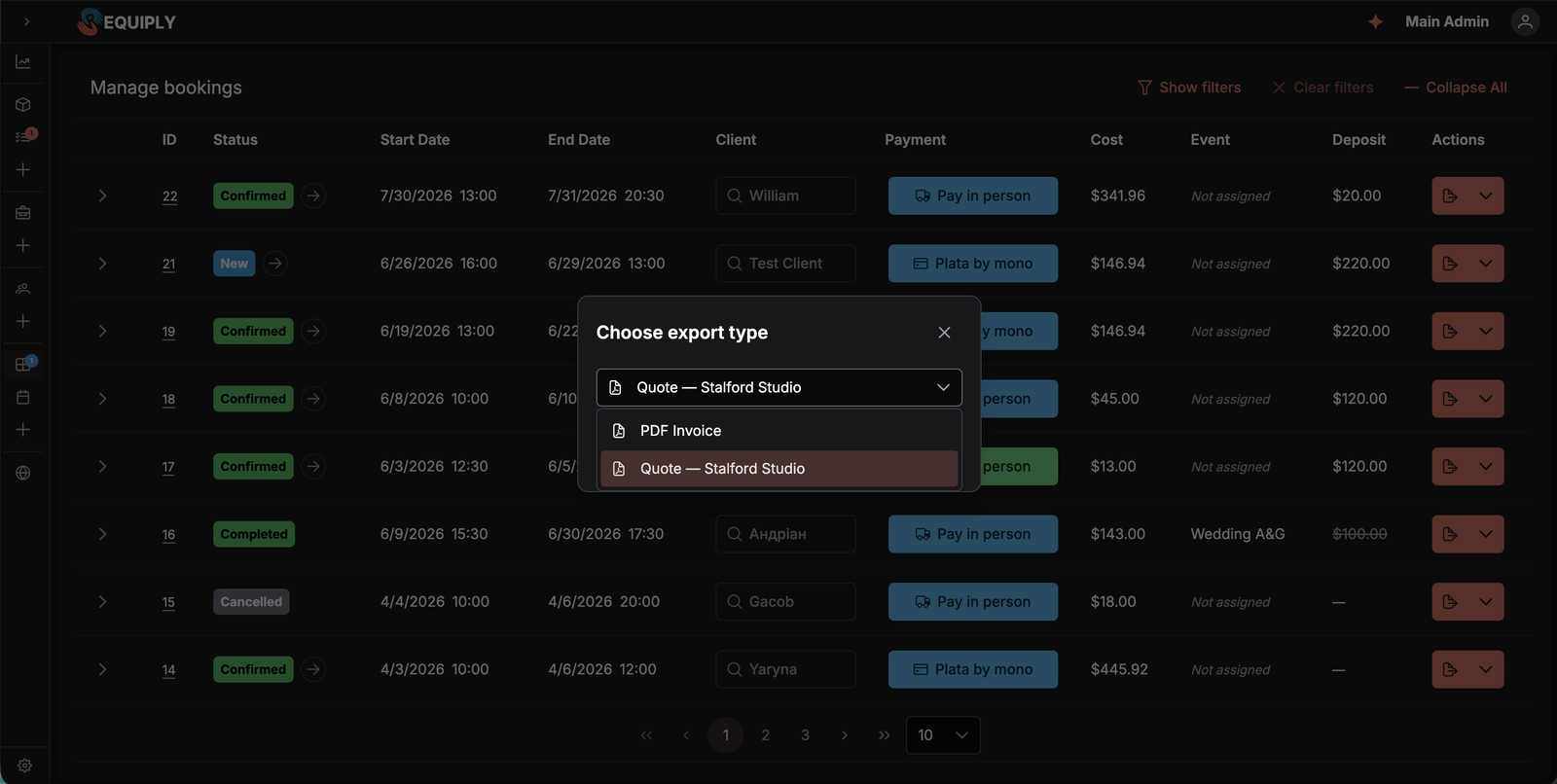
Okno Wybierz typ eksportu pokazuje najpierw fakturę PDF, a potem wszystkie szablony dokumentów według nazwy.
Szablony pojawiają się w oknie Eksportuj, które pracownicy otwierają:
- Przyciskiem dzielonym Eksportuj w każdym wierszu strony Zarządzaj rezerwacjami.
- Akcją eksportu na stronie szczegółów rezerwacji.
Okno ma tytuł Wybierz typ eksportu i pokazuje najpierw Faktura PDF, a potem wszystkie szablony dokumentów według nazwy. Wybranie szablonu i potwierdzenie generuje i pobiera ten dokument dla rezerwacji.
Typowe scenariusze
Tworzenie umowy najmu
- Otwórz Utwórz szablon i nazwij szablon
Umowa najmu. - Zostaw edytor treści w trybie HTML i rozplanuj sekcje: strony umowy, okres rezerwacji, sprzęt, opłaty, obowiązki, podpisy.
- Wstaw
{{organizationName}},{{clientName}},{{bookingStartDateTime}},{{bookingEndDateTime}}i{{bookingItems}}z listy Wstaw zmienną. - Umieść akapit o kaucji w
{{#if bookingDeposit}}…{{/if}}, żeby znikał w rezerwacjach bez kaucji. - Sprawdź podgląd na żywo, a potem zapisz.
Logo na dokumencie
Wgraj logo dla trybu jasnego w Informacjach o organizacji, a potem dodaj je na górze szablonu w znaczniku obrazu:
{{#if organizationLogoUrl}}
  <img src="{{organizationLogoUrl}}" alt="{{organizationName}}" style="max-height:60px;">
{{/if}}
Blok {{#if …}} utrzymuje porządek w szablonie organizacji bez logo. Podgląd na żywo nie ma logo, więc blok jest tam ukryty: wyeksportuj prawdziwą rezerwację, aby go zobaczyć.
Lista pakowania ze zdjęciami i łączną wagą
- Utwórz pole typu Liczba, np. Waga (kg), z kluczem
weight_kgna poziomie pozycji i uzupełnij je w swoich pozycjach (zobacz Pola obiektów). - Utwórz szablon o nazwie
Lista pakowaniai dodaj tabelę pozycji ze zdjęciami, własnymi nagłówkami i wierszem sumy:{{bookingItems[index, image:Photo, name:Item, qty:Qty, groupField_weight_kg:Weight (kg), blank:Packed, totals]}} - Pod tabelą dodaj
{{#if groupFieldTotal_weight_kg}}<p>Total weight: {{groupFieldTotal_weight_kg}} kg</p>{{/if}}oraz<p>Units to pack: {{bookingItemsQuantity}}</p>.
Wiersze są ułożone w kolejności, w jakiej pozycje dodano do rezerwacji, a wiersz sumy pod kolumną wagi pokazuje wagę wszystkiego, co jest w rezerwacji.
Okres najmu i wartość ubezpieczeniowa w umowie
Zapisz okres i wartość sprzętu słowami, które klient podpisuje:
<p>Rental period: {{bookingDays}} days, from {{bookingStartDateTime}} to {{bookingEndDateTime}}.</p>
<p>Rent for the equipment: {{bookingItemsTotal}}.</p>
{{#if bookingItemsFullPriceTotal}}
  <p>Total value of the equipment handed over: {{bookingItemsFullPriceTotal}}.</p>
{{/if}}
Rozdzielenie najmu i sprzedanych towarów w podsumowaniu
Gdy rezerwacja zawiera towary sprzedane przez Sprzedaż, np. karty pamięci lub akumulatory, wielu klientów chce mieć najem i zakup w osobnych wierszach. Obie sumy są na liście Wstaw zmienną jako Suma rezerwacji bez sprzedanych towarów i Suma sprzedanych towarów:
<table>
  <tr><td>Rent and services</td><td>{{bookingRentTotal}}</td></tr>
  {{#if bookingSaleTotal}}
    <tr><td>Goods sold</td><td>{{bookingSaleTotal}}</td></tr>
  {{/if}}
  <tr><td><strong>Total to pay</strong></td><td><strong>{{bookingTotal}}</strong></td></tr>
</table>
Oba wiersze zawsze sumują się do {{bookingTotal}}. Blok {{#if …}} ukrywa wiersz towarów w rezerwacjach bez sprzedanych towarów, więc jeden szablon działa dla każdej rezerwacji.
Szkic przygotowany przez asystenta
Kliknij Utwórz z Asystentem Requiply obok edytora treści i opisz potrzebny dokument. Asystent zwraca kompletny, gotowy do druku szkic z właściwymi tokenami na miejscu, który jednym kliknięciem przenosisz do edytora. Zobacz Asystent Requiply.
Dane specyficzne dla firmy
Jeśli umowa wymaga numeru paszportu, numeru VAT albo adresu dostawy, których Requiply domyślnie nie przechowuje, najpierw utwórz pole dodatkowe na poziomie klienta, rezerwacji lub organizacji. Pojawi się ono wtedy na liście Wstaw zmienną w każdym szablonie.
Wskazówki i ostrzeżenia
{{#if …}} do wszystkiego, co opcjonalne: kaucji, uwag o dostawie, pól dodatkowych wypełnianych tylko czasem. Dzięki temu jeden szablon działa dla każdej rezerwacji i nie trzeba utrzymywać kilku prawie identycznych.totals do tabeli zamiast wpisywać sumy w tekście wokół niej. Wiersz podsumowania zawsze zgadza się z wierszami powyżej, łącznie z rabatami za zestawy.Dodawanie lub edycja szablonu wiadomości
Napisz wiadomość SMS, Viber lub Telegram: jej treść, zmienne, bloki warunkowe oraz załączniki i przyciski, które obsługuje dany kanał.
Dodawanie lub edycja szablonu dokumentu
Zbuduj dokument najmu do druku: nadaj mu nazwę, rozplanuj treść i wstaw zmienne rezerwacji, klienta, tabeli pozycji i organizacji.