

Statusy rezerwacji
Na stronie Konfiguracja statusów zarządzasz statusami, w jakich może być rezerwacja, i regułami przechodzenia między nimi. Każda rezerwacja ma dokładnie jeden status. Statusy sterują etykietami statusów i strzałkami przejść w całej aplikacji, kolorują kalendarz, uruchamiają automatyzacje, przez pole Lista kontrolna decydują, czy najpierw trzeba przejść listę kontrolną wydania lub zwrotu, a przez pole Cykl życia decydują, które rezerwacje liczą się jako aktywne, zakończone lub anulowane w Panelu i w raportach.
Ta strona znajduje się w Ustawienia → Rezerwacje → Konfiguracja statusów (/settings/reservations/statuses).
Dlaczego ta strona jest ważna
Każda organizacja ma własne statusy. Nie ma statusów wbudowanych ani zablokowanych: każdy z nich, łącznie z siedmioma statusami na start, można przemianować, zmienić mu kolor, ustawić inne przejścia albo usunąć, gdy nic go nie używa. Dzięki temu możesz opisać własny proces wynajmu własnymi słowami, np. zmienić nazwę Nowa na Zgłoszenie, dodać krok Oczekuje na przegląd, zdecydować, które kroki mogą następować po których, wybrać, czy dany krok nadal blokuje sprzęt, i przekazać reszcie aplikacji, czy rezerwacja na tym etapie jest nadal w realizacji, zakończona czy unieważniona.
Co widać na stronie
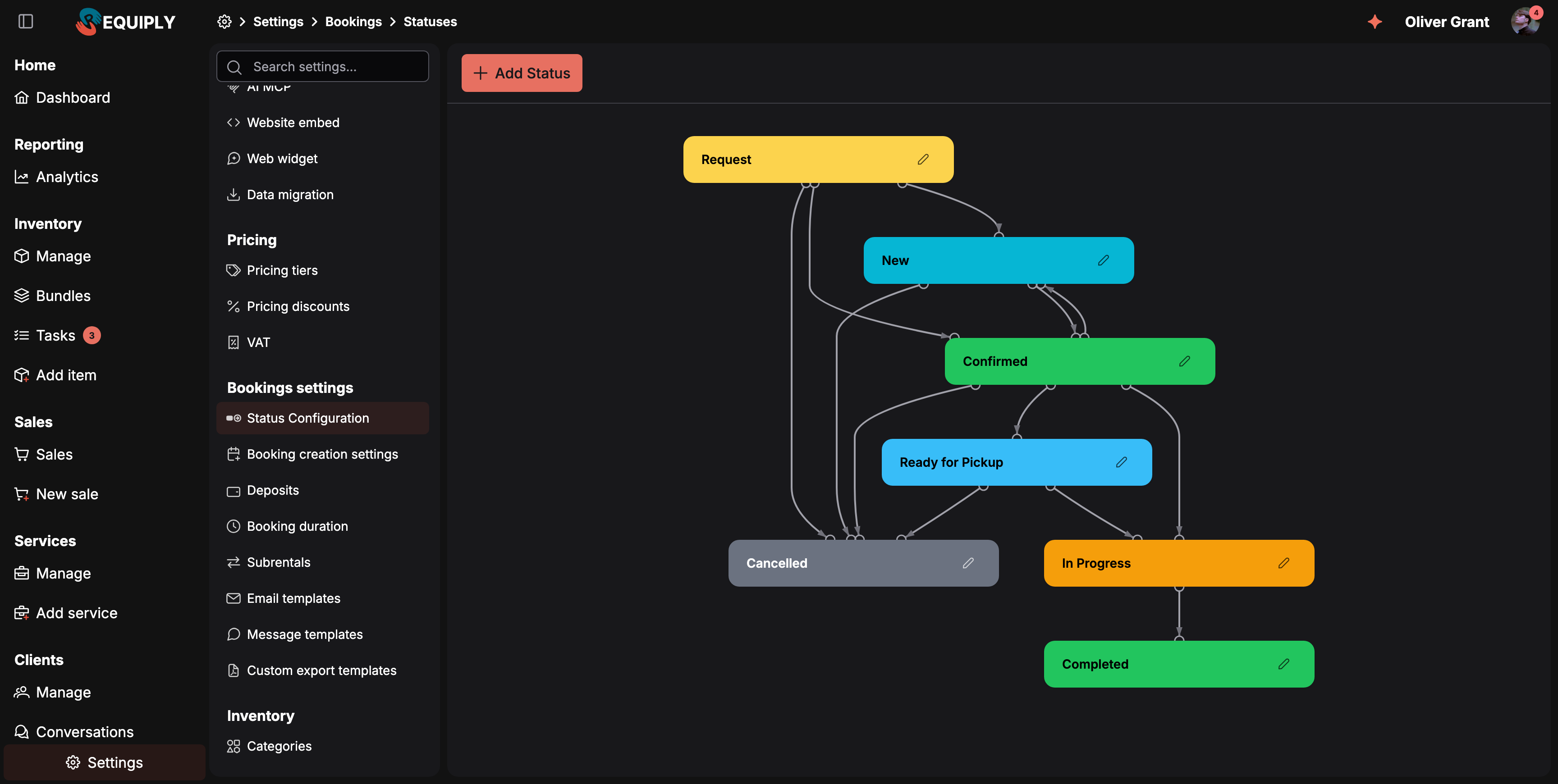
Siedem statusów, od których zaczyna każda organizacja, narysowanych jako schemat. Każda etykieta ma ołówek, który otwiera ją do edycji, i żadna nie jest zablokowana.
Statusy są narysowane jako schemat przepływu. Każdy status to etykieta w swoim kolorze, a strzałki pokazują dozwolone przejścia. Przycisk z ołówkiem na każdej etykiecie otwiera stronę jej edycji.
Pasek narzędzi nad schematem ma jeden przycisk: Dodaj status, który tworzy nowy status.
Statusy na start
Każda nowa organizacja jest tworzona z siedmioma statusami i jedenastoma przejściami, nazwanymi w języku organizacji (angielskim, ukraińskim, hiszpańskim lub polskim). To zwykłe statusy: zmieniasz każdy z nich tak samo jak status dodany przez siebie.
| Status | Cykl życia | Lista kontrolna | Zwalnia dostępność | Typowe znaczenie |
|---|---|---|---|---|
| Zapytanie | Aktywna | Bez listy kontrolnej | Włączone | Zapytanie o rezerwację, które czeka na zatwierdzenie przez pracownika. To wartość domyślna ustawienia Status zapytań o rezerwację, więc trafiają tu rezerwacje od asystenta rezerwacji, z widżetu AI na stronę, od zewnętrznego asystenta przez MCP lub z wywołania API z asRequest: true. Nie blokuje sprzętu. |
| Nowa | Aktywna | Bez listy kontrolnej | Wyłączone | Utworzona, ale jeszcze niepotwierdzona. To wartość domyślna ustawienia Domyślny status nowych rezerwacji. |
| Potwierdzona | Aktywna | Bez listy kontrolnej | Wyłączone | Potwierdzona z klientem. |
| Gotowa do wydania | Aktywna | Lista kontrolna wydania | Wyłączone | Zamówienie jest skompletowane i czeka na klienta. Opcjonalny: domyślne przejścia pozwalają też przejść bezpośrednio z Potwierdzona do W trakcie. |
| W trakcie | Aktywna | Lista kontrolna wydania | Wyłączone | Sprzęt jest u klienta. |
| Zakończona | Zakończona | Lista kontrolna zwrotu | Włączone | Sprzęt wrócił, a rezerwacja jest zakończona. |
| Anulowana | Anulowana | Bez listy kontrolnej | Włączone | Rezerwacja jest unieważniona. To wartość domyślna ustawienia Status anulowanych rezerwacji w portalu klienta. |
Domyślne przejścia:
| Z | Może przejść do |
|---|---|
| Zapytanie | Nowa, Potwierdzona, Anulowana |
| Nowa | Potwierdzona, Anulowana |
| Potwierdzona | Gotowa do wydania, W trakcie, Anulowana |
| Gotowa do wydania | W trakcie, Anulowana |
| W trakcie | Zakończona |
Trzy statusy ze specjalnym zadaniem
Trzy ustawienia poza tą stroną wskazują na status. Na start mają powyższe wartości domyślne, a możesz je ustawić na dowolny status:
| Ustawienie | Gdzie się znajduje | O czym decyduje |
|---|---|---|
| Domyślny status nowych rezerwacji | Tworzenie rezerwacji | Status, który dostaje rezerwacja, gdy tworzy ją Twój zespół w aplikacji webowej lub mobilnej, gdy powstaje przez API z kluczem tajnym i gdy klient finalizuje rezerwację w portalu klienta. |
| Status zapytań o rezerwację | Tworzenie rezerwacji | Status, który dostaje rezerwacja, gdy przychodzi jako zapytanie czekające na zatwierdzenie: od asystenta rezerwacji w portalu, z widżetu AI na stronę, od asystenta połączonego przez MCP lub z wywołania API z asRequest: true. |
| Status anulowanych rezerwacji | Ustawienia portalu → Portal klienta | Status, do którego przechodzi rezerwacja, gdy klient sam ją anuluje w portalu klienta. |
Dwa liczniki przy pozycji Zarządzaj rezerwacjami w menu bocznym odpowiadają dwóm pierwszym: jeden liczy rezerwacje w Twoim statusie domyślnym, drugi rezerwacje w Twoim statusie zapytań, każdy w kolorze swojego statusu.
Cykl życia
Każdy status ma jeden z trzech cykli życia. Podpowiedź przy polu podsumowuje to tak: Aktywne rezerwacje pozostają w realizacji i mogą przekroczyć termin. Zakończone rezerwacje liczą się do przychodu. Anulowane rezerwacje nie są wliczane do przychodu ani zaległych sald.
| Cykl życia | Co oznacza dla reszty Requiply |
|---|---|
| Aktywna | Rezerwacja jest nadal w realizacji. Pojawia się w wydaniach i zwrotach na panelu, może mieć status Po terminie po minięciu daty zakończenia, a jej nieopłacone saldo liczy się do Do zapłaty. |
| Zakończona | Rezerwacja jest zakończona. Jej płatności liczą się do przychodu, a każda nadal trzymana kaucja pojawia się w Kaucje do zwrotu. |
| Anulowana | Rezerwacja jest unieważniona. Nie jest wliczana do przychodu ani do zaległych sald. |
Cykl życia nie zależy od Zwalnia dostępność. Własny status Wstrzymana może zwalniać sprzęt i nadal mieć cykl Aktywna, a status Zwrócona, czeka na przegląd miałby cykl Zakończona niezależnie od tego, czy nadal blokuje egzemplarz.
Cykl życia to też sposób, w jaki Requiply rozpoznaje zakończoną lub unieważnioną rezerwację. Requiply nigdy nie kieruje się nazwą statusu, więc zmiana nazwy Zakończona na Zwrócona lub Anulowana na Unieważniona nic nie zmienia w sposobie liczenia tych rezerwacji.
Nowe statusy mają domyślnie cykl Aktywna.
Lista kontrolna
Status może też oznaczać fizyczne przekazanie sprzętu. Wskazuje to pole Lista kontrolna:
| Wartość | Co robi przeniesienie rezerwacji do tego statusu |
|---|---|
| Bez listy kontrolnej (domyślnie) | Status zmienia się od razu. |
| Lista kontrolna wydania | Otwiera listę kontrolną wydania ze wszystkimi zarezerwowanymi egzemplarzami. Rezerwacja zmienia status dopiero po potwierdzeniu każdego egzemplarza. |
| Lista kontrolna zwrotu | Otwiera listę kontrolną zwrotu z egzemplarzami potwierdzonymi przy wydaniu, które trzeba przyjąć z powrotem. |
Podpowiedź przy polu podsumowuje to tak: Przeniesienie rezerwacji do tego statusu otwiera listę kontrolną wydania lub zwrotu dla każdego egzemplarza, którą trzeba najpierw potwierdzić. Wymaga włączenia funkcji list kontrolnych w ustawieniach organizacji.
Od razu po założeniu organizacji Gotowa do wydania i W trakcie mają ustawioną Listę kontrolną wydania, a Zakończona Listę kontrolną zwrotu, więc organizacja, która zostaje przy domyślnym przepływie, musi tylko włączyć tę funkcję. Nowe statusy mają domyślnie Bez listy kontrolnej.
Czego nie robi pole Lista kontrolna
Ustawienie statusu na Lista kontrolna wydania samo w sobie nie oznacza, że sprzęt wyjechał. Requiply uznaje rezerwację za wydaną tylko wtedy, gdy są na to dowody:
- egzemplarz z rezerwacji został zeskanowany lub odhaczony przy wydaniu,
- lista kontrolna wydania dla rezerwacji została potwierdzona albo
- rezerwacja jest w statusie ustawionym na Lista kontrolna zwrotu.
Ma to znaczenie przy edycji pozycji i anulowaniu w portalu: obie możliwości kończą się, gdy rezerwacja zostanie wydana. Rezerwacja przeniesiona ręcznie do W trakcie, przy wyłączonych listach kontrolnych i bez żadnego skanowania, nadal liczy się jako niewydana.
Dodawanie statusu
Kliknij Dodaj status. Formularz prosi o:
| Pole | Wymagane | Uwagi |
|---|---|---|
| Nazwa statusu | Tak | Do 50 znaków. Musi być unikalna w Twojej organizacji, bez względu na wielkość liter. |
| Kolor | Tak | Wybierz z próbnika kolorów lub wpisz wartość szesnastkową. Używany wszędzie w etykiecie statusu. |
| Cykl życia | Tak | Aktywna (domyślnie), Zakończona lub Anulowana. Zobacz Cykl życia. |
| Lista kontrolna | Tak | Bez listy kontrolnej (domyślnie), Lista kontrolna wydania lub Lista kontrolna zwrotu. Zobacz Lista kontrolna. |
| Zwalnia dostępność | Nie | Gdy jest włączone, Rezerwacje w tym statusie nie blokują sprzętu: egzemplarze stają się dostępne do rezerwacji dla innych. |
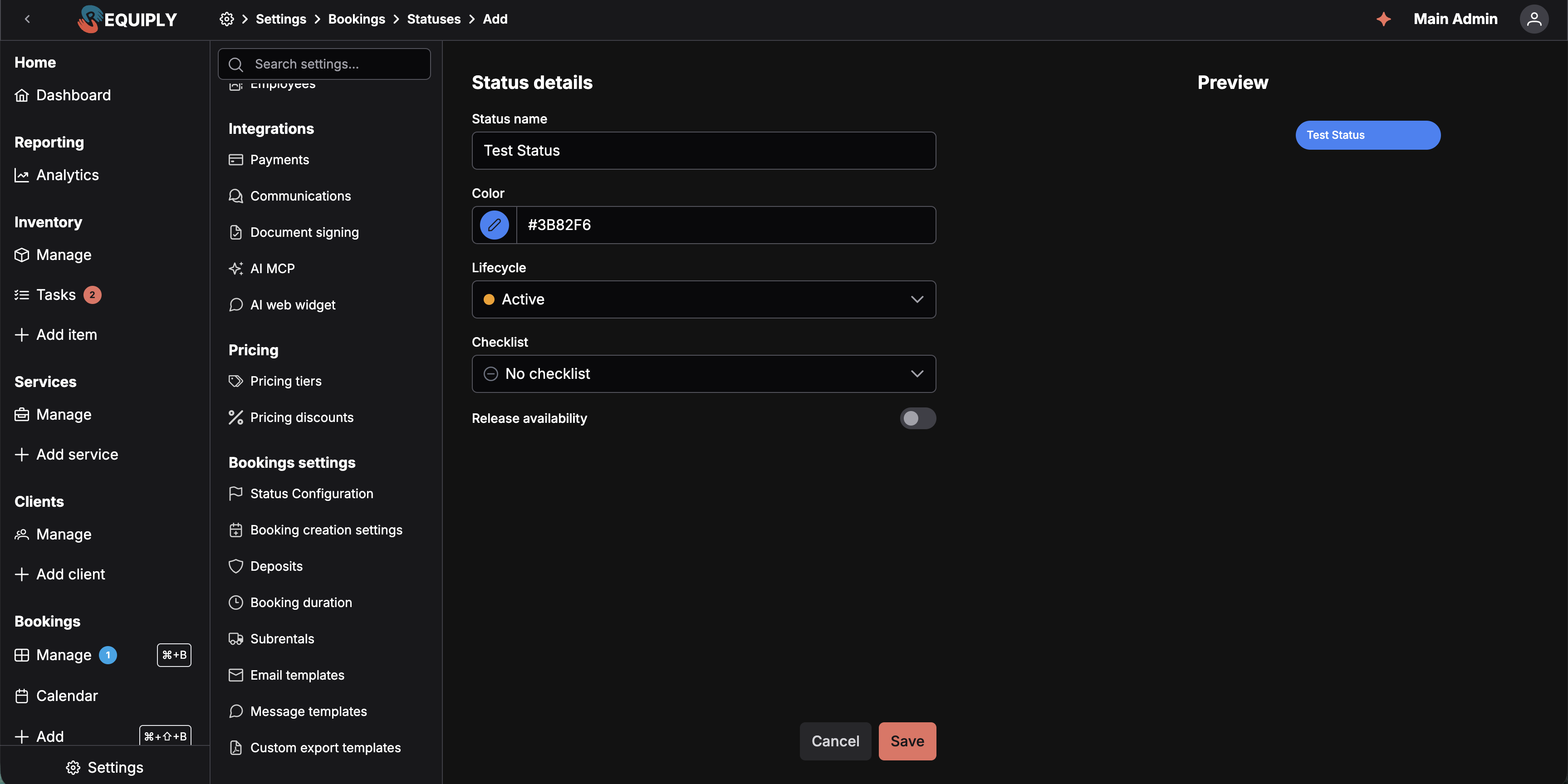
Listy Cykl życia i Lista kontrolna to dwa ustawienia, które zmieniają sposób, w jaki reszta Requiply traktuje rezerwację w tym statusie. Nowy status zaczyna z wartościami Aktywna i Bez listy kontrolnej.
Sekcja Podgląd po prawej pokazuje, jak będzie wyglądać etykieta. Zapisz tworzy status i wraca do schematu.
Edycja statusu
Kliknij ołówek na etykiecie. Każdy status otwiera tę samą stronę edycji, na której można edytować wszystkie pola: nazwę, kolor, cykl życia, listę kontrolną, zwalnianie dostępności i dozwolone przejścia.
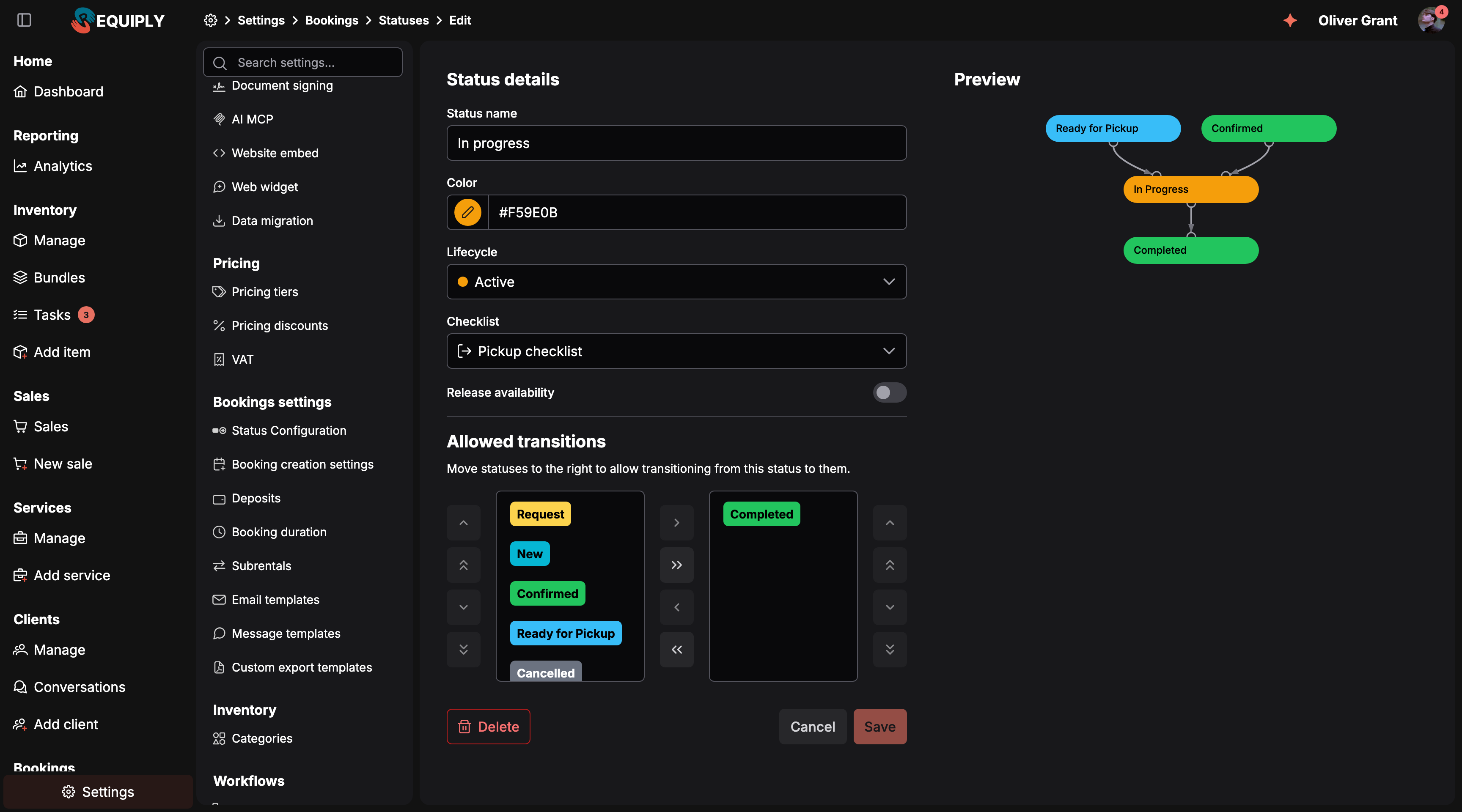
Status na start edytuje się dokładnie tak samo jak dodany przez siebie. Przeniesienie statusu do prawej kolumny pozwala na przejście do niego, a podgląd na bieżąco przerysowuje przepływ.
Pod szczegółami jest sekcja Dozwolone przejścia, dwukolumnowa lista wyboru: Przenieś statusy w prawo, aby zezwolić na przejście z tego statusu do nich. Podgląd po prawej przerysowuje status z jego przychodzącymi i wychodzącymi strzałkami w miarę zmian na liście.
Zapisz jest aktywne dopiero wtedy, gdy coś zmienisz. Zmiany obowiązują od razu: menu zmiany statusu na stronie Zarządzaj rezerwacjami i na panelu oferują dokładnie przejścia zdefiniowane tutaj, a nowa nazwa i kolor są widoczne wszędzie, gdzie pojawia się status.
Usuwanie statusu
Każdy status można usunąć przyciskiem Usuń na stronie jego edycji, o ile nic od niego nie zależy. Requiply najpierw sprawdza każde miejsce, które używa statusu, i podaje każdą przyczynę w oknie Usuń status:
| Komunikat | Co zrobić |
|---|---|
| Tego statusu używa {n} rezerwacji. Zmień ich status przed usunięciem. | Najpierw przenieś te rezerwacje do innego statusu. |
| Ten status jest używany w {n} automatyzacjach:, a po nim nazwy automatyzacji | Ustaw w tych automatyzacjach inny status lub je usuń. |
| Nowe rezerwacje są tworzone w tym statusie. Przed usunięciem wybierz inny status domyślny w ustawieniach tworzenia rezerwacji. | Zmień Domyślny status nowych rezerwacji w Tworzeniu rezerwacji. |
| Zapytania o rezerwację trafiają do tego statusu. Przed usunięciem wybierz inny status zapytań w ustawieniach tworzenia rezerwacji. | Zmień Status zapytań o rezerwację w Tworzeniu rezerwacji. |
| Rezerwacje anulowane w portalu klienta przechodzą do tego statusu. Przed usunięciem wybierz inny status anulowania w ustawieniach portalu klienta. | Zmień Status anulowanych rezerwacji w Ustawienia portalu → Portal klienta lub wybierz Klienci nie mogą anulować. |
| {n} list kontrolnych wydania lub zwrotu przenosi rezerwacje do tego statusu. Statusów, do których prowadzą listy kontrolne, nie można usunąć. | Listy kontrolne wydania i zwrotu, które prowadzą do tego statusu, utrzymują go w użyciu. Zobacz ostrzeżenie poniżej. |
| Nie udało się sprawdzić, gdzie używany jest ten status. Spróbuj ponownie później. | Samo sprawdzenie się nie powiodło. Nic nie zostało usunięte. |
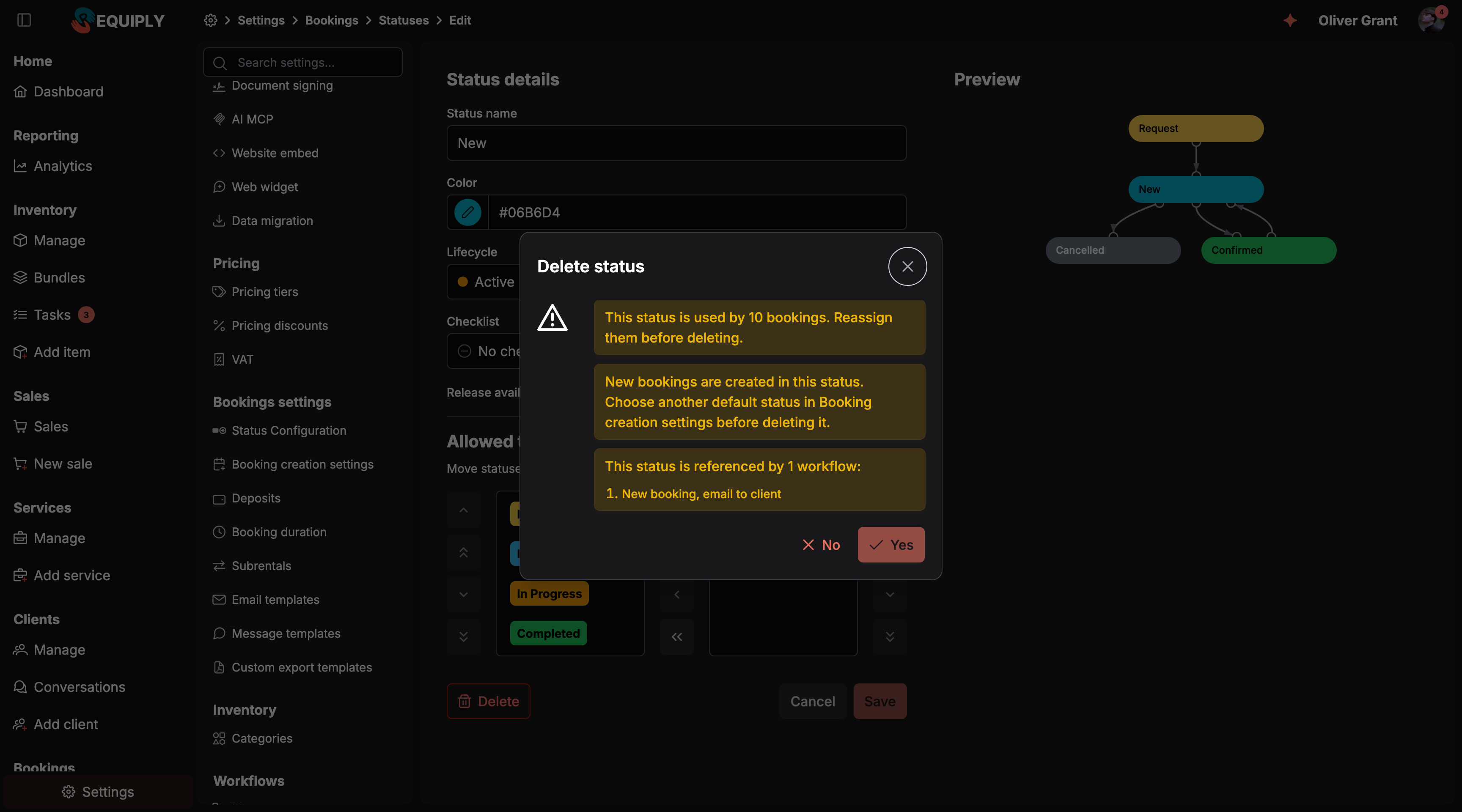
Okno od razu podaje wszystkie przyczyny, więc możesz je usunąć za jednym razem. Przycisk potwierdzenia pozostaje nieaktywny, dopóki lista nie jest pusta.
Gdy nic nie zależy od statusu, okno pyta Na pewno chcesz usunąć „{name}”?, a Tak go usuwa.
Jak ta strona łączy się z resztą Requiply
| Funkcja | Jak wpływają na nią statusy |
|---|---|
| Zarządzaj rezerwacjami | Etykiety statusów, menu zmiany statusu i filtr statusu używają tych statusów i przejść. |
| Kalendarz | Paski rezerwacji są kolorowane według statusu. |
| Panel | Cykl życia decyduje, które rezerwacje pojawiają się jako wydania, zwroty i po terminie oraz co liczy się do zaległych sald i kaucji do zwrotu. |
| Analityka | Anulowane rezerwacje nie są wliczane do przychodu. |
| Tworzenie rezerwacji | Wybiera status, od którego zaczynają nowe rezerwacje i zapytania o rezerwację. |
| Listy kontrolne wydania i zwrotu | Pole Lista kontrolna decyduje, które statusy otwierają listę kontrolną dla każdego egzemplarza zamiast od razu zmieniać status. |
| Edytuj pozycje rezerwacji | Status ustawiony na Lista kontrolna zwrotu liczy się jako wydanie, więc pozycje rezerwacji w tym statusie są zablokowane. |
| Automatyzacje | Wyzwalacz Rezerwacja osiągnęła status i filtr Status rezerwacji pokazują te statusy. Statusu używanego w automatyzacji nie można usunąć. |
| Dostępność sprzętu | Zwalnia dostępność decyduje, czy rezerwacje w tym statusie trzymają swoje egzemplarze. |
| Portal klienta | Rezerwacja sfinalizowana w portalu trafia do Twojego statusu domyślnego. Klienci widzą Twoje nazwy statusów, a pasek postępu odzwierciedla Twoje przejścia. Klient może sam anulować rezerwację tylko wtedy, gdy Twoje przejścia pozwalają przejść z jej obecnego statusu do statusu anulowania w portalu. |
| Aplikacja mobilna | Pokazuje te same statusy, nazwy, kolory i przejścia. |
Typowe scenariusze
Zmiana nazw domyślnych statusów pod Twoją firmę
Otwórz status, zmień Nazwa statusu i kliknij Zapisz. Na przykład zmień nazwę Nowa na Zgłoszenie, a W trakcie na W wynajmie. Rezerwacje, automatyzacje, kalendarz, aplikacja mobilna i portal klienta od razu pokazują nową nazwę, a sposób liczenia rezerwacji się nie zmienia.
Korzystanie z kroku „Gotowa do wydania”
Gotowa do wydania jest między Potwierdzona a W trakcie i ma ustawioną Listę kontrolną wydania. Używaj go, gdy zamówienia są kompletowane przed przekazaniem: przeniesienie rezerwacji do tego statusu otwiera listę kontrolną, na której konkretne egzemplarze są przypisywane i potwierdzane, a automatyzacja z wyzwalaczem Rezerwacja osiągnęła status → Gotowa do wydania może powiadomić klienta, że zamówienie czeka. Organizacje, które od razu wydają sprzęt, mogą ten krok pominąć, bo domyślne przejścia pozwalają też przejść bezpośrednio z Potwierdzona do W trakcie. Jeśli nigdy go nie używasz, usuń go z Dozwolone przejścia statusu Potwierdzona i usuń sam status.
Pamiętaj, że potwierdzenie listy kontrolnej przy przejściu do Gotowa do wydania już liczy się jako wydanie: od tej chwili pozycje rezerwacji są zablokowane, a klient nie może jej już anulować w portalu, choć zamówienie nadal leży na Twojej półce.
Własny status wydania
Jeśli sprzęt wyjeżdża w Twoim własnym statusie, np. Wydana, a nie W trakcie, otwórz ten status i ustaw Lista kontrolna na Lista kontrolna wydania. Przeniesienie rezerwacji do tego statusu najpierw otworzy wtedy listę kontrolną wydania.
Śledzenie zwrotów, które wymagają jeszcze przeglądu
Dodaj status Oczekuje na przegląd z cyklem życia Zakończona i wyłączonym Zwalnia dostępność. Rezerwacja znika z listy rezerwacji po terminie i liczy się do przychodu, a egzemplarz pozostaje zablokowany, dopóki nie przeniesiesz rezerwacji dalej, do Zakończona.
Wstrzymanie rezerwacji
Dodaj status Wstrzymana z cyklem życia Aktywna i włączonym Zwalnia dostępność, aby inni mogli rezerwować egzemplarze, gdy klient się zastanawia.
Całkowita rezygnacja z zapytań
Jeśli nigdy nie chcesz, aby rezerwacje czekały na zatwierdzenie, nadal potrzebujesz Status zapytań o rezerwację, bo zapytania od AI i z API muszą gdzieś trafiać. Ustaw go na status, który Twój zespół sprawdza codziennie, i pamiętaj, że status zapytań z wyłączonym Zwalnia dostępność blokuje sprzęt od chwili, gdy zapytanie przyjdzie.
Usunięcie statusu, którego nigdy nie używasz
Otwórz go i kliknij Usuń. Jeśli okno podaje przyczyny, usuń je po kolei: zmień status rezerwacji, ustaw inny status w automatyzacjach i zmień status domyślny, status zapytań lub status anulowania, jeśli to jeden z nich. Potem usuń status ponownie.
Wskazówki i ostrzeżenia
Przegląd
Reguły, według których działa każdy wynajem: statusy i przejścia między nimi, sposób tworzenia rezerwacji, minimalny czas trwania i bufory, kaucje, podnajem oraz szablony wiadomości.
Tworzenie rezerwacji
Wybierz status, od którego zaczynają nowe rezerwacje i zapytania o rezerwację, sposób działania wyboru dat przy tworzeniu wynajmu przez pracowników, możliwość wpisywania godzin wydania i zwrotu, to, czy formularz rezerwacji zaczyna od pozycji czy od dat, oraz to, czy przy tworzeniu można skanować egzemplarze.