

Wyzwalacze i filtry automatyzacji
Automatyzacja zaczyna się od jednego wyzwalacza i może mieć filtry, które decydują, czy uruchomi się dla danej rezerwacji. Oba elementy są na górze formularzy dodawania i edycji, nad akcją.
Wyzwalacze
Wybierasz jeden typ wyzwalacza, a formularz pokazuje tylko pola, które go dotyczą.
- Rezerwacja osiągnęła status: uruchamia się, gdy rezerwacja przejdzie do określonego statusu. Status wybierasz z listy statusów skonfigurowanych dla Twojej organizacji; każda opcja jest pokazana jako kolorowa etykieta w kolorze danego statusu. Przy pierwszym wybraniu tego typu wyzwalacza domyślnie ustawiony jest status wybrany jako Domyślny status nowych rezerwacji (Nowa, chyba że zmienisz go w Tworzeniu rezerwacji).
- Płatność osiągnęła status: uruchamia się, gdy płatność za rezerwację osiągnie określony stan (np. Opłacona, Zwrócona). Lista rozwijana pokazuje każdy status płatności jako kolorową etykietę. Domyślnie Opłacona.
- Utworzono rezerwację: uruchamia się raz, gdy powstaje nowa rezerwacja. Nie wymaga dodatkowej konfiguracji.
- Nadszedł czas względny: uruchamia się z ustawionym przesunięciem przed godziną rozpoczęcia lub zakończenia rezerwacji albo po niej. Wybierasz:
- Względem: Godzina rozpoczęcia rezerwacji lub Godzina zakończenia rezerwacji.
- Przed / po: przed lub po (przycisk segmentowy, musi mieć wartość).
- Przesunięcie czasu: liczba z wyborem jednostki czasu (pole liczby zapamiętuje jednostkę, więc przesunięcie zapisane w minutach można nadal edytować w godzinach lub dniach). Musi być większe od zera.
To jedyne cztery typy wyzwalaczy. Bez względu na wybór opcjonalne Filtry automatyzacji są sprawdzane zaraz po dopasowaniu wyzwalacza i tuż przed wykonaniem akcji.
Filtry: „Uruchamiaj tę automatyzację tylko wtedy, gdy…”
Filtry to opcjonalny blok warunków w każdej automatyzacji. Są między sekcjami Wyzwalacz i Akcja formularza, pod nagłówkiem Filtry z podpowiedzią „Uruchamiaj tę automatyzację tylko wtedy, gdy te warunki są spełnione. Zostaw puste, aby uruchamiała się zawsze.” W panelu Podgląd na żywo warunki pojawiają się pod nagłówkiem „Tylko gdy” między kartą wyzwalacza a kartą akcji.
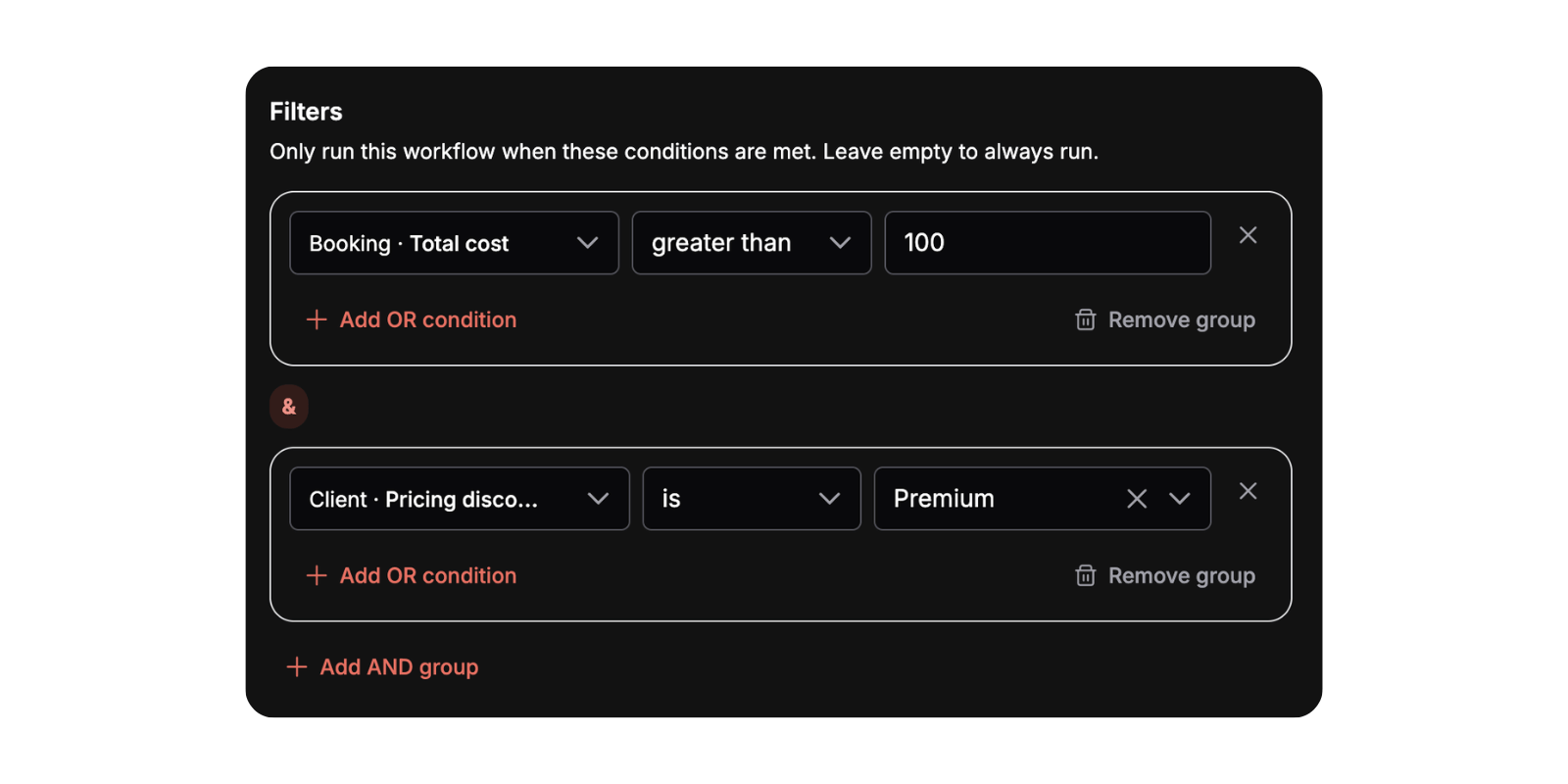
Jak działa dopasowanie: grupy LUB łączone przez I
Filtry są ułożone w grupy:
- Warunki w tej samej grupie są łączone przez LUB: wystarczy, że pasuje jeden z nich, aby grupa była spełniona. Kreator pokazuje między wierszami łącznik LUB.
- Osobne grupy są łączone przez I: każda grupa musi być spełniona. Kreator pokazuje między grupami separator
&/ I.
Cała reguła brzmi więc (A lub B) i (C lub D). Dokładnie tak Requiply ocenia ją na serwerze: każda grupa potrzebuje co najmniej jednego pasującego warunku, a wszystkie grupy muszą być spełnione.
Filtry są sprawdzane dla każdego typu wyzwalacza, także dla automatyzacji czasowych przetwarzanych później przez zadanie w tle, po dopasowaniu wyzwalacza i tuż przed wykonaniem akcji.
Według czego można filtrować
Pola są pogrupowane na Rezerwacja i Klient, każda z polami wbudowanymi oraz skonfigurowanymi przez Ciebie polami dodatkowymi.
Rezerwacja (wbudowane):
| Pole | Typ | Uwagi |
|---|---|---|
| Status rezerwacji | Wybór z listy | Opcje to statusy rezerwacji Twojej organizacji, pokazane w ich kolorach. |
| Koszt całkowity | Liczba | |
| Data rozpoczęcia | Data | |
| Data zakończenia | Data | |
| Data utworzenia | Data |
Klient (wbudowane):
| Pole | Typ | Uwagi |
|---|---|---|
| Imię | Tekst | |
| Nazwisko | Tekst | |
| Tekst | ||
| Telefon | Tekst | |
| Rabat | Wybór z listy | Opcje to rabaty Twojej organizacji. |
| Połączony Telegram | Pole wyboru | Czy klient połączył się z Twoim botem Telegram. Użyj go, aby wysyłać wiadomości Telegram tylko klientom, którzy faktycznie mogą je odebrać. |
Pola dodatkowe: każde pole skonfigurowane na poziomie Rezerwacja lub Klient też się pojawia, w grupach Pola dodatkowe rezerwacji / Pola dodatkowe klienta. Typ pola wartości (tekst, liczba, data, wybór z listy, wielokrotny wybór lub pole wyboru) wynika z typu danego pola dodatkowego.
Operatory według typu pola
Dostępne operatory zależą od rodzaju pola:
| Rodzaj pola | Operatory |
|---|---|
| Tekst | zawiera, to, to nie, jest puste, nie jest puste |
| Liczba | to, to nie, większe niż, mniejsze niż, jest między, jest puste, nie jest puste |
| Data | jest przed, jest po, jest między, jest puste, nie jest puste |
| Wybór z listy | to, to nie, jest jednym z, nie jest żadnym z, jest puste, nie jest puste |
| Wielokrotny wybór | zawiera dowolne z, zawiera wszystkie z, jest puste, nie jest puste |
| Pole wyboru | Tak, Nie |
Pole wartości dopasowuje się do wybranego pola i operatora:
- jest puste / nie jest puste oraz operatory pola wyboru Tak / Nie w ogóle nie mają pola wartości.
- jest między (liczba lub data) pokazuje dwa pola (parę min./maks. albo zakres dat).
- jest jednym z / nie jest żadnym z (Wybór z listy) i operatory wielokrotnego wyboru pokazują wybór wielu wartości jako znaczniki.
- Pozostałe pokazują jedno pole tekstowe, liczbowe, datę lub listę wyboru dopasowane do pola.
Zmiana pola przywraca domyślny operator dla tego rodzaju pola i czyści wartość; sama zmiana operatora czyści wartość.
Co warto wiedzieć o dopasowywaniu warunków
- Porównania tekstu (to, to nie, zawiera) nie rozróżniają wielkości liter, a zawiera z pustą wartością nigdy nie pasuje.
- Wartości liczbowe i daty, których nie da się odczytać, są traktowane jako niepasujące, więc automatyzacja nigdy nie uruchomi się na wartości, której nie udało się przetworzyć.
- Warunki Wybór z listy zapisują wewnętrzną wartość opcji (np. identyfikator statusu); podgląd sam zamienia ją z powrotem na czytelną etykietę.
- Warunek z pustą wartością po prostu nie pasuje: nie pozwoli przypadkiem uruchomić automatyzacji.
Tworzenie i edytowanie filtrów
- Gdy nie ma jeszcze warunków, widać jeden przycisk Dodaj filtr.
- Po dodaniu pierwszego warunku każda grupa jest kartą z wierszami LUB. W karcie są przyciski Dodaj warunek LUB i Usuń grupę; pod kartami jest przycisk Dodaj grupę I, który zaczyna nową grupę, a między grupami jest separator
&. Każdy wiersz ma też ×, które usuwa tylko ten warunek. Etykiety pól na liście rozwijanej mają przedrostek ze źródłem, np. Rezerwacja · Koszt całkowity lub Klient · Rabat. - Przy zapisywaniu puste grupy są usuwane. Jeśli nic nie zostanie, automatyzacja zapisuje się bez filtrów i znów uruchamia się przy każdym pasującym wyzwalaczu.
Przegląd
Automatyzuj to, co dzieje się, gdy zmienia się wypożyczenie: wyślij e-mail lub wiadomość, powiadom pracowników albo automatycznie zaktualizuj rezerwację, gdy wyzwalacz i jego warunki są spełnione. Włączaj i wyłączaj automatyzację prosto z jej karty.
Akcje
Siedem rzeczy, które automatyzacja może zrobić, gdy pasują jej wyzwalacz i filtry: trzy akcje e-mailowe, dwie akcje powiadomień push, wiadomość do klienta i zmiana statusu.