

Dodawanie i edycja rabatu
Na tej stronie tworzysz nowy rabat lub aktualizujesz istniejący. Użyj jej, aby zdefiniować jedną wartość procentową wielokrotnego użytku, którą można przypisywać klientom, dzięki czemu rabaty promocyjne i standardowe pozostają spójne w całym katalogu.
Przejdziesz tu z Ustawienia → Ceny → Rabaty, klikając Dodaj rabat, Utwórz rabat w pustym stanie albo ikonę ołówka na karcie istniejącego rabatu.
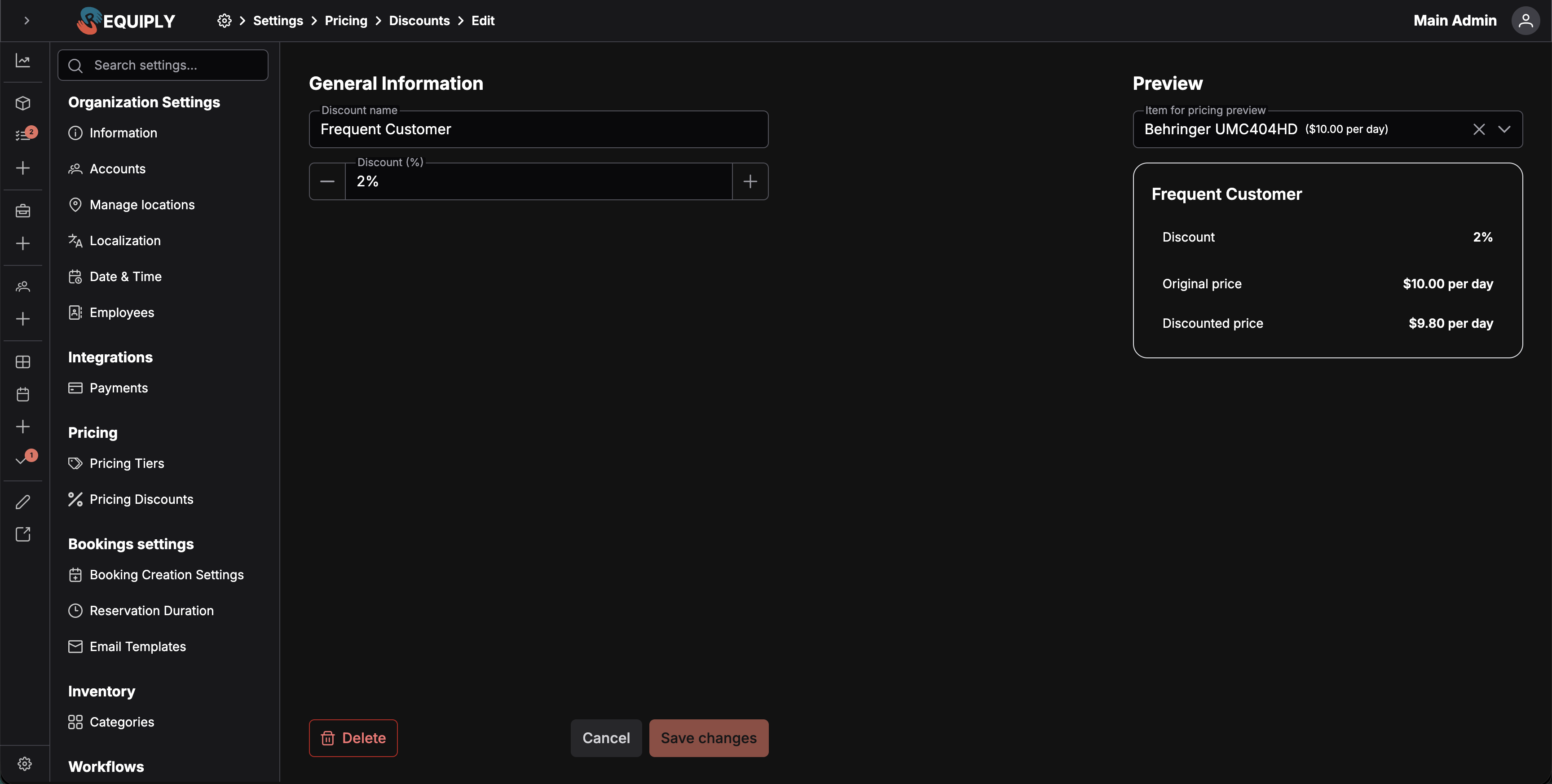
Formularz dzieli się na edytowalne pola po lewej i kartę Podgląd na żywo po prawej. Podgląd aktualizuje się w trakcie edycji, więc przed zapisaniem możesz sprawdzić, jak rabat będzie wyglądać na stronie Rabaty i jak działa na prawdziwej pozycji.
Dodawanie a edycja
Ta sama strona służy do dodawania i edycji rabatów.
| Tryb | Co się dzieje |
|---|---|
| Dodaj rabat | Tworzy nowy rabat, który można przypisywać klientom. |
| Edytuj rabat | Aktualizuje zapisaną nazwę i procent wybranego rabatu oraz pokazuje akcję Usuń. |
Podczas zapisywania Requiply blokuje formularz nakładką ładowania, aby rabatu nie dało się wysłać dwa razy ani zmienić w trakcie zapisu. Na stronie edycji formularz pojawia się po wczytaniu rekordu rabatu.
Jeśli rabatu nie da się wczytać, Requiply pokazuje powiadomienie o błędzie i wraca na stronę Rabaty.
Informacje ogólne
Nazwa rabatu
Wyświetlana nazwa rabatu.
- Wymagana
- Używana jako tytuł karty na stronie Rabaty i na karcie podglądu
- Gdy jej brakuje, pokazuje się Nazwa jest wymagana
- Gdy jest pusta, w podglądzie zastępuje ją etykieta pola
Użyj nazwy, dzięki której regułę łatwo rozpoznać na kartach i przy przypisywaniu klientom, np. Loyalty discount, VIP 15% lub Corporate Partner 20%.
Rabat (%)
Procent stosowany, gdy rabat jest używany.
- Pole liczbowe z poziomymi przyciskami zwiększania i zmniejszania
- Minimum
0 - Maksimum
100 - Krok
0.5 - Dozwolone do dwóch miejsc po przecinku
- Wyświetlane z przyrostkiem
%
| Procent | Efekt |
|---|---|
0% | Bez rabatu. |
10% | Obniżka o 10% względem ceny bazowej. |
25% | Jedna czwarta mniej niż cena bazowa. |
Podgląd
Prawa strona pokazuje kartę Podgląd na żywo. Odzwierciedla ona kartę rabatu widoczną na stronie Rabaty (bez przycisku edycji), w tym:
- Nazwę rabatu, a gdy jest pusta, etykietę pola nazwy.
- Procent rabatu.
- Cenę wyjściową wybranej pozycji podglądu i wynikową cenę po rabacie, gdy wybrano pozycję.
Pozycja do podglądu cen
Kolumna podglądu zawiera listę rozwijaną Pozycja do podglądu cen.
- Opcjonalna
- Pokazuje grupy pozycji wczytane dla organizacji
- Każda opcja to nazwa pozycji z jej ceną i typem ceny
- Po wczytaniu strony domyślnie wybiera pierwszą dostępną grupę pozycji
- Można ją wyczyścić
Po wybraniu pozycji karta podglądu pokazuje rabat zastosowany do ceny tej pozycji, dzięki czemu bez zapisywania widzisz wynikowe kwoty dla prawdziwej pozycji.
Walidacja
Przed zapisaniem formularz sprawdza dane:
- Nazwa rabatu jest wymagana.
- Rabat (%) musi mieścić się między
0a100.
Błędy walidacji pojawiają się pod danym polem, więc możesz je poprawić przed zapisaniem.
Zapisywanie zmian
Kliknij Zapisz lub Zapisz zmiany, aby zapisać rabat.
Na stronie edycji przycisk Zapisz zmiany pozostaje nieaktywny, dopóki czegoś nie zmienisz względem wczytanych wartości.
Po udanym zapisie:
- Pojawia się powiadomienie o powodzeniu z nazwą rabatu.
- Rabat zostaje dodany lub zaktualizowany.
- Jeśli przyszło się z innego procesu konfiguracji (z parametrem zapytania
from), Requiply wraca do tego procesu. - W przeciwnym razie wracasz do Ustawienia → Ceny → Rabaty.
Jeśli zapis się nie powiedzie, pojawia się powiadomienie o błędzie, a formularz pozostaje otwarty, aby można było spróbować ponownie.
Usuwanie rabatu
Przy edycji istniejącego rabatu strona ma czerwoną akcję Usuń w lewym dolnym rogu.
Kliknięcie Usuń otwiera okno potwierdzenia z ikoną ostrzeżenia i pytaniem, czy na pewno chcesz usunąć rabat. Komunikat zawiera pierwotną nazwę rabatu.
Po udanym usunięciu Requiply pokazuje powiadomienie o powodzeniu i wraca na stronę Rabaty. Jeśli usunięcie się nie powiedzie, Requiply pokazuje powiadomienie o błędzie i otwiera stronę błędu.
Anulowanie
Kliknij Anuluj, aby wyjść bez zapisywania. Requiply wróci do Ustawienia → Ceny → Rabaty.
Typowe scenariusze
Pierwszy standardowy rabat
- Otwórz Dodaj rabat.
- Wpisz czytelną nazwę, np.
Loyalty discount. - Ustaw wartość procentową.
- Wybierz pozycję w sekcji Podgląd, aby sprawdzić, czy wynikowe kwoty mają sens.
- Zapisz rabat.
Dostosowanie rabatu do promocji sezonowej
- Otwórz rabat ikoną ołówka.
- Zmień procent zgodnie z promocją.
- Zapisz zmiany.
Strona listy i wszyscy klienci, którzy mają ten rabat, pokażą nowy procent.
Zmiana nazwy rabatu na czytelniejszą
- Otwórz rabat ikoną ołówka.
- Zmień nazwę tak, aby była czytelna na kartach i przy przypisywaniu klientom.
- Zapisz zmiany.
Usunięcie nieużywanego rabatu
- Otwórz rabat ikoną ołówka.
- Kliknij Usuń.
- Potwierdź usunięcie.
Obecny formularz nie ostrzega o użyciu rabatu, więc przed jego usunięciem sprawdź, którzy klienci się do niego odwołują.
Wskazówki i ostrzeżenia
0% do 100%, z krokiem 0.5 i do dwóch miejsc po przecinku. Wartości spoza tego przedziału nie da się wpisać.Przegląd
Twórz rabaty procentowe przypisywane poszczególnym klientom, aby stały lub firmowy klient automatycznie widział niższą cenę w każdej rezerwacji.
Okresy rozliczeniowe
Ustawienia → Ceny → Okresy rozliczeniowe: naliczaj ceny za dobę według rozpoczętych okresów 24-godzinnych z opcjonalnym czasem tolerancji albo według dni kalendarzowych z bezpłatnym wieczornym wydaniem i porannym zwrotem. Nowe rezerwacje używają tych reguł, istniejące zachowują swoje.