

Zarządzanie klientami
Na stronie Zarządzaj klientami przeglądasz, wyszukujesz i aktualizujesz listę klientów, których obsługuje Twoja firma. To centralne miejsce utrzymywania aktualnych danych klientów, z których korzystają rezerwacje, faktury, rabaty i komunikacja z klientami.
Ta strona znajduje się w menu Klienci → Zarządzaj lub pod adresem https://app.requiply.com/clients/manage.
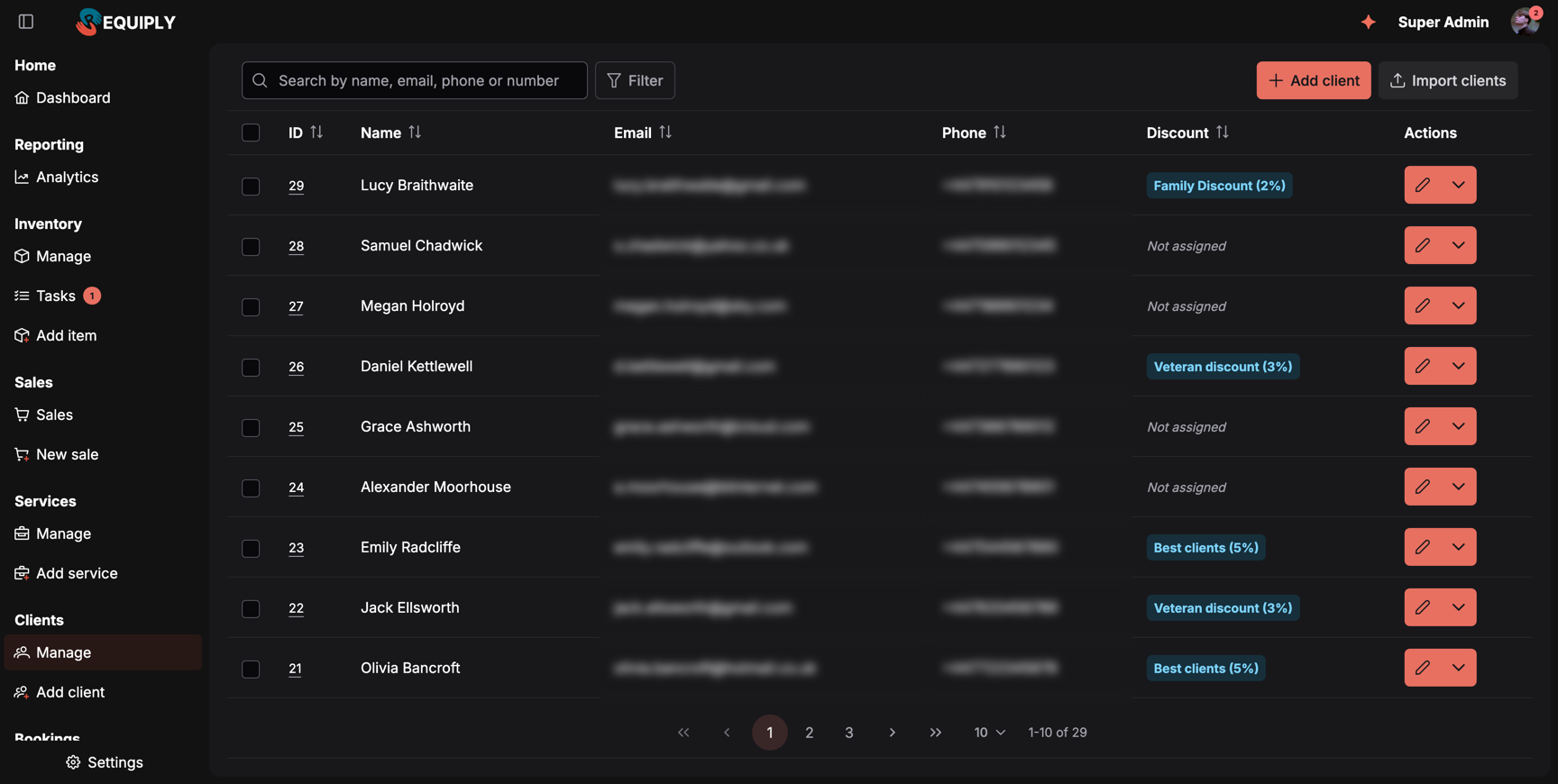
Lista klientów, od najnowszego. Wyszukiwanie, filtry, sortowanie i strona są zapisywane w adresie strony, a wczytywana jest tylko bieżąca strona.
Dlaczego ta strona jest ważna
Klienci to jeden z podstawowych rodzajów danych w Requiply. Korzystają z nich:
- Rezerwacje: terminy i rezerwacje są przypisane do klientów.
- Faktury i płatności: dokumenty rozliczeniowe zawierają imię i nazwisko, e-mail i telefon klienta.
- Rabaty: klienta można powiązać z rabatem, który wpływa na widziane przez niego ceny.
- Pola dodatkowe: wszystkie pola dodatkowe zdefiniowane przez organizację dla klientów są widoczne i przeszukiwalne na tej stronie.
- Obsługa cyklu życia klienta: tutaj usuwa się stare dane i przypisuje rabat promocyjny całej grupie.
Błędne lub brakujące dane klienta wpływają potem na rezerwacje, komunikację i rozliczenia.
Co zobaczysz
Gdy istnieją klienci, strona pokazuje jedną kartę na całą wysokość z przewijaną tabelą podzieloną na strony, zawierającą wszystkich klientów Twojej organizacji.
Nagłówek tabeli zmienia się w zależności od tego, czy zaznaczono jakieś wiersze.
Domyślny nagłówek (bez zaznaczenia):
- Pole wyszukiwania z podpowiedzią Szukaj po imieniu i nazwisku, e-mailu, telefonie lub numerze.
- Przycisk Filtr ze znacznikiem dla każdego aktywnego filtra oraz przyciskiem Resetuj filtry, gdy coś jest ustawione. Zobacz Wyszukiwanie i filtrowanie.
- Główny przycisk Dodaj klienta, który przenosi na stronę Dodawanie i edycja klienta.
- Dodatkowy przycisk Importuj klientów, który przenosi na stronę Import klientów.
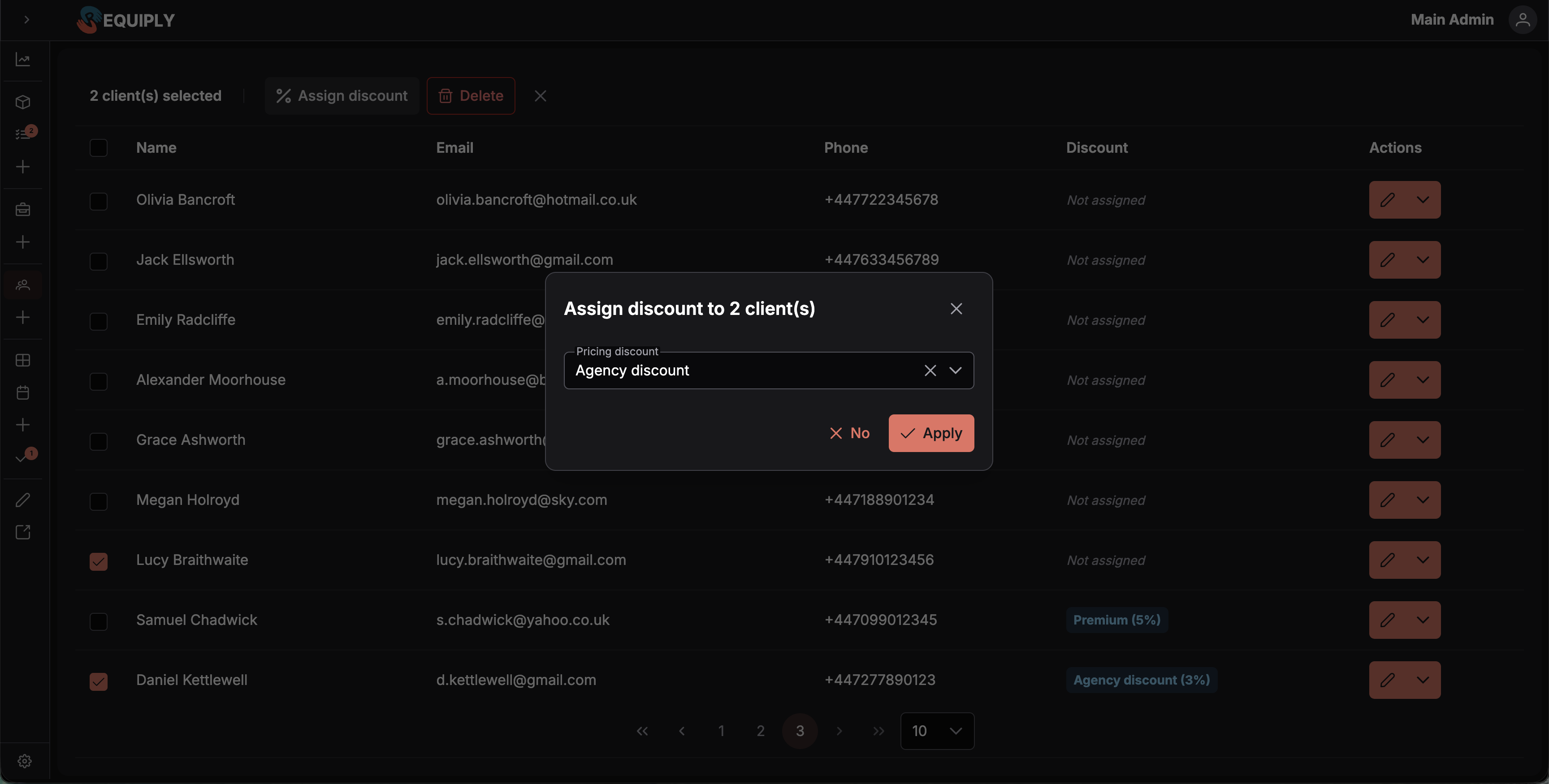
Nagłówek zaznaczenia (zaznaczono jeden lub kilka wierszy):
- Etykieta Zaznaczeni klienci: {count}.
- Akcja Przypisz rabat (ikona procentu), która otwiera okno zbiorczego przypisywania rabatu.
- Mały przycisk zamykania, który czyści zaznaczenie.
Treść tabeli:
- Kolumna pól wyboru do zaznaczania wielu wierszy po lewej.
- Kolumna ID z numerem klienta w obrębie organizacji jako znacznikiem. Kliknięcie go otwiera stronę Dane klienta tego klienta.
- Konfigurowalny zestaw widocznych kolumn wynikający z układu tabeli organizacji dla poziomu Klient. Standardowe kolumny to Imię i nazwisko, E-mail, Telefon i Rabat oraz opcjonalna kolumna Portal klienta.
- Pola dodatkowe zdefiniowane dla klientów też pojawiają się jako kolumny, gdy układ je obejmuje.
- Kolumna Rabat pokazuje znacznik z nazwą i wartością procentową rabatu (np.
Premium (5%)); gdy nie przypisano rabatu, pokazuje wyszarzony napis Nie przypisano. - Przypięta kolumna Akcje po prawej z przyciskiem dzielonym w każdym wierszu.
- Przełącznik stron na dole z rozmiarami 10, 20 i 50 wierszy (domyślnie 10) i licznikiem, np. 1–10 z 29.
Wiersze są sortowane malejąco według ID, więc ostatnio dodani klienci są na górze. Kliknij nagłówek ID, Imię i nazwisko, E-mail, Telefon, Rabat lub Portal klienta, aby posortować według tej kolumny; kliknij ponownie, aby odwrócić kolejność.
Od wersji 1.3.1 lista jest wczytywana z serwera strona po stronie, więc działa szybko nawet przy tysiącach klientów. Podczas wczytywania strony szare wiersze zastępcze zachowują kształt tabeli.
Pusty stan
Gdy organizacja nie ma jeszcze klientów, tabelę zastępuje komunikat pustego stanu:
- Ikona użytkowników.
- Tytuł Nie masz jeszcze klientów.
- Główny przycisk Dodaj klienta, który przenosi na stronę Dodawanie i edycja klienta.
Widzą go nowe organizacje lub te, które właśnie wyczyściły bazę. Dodanie pierwszego klienta odblokowuje widok tabeli.
Główne akcje
Dodawanie nowego klienta
Kliknij Dodaj klienta w nagłówku (lub w pustym stanie). Przenosi to na stronę Dodawanie i edycja klienta z pełnym formularzem klienta. Po zapisaniu nowy klient pojawia się w tabeli.
Import klientów
Kliknij Importuj klientów w nagłówku. Przenosi to na stronę Import klientów do importu hurtowego.
Otwieranie pełnych danych klienta
Kliknij znacznik ID w dowolnym wierszu. Otwiera to stronę Dane klienta tego klienta: dane kontaktowe, podsumowanie finansowe (przychód, zysk, oczekujące płatności, zadłużenie), wartości pól dodatkowych i wszystkie jego rezerwacje.
Edycja klienta
Kolumna akcji w każdym wierszu ma przycisk dzielony. Ikona ołówka (główny przycisk) przenosi na stronę Dodawanie i edycja klienta dla danego wiersza, gdzie można zmienić informacje ogólne klienta, rabat i pola dodatkowe.
Menu akcji dla wiersza
Lista rozwijana przycisku dzielonego w każdym wierszu udostępnia:
- Przypisz rabat: otwiera okno rabatu tylko dla tego jednego klienta.
- Usuń: otwiera okno potwierdzenia dla tego klienta. Okno najpierw sprawdza rezerwacje klienta: jeśli ich nie ma, prosi o potwierdzenie, a po kliknięciu Tak wiersz zostaje usunięty; jeśli są, wyświetla je i blokuje usunięcie (zobacz niżej).
Akcje zbiorcze
Zaznacz wiersze w kolumnie pól wyboru, a potem użyj przycisków, które pojawią się w nagłówku tabeli:
- Przypisz rabat: otwiera okno z liczbą zaznaczonych klientów i wyborem rabatu. Wybranie rabatu przypisuje go wszystkim zaznaczonym klientom; brak wyboru usuwa rabat u tych klientów. Zmianę potwierdza powiadomienie o powodzeniu.
Po zakończeniu każdej akcji zbiorczej zaznaczenie automatycznie się czyści, a tabela wczytuje się ponownie.
Usuwanie klienta z rezerwacjami
Usunięcie jest zablokowane, dopóki klient ma rezerwacje. Okno pokazuje ostrzeżenie, że klienta nie można usunąć, bo ma rezerwacje, i że najpierw trzeba usunąć te rezerwacje, a pod nim przewijaną listę blokujących rezerwacji z ich numerami i zakresami dat. Przycisk potwierdzenia pozostaje nieaktywny.
Chroni to historię rezerwacji: rezerwacja bez klienta straciłaby imię i nazwisko, dane kontaktowe i rabat, na podstawie których powstała. Gdy klient ma po prostu przestać pojawiać się w codziennej pracy, zwykle najlepiej zostawić jego dane bez zmian.
Wyszukiwanie i filtrowanie
Wyszukiwanie dopasowuje imię i nazwisko, e-mail, telefon lub numer klienta. Każde wpisane słowo musi pasować, więc emma crawford znajdzie Emmę Crawford, ale nie każdą Emmę. Naciśnij Enter lub przestań pisać, aby wyszukać.
Filtry dodaje się przyciskiem Filtr: wybierz pole, ustaw jego wartość i kliknij Gotowe. Każdy aktywny filtr wyświetla się jako znacznik; kliknij go, aby go zmienić, lub jego ×, aby go usunąć.
| Filtr | Jak działa |
|---|---|
| Rabat | Zaznacz jeden lub kilka rabatów albo Nie przypisano dla klientów bez rabatu. |
| Portal klienta | Ma konto lub Brak konta, zobacz Konta klientów. |
| Pola dodatkowe | Każde pole dodatkowe na poziomie klienta z Twojego układu tabeli. Pola tekstowe dopasowują wpisany tekst, pola liczbowe i daty przyjmują zakres, a pola wyboru i pola zaznaczenia oferują swoje opcje oraz Nie przypisano. |
Wszystkie filtry działają łącznie. Gdy nic nie pasuje, tabela pokazuje komunikat Brak klientów pasujących do tych filtrów z przyciskiem Resetuj filtry. Wyszukiwanie, filtry, sortowanie i strona są zapisywane w adresie strony, więc przefiltrowaną listę można dodać do zakładek lub komuś przesłać.
Formularze i pola
Dodawanie i edycja odbywają się na wspólnej stronie Dodawanie i edycja klienta, ale na tej stronie widać m.in. pola:
- Imię i Nazwisko: wyświetlane razem w kolumnie Imię i nazwisko.
- E-mail: wyświetlany w kolumnie E-mail.
- Telefon: wyświetlany w kolumnie Telefon.
- Rabat: wyświetlany jako znacznik w kolumnie Rabat, gdy jest przypisany, a w przeciwnym razie jako wyszarzony napis Nie przypisano.
- Portal klienta: zielony znacznik Ma konto przy klientach, którzy założyli konto w Twoim portalu klienta, a w przeciwnym razie szary znacznik Brak konta. Kolumna jest domyślnie ukryta: dodasz ją w sekcji Układ kolumn tabel.
- Pola dodatkowe: wszystkie pola klientów zdefiniowane przez organizację pojawiają się jako osobne kolumny, gdy układ tabeli jest skonfigurowany tak, aby je pokazywać.
Dokładny zestaw kolumn zależy od układu tabeli skonfigurowanego dla poziomu Klient, więc różne organizacje mogą widzieć nieco inne kolumny.
Jak ta strona łączy się z resztą Requiply
| Funkcja | Jak wpływa na nią ta strona |
|---|---|
| Rezerwacje | Klienci, którymi zarządzasz tutaj, to ci sami klienci, których wybiera się przy tworzeniu rezerwacji. Usunięcie klienta wyklucza go z przyszłego wyboru. |
| Dane klienta | Kolumna ID prowadzi bezpośrednio do widoku klienta, z podsumowaniem finansowym i niespłaconym zadłużeniem, zobacz Spłata zadłużenia. |
| Faktury i płatności | Dane kontaktowe klienta z tej strony są wykorzystywane w dokumentach rozliczeniowych i potwierdzeniach płatności. |
| Rabaty | Kolumna rabatu pokazuje rabat przypisany klientowi. Zbiorcze przypisanie rabatu tutaj zmienia ceny usług, które widzi ten klient. |
| Pola obiektów (pola dodatkowe) | Wszystkie pola dodatkowe zdefiniowane dla poziomu klienta pojawiają się na tej stronie jako przeszukiwalne kolumny. |
| Portal klienta | Opcjonalna kolumna Portal klienta pokazuje, kto ma konto w portalu. Klienci są tworzeni automatycznie, gdy ktoś sfinalizuje rezerwację w portalu. |
| Strony dodawania, edycji i importu klientów | Przyciski w nagłówku i akcje w wierszach prowadzą do tych procesów. |
Typowe scenariusze
Dodanie nowego klienta
Pracownik klika Dodaj klienta, wypełnia informacje ogólne klienta i wymagane pola dodatkowe, a potem zapisuje. Nowy klient od razu jest widoczny w tabeli i można go wybierać w rezerwacjach.
Przeniesienie klientów z innego systemu
Użytkownik klika Importuj klientów, aby hurtowo wczytać istniejące dane klientów, a potem wraca na tę stronę, aby sprawdzić, czy wiersze trafiły na miejsce, i wyrywkowo wyszukać brakujące pola.
Znalezienie wszystkich klientów bez rabatu
Kliknij Filtr → Rabat, zaznacz Nie przypisano i kliknij Gotowe. Zaznacz wiersze i użyj opcji Przypisz rabat, aby nadać im rabat.
Promocja
Użytkownik zaznacza grupę klientów (np. stałych klientów) w kolumnie pól wyboru, klika Przypisz rabat w nagłówku zaznaczenia, wybiera rabat promocyjny i go stosuje. Kolumna Rabat w każdym zmienionym wierszu pokazuje nowy znacznik.
Porządkowanie starych danych
Użytkownik wyszukuje lub filtruje tabelę, aby znaleźć nieaktywnych klientów, i usuwa ich pojedynczo z menu akcji wiersza. Klientów, którzy nadal mają rezerwacje, nie można usunąć: okno wyświetla dokładnie to, co blokuje każde usunięcie.
Wskazówki i przestrogi
Przegląd
Karty klientów, z których korzystają rezerwacje, faktury, płatności i rabaty: gdzie są dane klientów i do czego służy każda strona tej sekcji.
Dane klienta
Wszystko, co Requiply wie o jednym kliencie, na jednej stronie: dane kontaktowe, łączny przychód i zysk, co klient jest jeszcze winien i każda jego rezerwacja.