

Automatyzacje
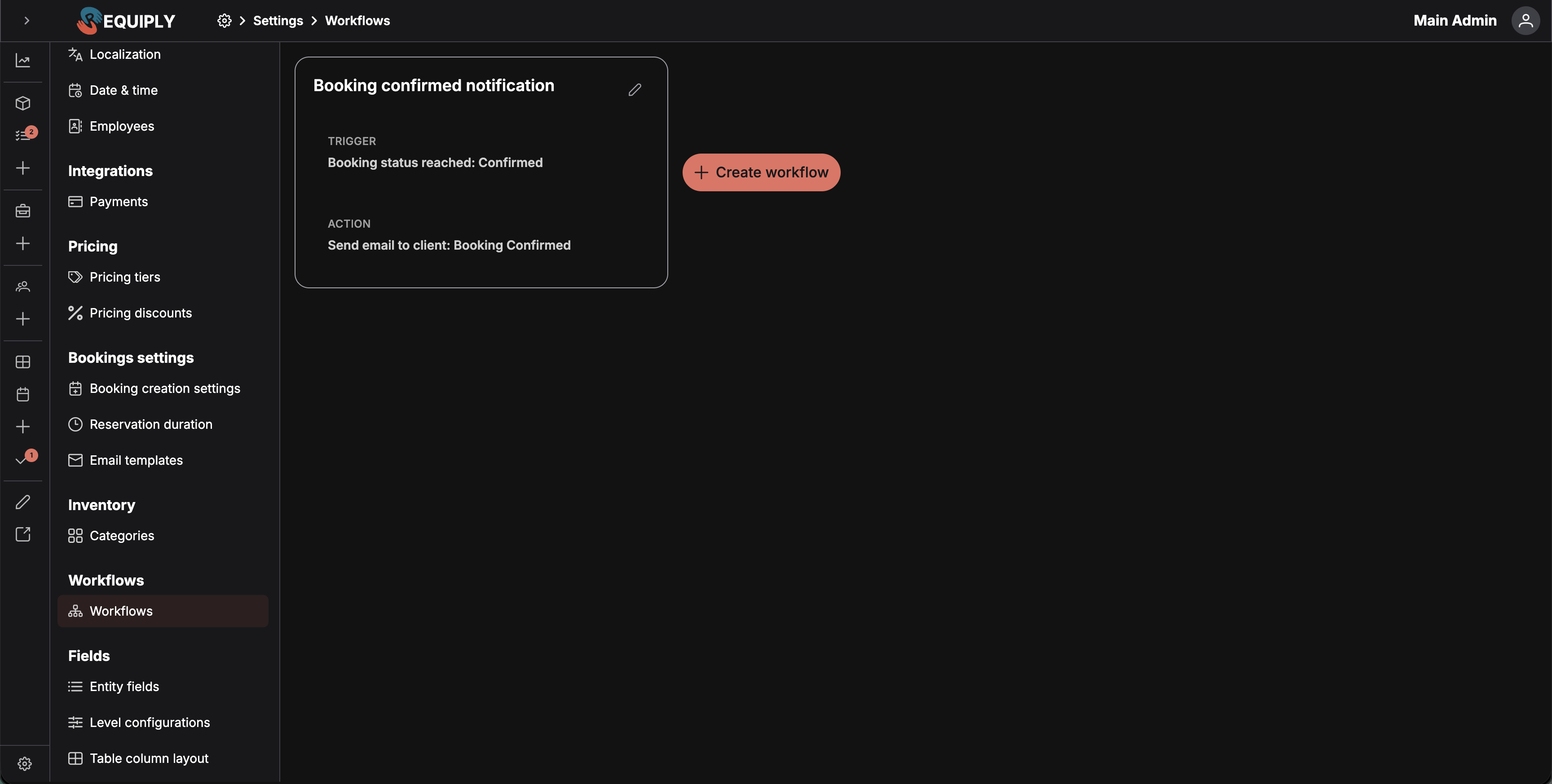
Na stronie Automatyzacje konfigurujesz automatyczne działania, które Requiply wykonuje, gdy coś dzieje się z rezerwacją. Służy do wysyłania właściwej wiadomości właściwej osobie we właściwym czasie, bez konieczności pamiętania o tym przez kogokolwiek z zespołu, i łączy się bezpośrednio z rezerwacjami, statusami rezerwacji, statusami płatności, szablonami e-maili i wiadomości, kontami organizacji, Twoimi polami dodatkowymi i połączonym operatorem komunikacji.
Ta strona znajduje się w Ustawienia → Automatyzacje.
Dlaczego ta strona jest ważna
Automatyzacje to sposób, w jaki Requiply zamienia zdarzenia w rezerwacjach na wychodzącą komunikację. Zamiast ręcznie wysyłać klientowi e-mail po potwierdzeniu rezerwacji, powiadamiać zespół o zaksięgowanej płatności albo przypominać kierownikowi o spotkaniu dzień wcześniej, definiujesz regułę raz, a Requiply automatycznie obsługuje każdą kolejną rezerwację.
Automatyzacje łączą kilka innych części Requiply:
- Rezerwacje: każda automatyzacja reaguje na coś, co może się wydarzyć w rezerwacji.
- Statusy rezerwacji: automatyzacje mogą się uruchamiać, gdy rezerwacja osiągnie określony status (np. Potwierdzona lub Anulowana).
- Statusy płatności: automatyzacje mogą się uruchamiać, gdy płatność za rezerwację osiągnie stan, np. Opłacona lub Zwrócona.
- Szablony e-maili: większość akcji automatyzacji wysyła e-mail zbudowany z szablonu, który już przygotowano.
- Klienci, odbiorcy wewnętrzni i Twój zespół: automatyzacje mogą wysłać e-mail do klienta z rezerwacji, na stałą listę adresów lub do kont Twojej organizacji (a nawet powiadomienie push na ich telefony) albo wysłać wiadomość do klienta z rezerwacji przez SMS, Viber lub Telegram.
- Integracje komunikacyjne: akcja Wyślij wiadomość do klienta (SMS / Viber / Telegram) dostarcza wiadomości przez operatora połączonego na stronie Komunikacja.
- Szablony wiadomości: treść, załączniki i przyciski tej akcji pochodzą z szablonu wiadomości, odpowiednika szablonów e-maili dla komunikatorów.
- Filtry: każda automatyzacja może mieć opcjonalne warunki, które decydują, czy faktycznie uruchomi się dla danej rezerwacji.
- Grupy uprawnień: powiadomienie push może trafić do wszystkich członków jednej lub kilku grup uprawnień, w składzie z chwili uruchomienia automatyzacji.
- Zmiany statusu: oprócz wysyłania wiadomości automatyzacja może przenieść rezerwację do innego statusu, np. potwierdzić ją, gdy płatność zostanie opłacona.
Jeśli zmienią się Twoje szablony e-maili, statusy rezerwacji lub pola dodatkowe, automatyzacje, które się do nich odwołują, automatycznie korzystają z nowych wartości.
Kto może korzystać z tej strony
- Tylko administratorzy. Strona, ekran dodawania i ekran edycji wymagają uprawnień administratora.
- Automatyzacje pozostają dostępne tylko dla administratorów. Grupa z uprawnieniem Zezwalaj na dostęp do ustawień ma dostęp do reszty Ustawień, ale nie widzi Automatyzacji w menu, a sama ścieżka jest dostępna tylko dla grupy Administratorzy.
- Strona nie ma własnego limitu planu ani płatnego dodatku; zależy od tego, czy w organizacji dostępne są szablony e-maili i statusy rezerwacji.
Co zobaczysz
Po otwarciu strony Requiply równolegle pobiera wszystkie automatyzacje organizacji, wszystkie szablony e-maili i listę statusów rezerwacji. Podczas wczytywania danych widać trzy pulsujące karty zastępcze.
Gdy dane są gotowe, widzisz jeden z dwóch układów:
- Jeśli masz co najmniej jedną automatyzację: siatkę kart automatyzacji, a jako ostatnią kartę przerywany kafelek Utwórz automatyzację z ikoną +. Kliknij kafelek, aby zacząć nową automatyzację.
- Jeśli nie masz jeszcze automatyzacji: stan pusty z ikoną schematu, tytułem Nie masz jeszcze automatyzacji i jednym przyciskiem Utwórz automatyzację, który prowadzi do ekranu dodawania.
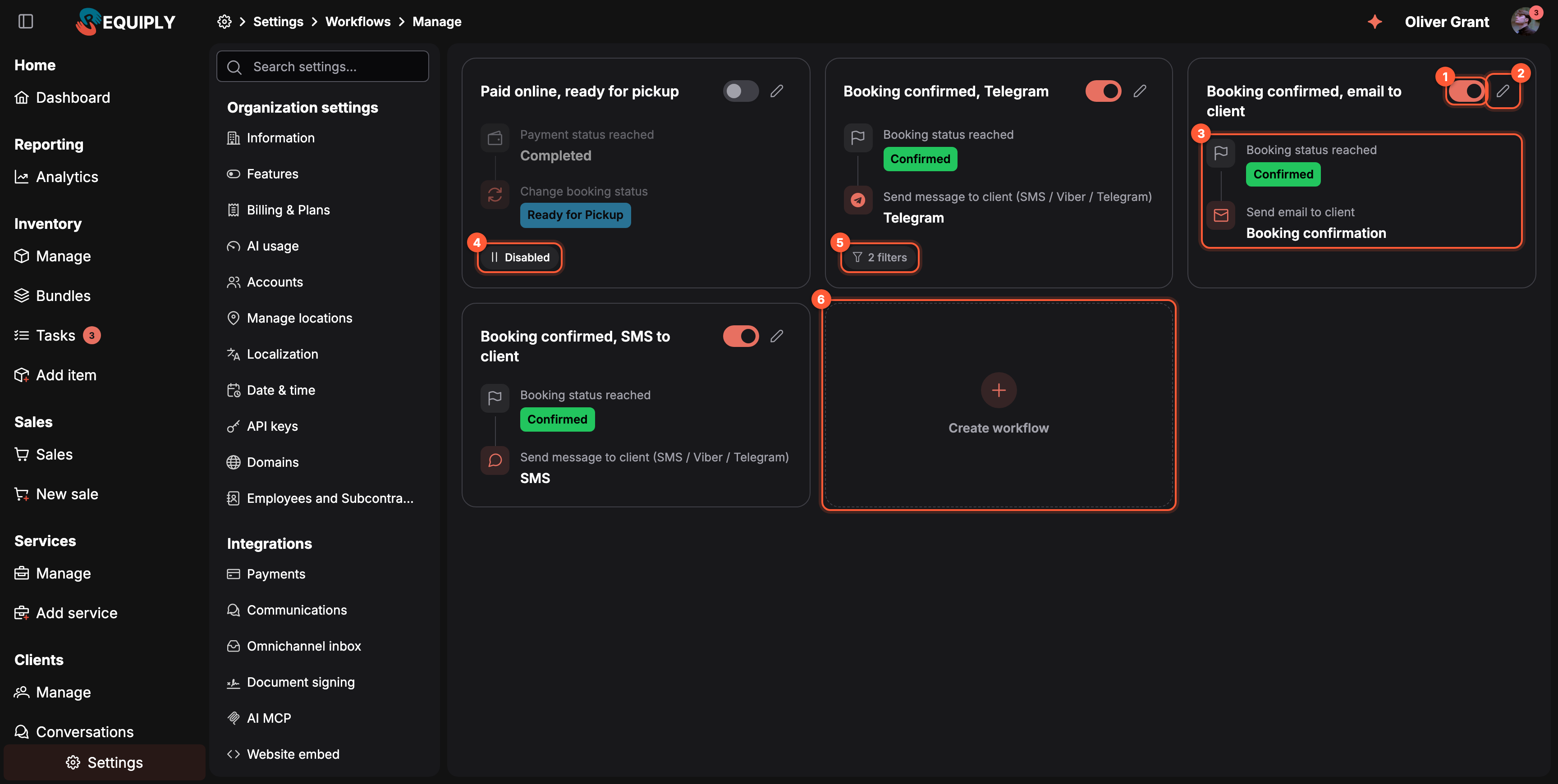
Każda karta ma własny przełącznik włącz/wyłącz (1) i przycisk edycji (2) i czyta się ją jako wyzwalacz, po którym następuje akcja (3). Wyłączona automatyzacja jest przygaszona i oznaczona jako Wyłączona (4); znacznik pokazuje liczbę jej filtrów (5). Przerywany kafelek (6) tworzy nową automatyzację.
Karta automatyzacji
Każdą kartę czyta się z góry na dół jak mały przepływ:
- Nagłówek zawiera nazwę automatyzacji, przełącznik włącz/wyłącz i przycisk ołówka, Edytuj automatyzację, który otwiera ekran edycji.
- Krok wyzwalacza z ikoną swojego typu: flaga dla Rezerwacja osiągnęła status, portfel dla Płatność osiągnęła status, plus dla Utworzono rezerwację, zegar dla Nadszedł czas względny. Wyzwalacz statusu pokazuje status jako etykietę w kolorze tego statusu; wyzwalacz płatności pokazuje status płatności; wyzwalacz czasu względnego pokazuje przesunięcie, np. 1 dzień przed godziną rozpoczęcia rezerwacji.
- Krok akcji z ikoną tego, co robi: koperta dla akcji e-mailowych, dzwonek dla powiadomień push, dymek (lub logo Telegrama) dla wiadomości do klienta i dwie strzałki dla Zmień status rezerwacji. Pod typem akcji widać szczegóły:
- Dla akcji e-mailowych nazwę szablonu. Automatyzacja, która nadal odwołuje się do starszego wbudowanego domyślnego szablonu e-maila, pokazuje go pod przetłumaczoną nazwą, a nie surowym identyfikatorem. Wyślij e-mail na własną listę adresów dodaje pod spodem adresy albo Nie skonfigurowano odbiorców.
- Dla Wyślij e-mail do kont organizacji nazwę szablonu, a pod nią wybrane konta, każde z imieniem i nazwiskiem (lub adresem e-mail). Jeśli żadnego nie da się odczytać: Nie wybrano kont.
- Dla Wyślij powiadomienie push do kont organizacji tytuł powiadomienia, a pod nim wybrane konta.
- Dla Wyślij powiadomienie push do grup uprawnień tytuł powiadomienia, a pod nim nazwy grup albo Nie wybrano grup, gdy grupy już nie istnieją.
- Dla Wyślij wiadomość do klienta kanał, np. Telegram lub Viber z SMS-em jako rezerwą.
- Dla Zmień status rezerwacji docelowy status jako kolorową etykietę.
- Stopka pojawia się tylko wtedy, gdy ma coś do pokazania: znacznik Wyłączona z ikoną pauzy przy wyłączonej automatyzacji i znacznik, np. 2 filtry, gdy automatyzacja ma warunki. Najedź na znacznik filtrów, aby zobaczyć Zastosowano 2 filtry.
Włączanie i wyłączanie automatyzacji z karty
Przełącznik w nagłówku karty włącza lub wyłącza automatyzację bez jej otwierania. Najedź na niego, aby zobaczyć, co robi: Włączona: uruchamia się automatycznie lub Wyłączona: nie uruchomi się.
- Przestaw przełącznik. Podczas zapisywania zmiany na suwaku widać mały wskaźnik ładowania, a powiadomienie potwierdza Włączono automatyzację „{name}” lub Wyłączono automatyzację „{name}”.
- Wyłączona karta jest przygaszona i dostaje znacznik Wyłączona. Zachowuje wyzwalacz, filtry, akcję i szablon, więc po ponownym włączeniu działa dokładnie tak jak wcześniej.
- Jeśli nie uda się zapisać zmiany, pojawia się powiadomienie o błędzie, a przełącznik wraca do poprzedniej pozycji.
Przełącznik to to samo ustawienie co Włączona na dole formularzy dodawania i edycji. Wyłączenie automatyzacji zatrzymuje tylko przyszłe uruchomienia; wiadomości, które już wysłała, nie są wycofywane.
Stan pusty
Stan pusty pojawia się przy pierwszym otwarciu Automatyzacji w nowej organizacji. Ma ikonę schematu, tytuł Nie masz jeszcze automatyzacji i jedną główną akcję, Utwórz automatyzację, która otwiera ekran Dodaj automatyzację. Nie ma tu innych treści: celem jest od razu skierować Cię do utworzenia pierwszej automatyzacji.
Pierwsza automatyzacja, którą konfiguruje większość firm, to coś w rodzaju „wyślij e-mail z potwierdzeniem, gdy rezerwacja osiągnie status Potwierdzona”, bo ta jedna reguła zastępuje ręczny krok, który inaczej trzeba wykonywać przy każdej rezerwacji.
Jak zbudowana jest automatyzacja
Każda automatyzacja składa się z trzech elementów, a formularz dodawania i edycji jest ułożony dokładnie w tej kolejności:
- Wyzwalacz: kiedy się uruchamia. Zdarzenie w rezerwacji, które budzi automatyzację (zmiana statusu, zmiana płatności, nowa rezerwacja albo czas względem rezerwacji).
- Filtry: tylko gdy ma się uruchomić (opcjonalnie). Warunki, które muszą być spełnione, aby automatyzacja faktycznie uruchomiła się dla danej rezerwacji. Zostaw je puste, a automatyzacja uruchomi się za każdym razem, gdy wyzwalacz pasuje.
- Akcja: co robi. Co Requiply wysyła i do kogo (e-mail do klienta, e-mail na wpisaną listę, e-mail do kont Twojego zespołu, powiadomienie push do wybranych kont lub całych grup uprawnień albo wiadomość w komunikatorze lub SMS do klienta) albo do jakiego statusu przenosi rezerwację.
Podczas wypełniania formularza panel Podgląd na żywo pokazuje automatyzację jako zdanie: kartę wyzwalacza, potem ewentualne warunki pod nagłówkiem „Tylko gdy”, a potem kartę akcji. Przeczytanie podglądu to najszybszy sposób, aby przed zapisaniem upewnić się, że automatyzacja robi to, czego oczekujesz.
Każdy element ma własny opis: Wyzwalacze, Filtry i Akcje, z gotowymi przykładami w Przepisach na automatyzacje.
Dodawanie automatyzacji
Kliknięcie Utwórz automatyzację (przerywanego kafelka na końcu siatki albo przycisku w stanie pustym) otwiera osobną stronę Dodaj automatyzację pod adresem /settings/workflows/manage/add. Ekran to jeden formularz podzielony na opisane wyżej sekcje oraz informacje ogólne i przełącznik włączenia.
Szczegóły automatyzacji
- Nazwa automatyzacji: wymagana, do 100 znaków. To etykieta widoczna na karcie automatyzacji.
Wyzwalacz, filtry i akcja
Te trzy sekcje tworzą główną część formularza i są w pełni opisane w Wyzwalaczach, Filtrach i Akcjach.
Przełącznik Włączona
Przełącznik na dole decyduje, czy automatyzacja jest aktywna. Nowe automatyzacje są domyślnie włączone. Wyłączona automatyzacja zostaje na liście, ale się nie uruchamia.
Zapisywanie
Naciśnięcie Zapisz sprawdza formularz. Jeśli wszystko jest poprawne, Requiply tworzy automatyzację, pokazuje powiadomienie o sukcesie z jej nazwą i wraca do listy Automatyzacji. Jeśli utworzenie się nie powiedzie, pojawia się powiadomienie o błędzie, a Ty zostajesz w formularzu. Podczas wysyłania żądania cały ekran jest zablokowany, więc nie da się wysłać formularza dwa razy. Anuluj wraca do listy bez zapisywania.
Edytowanie automatyzacji
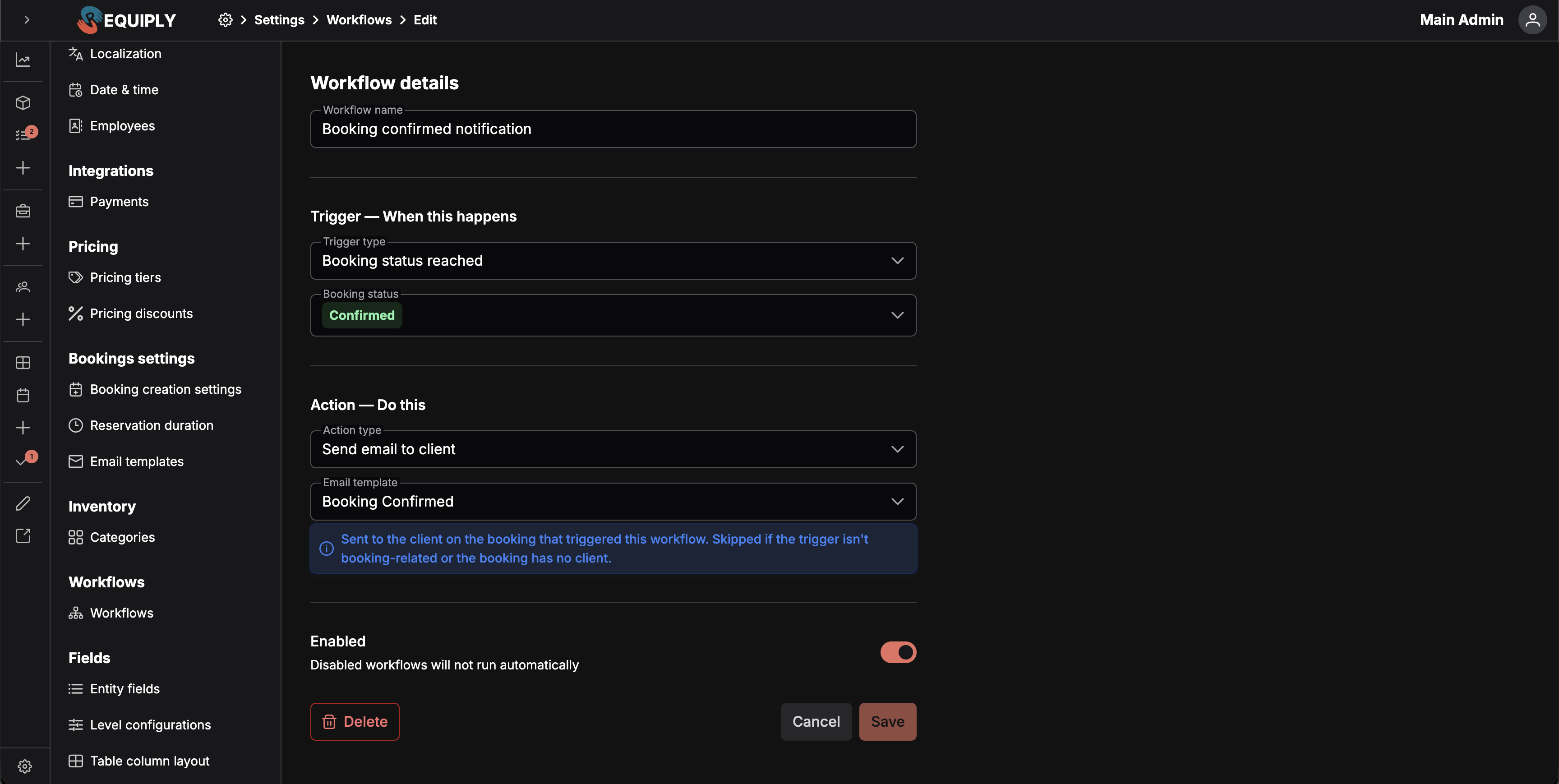
Kliknięcie przycisku ołówka na karcie automatyzacji otwiera stronę Edytuj automatyzację pod adresem /settings/workflows/manage/edit?id=…. Formularz wygląda tak samo jak formularz dodawania, z kilkoma różnicami:
- Ekran jest zablokowany pełnoekranową nakładką, dopóki automatyzacja nie zostanie wczytana z serwera. Jeśli automatyzacji nie da się znaleźć, widzisz powiadomienie o błędzie i wracasz do listy.
- Formularz jest wypełniony bieżącą nazwą automatyzacji, wyzwalaczem, filtrami, akcją, szablonem lub odbiorcami i stanem włączenia. Wyzwalacze czasowe przywracają też pierwotną jednostkę czasu, więc przesunięcie wyświetla się naturalnie (np. przesunięcie zapisane jako 1440 minut jest pokazywane jako 1 dzień).
- Przycisk Zapisz jest nieaktywny, dopóki faktycznie czegoś nie zmienisz: wbudowane sprawdzanie zmian porównuje bieżący formularz z pierwotnie wczytaną automatyzacją.
- Przycisk Usuń (czerwony, z obramowaniem i ikoną kosza) jest w lewym dolnym rogu. Otwiera okno potwierdzenia z nazwą automatyzacji. Usunięcie jest trwałe: automatyzacja od razu przestaje się uruchamiać i nie da się tego cofnąć. Po usunięciu wracasz do listy z powiadomieniem potwierdzającym.
- Jeśli automatyzację utworzono pierwotnie ze starszym „domyślnym szablonem e-maila” (nie jest już oferowany nowym automatyzacjom), na początku listy szablonów pojawia się dodatkowa opcja Szablon domyślny, aby dotychczasowy wybór pozostał prawidłowy. Gdy przełączysz się na prawdziwy szablon, ta starsza opcja znika.
Wyszukiwanie, filtrowanie i sortowanie listy
Lista Automatyzacji nie ma wyszukiwania, filtrów, sortowania ani stronicowania: wszystkie automatyzacje są pokazane razem jako karty. To celowe: większość organizacji ma niewiele automatyzacji, a układ kart ułatwia ich przeglądanie.
Formularze i pola
| Pole | Wymagane | Uwagi |
|---|---|---|
| Nazwa automatyzacji | Tak | 1–100 znaków. Używana jako etykieta karty. |
| Typ wyzwalacza | Tak | Jeden z: Rezerwacja osiągnęła status, Płatność osiągnęła status, Utworzono rezerwację, Nadszedł czas względny. |
| Status rezerwacji | Tak, gdy wyzwalaczem jest Rezerwacja osiągnęła status | Wybierany ze statusów rezerwacji organizacji; pokazywany jako kolorowa etykieta. |
| Status płatności | Tak, gdy wyzwalaczem jest Płatność osiągnęła status | Wybierany z dostępnych statusów płatności. |
| Względem | Tak, gdy wyzwalaczem jest Nadszedł czas względny | Godzina rozpoczęcia rezerwacji lub Godzina zakończenia rezerwacji. |
| Przed / po | Tak, gdy wyzwalaczem jest Nadszedł czas względny | przed lub po. |
| Przesunięcie czasu | Tak, gdy wyzwalaczem jest Nadszedł czas względny | Liczba większa od zera z wyborem jednostki (minuty, godziny, dni). |
| Filtry | Nie | Opcjonalne warunki. Puste = zawsze uruchamiaj. Zobacz Filtry. |
| Typ akcji | Tak | Wyślij e-mail do klienta, Wyślij e-mail na własną listę adresów, Wyślij e-mail do kont organizacji, Wyślij powiadomienie push do kont organizacji, Wyślij powiadomienie push do grup uprawnień, Wyślij wiadomość do klienta (SMS / Viber / Telegram) lub Zmień status rezerwacji. |
| Szablon e-maila | Tak dla trzech akcji e-mailowych | Wybierany z Twoich szablonów e-maili. Nie jest używany przez akcje push ani wiadomości do klienta. Akcji e-mailowej nie da się zapisać, jeśli nie ma żadnych szablonów. |
| Własni odbiorcy e-maili | Tak, gdy akcją jest Wyślij e-mail na własną listę adresów | Co najmniej jeden adres e-mail; wpisywane jako znaczniki. |
| Konta odbiorców | Tak dla dwóch akcji z kontami organizacji | Co najmniej jedno konto organizacji; wpisywane jako znaczniki. |
| Grupy odbiorców | Tak, gdy akcją jest Wyślij powiadomienie push do grup uprawnień | Co najmniej jedna grupa uprawnień; wpisywane jako znaczniki. Członkowie są odczytywani w chwili uruchomienia automatyzacji. |
| Tytuł powiadomienia | Tak dla obu akcji push | Obsługuje zmienne szablonu rezerwacji. |
| Treść powiadomienia | Nie | Opcjonalna dla obu akcji push; obsługuje zmienne szablonu; zapisywana jako pusta, jeśli zostanie pusta. |
| Akcja po dotknięciu | Tak dla obu akcji push | Otwórz rezerwację #ID (domyślnie), Otwórz klienta #ID lub Otwórz listę rezerwacji. |
| Zmień status na | Tak, gdy akcją jest Zmień status rezerwacji | Jeden z Twoich statusów rezerwacji. |
| Operator | Tak, gdy akcją jest Wyślij wiadomość do klienta | Operator wiadomości, którego Twoja organizacja aktywnie połączyła na stronie Komunikacja. |
| Kanał | Tak, gdy akcją jest Wyślij wiadomość do klienta | SMS, Viber, Viber z SMS-em jako rezerwą lub Telegram, w zakresie obsługiwanym przez wybranego operatora. |
| Szablon wiadomości | Tak, gdy akcją jest Wyślij wiadomość do klienta | Wybierany z szablonów wiadomości zgodnych z wybranym kanałem. Bez niego nie da się zapisać. |
| Włączona | Tak | Przełącznik. Domyślnie włączony dla nowych automatyzacji. |
Zmiana typu wyzwalacza czyści pola, które nie dotyczą nowego typu, więc nie zapiszesz przypadkiem statusu, gdy wyzwalaczem jest teraz Utworzono rezerwację.
Jak ta strona łączy się z resztą Requiply
| Funkcja | Jak wpływają na nią Automatyzacje |
|---|---|
| Rezerwacje | Każda automatyzacja działa na zdarzeniach w rezerwacjach: zmianach statusu, zmianach płatności, utworzeniu lub przypomnieniach względem czasu rezerwacji. |
| Statusy rezerwacji | Wyzwalacze Rezerwacja osiągnęła status, filtry Status rezerwacji i akcja Zmień status rezerwacji odwołują się do statusów skonfigurowanych w Twojej organizacji. Zmiana nazwy statusu aktualizuje wyświetlane etykiety. |
| Statusy płatności | Wyzwalacze Płatność osiągnęła status uruchamiają się, gdy płatność za rezerwację przejdzie w wybrany stan. |
| Szablony e-maili | Każda z trzech akcji e-mailowych wysyła przygotowany wcześniej szablon. Jeśli brakuje szablonów, nie zapiszesz automatyzacji e-mailowej. |
| Klienci | Wyślij e-mail automatycznie trafia do klienta z rezerwacji, a pola klienta (imię, e-mail, telefon, rabat, połączony Telegram) są dostępne jako filtry. Próby wysłania wiadomości do klienta są zapisywane na jego stronie szczegółów. |
| Konta organizacji i grupy uprawnień | Wyślij e-mail do kont organizacji i Wyślij powiadomienie push do kont organizacji trafiają do wybranych członków zespołu. Wyślij powiadomienie push do grup uprawnień trafia do wszystkich członków wybranych grup w chwili uruchomienia automatyzacji. |
| Integracje komunikacyjne | Wyślij wiadomość do klienta dostarcza wiadomość przez operatora połączonego na stronie Komunikacja. Bez połączonego operatora akcja jest niedostępna. |
| Szablony wiadomości | Dostarczają treść, załączniki i przyciski akcji wiadomości do klienta. Szablonu używanego przez automatyzację nie można usunąć, dopóki automatyzacja nie zostanie przełączona na inny. |
| Aplikacja mobilna | Powiadomienia push docierają do kont z zainstalowaną aplikacją Requiply; pozostałe są pomijane. |
| Rabaty | Rabat klienta może służyć jako filtr (np. „tylko klienci VIP”). |
| Pola dodatkowe | Każde skonfigurowane pole dodatkowe na poziomie Rezerwacja lub Klient jest dostępne jako filtr. |
| Odbiorcy zewnętrzni | Wyślij e-mail na własną listę adresów trafia na stałą listę adresów, którą utrzymujesz w samej automatyzacji. |
| Edytor szablonów e-maili | Panel „brak szablonów” prowadzi do ekranu dodawania szablonu e-maila i potem wraca do formularza automatyzacji. |
Wskazówki i zastrzeżenia
Domeny
Połącz własną domenę, np. book.yourcompany.com, aby klienci otwierali Twój portal klienta pod Twoim adresem. Jeden rekord CNAME, z instrukcjami dla Cloudflare, GoDaddy, Хостинг Україна (adm.tools), Hostinger, Wix, Domeneshop, one.com i innych dostawców DNS.
Wyzwalacze i filtry
Cztery zdarzenia, które uruchamiają automatyzację, i opcjonalne warunki, które decydują, czy uruchomi się dla danej rezerwacji: grupy LUB łączone przez I, pola, według których można filtrować, i operatory dla każdego typu pola.