

Funkcje organizacji
Na stronie Funkcje administrator organizacji włącza i wyłącza opcjonalne funkcje działające w całej organizacji. Otwórz Ustawienia → Organizacja → Funkcje pod adresem https://app.requiply.com/settings/org/features.
Obecnie dostępnych jest siedem funkcji:
| Funkcja | Domyślnie | Plan |
|---|---|---|
| Włącz podnajem | Wyłączona | Każdy |
| Włącz kody QR i kody kreskowe | Wyłączona (włączona dla organizacji, które były już w planie Advanced w chwili wprowadzenia funkcji) | Advanced |
| ↳ Główny typ kodu kreskowego | Code 128 | Advanced |
| Włącz listy kontrolne wydania i zwrotu | Wyłączona | Każdy |
| ↳ Przypisywanie egzemplarzy | Przypisuj egzemplarze przy wydaniu | Każdy |
| Włącz korekty kosztu i kaucji | Wyłączona | Każdy |
| ↳ Typy korekt | Wszystkie trzy dla organizacji, które włączają ją teraz; tylko Naliczane okresy dla organizacji, które miały ją włączoną przed wrześniem 2026 | Każdy |
| Włącz sprzedaż | Wyłączona | Advanced |
| Włącz skrzynkę rozmów (Beta) | Wyłączona | Każdy (odpowiedzi AI wymagają planu Advanced) |
| Zestawy | Wyłączona | Każdy |
| ↳ Rekomendacje | Wewnętrzne i Zewnętrzne | Każdy |
Przełączniki zaczynają działać dopiero po kliknięciu Zapisz; Anuluj przywraca ostatnio zapisane wartości.
Niektóre funkcje mają własne dodatkowe ustawienia. Gdy taka funkcja jest włączona, jej ustawienia pojawiają się pod opisem i są zapisywane razem z przełącznikiem.
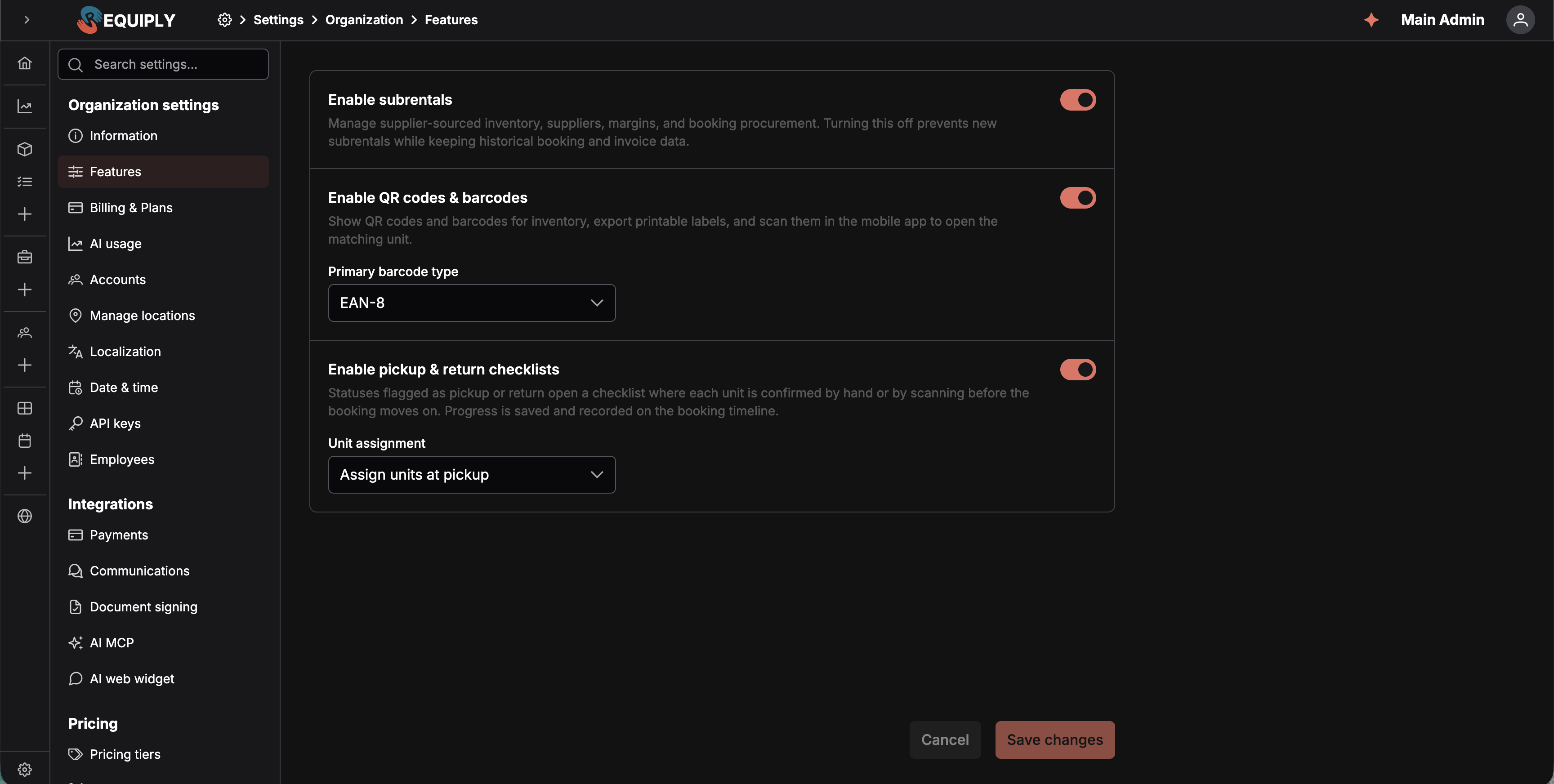
Opcjonalne funkcje dla całej organizacji są na jednej stronie, każda z własnym opisem i przełącznikiem. Dwie z nich mają własne ustawienie, widoczne pod opisem po włączeniu funkcji. Nic nie zaczyna działać przed kliknięciem Zapisz. Ten zrzut ekranu powstał przed dodaniem wiersza korekt kosztu rezerwacji, pokazanego niżej.
Włącz podnajem
Podnajem jest domyślnie wyłączony. Aby zacząć z niego korzystać:
- Włącz przełącznik Włącz podnajem.
- Kliknij Zapisz.
- Otwórz Ustawienia → Rezerwacje → Podnajem, aby ustawić domyślną marżę i dodać dostawców.
Po włączeniu Requiply dodaje opcje podnajmu do procesów związanych ze sprzętem i rezerwacjami oraz pokazuje pozycję Podnajem w ustawieniach. Pozycje z katalogu pochodzące od dostawców mogą też pojawiać się w portalu klienta.
Co się dzieje po wyłączeniu podnajmu
Wyłączenie funkcji zatrzymuje nowe działania związane z podnajmem, ale nie usuwa danych historycznych:
- Ustawienia podnajmu i lista dostawców znikają z menu ustawień. Bezpośrednie otwarcie tych adresów przekierowuje na stronę Funkcje.
- Pozycje z katalogu pochodzące od dostawców nie są dostępne przy tworzeniu rezerwacji, w portalu klienta, na publicznych stronach pozycji ani w prezentacjach pozycji.
- Istniejących grup katalogowych podnajmu nie można edytować, dopóki funkcja jest wyłączona.
- Istniejące podnajmy w rezerwacjach pozostają widoczne ze względu na historię finansową i faktury. Dodawanie, edycja, zmiana statusu i przypisywanie grupy faktur są wyłączone; usuwanie pozostaje dostępne.
- Istniejące wiersze podnajmu pozostają dostępne przy generowaniu faktur i w raportach historycznych.
Działanie API
Gdy funkcja jest wyłączona, sprzęt od dostawców jest pomijany w odpowiedziach API dotyczących sprzętu. Procesy sprzętu, wycen i zapytań o rezerwację korzystające z klucza publicznego pomijają pozycje z podnajmu nawet wtedy, gdy funkcja jest włączona. Organizacje z włączoną funkcją, które potrzebują dostępu przez API do pozycji katalogu z podnajmu, powinny używać klucza tajnego na zaufanym serwerze.
Włącz kody QR i kody kreskowe
Pokazuj kody QR i kody kreskowe sprzętu, eksportuj etykiety do druku i skanuj je w aplikacji mobilnej, aby otworzyć odpowiedni egzemplarz. Pełny opis funkcji znajdziesz na stronie Kody QR i kody kreskowe.
Ta funkcja wymaga planu Advanced:
- W planie Advanced włącz przełącznik i kliknij Zapisz. Organizacje, które były już w planie Advanced w chwili wprowadzenia funkcji, miały ją włączoną automatycznie, więc ich istniejące kody QR działały dalej.
- W planie Core wiersz ma plakietkę Advanced z koroną, przełącznik jest nieaktywny, a przycisk z koroną otwiera Wybierz plan, zobacz Płatności i plany.
Gdy funkcja jest włączona:
- Strony egzemplarzy i pozycji pokazują swój kod QR; strony egzemplarzy pokazują też wiersz Kody kreskowe z głównym kodem egzemplarza, innymi jego kodami i akcją Powiąż zewnętrzny kod kreskowy.
- Na stronie Zarządzaj sprzętem można pokazać kolumny QR i Kod kreskowy, a do tego pojawiają się zbiorcze akcje Eksportuj kody QR / Eksportuj kody kreskowe.
- Przycisk skanowania w aplikacji mobilnej otwiera skaner w aparacie. Zobacz Skanowanie kodów kreskowych i kodów QR.
- Wiersze i kolumny kodów QR i kodów kreskowych stają się dostępne w ustawieniach Pola na stronach szczegółów i Układ kolumn tabel.
- Ręczny czytnik kodów działa w dowolnym miejscu strony Nowa rezerwacja: każdy zeskanowany kod dodaje swoją pozycję bez wcześniejszego klikania w pole.
Gdy funkcja jest wyłączona, wszystko powyższe jest ukryte. Kody nie są usuwane: są generowane automatycznie dla każdego egzemplarza i wracają bez zmian po ponownym włączeniu funkcji. Zapisane układy stron szczegółów i tabel też zachowują pozycje kodów QR i kodów kreskowych, więc po ponownym włączeniu funkcji niczego nie trzeba konfigurować od nowa.
Główny typ kodu kreskowego
Po włączeniu funkcji pod nią pojawia się lista Główny typ kodu kreskowego. Określa ona rodzaj kodu kreskowego, z którego organizacja korzysta na co dzień; po jej rozwinięciu przy każdej opcji widać ikonę informacji z objaśnieniem poniżej:
| Opcja | Opis |
|---|---|
| Code 128 (domyślnie) | Standard branżowy, który koduje dowolną wartość i jest odczytywany przez praktycznie każdy czytnik. Egzemplarze mają tylko swój kod Requiply RQ…. |
| EAN-8 | Krótki 8-cyfrowy kod, który mieści się na małych etykietach na niewielkim sprzęcie. Każdy egzemplarz dostaje dodatkowo wygenerowany ośmiocyfrowy kod EAN-8. |
Wybranie EAN-8 i zapisanie od razu generuje kod dla każdego istniejącego egzemplarza, a nowe egzemplarze dostają go przy tworzeniu. Powrót do Code 128 zatrzymuje generowanie, ale zachowuje już nadane kody, bo wydrukowane z nich etykiety mogą być już naklejone na sprzęt.
Ten wybór decyduje też, który kod jest drukowany na etykiecie egzemplarza i jaki rozmiar etykiety okno eksportu wybiera domyślnie, zobacz Kody QR i kody kreskowe.
Włącz listy kontrolne wydania i zwrotu
Statusy oznaczone jako wydanie lub zwrot otwierają listę kontrolną, w której każdy egzemplarz jest potwierdzany ręcznie lub skanowaniem, zanim rezerwacja przejdzie dalej. Postęp jest zapisywany i widoczny na osi czasu rezerwacji. Ta część opisuje tylko przełącznik: czym jest lista kontrolna i jak pracownicy z niej korzystają, opisuje strona Listy kontrolne wydania i zwrotu.
Funkcja jest dostępna w każdym planie i domyślnie wyłączona, więc istniejące organizacje nigdy nie trafiają niespodziewanie na listę kontrolną.
Gdy funkcja jest włączona, zmiana statusu rezerwacji na status, którego pole Lista kontrolna jest ustawione na Lista kontrolna wydania lub Lista kontrolna zwrotu, najpierw otwiera tę listę; rezerwacja zmienia status dopiero po potwierdzeniu każdego egzemplarza. Domyślne statusy Gotowa do wydania (wydanie), W trakcie (wydanie) i Zakończona (zwrot) mają te oznaczenia od początku, a każdy status można oznaczyć lub odznaczyć w ustawieniach Statusy rezerwacji.
Funkcja ma jedną opcję, Przypisywanie egzemplarzy: listę pod opisem, która decyduje, kiedy rezerwacja dostaje konkretne egzemplarze:
| Opcja | Co oznacza |
|---|---|
| Przypisuj egzemplarze przy wydaniu (domyślnie) | Rezerwacje blokują tylko ilości; konkretne egzemplarze są skanowane lub wybierane podczas listy kontrolnej wydania. Dobre dla większych magazynów, gdzie pracownicy biorą to, co jest najbliżej. |
| Przypisuj egzemplarze przy rezerwacji | Konkretne egzemplarze są przypisywane automatycznie w chwili utworzenia rezerwacji. Dobre dla niewielkiej ilości sprzętu, gdy pracownicy wydają dokładnie zarezerwowany egzemplarz. |
Włączenie list kontrolnych przełącza więc organizację na przypisywanie przy wydaniu, chyba że wybierzesz drugą opcję. Gdy funkcja jest wyłączona, egzemplarze są zawsze przypisywane przy tworzeniu rezerwacji: opcja działa dopiero wtedy, gdy listy kontrolne są w użyciu.
Dostępność jest w obu trybach taka sama: rezerwacja w każdym przypadku blokuje zarezerwowane ilości od chwili utworzenia.
Niezależnie od wybranej opcji pracownicy mogą też przypinać konkretne egzemplarze podczas tworzenia rezerwacji, skanując lub wpisując kody egzemplarzy na stronie Nowa rezerwacja albo w aplikacji mobilnej. Wymaga to opcji Zezwalaj na przypisywanie egzemplarzy przy tworzeniu w Tworzeniu rezerwacji i uprawnienia Zezwalaj na przypisywanie egzemplarzy przy tworzeniu rezerwacji w grupie danej osoby. Przypięte egzemplarze są przypisywane od razu; przy opcji Przypisuj egzemplarze przy wydaniu na listę kontrolną czeka tylko reszta ilości.
Gdy funkcja jest wyłączona, oznaczenia są ignorowane i każdy status zmienia się bezpośrednio. Już potwierdzone listy kontrolne zostają na osi czasu rezerwacji.
Włącz korekty kosztu i kaucji
Osoby z odpowiednim uprawnieniem mogą korygować kwotę naliczaną za rezerwację i jej kaucję: mniej lub więcej okresów, niż wynika z dat, procent lub stałą kwotę. Korekta jest zapisywana w rezerwacji i uwzględniana na fakturach, w dokumentach oraz przy późniejszych zmianach dat lub pozycji. Kaucja opłacona online razem z rezerwacją nie jest korygowana: jej część zwraca się przez zwrot kaucji. Pełny opis funkcji znajdziesz na stronie Korekta kosztu rezerwacji.
Funkcja jest dostępna w każdym planie i domyślnie wyłączona. Do września 2026 nazywała się Enable chargeable period adjustment i oferowała tylko naliczane okresy.
Typy korekt
Gdy funkcja jest włączona, pole Typy korekt pod opisem pokazuje, z czego mogą korzystać pracownicy. Każda opcja ma ikonę informacji z krótkim objaśnieniem:
| Opcja | Co mogą zrobić pracownicy |
|---|---|
| Naliczane okresy | Naliczyć za rezerwację mniej lub więcej dni lub miesięcy, niż wynika z jej dat, np. pół dnia mniej przy wydaniu w piątek wieczorem. |
| Procent | Odjąć procent od sumy rezerwacji albo go doliczyć, po rabacie klienta. |
| Stała kwota | Zmienić sumę rezerwacji o stałą kwotę w walucie organizacji. |
Wybierz co najmniej jeden. Te same typy dotyczą kosztu i kaucji. Przy jednym typie formularz rezerwacji od razu pokazuje jego edytor, bez wyboru. Ostatniej zaznaczonej opcji nie można odznaczyć.
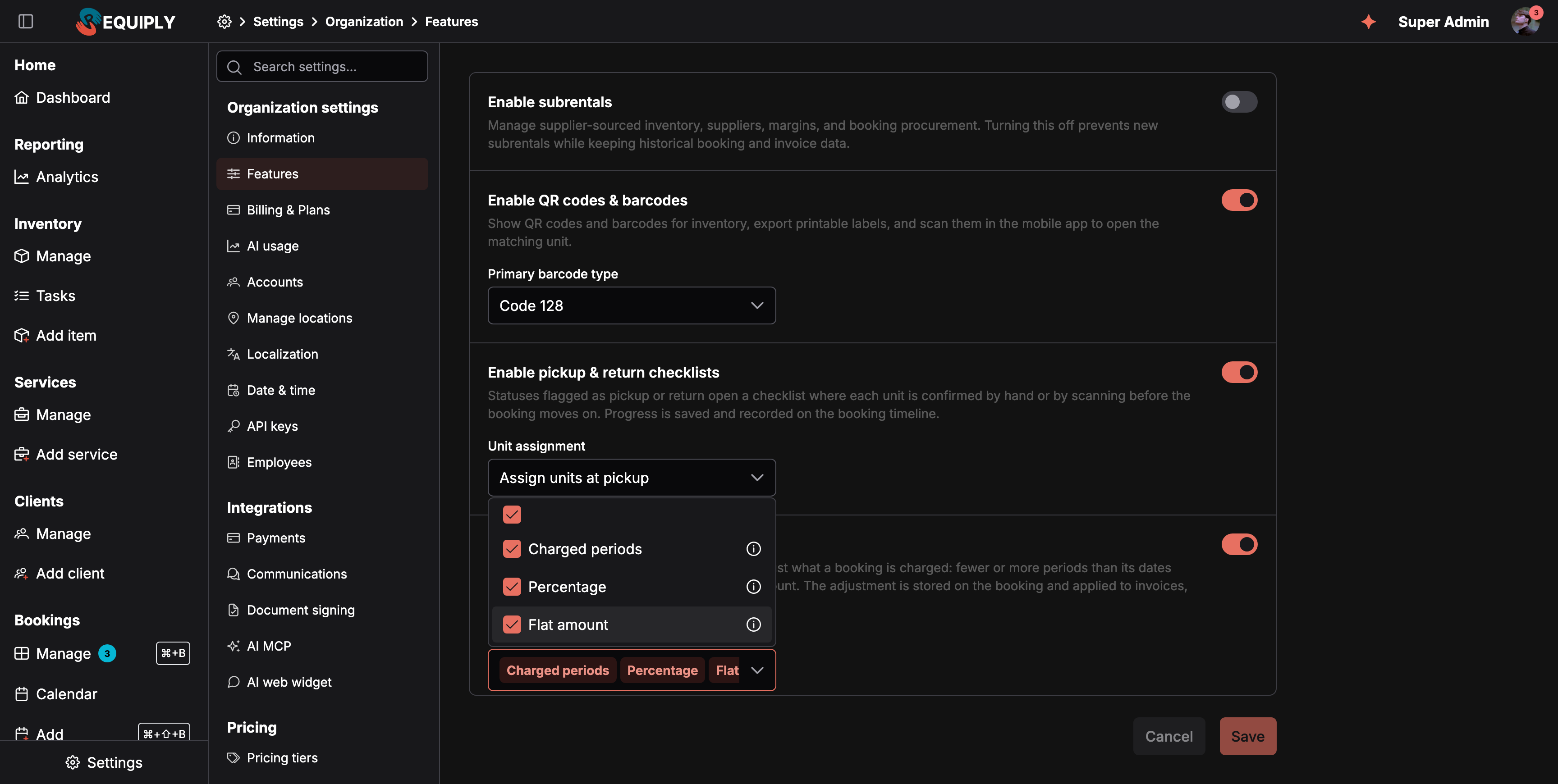
Lista Typy korekt funkcji Włącz korekty kosztu i kaucji, z dozwolonymi wszystkimi trzema typami.
Organizacje, które włączają funkcję po raz pierwszy, dostają wszystkie trzy typy. Organizacje, które korzystały już z korekty naliczanych okresów, mają tylko Naliczane okresy, dopóki administrator nie zaznaczy pozostałych i nie zapisze zmian.
Jeśli później odznaczysz typ, rezerwacje, które już z niego korzystają, zachowują swoją korektę. Pracownicy nadal ją widzą i mogą ją zresetować albo zastąpić dozwolonym typem.
Co dostają pracownicy
Gdy funkcja jest włączona, członkowie, których grupa uprawnień ma uprawnienie Zezwalaj na korekty kosztu i kaucji, dostają:
- wiersz Korekty: z przyciskami Cena i Kaucja na stronie Nowa rezerwacja oraz te same dwie etykiety w kroku Potwierdź tworzenia rezerwacji w aplikacji mobilnej,
- ołówki obok sumy i kaucji na stronie rezerwacji oraz wiersze Korekta kosztu rezerwacji i Korekta kaucji z takimi samymi ołówkami. Otwierają one okno Korekta ceny lub Korekta kaucji bezpośrednio na stronie rezerwacji,
- wiersze rezerwacji Korekta kosztu rezerwacji i Korekta kaucji w ustawieniach Pola na stronach szczegółów.
Korekta kaucji korzysta z tych samych typów i przełączników; zobacz Korekta kaucji w jednej rezerwacji.
Grupa Administratorzy ma to uprawnienie domyślnie. Pozostałe grupy muszą mieć je włączone.
Gdy funkcja jest wyłączona, opcje i oba wiersze rezerwacji znikają. Korekty już zapisane w rezerwacjach nadal wpływają na sumy, faktury, dokumenty oraz późniejsze zmiany dat, pozycji lub usług.
Włącz sprzedaż
Sprzedawaj materiały eksploatacyjne, np. karty pamięci i akumulatory, w rezerwacjach lub osobno, z kontrolą stanów magazynowych, marżą na każdej pozycji i zwrotami. Moduł jest opisany na stronie Sprzedaż.
Domyślnie wyłączona. Powiadomienia o konieczności uzupełnienia zapasów nie są jeszcze wysyłane.
Od 30 września 2026 funkcja wymaga planu Advanced:
- W planie Advanced włącz przełącznik i kliknij Zapisz.
- W planie Core wiersz ma plakietkę Advanced z koroną, przełącznik jest nieaktywny, a przycisk z koroną otwiera Wybierz plan, zobacz Płatności i plany.
- Organizacja, która przechodzi z planu Advanced na Core, zachowuje swoje towary, stany i sprzedaż, ale Sprzedaż jest traktowana jako wyłączona, dopóki organizacja nie wróci do planu Advanced.
Gdy funkcja jest włączona:
- Typ przedmiotu wynajmu na stronie Dodawanie pozycji oferuje Sprzęt na sprzedaż, czyli towar ze stanem magazynowym zamiast egzemplarzy. Zobacz Towary na sprzedaż i stany.
- Pasek boczny dostaje sekcję Sprzedaż z pozycjami Sprzedaż i Nowa sprzedaż dla członków, których grupa uprawnień ma uprawnienie dotyczące sprzedaży.
- Rezerwacje dostają wiersz Sprzedane towary oraz akcje Sprzedaj towary i Przyjmij zwrot towarów. Zobacz Sprzedaż towarów w rezerwacji.
- Aplikacja mobilna oferuje kartę Sprzedaż w Więcej.
Grupa Administratorzy ma domyślnie wszystkie trzy uprawnienia dotyczące sprzedaży. Pozostałe grupy muszą mieć je włączone w ustawieniach Grupy uprawnień.
Jeśli Ty lub Twoja grupa macie wcześniej dostosowany pasek boczny, po zapisaniu otworzy się okno Sprzedaż jest włączona, ale nie ma jej jeszcze w Twoim menu, z linkami do edytora menu Twojego konta i do karty Grupy uprawnień. Dodaj tam sekcję Sprzedaż, zobacz Układ menu bocznego.
Gdy funkcja jest wyłączona, strony Sprzedaży, wiersz Sprzedane towary i akcje sprzedaży znikają, a adresy /sales/... przekierowują na tę stronę. Towary na sprzedaż zostają w ewidencji sprzętu, a sprzedane towary pozostają w sumach rezerwacji, w których je sprzedano.
Włącz skrzynkę rozmów
Odpowiadaj w jednej skrzynce na wiadomości z czatu na stronie, ze strony rezerwacji i z kanału Telegram. Gdy ta opcja jest wyłączona, na czaty odpowiada tylko asystent AI. Skrzynka jest opisana na stronie Skrzynka rozmów.
Wiersz ma oznaczenie Beta. Funkcja jest domyślnie wyłączona w każdej organizacji, także w istniejących.
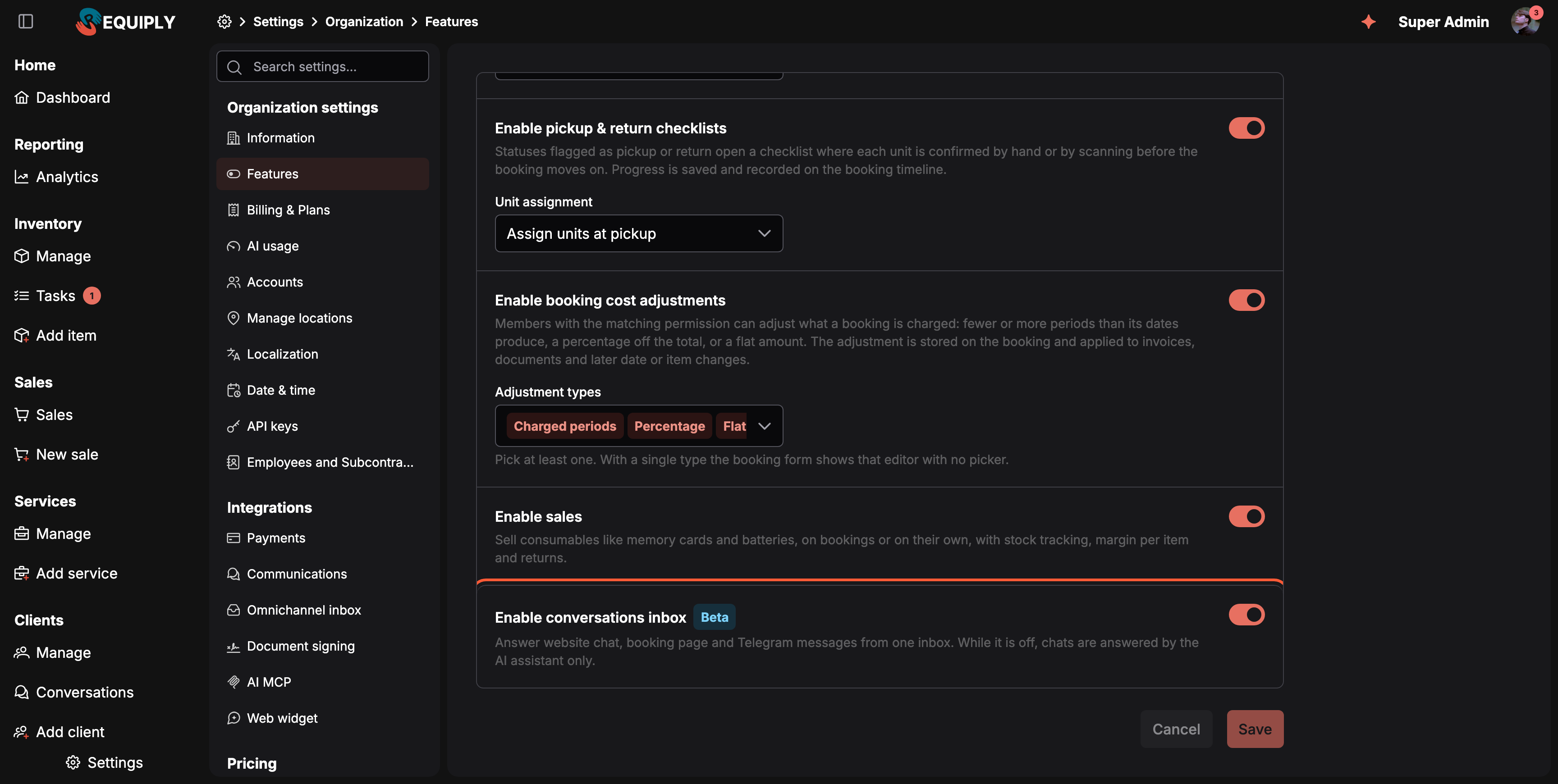
Tutaj skrzynka jest włączona dla całej organizacji.
Skrzynka, kanały i ręczne odpowiadanie działają w każdym planie. Aby asystent AI odpowiadał jako pierwszy, potrzebny jest plan Advanced.
Gdy funkcja jest włączona:
- Pasek boczny dostaje pozycję Rozmowy w sekcji Klienci, z plakietką rozmów czekających na zespół, dla członków, których grupa uprawnień ma uprawnienie Zezwalaj na dostęp do rozmów.
- Administratorzy widzą Ustawienia → Integracje → Skrzynka omnichannel, gdzie podłącza się Telegram, OLX i Instagram, zobacz Ustawienia skrzynki omnichannel.
- Karty OLX i Instagram pojawiają się w sekcji Komunikacja.
- Strony klientów mogą pokazywać wiersz Rozmowy, zobacz Dane klienta.
- Każdy członek dostaje kartę Powiadomienia w Konto, służącą do ustawiania powiadomień push o rozmowach.
- Aplikacja mobilna oferuje kartę Rozmowy w Więcej.
- Po podłączeniu kanału Telegram Twój bot Telegram dostarcza też wiadomości klientów do skrzynki.
Gdy funkcja jest wyłączona, wszystko działa tak jak przed wprowadzeniem skrzynki: na czaty na stronie i w portalu odpowiada tylko asystent AI (w planie Advanced), Telegram nadal wysyła powiadomienia z automatyzacji, a /conversations przekierowuje na tę stronę. Rozmowy, które są już w skrzynce, zostają zachowane i wracają po ponownym włączeniu funkcji.
Zestawy
Łącz grupy pozycji w stałe zestawy z jednym rabatem. Zestawy pojawiają się przy wyborze pozycji w rezerwacji i mogą być polecane, gdy wybrano jedną z ich pozycji. Zestawy, ich wycenę i rezerwowanie opisuje strona Zestawy.
Funkcja jest dostępna w każdym planie i domyślnie wyłączona. Po włączeniu i zapisaniu w pasku bocznym w sekcji Sprzęt pojawia się pozycja Zestawy.
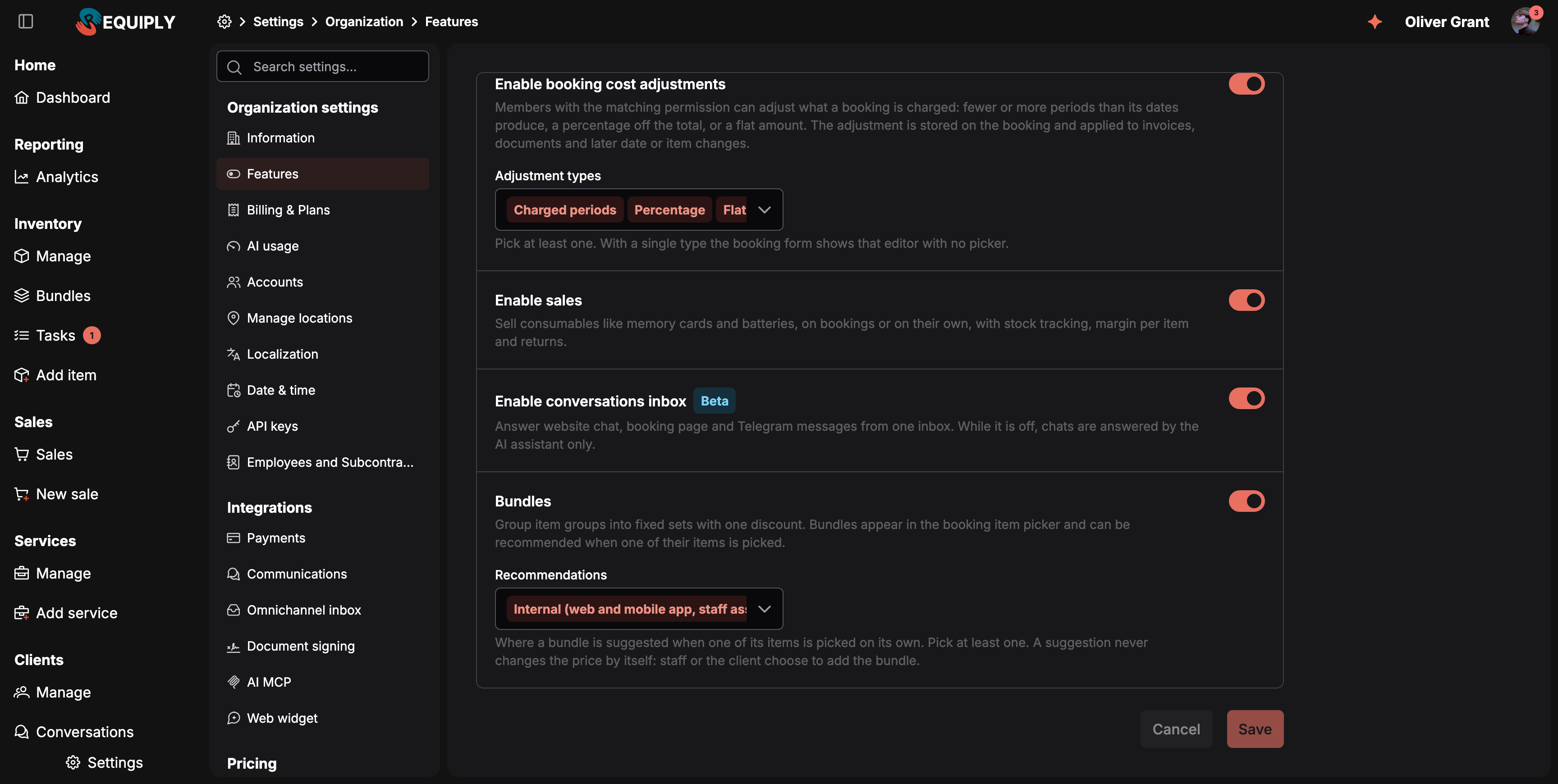
Zestawy z ustawieniem Rekomendacje.
Rekomendacje
Gdzie zestaw jest proponowany, gdy jedna z jego pozycji zostanie wybrana osobno. Wybierz co najmniej jedno miejsce. Propozycja nigdy sama nie zmienia ceny: to pracownik lub klient decyduje o dodaniu zestawu. Obie opcje są domyślnie włączone.
| Opcja | Co robi |
|---|---|
| Wewnętrzne (aplikacja webowa i mobilna, asystent pracowników) | Pracownicy widzą wskazówkę w formularzu rezerwacji, gdy wybrana pozycja należy do zestawu, a asystent pracowników może go zaproponować. Gdy ta opcja jest wyłączona, zestawy nadal są dostępne na listach wyboru pozycji dla pracowników; znikają tylko wskazówki. |
| Zewnętrzne (strona rezerwacji klienta, asystent AI dla klientów) | Klienci widzą zestaw na stronie rezerwacji, a asystent AI może im go zaproponować. Gdy ta opcja jest wyłączona, portal klienta nie pokazuje zestawów, a asystent portalu nie może ich proponować. |
Gdy funkcja jest wyłączona, pozycja menu Zestawy znika, strony zestawów przekierowują na tę stronę, a zestawów nie można już rezerwować. Rezerwacje, które już zawierają zestaw, zachowują swoje pozycje i ceny.
Informacje o organizacji
Nazwa firmy, kontaktowy adres e-mail, telefon, opis oraz logo dla trybu jasnego i ciemnego, używane na fakturach, w e-mailach i w portalu klienta.
Przegląd
Zaproś osoby pracujące w Twojej organizacji i zdecyduj, do czego każda z nich ma dostęp, przez grupę uprawnień, do której należy.