

Klienci
W sekcji Klienci zespół prowadzi dane osób i firm, które obsługuje Twoja wypożyczalnia: dane kontaktowe, rabaty, wartości pól dodatkowych i historię. To główne źródło danych, z którego korzystają rezerwacje, faktury, płatności, powiadomienia i naliczanie rabatów.
Strony w tej sekcji
- Zarządzaj klientami: przeglądaj, wyszukuj, zaznaczaj wielu klientów naraz i dbaj o aktualność każdej karty klienta. Przypisz rabat całej grupie jednocześnie, usuń klientów bez rezerwacji i przejdź z dowolnego wiersza do dodawania lub edycji.
- Dane klienta: pełny obraz jednego klienta: dane kontaktowe, przychód, zysk, oczekujące płatności i zadłużenie, połączenie z Telegramem i historia wiadomości, wartości pól dodatkowych oraz wszystkie rezerwacje klienta pogrupowane na Po terminie / Dziś / Aktywne / Nadchodzące / Historia.
- Połączenia: rejestr połączeń z Binotel dla całej organizacji w przeglądarce i w aplikacji mobilnej: nieodebrane połączenia, na które trzeba jeszcze oddzwonić, nieznane numery, z których można utworzyć klientów, nagrania i oddzwanianie z własnej linii Binotel.
- Spłata zadłużenia: zbierz wszystko, co klient jest winien za wszystkie swoje rezerwacje, w jedno saldo płatne na miejscu lub jeden link do płatności online i rozlicz powiązane płatności rezerwacji w jednym kroku.
- Dodawanie i edycja klienta: utwórz nowego klienta lub zaktualizuj ogólne informacje, rabat i pola dodatkowe istniejącego. Strona pokazuje podgląd karty klienta na żywo i obsługuje linki z parametrem
from, dzięki którym inne procesy (np. w trakcie tworzenia rezerwacji) mogą otworzyć formularz i do siebie wrócić. - Import klientów: dodaj wielu klientów naraz z arkusza
.xlsxlub.xls. Pobierz szablon, obejrzyj podgląd odczytanych wierszy, sprawdź błędy walidacji w każdym wierszu i uruchom import w kolejnych partiach.
Jak klienci łączą się z resztą Requiply
- Rezerwacje korzystają z tej listy przy wyborze klienta, dla którego jest rezerwacja.
- Faktury i płatności używają imienia i nazwiska, e-maila i telefonu z karty klienta w dokumentach rozliczeniowych.
- Rabaty przypisuje się tutaj klientom i zmieniają one ceny usług, które widzi dany klient.
- Pola dodatkowe obiektów zdefiniowane dla poziomu Klient pojawiają się jako kolumny z wyszukiwaniem na stronie Zarządzaj klientami i jako pola do edycji na stronie edycji.
- Powiadomienia (potwierdzenia rezerwacji, przypomnienia) trafiają na e-mail i telefon zapisane u klienta (dlatego numery telefonów muszą zawierać kod kraju) lub na Telegram, gdy klient połączy się z Twoim botem.
- Płatności sumują się dla każdego klienta na stronie Dane klienta, gdzie zadłużenie ze wszystkich rezerwacji można spłacić jedną płatnością.
- Sprzedaż towarów (gdy moduł Sprzedaż jest włączony) może mieć przypisanego klienta. Nieopłacona samodzielna sprzedaż zwiększa zadłużenie tego klienta.
Karta podglądu klienta
Wszędzie tam, gdzie rezerwacja lub sprzedaż pokazuje klienta jako przycisk z imieniem i nazwiskiem, przytrzymanie na nim kursora przez pół sekundy otwiera kartę podglądu klienta. Działa to na stronach Zarządzaj rezerwacjami, na stronie szczegółów rezerwacji, na liście sprzedaży i na stronie sprzedaży dla członków zespołu z uprawnieniem Zezwalaj na zarządzanie klientami.
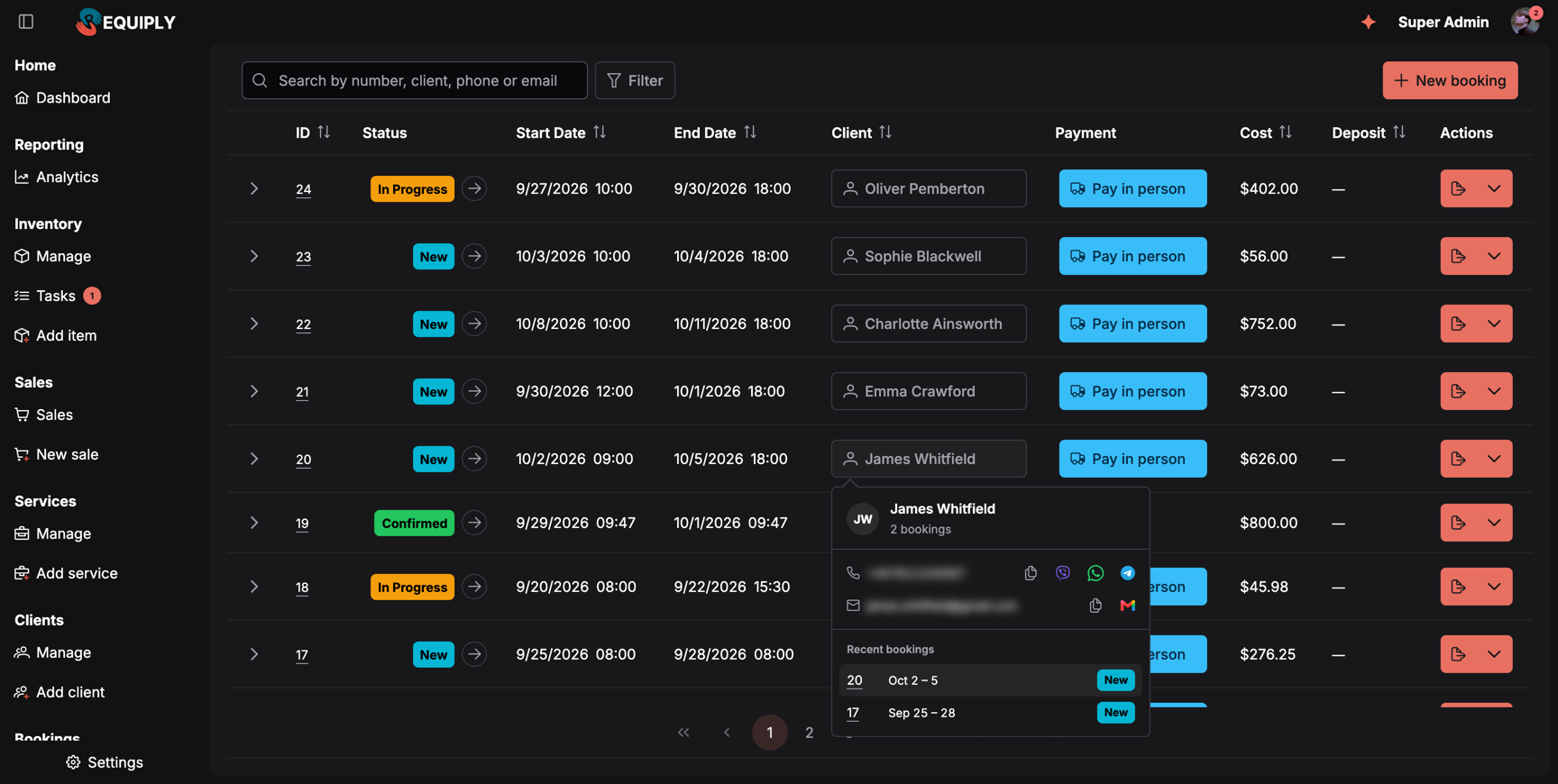
Po najechaniu na imię i nazwisko klienta widać, jak się z nim skontaktować i co ostatnio rezerwował, bez opuszczania listy.
Karta pokazuje:
- inicjały, imię i nazwisko (kliknij je, aby otworzyć Dane klienta) i liczbę rezerwacji klienta, np. 2 rezerwacje,
- telefon i e-mail, każdy z szybkimi przyciskami do skopiowania, wysłania wiadomości (Viber, WhatsApp, Telegram) lub napisania e-maila,
- Ostatnie rezerwacje: do pięciu, każda z numerem, datami i statusem. Rezerwacja, którą właśnie oglądasz, jest wyróżniona (podpowiedź po najechaniu: Ta rezerwacja). Kliknij numer, aby otworzyć tę rezerwację,
- Wszystkie rezerwacje (12), gdy klient ma więcej niż pięć rezerwacji; ten link otwiera stronę klienta.
Przesuń kursor na kartę, aby pozostała otwarta; zamyka się chwilę po tym, jak kursor ją opuści. Jeśli wczytywanie się nie powiedzie, karta pokazuje komunikat Nie udało się wczytać danych klienta. Najedź ponownie, aby spróbować jeszcze raz. Na ekranach dotykowych karta się nie pojawia; zamiast tego stuknij imię i nazwisko, aby otworzyć klienta.
Dodawanie lub edycja usługi
Utwórz lub edytuj płatną usługę, np. dostawę lub montaż: jej nazwę, cenę, typ ceny i to, czy obejmują ją rabaty.
Zarządzanie klientami
Lista klientów: wyszukuj klientów po imieniu i nazwisku, e-mailu, telefonie lub numerze, filtruj po rabacie, koncie w portalu klienta lub polach dodatkowych, przypisuj rabat kilku klientom naraz, usuwaj klientów bez rezerwacji i otwieraj pełną historię każdego z nich.