

Dane klienta
Strona Dane klienta zbiera w jednym miejscu wszystko, co Requiply wie o jednym kliencie: dane kontaktowe, pieniądze, które klient przyniósł i które jest jeszcze winien, wartości pól dodatkowych i każdą jego rezerwację, pogrupowaną według tego, co wymaga uwagi w pierwszej kolejności.
Zanim powstała ta strona, informacje o kliencie były rozproszone między tabelą klientów, poszczególnymi rezerwacjami i raportami. Teraz jedna strona odpowiada na dwa pytania, które pracownicy naprawdę zadają przy ladzie: kim jest ta osoba i czy jest nam coś winna.
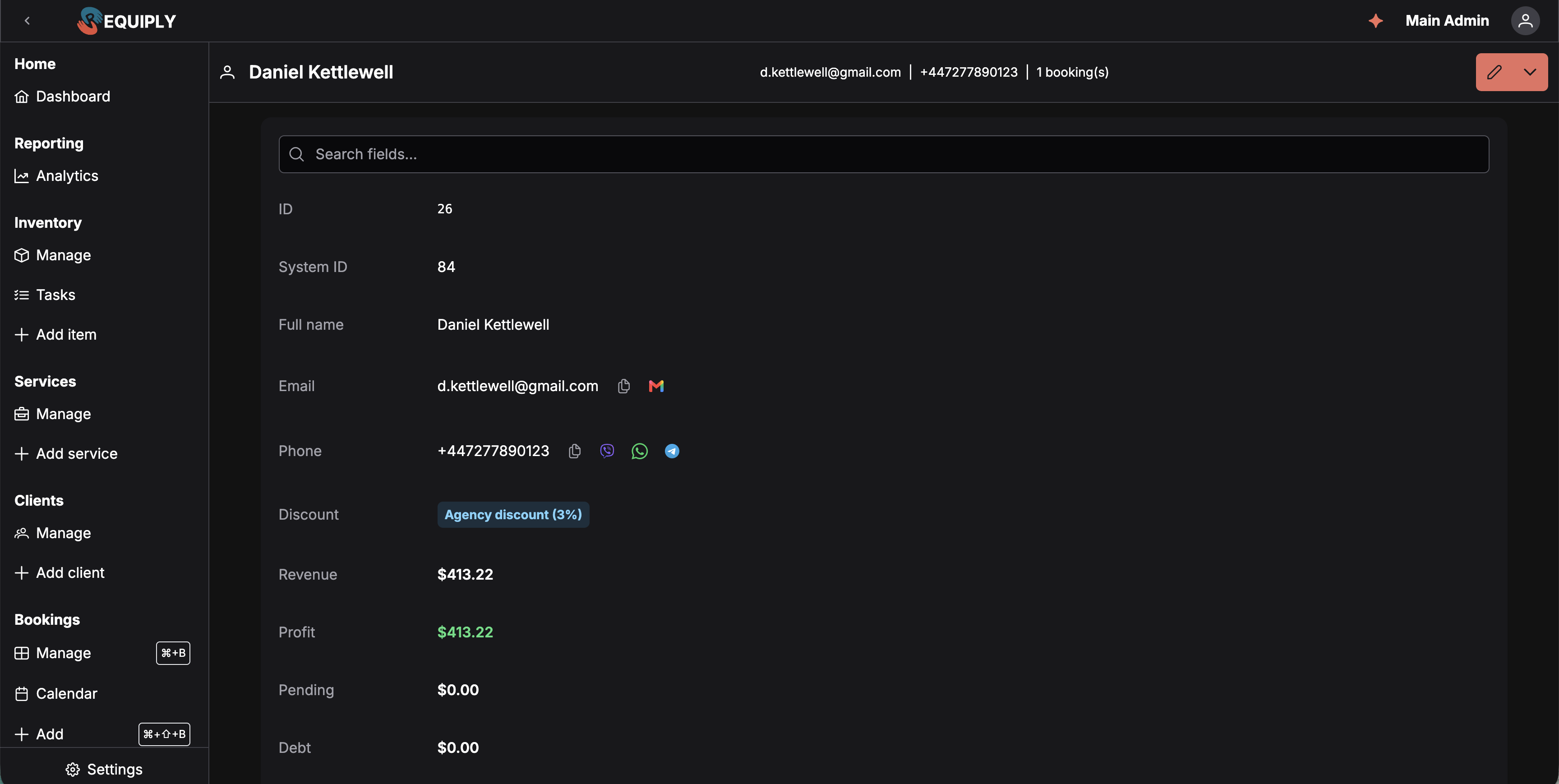
Dane kontaktowe i dane finansowe to wiersze tej samej listy: nie ma osobnej karty finansów. Ten klient nic nie jest winien, więc w wierszu Zadłużenie widać 0,00 zł i nie pojawia się przycisk Spłać zadłużenie, a Zysk jest dokładnie równy Przychodowi (413,22 zł), ponieważ przy jego rezerwacjach nic nie wydano na podnajem ani na wynagrodzenia za usługi.
Jak ją otworzyć
Strona jest pod adresem /clients/{id}, gdzie {id} to numer klienta w obrębie organizacji. Można na nią wejść na dwa sposoby:
- Na stronie Zarządzaj klientami kliknij znacznik ID w pierwszej kolumnie od lewej w dowolnym wierszu.
- Z rezerwacji: otwórz okienko klienta (przycisk klienta w wierszu rezerwacji lub na stronie szczegółów rezerwacji) i kliknij w nim znacznik ID.
Strona korzysta z middleware auth i store-refresh, więc jest dostępna dla każdego zalogowanego członka organizacji.
Co widać na stronie
Na górze jest przyklejony pasek narzędzi z imieniem i nazwiskiem klienta, jego e-mailem i telefonem, liczbą jego rezerwacji oraz tym samym przyciskiem dzielonym Akcje, co na stronie Zarządzaj klientami: edycja, przypisanie rabatu, usunięcie. Usunąć można tylko klienta bez rezerwacji; po udanym usunięciu wracasz do listy klientów.
Pod paskiem narzędzi są maksymalnie trzy karty: karta szczegółów, potem Wiadomości, a potem Rezerwacje.
Karta szczegółów zawiera wszystkie wiersze pól klienta (dane kontaktowe, dane finansowe i własne pola klienta organizacji) w jednej uporządkowanej liście. To, które wiersze się pojawiają i w jakiej kolejności, każda organizacja ustawia w Ustawienia → Pola → Pola kart szczegółów, więc kolejność poniżej to domyślna kolejność Requiply, a nie stały układ.
Na górze karty jest pole Szukaj pól…. Wpisywanie filtruje wiersze po etykiecie i wartości: wyszukaj adres e-mail, numer telefonu lub kwotę, a zostaną tylko pasujące wiersze. Wyszukiwanie ignoruje wielkość liter i znaki diakrytyczne, a każde słowo może pasować w dowolnym miejscu wiersza. Gdy nic nie pasuje, karta pokazuje Brak pól pasujących do wyszukiwania.
Wiersze szczegółów
Podstawowe dane kontaktowe:
| Wiersz | Uwagi |
|---|---|
| ID | Numer klienta w obrębie organizacji: ten sam, który widać na rezerwacjach i fakturach. |
| ID systemowe | Wewnętrzny identyfikator w bazie danych, przydatny dla wsparcia i w wywołaniach API. |
| Imię i nazwisko | Imię i nazwisko połączone w jedno. |
| Z szybkimi akcjami obok: skopiuj adres lub otwórz go w programie pocztowym. Gdy jest pusty, pokazuje wyszarzone Nie przypisano. | |
| Telefon | Z szybkimi akcjami obok: skopiuj numer lub otwórz z nim czat w Viber, WhatsApp lub Telegram. Gdy jest pusty, pokazuje wyszarzone Nie przypisano. |
| Rabat | Przypisany rabat jako znacznik z wartością procentową (np. Premium (5%)) lub Nie przypisano. |
| Portal klienta | Czy klient ma konto w Twoim portalu klienta. Jeśli ma, widać zielony znacznik Ma konto, a po nim Konto od {date} i Ostatnia wizyta: {date}; jeśli nie, szary znacznik Brak konta. Domyślnie ukryty: dodaj go w Pola kart szczegółów. |
Wiersze finansowe
Cztery kwoty podsumowujące historię finansową klienta z Twoją organizacją, wszystkie w walucie organizacji. To wiersze w tej samej karcie co dane kontaktowe i można je przestawiać lub ukrywać razem z nimi.
| Kwota | Co oznacza |
|---|---|
| Przychód | Pieniądze faktycznie pobrane: rozliczone obciążenia minus zarejestrowane zwroty pieniędzy, minus kaucje, które nadal są przechowywane. Kaucja jest zobowiązaniem, dopóki nie zostanie zatrzymana lub zwrócona, więc nie liczy się do przychodu, dopóki ją przechowujesz. |
| Zysk | Przychód minus koszty. Koszty to wynagrodzenia pracowników za usługi i to, co zapłacono dostawcom za podnajem, we wszystkich nieanulowanych rezerwacjach, plus koszt netto towarów kupionych przez klienta (Sprzedaż). Na zielono, gdy jest dodatni, na czerwono, gdy jest ujemny. |
| Oczekujące | Obciążenia, które są obecnie oczekujące lub w trakcie przetwarzania: pieniądze w drodze, jeszcze nierozliczone. |
| Zadłużenie | Co klient jest jeszcze winien: dla każdej rezerwacji zafakturowana kwota minus to, co faktycznie za nią pobrano (nie mniej niż zero), zsumowane, plus nieopłacona część jego samodzielnych sprzedaży. Na czerwono, gdy jest większe od zera, z przyciskiem Spłać zadłużenie obok. |
Zapytania, anulowane rezerwacje i rezerwacje w pełni zwrócone (zwrot pieniędzy) nigdy nie zwiększają zadłużenia. Rezerwację z pełnym zwrotem pieniędzy traktuje się jako odwołaną, więc ponowne obciążenie klienta za nią byłoby błędem.
Towary sprzedane w ramach rezerwacji są już wliczone w kwotę tej rezerwacji. To, co klient zapłacił za samodzielną sprzedaż, liczy się do Przychodu, a anulowane sprzedaże nie liczą się nigdzie.
Gdy klient jest winien pieniądze, przycisk Spłać zadłużenie otwiera proces spłaty zadłużenia: zobacz Spłata zadłużenia. Gdy spłata już trwa, ten wiersz pokazuje samą płatność spłaty z przyciskiem Wygeneruj ponownie obok.
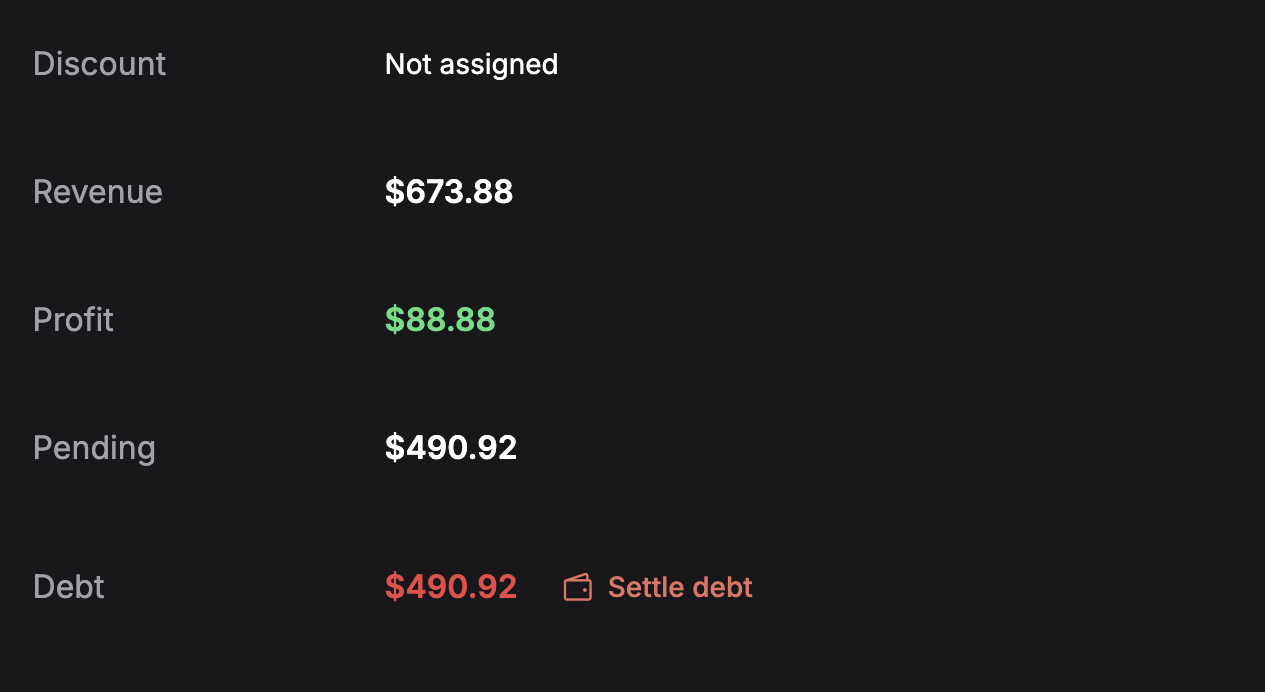
Powyżej pobrano 673,88 zł, ale Zysk to tylko 88,88 zł, więc większość tej kwoty od razu wyszła na podnajem lub wynagrodzenia za usługi. Oczekujące i Zadłużenie pokazują te same 490,92 zł i nie jest to liczenie podwójne: te obciążenia zostały wystawione, ale nie rozliczone, więc pieniądze są jednocześnie w drodze i jeszcze nie pobrane. Znikną z obu wierszy naraz, gdy płatność zostanie rozliczona.
Ten klient nie ma też przypisanego rabatu, dlatego w wierszu Rabat widać wyszarzone Nie przypisano zamiast znacznika.
Wiadomości
Karta jest widoczna, gdy organizacja ma skonfigurowany co najmniej jeden kanał wiadomości albo gdy Requiply już próbowało wysłać wiadomość do tego klienta.
Karta ma dwie części.
Dostępność w kanałach, w nagłówku obok tytułu: po jednej pozycji dla każdego kanału skonfigurowanego w organizacji (Telegram, Viber, SMS), a przy każdej informacja, czy da się przez niego faktycznie dotrzeć do tego klienta:
| Kanał | Co pokazuje |
|---|---|
| Telegram | Stan połączenia klienta: Połączono (z jego @handle), Zaproszono, Zablokowano lub Nie połączono. Dopóki klient się nie połączy, przycisk Kopiuj link z zaproszeniem kopiuje do schowka jego osobisty link do bota, gotowy do wklejenia w czacie lub e-mailu. |
| Viber / SMS | Numer telefonu zapisany, gdy klient ma poprawny numer, Brak numeru telefonu, gdy go nie ma. |
Ostatnie wiadomości, pod spodem: tabela wszystkich wiadomości, które Requiply wysłało do tego klienta, od najnowszych, po dziesięć wierszy na stronę z paginacją. Kolumny to Kanał, Szablon, Wiadomość, Rezerwacja, Status i Data; status to znacznik Wysłano lub Błąd, a po rozwinięciu wiersza widać pełną treść wiadomości. Przy błędach podana jest przyczyna. Gdy nic jeszcze nie wysłano, karta pokazuje komunikat Do tego klienta nie wysłano jeszcze żadnych wiadomości.
Przyczyny błędów są opisane prostym językiem:
| Przyczyna | Co zrobić |
|---|---|
| Klient nie połączył jeszcze konta Telegram | Wyślij mu link z zaproszeniem z tej karty. |
| Klient zablokował bota | Klient usunął bota w Telegramie; użyj innego kanału. |
| Klient nie ma numeru telefonu / Numer telefonu klienta jest nieprawidłowy | Popraw numer na stronie Dodawanie i edycja klienta: musi zawierać kod kraju. |
| Operator wiadomości nie jest skonfigurowany | Połącz operatora w sekcji Komunikacja. |
| Szablon wiadomości został usunięty / Format szablonu nie pasuje do kanału | Ustaw w automatyzacji zgodny szablon. |
Rozmowy
Gdy skrzynka Rozmowy jest włączona, a klient pisał z Tobą na czacie, wiersz Rozmowy pokazuje jego rozmowy ze wszystkich kanałów: kanał (Strona rezerwacji, Widżet na stronie, Telegram, OLX, Instagram) ze zdjęciem profilowym kontaktu, jeśli kanał je udostępnia, ostatnią wiadomość, jej godzinę i znacznik Zamknięta przy zakończonych rozmowach. Kliknij rozmowę, aby otworzyć ją w skrzynce. Gdy klient nie ma rozmów, wiersz jest ukryty.
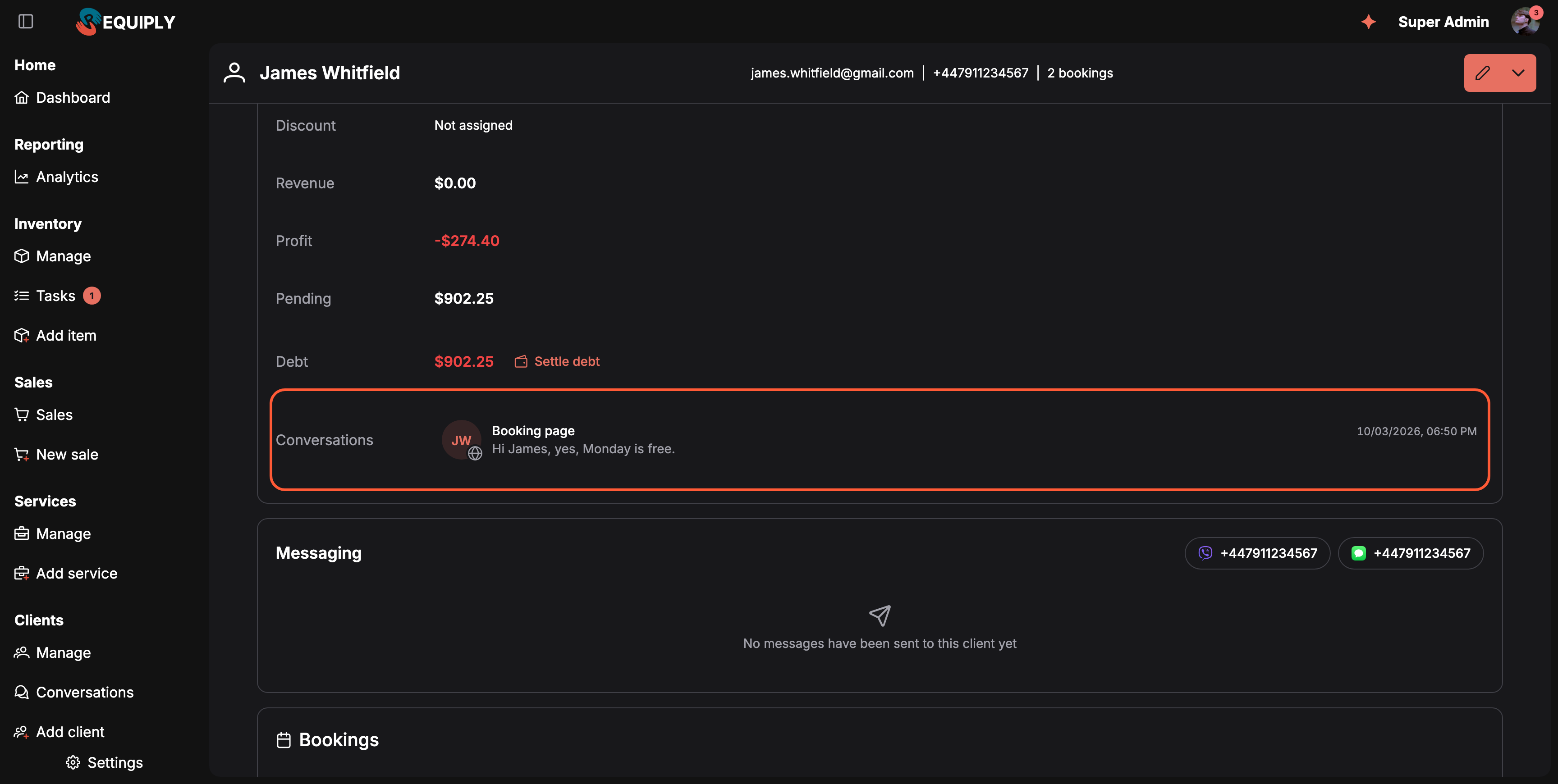
Każdy czat z klientem, z dowolnego kanału, obok jego rezerwacji i wiadomości.
Ta sama lista jest na stronie klienta w aplikacji mobilnej jako karta Rozmowy.
Połączenia Binotel
Opcjonalny wiersz w karcie szczegółów, który pokazuje połączenia telefoniczne klienta z Binotel, dopasowane po numerze telefonu klienta, z nagraniami, które można od razu odtworzyć, i przyciskiem do zadzwonienia do klienta.
Wiersz pojawia się tylko wtedy, gdy spełnione są wszystkie te warunki:
- Binotel jest połączony w sekcji Komunikacja.
- Administrator dodał Połączenia Binotel na kartę Klient w Pola kart szczegółów pod adresem
/settings/fields/page-level-configurations?tab=client. Wiersz nie jest dodawany automatycznie po połączeniu Binotel. - Twoja grupa uprawnień ma uprawnienie Zezwalaj na dostęp do historii połączeń klientów. Grupa Administratorzy ma je domyślnie.

Wiersz Połączenia Binotel z otwartym nagraniem. Imię i nazwisko klienta jest na tym zrzucie ukryte.
Nagłówek podsumowuje klienta:
- nazwę klienta w Binotel, pracownika z pola Opiekun i etykiety Binotel klienta albo komunikat Brak na liście klientów Binotel, gdy Binotel nie ma dla niego karty klienta,
- liczbę połączeń, ile z nich było nieodebranych (na czerwono, gdy więcej niż zero) i łączną liczbę minut rozmowy,
- Zadzwoń: dzwoni do klienta przez Binotel z Twojej własnej linii. Binotel najpierw dzwoni na Twoją linię i wybiera numer klienta, gdy odbierzesz. Po najechaniu na przycisk widać, która linia zadzwoni,
- przycisk Binotel, który otwiera klienta w Twoim panelu Binotel,
- Odśwież: wczytuje historię ponownie.
Tabela połączeń pokazuje połączenia od najnowszych, po 10 na stronę:
| Kolumna | Co pokazuje |
|---|---|
| Data | Kiedy zaczęło się połączenie. |
| Kierunek | Przychodzące lub Wychodzące z kolorową strzałką: zieloną dla odebranych, czerwoną dla nieodebranych. |
| Pracownik | Kto obsłużył połączenie i jego numer wewnętrzny. Przy nieodebranych połączeniach: jak długo klient czekał. |
| Status | Odebrane, Przekierowane, Nieodebrane (połączenie przychodzące, którego nikt nie odebrał) albo Zajęte, Bez odpowiedzi, Anulowane (połączenie wychodzące, które nie doszło do skutku). |
| Czas trwania | Jak długo trwała rozmowa. |
Na końcu każdego wiersza ikona linku otwiera w Binotel wszystkie połączenia z tym numerem, a przycisk odtwarzania otwiera nagranie tuż pod wierszem. Odtwarzacz ma wykres fali dźwiękowej, który można kliknąć lub przeciągnąć, aby przejść do dowolnego momentu, bieżącą pozycję i pełną długość, przycisk szybkości odtwarzania i przycisk pobierania. Przycisk odtwarzania zmienia się w X, który zamyka odtwarzacz. Nieodebrane połączenia przychodzące bez nagrania pokazują zamiast tego przycisk Oddzwoń.
Puste stany:
| Komunikat | Znaczenie |
|---|---|
| Dodaj numer telefonu, aby dopasować połączenia z Binotel | Klient nie ma numeru telefonu. Dodaj go na stronie Dodawanie i edycja klienta. |
| Nie ma jeszcze połączeń z tym klientem | Binotel nie ma żadnych połączeń z tym numerem. |
| Binotel nie jest połączony | Integracja została odłączona lub jest nieaktywna. |
| Binotel nie ma nagrania tego połączenia | Nagrywanie połączeń jest wyłączone w Binotel dla tej linii lub tego pracownika. |
Rejestr połączeń całej organizacji, z nieodebranymi połączeniami, nieznanymi numerami i aplikacją mobilną, opisuje strona Połączenia.
Wiersze pól dodatkowych
Każde pole obiektu klienta, które organizacja skonfigurowała dla poziomu Klient, pojawia się jako wiersz w tej samej karcie. Nowe pola są domyślnie widoczne i trafiają na koniec listy; potem można je przenieść w dowolne miejsce między wbudowanymi wierszami w Pola kart szczegółów. Pola wyboru wyświetlają się jako Tak / Nie, pola wielokrotnego wyboru jako lista rozdzielona przecinkami, a puste wartości jako Nie przypisano.
Rezerwacje
Wszystkie rezerwacje tego klienta, podzielone na pięć zakładek. Strona otwiera się na pierwszej zakładce, która ma wiersze, a każda zakładka ma znacznik z liczbą rezerwacji.
| Zakładka | Co tu trafia |
|---|---|
| Po terminie | Rezerwacje zakończone przed dzisiejszym dniem, których status nie zwalnia dostępności: sprzęt jest nadal u klienta. Dochodzi czerwony znacznik Dni po terminie. |
| Dziś | Rezerwacje, które dziś się zaczynają lub kończą. Dochodzi znacznik Typ: Wydanie, Zwrot lub Ten sam dzień, a obok dat widać też godziny. |
| Aktywne | Rezerwacje, które zaczęły się przed dzisiejszym dniem i kończą się po nim: sprzęt jest obecnie wypożyczony. Dochodzi znacznik Pozostało dni. |
| Nadchodzące | Rezerwacje, które zaczynają się po dzisiejszym dniu. |
| Historia | Rezerwacje zakończone przed dzisiejszym dniem, których status zwalnia dostępność: zamknięte i zwrócone. Dochodzi Koszt rezerwacji. |
Każda zakładka pokazuje ID rezerwacji (z linkiem do rezerwacji), daty początku i końca, status płatności i znacznik statusu rezerwacji. Tabele dzielą się na strony po 10 wierszy.
Ten sam widżet jest na stronie szczegółów pozycji w sprzęcie, gdzie odpowiada na to samo pytanie, tyle że w odniesieniu do sprzętu, a nie osoby.
Puste stany i błędy
- Nie znaleziono klienta: komunikat na całą stronę z tekstem Ten klient mógł zostać usunięty lub należy do innej organizacji i przyciskiem Wróć do klientów. Pojawia się po wejściu z nieaktualnego linku lub z identyfikatorem należącym do innej organizacji.
- Brak rezerwacji: zamiast zakładek karta Rezerwacje pokazuje ikonę kalendarza i komunikat Brak rezerwacji tego klienta.
- Nie wczytano danych finansowych: wiersze finansowe pokazują Nie udało się wczytać danych finansowych. Reszta strony działa; odśwież stronę, aby spróbować ponownie.
- Wszystkie wiersze ukryte: jeśli administrator ukryje wszystkie wiersze dla poziomu Klient, karta szczegółów w ogóle się nie wyświetla. Nie wpływa to na karty Wiadomości i Rezerwacje.
Jak ta strona łączy się z resztą Requiply
| Funkcja | Powiązanie |
|---|---|
| Zarządzaj klientami | Wejście przez kolumnę ID; przycisk Akcje jest tutaj ten sam co tam. |
| Dodawanie i edycja klienta | Otwierane przyciskiem Akcje; zmiany widać po powrocie. |
| Spłata zadłużenia | Uruchamiana z wiersza Zadłużenie i w całości odbywa się na tej stronie. |
| Szczegóły rezerwacji | Każdy wiersz w karcie Rezerwacje prowadzi bezpośrednio do rezerwacji. |
| Podnajem | Wydatki u dostawców na podnajem są odejmowane od Zysku. |
| Usługi | Wynagrodzenia pracowników za usługi są odejmowane od Zysku. |
| Rabaty | Przypisany rabat jest widoczny w karcie szczegółów. |
| Pola obiektów | Pola dodatkowe na poziomie Klient stają się wierszami karty szczegółów. |
| Pola kart szczegółów | Ustala, które wiersze pokazuje karta szczegółów i w jakiej kolejności, dla wszystkich w organizacji. |
| Komunikacja | Karta Wiadomości odzwierciedla integrację z Telegramem i link z zaproszeniem wygenerowany dla tego klienta. |
| Szablony wiadomości | Nazwa szablonu jest widoczna przy każdej pozycji dziennika wiadomości. |
| Połączenia | Rejestr połączeń całej organizacji. Wiersz Połączenia Binotel pokazuje te same połączenia, ale tylko z tym klientem. |
| Grupy uprawnień | Uprawnienie Zezwalaj na dostęp do historii połączeń klientów decyduje, kto widzi wiersz Połączenia Binotel. |
| Analityka | Te same wskaźniki przychodu i wykorzystania sprzętu dla całej organizacji. |
Typowe sytuacje
Klient przychodzi i chce znowu wypożyczyć sprzęt
Otwórz jego stronę z okienka klienta w dowolnej wcześniejszej rezerwacji. Wiersz Zadłużenie od razu pokazuje, czy przed wydaniem nowego sprzętu trzeba pobrać płatność, a zakładka Po terminie pokazuje wszystko, czego klient jeszcze nie zwrócił.
Upominanie się o zaległy zwrot
Zakładka Po terminie pokazuje tylko rezerwacje, których status nie zwolnił dostępności, a przy każdej liczbę dni. Przejdź bezpośrednio do rezerwacji, aby zadzwonić do klienta lub przedłużyć daty przez Zmianę dat rezerwacji.
Czy ten klient się opłaca
Porównaj Przychód i Zysk. Duża różnica oznacza, że rezerwacje klienta w dużej mierze opierają się na podnajmowanym sprzęcie lub płatnych usługach: przychód jest prawdziwy, ale większość z niego znowu wychodzi.
Wskazówki i ostrzeżenia
Zarządzanie klientami
Lista klientów: wyszukuj klientów po imieniu i nazwisku, e-mailu, telefonie lub numerze, filtruj po rabacie, koncie w portalu klienta lub polach dodatkowych, przypisuj rabat kilku klientom naraz, usuwaj klientów bez rezerwacji i otwieraj pełną historię każdego z nich.
Dodawanie i edycja klienta
Utwórz kartę klienta lub zaktualizuj istniejącą: imię i nazwisko, telefon, e-mail, adres, przypisany rabat i własne pola klienta, w tym te, które organizacja oznaczyła jako wymagane.