

Korekta kosztu rezerwacji
Korekta kosztu rezerwacji zmienia kwotę naliczaną za jedną rezerwację, bez zmiany cen, progów cenowych ani rabatu klienta. Są trzy typy:
- Okresy: nalicz mniej lub więcej dób albo miesięcy, niż wynika z dat. Typowy przypadek to weekendowe wypożyczenie z wydaniem w piątek wieczorem: daty dają trzy doby, ale naliczasz dwie i pół. Aby inaczej liczyć doby we wszystkich rezerwacjach, ustaw zamiast tego regułę dla całej organizacji w sekcji Okresy rozliczeniowe.
- Procent: obniż koszt rezerwacji o procent, np. −10% dla stałego klienta, albo dolicz procent.
- Kwota: zmień sumę rezerwacji o stałą kwotę w Twojej walucie, np. −50 zł, aby zgadzała się z wyceną wysłaną e-mailem.
Korekta jest zapisywana w rezerwacji razem z powodem. Korzystają z niej suma rezerwacji, kaucja, faktura, zapisane dokumenty i każda późniejsza zmiana dat, pozycji lub usług.
Kaucja ma własną korektę z tymi samymi typami: obniż ją, podnieś albo znieś w jednej rezerwacji bez zmiany ceny. Zobacz Korekta kaucji.
Dlaczego to ważne
Ceny wynajmu liczy się z dat, ale umowy zawiera się z ludźmi. Bez tej funkcji kierownik, który obiecał „pół dnia mniej” albo „tym razem 10% taniej”, musiał ręcznie zmieniać sumę, faktura pokazywała cenę niezgodną z pozycjami, a późniejsze przesunięcie dat przeliczało umowę od nowa i ją gubiło.
Dzięki korekcie:
- umowa jest zapisana tak, jak ją uzgodniono: w okresach, jako procent lub jako kwota,
- powód jest zapisany w rezerwacji i drukowany na fakturze,
- późniejsze zmiany dat, zmiany pozycji i zmiany usług nadal ją stosują.
Zanim zaczniesz
| Wymaganie | Gdzie | Uwagi |
|---|---|---|
| Włącz korekty kosztu i kaucji | Ustawienia → Organizacja → Funkcje, /settings/org/features | Domyślnie wyłączone. Dostępne w każdym planie. |
| Typy korekt | Ta sama karta, pod przełącznikiem | Naliczane okresy, Procent, Stała kwota. Wybierz co najmniej jeden. |
| Zezwalaj na korekty kosztu i kaucji | Grupy uprawnień, sekcja Tworzenie rezerwacji, /settings/org/accounts?tab=groups | Dla grupy Administratorzy domyślnie włączone i można je dla niej wyłączyć. Dla nowych grup wyłączone. |
| Pozycje wyceniane za dobę lub za miesiąc | Dodawanie pozycji | Tylko dla typu Okresy. Procent i kwota działają w każdej rezerwacji. |
Trzy typy
| Typ | Etykieta w wyborze | Co zmienia | Przykład |
|---|---|---|---|
| Naliczane okresy | Okresy | Liczbę dób lub miesięcy naliczanych dla każdej pozycji wycenianej za dobę lub za miesiąc. | 3 dni → 2,5 dnia przy wydaniu w piątek wieczorem |
| Procent | Procent | Procent sumy rezerwacji, stosowany po rabacie klienta. Wartość ujemna obniża, dodatnia dolicza. Zakres od −100% do +100%. | −10% dla stałego klienta |
| Stała kwota | Kwota | Stała suma w Twojej walucie, doliczana do sumy rezerwacji lub od niej odejmowana. | −50 zł, aby zgadzało się z wyceną |
Rezerwacja ma naraz jedną korektę. Zmiana typu w edytorze odrzuca wartość, ale zachowuje powód.
Jak liczona jest korekta
Naliczane okresy
- Których pozycji dotyczy. Tylko pozycji wycenianych za dobę lub za miesiąc, zarówno sprzętu, jak i usług. Pozycje wyceniane za godzinę i z wyceną indywidualną zachowują swoją cenę. Usługi oznaczone Wyklucz z rabatów są rozliczane za rzeczywisty okres.
- Okresy wynikające z dat. Przy wycenie za dobę doby są liczone według reguły okresów rozliczeniowych rezerwacji, domyślnie jako rozpoczęte okresy 24-godzinne według czasu lokalnego organizacji: rezerwacja od piątku 18:00 do poniedziałku 10:00 to 64 godziny, czyli 3 doby, a zmiana czasu w tym okresie nie dodaje ani nie odejmuje doby (zobacz Data i godzina). Czas tolerancji lub dni kalendarzowe mogą obniżyć tę liczbę, a istniejąca rezerwacja zachowuje regułę, z którą ją utworzono. Przy wycenie za miesiąc liczone są pełne miesiące, co najmniej jeden.
- Naliczane okresy. Okresy wynikające z dat plus korekta, w krokach po 0,25, zaokrąglone do dwóch miejsc po przecinku i nigdy poniżej 0. Nie ma górnego limitu.
- Progi cenowe. Ułamkowy okres jest wyceniany według progu cenowego okresu, w którym się zaczął. 2,5 doby jest wyceniane według progu, który dotyczy trzeciej doby.
- Jedna jednostka naraz. Edytor działa tylko wtedy, gdy wszystkie pozycje wyceniane za dobę lub za miesiąc w rezerwacji mają ten sam typ. Pozycji wycenianych za dobę i za miesiąc nie można korygować razem.
Procent i stała kwota
Requiply liczy sumę w tej kolejności:
- Ceny pozycji (z korektą Okresy, jeśli to jest typ korekty).
- Rabat za zestaw dla egzemplarzy zarezerwowanych w ramach zestawu, jeśli rezerwacja go ma.
- Rabat klienta od części rezerwacji objętej rabatami.
- Korekta Procent lub Stała kwota od tego, co zostało z części objętej rabatami.
Przy rabacie klienta 10% i korekcie −10% dla wynajmu za 600 zł rabat klienta odejmuje 60 zł, a korekta odejmuje 10% z pozostałych 540 zł, czyli 54 zł.
- Usługi oznaczone Wyklucz z rabatów nigdy nie są obniżane o procent ani kwotę.
- Obniżka nigdy nie może sprowadzić części objętej rabatami poniżej zera.
- Stała kwota nie ma górnego limitu.
- Towary sprzedane w rezerwacji (Sprzedaż towarów w rezerwacji) nigdy nie są korygowane. Są doliczane po korekcie, według własnej ceny.
Co uwzględnia skorygowaną cenę
| Gdzie | Co się dzieje |
|---|---|
| Suma rezerwacji | Zawsze obejmuje korektę. |
| Kaucja | Kaucja procentowa podąża za korektami Okresy i Procent. Stała kwota nie zmienia kaucji. Stałe kaucje i kaucje ustawione dla pozycji nigdy się nie zmieniają. Korekta kaucji, jeśli jest, stosuje się dodatkowo. |
| Faktura PDF | Sumy pozycji obejmują korektę Okresy, a wiersz podsumowania wyjaśnia każdy typ (zobacz Na fakturze i w dokumentach). |
| Późniejsze zmiany | Edycja dat rezerwacji, edycja pozycji rezerwacji i edycja usług rezerwacji zachowują zapisaną korektę. |
Dodawanie korekty przy tworzeniu rezerwacji
W dodawaniu rezerwacji użytkownicy z uprawnieniem widzą wiersz Korekty: pod datami rezerwacji, nad Metoda płatności, z dwoma przyciskami:
- Cena otwiera okno Korekta ceny dla kosztu rezerwacji.
- Kaucja otwiera okno Korekta kaucji. Pojawia się, gdy rezerwacja ma kaucję, zobacz Korekta kaucji w jednej rezerwacji.
Oba przyciski są nieaktywne, dopóki nie wybierzesz pozycji i obu dat, bo okno potrzebuje ceny, od której zacznie.
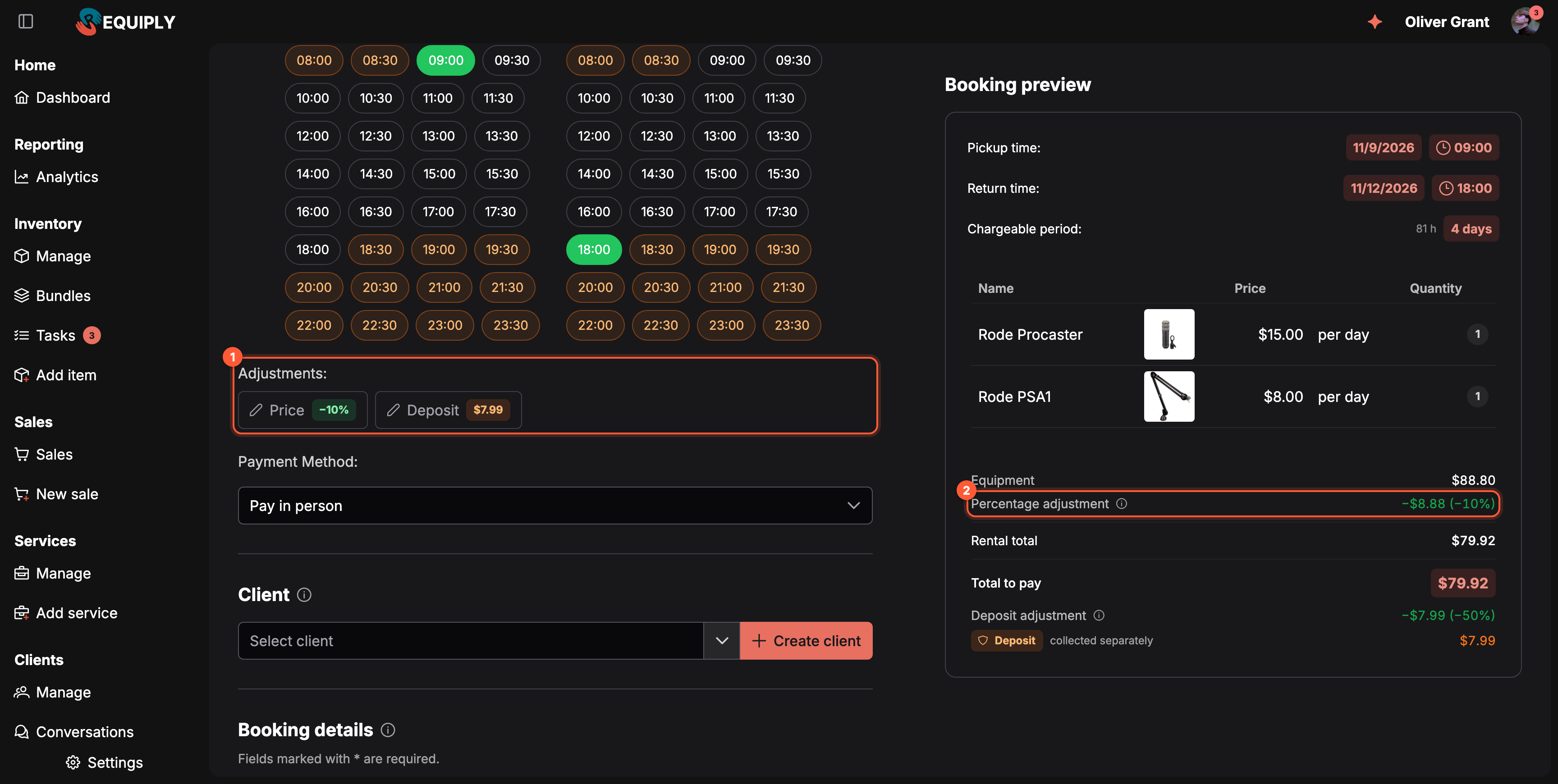
1 Przyciski Cena i Kaucja pokazują ustawioną korektę. 2 Podgląd pokazuje wiersz korekty przed Koszt wynajmu.
- Wybierz pozycje i daty.
- Kliknij Cena.
- Jeśli organizacja dopuszcza więcej niż jeden typ, wybierz Okresy, Procent lub Kwota. Przy jednym typie od razu widać edytor tego typu, bez wyboru.
- Ustaw wartość:
- Okresy: Wg dat pokazuje, co wynika z dat, np. 64 godz. i 3 dni. Zmień Naliczane doby (lub Naliczane miesiące) licznikiem albo użyj gotowej wartości: −¼, −½ lub −1.
- Procent: przycisk po lewej od pola przełącza między obniżką (zielony −) a dopłatą (pomarańczowy +). Wpisz wartość do 100 w polu oznaczonym % albo użyj −5%, −10% lub −15%.
- Kwota: wybierz − lub + tym samym przyciskiem, a potem wpisz sumę w polu oznaczonym symbolem Twojej waluty.
- Wpisz Powód, np. Stały klient, trzecia rezerwacja w tym miesiącu. Do 500 znaków. Jest drukowany na fakturze.
- Sprawdź kwoty na dole okna: Bez korekty, kwotę korekty (ze znacznikiem procentu przy typie Procent) i Nowa suma. Pochodzą z serwera, więc zgadzają się z tym, co zapisze rezerwacja.
- Kliknij Zastosuj. Przycisk Cena pokazuje teraz korektę, np. −10%, a podgląd rezerwacji ją uwzględnia.
- Kliknij Utwórz rezerwację.
Aby usunąć korektę, otwórz okno ponownie i kliknij Resetuj. Korekty resetują się też po przełączeniu między Zacznij od pozycji i Zacznij od dat.
W podsumowaniu ceny w podglądzie korekta to jeden wiersz, z kwotą na początku i wpisaną wartością w nawiasie, np. Korekta procentowa −54,00 zł (−10%). Gdy jest powód, ikona informacji obok wiersza pokazuje go po najechaniu kursorem. Korekta Okresy zmienia też naliczany okres między wydaniem a zwrotem na górze podglądu: okres wynikający z dat jest przekreślony obok naliczanego.
| Komunikat w oknie | Znaczenie |
|---|---|
| Najpierw wybierz daty i pozycje | Typ Okresy: wybierz daty i co najmniej jedną pozycję. |
| Korygować można tylko pozycje wyceniane za dobę lub za miesiąc | Typ Okresy: wybrane pozycje są wyceniane za godzinę lub mają wycenę indywidualną. Użyj zamiast tego Procent lub Kwota. |
| Pozycji wycenianych za dobę i za miesiąc nie można korygować razem | Typ Okresy: zostaw w rezerwacji jeden typ ceny albo użyj Procent lub Kwota. |
Zmiana korekty w istniejącej rezerwacji
Korektę zmienia się w tym samym oknie, bezpośrednio na stronie rezerwacji. Okno otwiera się na dwa sposoby:
- Ołówkiem obok sumy rezerwacji w karcie podsumowania (Skoryguj cenę).
- Ołówkiem w wierszu Korekta kosztu rezerwacji w karcie szczegółów.
Karta podsumowania pokazuje zapisaną korektę pod sumą, np. −27,63 zł (−10%), z ikoną informacji, która pokazuje powód. Wiersz Korekta kosztu rezerwacji pokazuje to samo albo Bez korekty. Ołówki i wiersz widzą tylko użytkownicy z uprawnieniem, gdy funkcja jest włączona, a rezerwację nadal można zmienić.
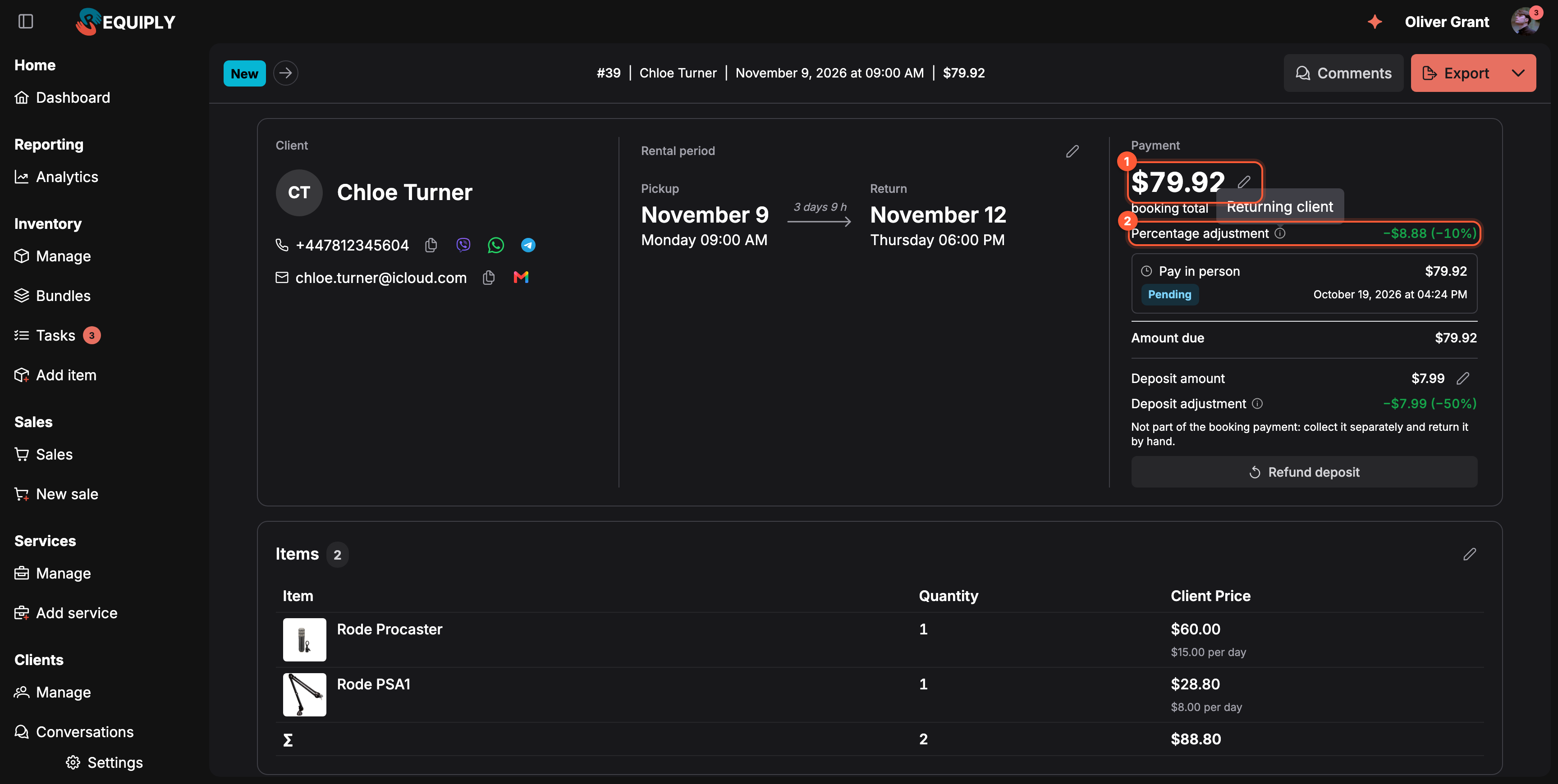
1 Ołówek obok sumy otwiera okno Korekta ceny. 2 Zapisana korekta, z powodem pod ikoną informacji.
- Kliknij ołówek. Otworzy się okno Korekta ceny z zapisaną korektą.
- Zmień typ, wartość lub powód.
- Około jednej trzeciej sekundy po każdej zmianie Requiply wycenia nową wartość na serwerze. Dostępność i godziny pracy nie są sprawdzane, bo daty się nie zmieniają.
- Przeczytaj kwoty: Bez korekty, kwotę korekty i Nowa suma. Pod nimi informacja mówi, co stanie się z płatnościami, np. Nieopłacone saldo do zapłaty przy odbiorze zostanie zmienione na 260,90 zł., albo ostrzeżenie wyjaśnia, dlaczego zmiany nie można zapisać.
- Kliknij Zastosuj. Requiply pokazuje Korekta zapisana, a strona rezerwacji się aktualizuje. Resetuj usuwa korektę i od razu zapisuje zmianę. Anuluj zamyka okno bez zmian.
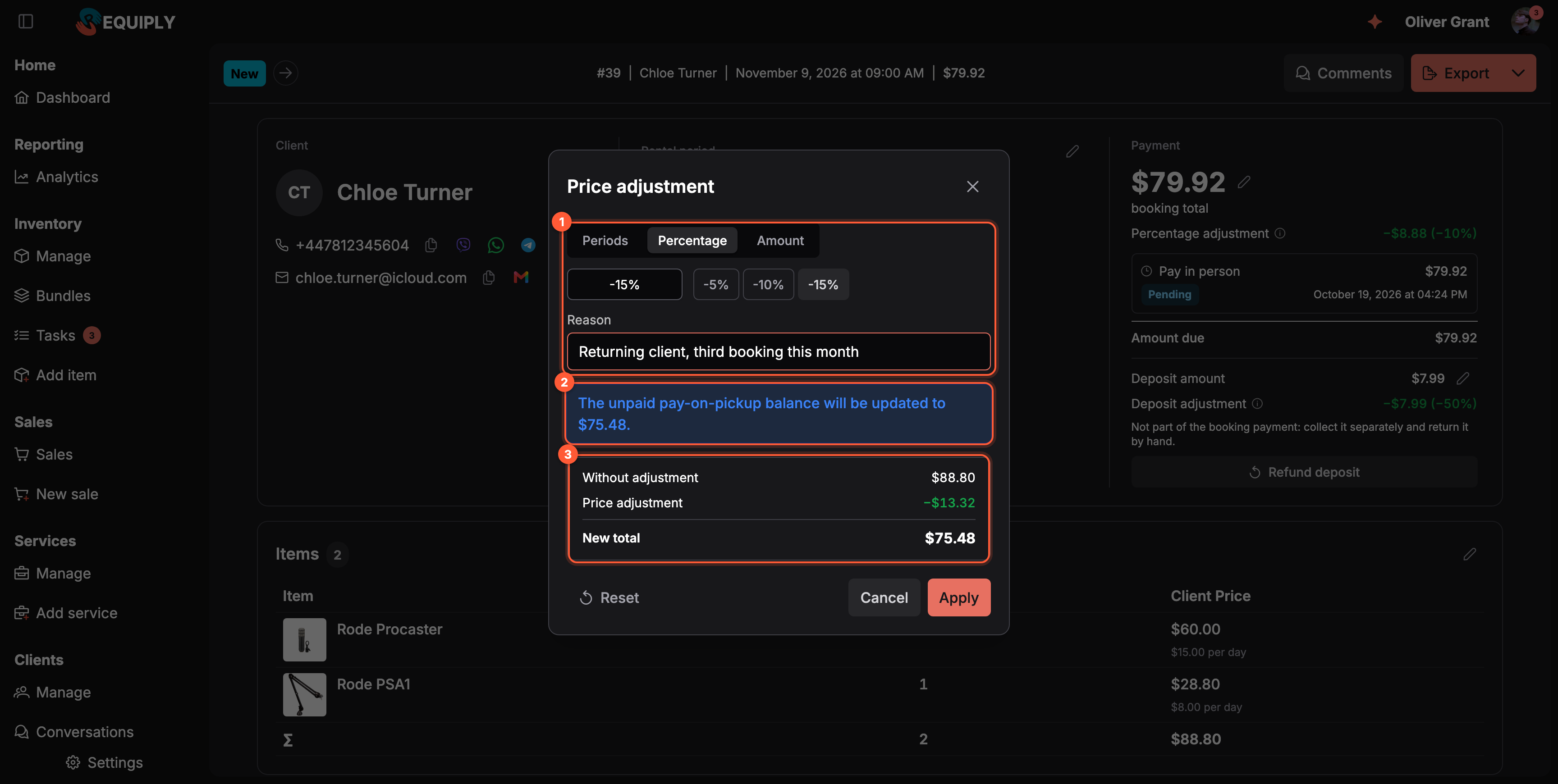
1 Typ, wartość i powód. 2 Co stanie się z saldem płatności. 3 Suma przed i po, wyceniona przez serwer.
Płatności są korygowane dokładnie tak jak w edycji dat rezerwacji: nieopłacone saldo do zapłaty przy odbiorze zostaje zastąpione, link do płatności online zostaje zastąpiony lub uzupełniony, a nowa suma niższa niż to, co już zapłacono, jest blokowana do czasu zwrotu różnicy. Dotyczy to także zakończonych rezerwacji: suma i saldo płatności są tu zawsze przeliczane.
Każda zmiana wprowadzona tutaj dodaje do rezerwacji automatyczny komentarz w języku organizacji, np. Zmieniono korektę kosztu rezerwacji: -10% → -15% (Stały klient, trzecia rezerwacja w tym miesiącu). Okresy są zapisywane jako zwykła liczba (0 → -0.5), a kwoty bez waluty. Utworzenie rezerwacji z korektą nie dodaje komentarza.
Towary sprzedane w rezerwacji nigdy nie są korygowane: −10% dotyczy wynajmu, a wiersz Sprzedane towary jest doliczany po koszcie wynajmu w pełnej cenie.
Gdy typ nie jest już dostępny
Jeśli organizacja później odznaczy typ, którego używa rezerwacja, np. Stała kwota, rezerwacja zachowuje korektę i korekta nadal obowiązuje. Okno pokazuje ją tylko do odczytu ze wskazówką Ten typ korekty nie jest już dostępny w Twojej organizacji. Korekta obowiązuje, dopóki jej nie zamienisz lub nie zresetujesz. Kliknij Zamień, aby przejść na dozwolony typ (powód zostaje zachowany), albo Resetuj, aby usunąć korektę.
Korekta kaucji
Kaucja ma własną korektę, oddzielną od ceny: obniż ją zaufanemu klientowi, znieś przyciskiem Bez kaucji albo podnieś. Korzysta z tego samego przełącznika funkcji, uprawnienia i typów, a otwiera się przyciskiem Kaucja w dodawaniu rezerwacji lub ołówkiem obok kaucji na stronie rezerwacji. Zobacz Korekta kaucji w jednej rezerwacji.
W aplikacji mobilnej
Aplikacja mobilna oferuje obie korekty przy tworzeniu rezerwacji i w istniejącej rezerwacji.
Przy tworzeniu rezerwacji:
- W kroku Potwierdź użytkownicy z uprawnieniem widzą dwa znaczniki: Cena i Kaucja.
- Stuknij jeden z nich, aby otworzyć ekran Korekta ceny lub Korekta kaucji. Gdy dozwolonych typów jest więcej, wybierz na górze Okresy, Procent lub Kwota.
- Okresy: Wg dat, licznik Naliczane doby lub Naliczane miesiące w krokach po 0,25 i gotowe wartości −¼ / −½ / −1.
- Procent i Kwota: przełącznik minus/plus dla kierunku, a potem wartość. Procent ma gotowe wartości −5% / −10% / −15% dla ceny i −25% / −50% / Bez kaucji dla kaucji.
- Wpisz Powód i sprawdź kwoty przed i po.
- Stuknij ✓, aby zastosować, albo ✕, aby zamknąć bez zmian.
W rezerwacji: stuknij ołówek obok sumy lub kaucji na górze ekranu rezerwacji, aby otworzyć ekran Korekta ceny lub Korekta kaucji. Menu Akcje rezerwacji nie ma opcji korekt, a kaucja z ołówkiem jest widoczna tylko wtedy, gdy rezerwacja ma kaucję lub korektę kaucji. Zapisana korekta jest widoczna jako jeden wiersz pod kwotą. Stuknij ikonę informacji, aby przeczytać powód.
Na fakturze i w dokumentach
- Okresy: sumy pozycji już obejmują korektę, a wiersz podsumowania ją wyjaśnia: Korekta okresu rozliczeniowego (Wcześniejsze wydanie w piątek wieczorem): −0,5 dnia. Jednostką są miesiące tylko wtedy, gdy wszystkie pozycje w rezerwacji są wyceniane za miesiąc.
- Procent i Stała kwota: wiersz po rabacie klienta i przed Łączna kwota wynajmu pokazuje kwotę: Korekta kosztu rezerwacji (−10%) (Stały klient): −14,69 zł. Stała kwota nie ma procentu w nawiasie. Suma częściowa jest drukowana zawsze, gdy rezerwacja ma korektę.
- Własne szablony dokumentów mogą drukować korektę za pomocą trzech makr. Nie ma ich na liście zmiennych, więc wpisz je ręcznie:
| Makro | Drukuje |
|---|---|
{{bookingAdjustment}} | Korektę: −1 okres, +2 okresy, −10% lub samą kwotę, np. −25. |
{{bookingAdjustmentReason}} | Powód. |
{{bookingAdjustmentAmount}} | Skutek finansowy procentu lub stałej kwoty, np. −9,00 zł. Puste przy okresach. |
Przez API i asystenta AI
Publiczne API i narzędzie MCP bookings_manage przyjmują jedną korektę przy tworzeniu rezerwacji lub prośbie o wycenę:
"adjustment": { "type": "percent", "value": -10, "reason": "Returning client" }
type to units (okresy), percent lub amount. Wartość ma znak: ujemna to rabat, dodatnia to dopłata. Wysłać ją mogą tylko klucze API typu Tajny, grupa uprawnień klucza potrzebuje Zezwalaj na korekty kosztu i kaucji, a przyjmowane są tylko typy włączone w organizacji. Klucze publiczne i widżet na stronie nigdy tego nie mogą.
Korekty kaucji nie można jeszcze wysłać przez publiczne API ani narzędzie MCP. Ustaw ją w aplikacji webowej lub mobilnej.
Wyłączanie funkcji
Wyłączenie Włącz korekty kosztu i kaucji ukrywa przyciski Korekty:, ołówki, wiersze Korekta kosztu rezerwacji i Korekta kaucji oraz te wiersze w sekcji Pola na stronach szczegółów. Korekty już zapisane w rezerwacjach nadal obowiązują: sumy, faktury, dokumenty oraz późniejsze zmiany dat, pozycji lub usług nadal z nich korzystają, a faktura nadal drukuje wiersz korekty.
Komunikaty
| Komunikat | Znaczenie |
|---|---|
| Korekty rezerwacji nie są włączone w tej organizacji | Funkcja jest wyłączona w sekcji Funkcje. |
| Twoja grupa uprawnień nie pozwala na korygowanie rezerwacji | Grupa użytkownika nie ma Zezwalaj na korekty kosztu i kaucji. |
| Typ korekty „percent” nie jest dostępny w tej organizacji | Ten typ nie jest zaznaczony w Typy korekt. |
| Rezerwacja zmieniła się w trakcie edycji. Odśwież stronę i spróbuj ponownie. | Ktoś inny zmienił rezerwację. Zamknij okno, odśwież stronę i spróbuj ponownie. |
| Krótsza rezerwacja wymaga zwrotu pieniędzy, zanim będzie można zmienić jej daty. | Nowa suma jest niższa niż to, co klient już zapłacił. Najpierw zwróć różnicę. |
| Daty są dostępne, ale najpierw trzeba zastąpić lub uzupełnić link do płatności online. | Oczekuje link do płatności online. Najpierw zajmij się linkiem. |
| Ta rezerwacja jest anulowana i nie można jej już zmienić. | Anulowane rezerwacje zachowują swoje kwoty. |
| Kaucja została opłacona razem z rezerwacją. Aby oddać jej część, użyj zwrotu kaucji. | Tylko Korekta kaucji: kaucja przeszła przez operatora płatności. Użyj zwrotu kaucji. |
Zastosuj pozostaje nieaktywny, dopóki wartość i powód są takie same jak zapisane w rezerwacji.
Powiązania z resztą Requiply
| Funkcja | Powiązanie |
|---|---|
| Funkcje | Przełącznik dla całej organizacji i lista dozwolonych typów. |
| Grupy uprawnień | Zezwalaj na korekty kosztu i kaucji w sekcji Tworzenie rezerwacji. |
| Rabaty | Najpierw stosuje się rabat klienta. Korekta procentowa lub kwotowa dotyczy tego, co zostaje. |
| Dodawanie rezerwacji | Przyciski Cena i Kaucja ustawiają korekty nowej rezerwacji. |
| Edycja dat rezerwacji / pozycji / usług | Zachowują zapisaną korektę przy przeliczaniu. |
| Progi cenowe | Ułamkowy okres korzysta z progu okresu, w którym się zaczął. |
| Okresy rozliczeniowe | Reguła dla całej organizacji, która zamienia daty na doby. Korekta Okresy zaczyna od dób, które z niej wynikają. |
| Kaucje | Kaucja procentowa podąża za okresami i procentami, a nie za stałymi kwotami. Kaucja ma też własną korektę. |
| Dokumenty rezerwacji | Faktura drukuje wiersz korekty. |
| Pola na stronach szczegółów | Wiersze Korekta kosztu rezerwacji i Korekta kaucji można przenieść lub ukryć. |
| Komentarze | Zmiany w istniejących rezerwacjach są zapisywane automatycznie. |
Typowe scenariusze
Pół doby mniej przy wydaniu w piątek wieczorem
Klient odbiera zestaw kamerowy w piątek o 18:00 i oddaje go w poniedziałek o 10:00. Daty dają 3 doby. W dodawaniu rezerwacji kliknij Cena, wybierz Okresy, naciśnij −½, wpisz Wcześniejsze wydanie w piątek wieczorem i utwórz rezerwację. Klient płaci za 2,5 doby, a faktura wyjaśnia dlaczego.
10% taniej dla stałego klienta
Stały klient rezerwuje trzeci raz w tym miesiącu, a Ty obiecujesz mu jednorazowo 10% taniej. Kliknij Cena, wybierz Procent, naciśnij −10%, wpisz Stały klient, kliknij Zastosuj i utwórz rezerwację. Procent jest odejmowany po zwykłym rabacie klienta, jeśli go ma.
Dopasowanie do ceny podanej w e-mailu
Klient dostał wycenę 450 zł za pakiet, który Requiply wycenia na 500 zł. Kliknij Cena, wybierz Kwota, wpisz −50 i dodaj powód Cena zgodna z wyceną z 12 września.
Spóźniony zwrot, który kosztuje dodatkową dobę
Klient oddaje projektor sześć godzin po terminie. Otwórz rezerwację, kliknij ołówek obok sumy, wybierz Okresy, zwiększ Naliczane doby o 1, wpisz Spóźniony zwrot i kliknij Zastosuj. Nieopłacone saldo zostaje zaktualizowane do nowej sumy.
Połowa kaucji dla stałego klienta
W rezerwacji kliknij ołówek obok kaucji, wybierz Procent, naciśnij −50% i kliknij Zastosuj. Cena się nie zmienia. Zobacz Kaucje.
Wskazówki i ostrzeżenia
Edycja usług rezerwacji
Dodawanie lub usuwanie usług, takich jak dostawa lub montaż, w istniejącej rezerwacji i ustalanie uzgodnionej ceny usług z wyceną indywidualną, bez anulowania rezerwacji i tworzenia jej od nowa.
Pieniądze w rezerwacji
Jak powstaje suma rezerwacji z cen, rabatów i korekt, jak kaucja jest pokazywana, korygowana i zwracana w jednej rezerwacji oraz jak kaucje pojawiają się na fakturach i w analityce.