

Import sprzętu
Na stronie Hurtowy import sprzętu hurtowo dodajesz sprzęt i usługi do swojej organizacji w Requiply, przesyłając arkusz kalkulacyjny. Służy do szybkiego przeniesienia istniejącego katalogu zamiast tworzenia każdej pozycji osobno i bezpośrednio zasila listę sprzętu, z której korzystają rezerwacje, ceny i katalog portalu klienta.
Ta strona znajduje się w menu Sprzęt → Import.
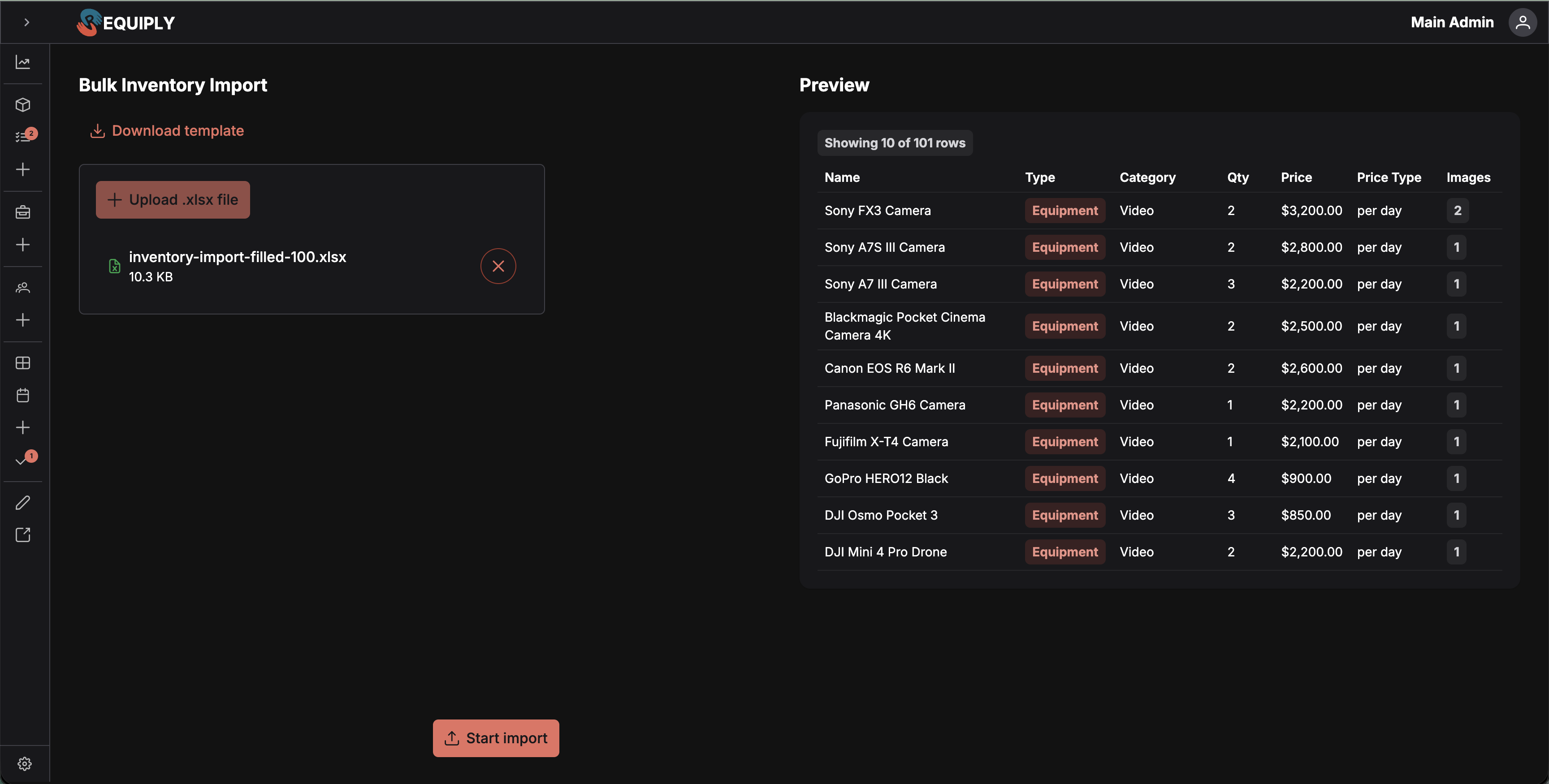
Aby korzystać z tej strony, trzeba się zalogować. Zaimportowane pozycje są dodawane do organizacji, w której obecnie pracujesz.
Dlaczego ta strona jest ważna
Większość firm ma już swój katalog w arkuszu, w eksporcie ze starego systemu lub na liście od dostawcy. Przepisywanie każdej pozycji w formularzu Dodaj pozycję jest powolne i łatwo o błędy. Strona importu pozwala administratorowi wczytać cały katalog za jednym razem.
Utworzone tutaj pozycje działają dokładnie tak samo jak pozycje dodane ręcznie, więc od razu są dostępne w:
- rezerwacjach i katalogu portalu klienta,
- progach cenowych i rabatach,
- kategoriach i zarządzaniu sprzętem,
- postępie listy kroków konfiguracji (opcjonalny krok Dodaj swój sprzęt zalicza się automatycznie, gdy istnieją co najmniej dwie grupy pozycji).
Kto może korzystać z tej strony
Stronę chroni standardowa warstwa pośrednia auth, więc może ją otworzyć każdy zalogowany użytkownik z dostępem do organizacji. Zaimportowane pozycje są tworzone w obecnie aktywnej organizacji (orgStore.id), więc przed importem upewnij się, że wybrana jest właściwa organizacja.
Na tym ekranie nie ma limitów planu dla wierszy ani komunikatów o płatnościach. Standardowe limity sprzętu wynikające z planu organizacji nadal obowiązują po stronie serwera przy tworzeniu pozycji.
Co zobaczysz
Strona jest podzielona na dwie kolumny.
Lewa kolumna, czyli ustawienia importu
- Tytuł strony: Hurtowy import sprzętu.
- Link Pobierz szablon, który otwiera okno szablonu.
- Pole przesyłania, które przyjmuje jeden plik
.xlsxlub.xlso rozmiarze do 5 MB. - Lista błędów walidacji wyświetlanych jako czerwone komunikaty, gdy plik ma problemy.
- Główny przycisk Rozpocznij import na dole, który otwiera okno potwierdzenia. Pozostaje nieaktywny, dopóki nie zostanie odczytany co najmniej jeden poprawny wiersz.
Prawa kolumna, czyli podgląd
- Nagłówek Podgląd.
- Po wczytaniu pliku karta z pierwszymi 10 wierszami odczytanego pliku w małej tabeli danych, ze znacznikiem „Wyświetlane wiersze: X z Y”, który pokazuje, ile wierszy ma cały plik.
- Kolumny: Nazwa, Typ (sprzęt lub usługa, jako kolorowy znacznik), Kategoria (ścieżka podkategorii wyświetla się jako Elektronarzędzia › Wiertarki), Opis (pierwsze dwa wiersze, pełny tekst po najechaniu), Ilość, Cena, Typ ceny i Zdjęcia (znacznik z liczbą, jeśli podano adresy URL zdjęć).
- Gdy plik nie jest wczytany, pusty stan z ikoną tabeli i informacją, że podgląd pojawi się tu po przesłaniu pliku.
Pusty stan
Zanim zostanie wybrany plik:
- Pole przesyłania pokazuje ikonę Excela i zachętę do wybrania pliku.
- Obszar podglądu pokazuje bladą ikonę tabeli z informacją, że podgląd pojawi się po przesłaniu pliku.
- Przycisk Rozpocznij import jest nieaktywny.
Nie ma listy „wcześniej zaimportowanych plików”: każda wizyta zaczyna się od nowa.
Główne akcje
Pobieranie szablonu
Kliknij Pobierz szablon, aby otworzyć okno Pobierz szablon importu. Okno wyjaśnia, że:
- plik zawiera przykładowy wiersz, na którym możesz się wzorować,
- arkusz pomocniczy w skoroszycie opisuje dozwolone wartości,
- dołączona jest wskazówka dla AI, która pomaga generować wiersze.
Kliknij Pobierz szablon, aby zapisać szablon na komputerze. Podczas przygotowywania pliku animuje się pasek postępu. Po powodzeniu pojawia się powiadomienie, a plik zostaje zapisany jako inventory-import-template.xlsx (lub pod nazwą zwróconą przez serwer). Jeśli pobieranie się nie powiedzie, pojawia się powiadomienie o błędzie, a okno pozostaje otwarte, aby można było spróbować ponownie.
Przesyłanie pliku
Kliknij Prześlij plik .xlsx w polu przesyłania i wybierz plik .xlsx lub .xls o rozmiarze do 5 MB. Naraz można przesłać tylko jeden plik: po dołączeniu pliku przycisk Prześlij plik .xlsx jest nieaktywny, dopóki plik nie zostanie usunięty.
Gdy tylko plik zostanie wybrany, Requiply odczytuje go lokalnie w przeglądarce:
- Odczytuje tylko pierwszy arkusz.
- Oczekuje, że pierwszy wiersz to wiersz nagłówka (wiersz 1), i liczy wiersze danych od wiersza 2.
- Sprawdza każdy wiersz i wyświetla błędy z numerem wiersza.
- Poprawne wiersze pojawiają się w podglądzie po prawej.
Aby zastąpić plik, kliknij przycisk kosza obok nazwy pliku. Czyści to plik, podgląd, błędy walidacji i postęp.
Rozpoczęcie importu
Kliknij Rozpocznij import. Otwiera się okno potwierdzenia, które pokazuje, ile pozycji zostanie zaimportowanych, z informacją, że operacji nie można cofnąć.
Kliknij Rozpocznij import w oknie, aby zacząć. Podczas importu:
- Okna nie można zamknąć (przycisk zamykania, klawisz Escape i kliknięcie poza oknem są zablokowane).
- Pasek postępu z wartością procentową aktualizuje się po każdej zakończonej partii.
- Przycisk anulowania jest nieaktywny.
Pozycje są wysyłane na serwer partiami: pierwsze trzy partie zawierają 10, 15 i 25 wierszy, aby wyniki pojawiły się szybko, a potem wszystkie pozostałe wiersze są wysyłane partiami po 50. Jeśli partia się nie powiedzie, każdy wiersz tej partii jest liczony jako błędny, a import przechodzi do kolejnej partii.
Po zakończeniu:
- Jeśli utworzono co najmniej jedną pozycję, powiadomienie o powodzeniu (lub ostrzeżenie, jeśli część wierszy się nie powiodła) podsumowuje wyniki, dane sprzętu zostają odświeżone, krok konfiguracji Dodaj swój sprzęt zostaje oznaczony jako ukończony, jeśli masz teraz co najmniej dwie grupy pozycji, a Ty przechodzisz do widoku Sprzęt → Zarządzaj.
- Jeśli każdy wiersz się nie powiódł, pojawia się powiadomienie o błędzie, a Ty zostajesz na stronie importu, aby poprawić plik i spróbować ponownie.
Usuwanie lub zastępowanie pliku
Użyj małego czerwonego przycisku kosza obok przesłanego pliku, aby wszystko wyczyścić i zacząć od nowa z innym plikiem. Nie ma osobnej edycji: aby zmienić wiersz, popraw go w arkuszu i prześlij plik ponownie.
Formularze i pola
Arkusz musi mieć te nagłówki kolumn (wielkość liter ma znaczenie). Każdy wiersz staje się jedną pozycją.
| Kolumna | Wymagana | Uwagi |
|---|---|---|
name | Tak | Nazwa pozycji. Spacje na początku i końcu są usuwane. Puste nazwy są odrzucane. |
type | Tak | Musi być prawidłowym typem pozycji (np. equipment lub service). Przed sprawdzeniem wartość jest zamieniana na małe litery. |
category | Nie | Opcjonalna nazwa kategorii. Użyj > dla podkategorii: Power Tools > Drills umieszcza pozycję w kategorii Drills w kategorii Power Tools. Jeśli pole jest puste, pozycja jest importowana bez kategorii. |
description | Nie | Opis pozycji, do 10 000 znaków. Jest wyświetlany na stronie rezerwacji i synchronizowany z Twoją stroną internetową. Zobacz Opisy pozycji. |
quantity | Tak | Liczba całkowita, 1 lub więcej. Ułamki i zero są odrzucane. |
price | Tak | Liczba, co najmniej 0.01. Wartości ujemne i nieliczbowe są odrzucane. |
priceType | Tak | Musi mieć wartość perDay, perHour lub perMonth (wielkość liter nie ma znaczenia). |
image1 … image5 | Nie | Do pięciu adresów URL zdjęć na pozycję. Puste komórki są pomijane. |
Inne zasady sprawdzane przed importem:
- Odczytywany jest tylko pierwszy arkusz skoroszytu.
- Pusty arkusz jest odrzucany z błędem odczytu.
- Pliki z więcej niż 1000 wierszami są odrzucane od razu: podziel większe katalogi na kilka plików.
- Numery wierszy w komunikatach o błędach odpowiadają numerom wierszy w arkuszu (wiersz nagłówka to wiersz 1).
Jeśli wiersz nie przejdzie walidacji, zostaje pominięty i wyświetlony na liście błędów. Poprawne wiersze z tego samego pliku nadal są importowane.
Jak ta strona łączy się z resztą Requiply
| Funkcja | Jak wpływa na nią ta strona |
|---|---|
| Sprzęt → Zarządzaj | Nowe pozycje pojawiają się tam od razu. Po udanym imporcie użytkownik jest tam przekierowywany. |
| Rezerwacje i portal klienta | Zaimportowane pozycje można rezerwować, gdy tylko zostaną utworzone, więc mogą je rezerwować pracownicy lub klienci. |
| Kategorie | Pojedyncza nazwa kategorii jest dopasowywana do istniejącej kategorii tego samego typu, bez względu na wielkość liter, na dowolnym poziomie, a jeśli jeszcze nie istnieje, jest tworzona na najwyższym poziomie. Ścieżka, np. Power Tools > Drills, jest dopasowywana poziom po poziomie od góry, a każdy brakujący poziom powstaje pod poprzednim. Jeśli kategorii nie da się utworzyć, jej wiersze są importowane bez kategorii. |
| Progi cenowe i rabaty | Do zaimportowanych pozycji mogą odwoływać się reguły cenowe tak samo jak do pozycji utworzonych ręcznie. |
| Lista kroków konfiguracji | Gdy po imporcie organizacja ma co najmniej dwie grupy pozycji, opcjonalny krok Dodaj swój sprzęt zostaje automatycznie oznaczony jako ukończony. |
| Zdjęcia | Requiply podczas importu pobiera zdjęcie z każdego adresu URL, przycina je do kwadratu, konwertuje do formatu WebP i zapisuje kopię przy pozycji. |
Typowe scenariusze
Wdrożenie nowej firmy
Nowy klient ma 200 pozycji w arkuszu od dostawcy. Pobiera szablon, kopiuje dane do odpowiednich kolumn, poprawia typy cen i przesyła plik. Pozycje pojawiają się w widoku Sprzęt → Zarządzaj w ciągu kilku minut, a krok konfiguracji Dodaj swój sprzęt zostaje odhaczony.
Przeniesienie z innego narzędzia
Firma eksportująca dane z innej platformy wkleja eksport do szablonu i zmienia nazwy kolumn. Błędy walidacji wskazują wiersze, w których priceType nie ma wartości perDay / perHour / perMonth, więc wystarczy poprawić tylko te wiersze.
Dodanie sezonowej partii sprzętu
Istniejąca organizacja dodaje na sezon 40 nowych pozycji do wynajmu. Przesyła mały plik, potwierdza w oknie, a nowe pozycje pojawiają się obok dotychczasowego sprzętu.
Naprawa częściowo nieudanego importu
Import kończy się 180 sukcesami i 20 błędami. Powiadomienie z ostrzeżeniem pokazuje obie liczby. Użytkownik poprawia 20 problematycznych wierszy w arkuszu, usuwa pozostałe z pliku i przesyła ponownie tylko te 20 wierszy.
Wskazówki i przestrogi
Wskazówka: Przed dużym importem zawsze pobieraj świeży szablon. Arkusz pomocniczy w skoroszycie to źródło prawdy o dozwolonych wartościach
typeipriceType.
Wskazówka: Trzymaj pliki poniżej 1000 wierszy. Większe katalogi podziel na kilka importów: każdy przebieg jest wtedy krótszy i łatwiej go śledzić.
Uwaga: Importu nie można cofnąć z tej strony. Jeśli zaimportujesz niewłaściwy plik, trzeba będzie usunąć pozycje pojedynczo w widoku Sprzęt → Zarządzaj. Przed kliknięciem Rozpocznij import dokładnie sprawdź podgląd.
Uwaga: Gdy import trwa, okna potwierdzenia nie można zamknąć i nie ma możliwości anulowania w aplikacji. Zaczekaj na jego zakończenie, zanim przejdziesz gdzie indziej.
Uwaga: Adresy URL zdjęć muszą być dostępne z serwera, który przetwarza import. Lokalne ścieżki plików i adresy wymagające logowania nie zadziałają.
Wskazówka: Nazwy kategorii, które jeszcze nie istnieją, są tworzone automatycznie, więc literówka tworzy nową kategorię. Przed dużym importem sprawdź pisownię kategorii.
Zadania sprzętowe
Śledź serwis, naprawy, czyszczenie i przeglądy sprzętu: każde zadanie ma własny numer i stronę, listę można filtrować według statusu, typu, pracownika, dat i kosztu, a zakończone zadanie jest ostateczne i przywraca egzemplarz na stan.
Przegląd
Dodatkowe płatne usługi spoza sprzętu, naliczane razem z wynajmem, takie jak dostawa, odbiór, montaż, sprzątanie, ubezpieczenie czy robocizna, oraz to, jak trafiają do sumy rezerwacji.