

Ustawienia tworzenia rezerwacji
Na stronie Tworzenie rezerwacji wybierasz, jak działają pola wyboru daty i godziny przy każdym tworzeniu rezerwacji w Requiply. Strona określa domyślny styl wyboru dat używany w całej aplikacji, zarówno w wewnętrznych procesach rezerwacji, jak i w rezerwacjach po stronie klienta, dzięki czemu rezerwacje zawsze powstają w spójnym, przewidywalnym interfejsie. Ustawia też status, od którego zaczyna nowa rezerwacja, status, do którego trafia zapytanie o rezerwację, to, czy formularz rezerwacji dla pracowników zaczyna od pozycji czy od dat, oraz to, czy pracownicy mogą skanować konkretne egzemplarze do rezerwacji podczas jej tworzenia.
Ta strona znajduje się w Ustawienia → Ustawienia rezerwacji → Tworzenie rezerwacji (/settings/reservations/booking-creation).
Dlaczego ta strona jest ważna
Tworzenie rezerwacji to serce Requiply. Wybór dat widoczny w formularzu rezerwacji określa, jak pracownicy i klienci wybierają daty i godziny rezerwacji: czy wybierają jedną datę z osobnymi polami godzin, czy zakres dat z osobnymi godzinami.
Właściwy styl wyboru dat pomaga zespołowi i klientom szybciej i z mniejszą liczbą błędów przejść przez tworzenie rezerwacji. Wybrana tu opcja jest używana:
- Przy wewnętrznym tworzeniu rezerwacji w aplikacji webowej i mobilnej
- W portalu klienta, w którym rezerwują Twoi klienci
- W każdym innym miejscu Requiply, w którym pojawia się wybór dat rezerwacji
Dwa pola statusu decydują, w którym miejscu Twojego przepływu statusów pojawia się rezerwacja: Domyślny status nowych rezerwacji dla rezerwacji tworzonych przez Twój zespół i Status zapytań o rezerwację dla zapytań czekających na zatwierdzenie.
Przełącznik Zezwalaj na przypisywanie egzemplarzy przy tworzeniu służy zespołom, które wydają dokładnie ten egzemplarz, o który prosił klient. Pracownicy skanują egzemplarz podczas tworzenia rezerwacji, a ten od początku jest przypięty do rezerwacji, zamiast być wybierany później.
Kto może korzystać z tej strony
Ta strona znajduje się w obszarze Ustawienia, więc jest przeznaczona dla użytkowników, którzy zarządzają konfiguracją organizacji (zwykle administratorów).
Sama strona nie pokazuje limitów planu, płatnych dodatków ani zachęt do przejścia na wyższy plan: to standardowy ekran ustawień. Dostępem rządzi otaczający układ ustawień i mechanizm uwierzytelniania, a nie reguły rozliczeń poszczególnych funkcji.
Co widać na stronie
Strona dzieli się na dwie połowy:
Lewa strona: formularz ustawień
- Nagłówek strony: Tworzenie rezerwacji, z dwiema sekcjami: Wartości domyślne i Uprawnienia.
- W sekcji Wartości domyślne lista rozwijana Wybór dat rezerwacji z małą ikoną znaku zapytania obok. Po najechaniu na ikonę pojawia się podpowiedź: „Ten wybór dat będzie domyślny we wszystkich miejscach aplikacji, w których tworzy się rezerwacje.”
- W sekcji Wartości domyślne lista rozwijana Zacznij od z opcjami Zacznij od pozycji i Zacznij od dat. Zobacz Wybór punktu startowego formularza rezerwacji.
- W sekcji Wartości domyślne lista rozwijana Domyślny status nowych rezerwacji i lista rozwijana Status zapytań o rezerwację, każda z Twoimi statusami w ich kolorach i z podpowiedzią pod znakiem zapytania. Zobacz Wybór statusów początkowych.
- W sekcji Uprawnienia przełącznik Zezwalaj na przypisywanie egzemplarzy przy tworzeniu, domyślnie wyłączony. Jego ikona znaku zapytania pokazuje podpowiedź: Dodaje do formularza rezerwacji pole, w którym pracownicy mogą zeskanować lub wpisać kod egzemplarza. Zeskanowany egzemplarz zostaje przypięty do rezerwacji, a jego pozycja dodaje się automatycznie. Członkowie zespołu potrzebują też w swojej grupie uprawnienia „Zezwalaj na przypisywanie egzemplarzy przy tworzeniu rezerwacji”.
- Przyciski Anuluj i Zapisz na dole formularza. Zapisz pozostaje nieaktywny, dopóki nie zmienisz listy rozwijanej lub przełącznika.
Prawa strona: podgląd na żywo
- Nagłówek: Podgląd ustawień, z podtytułem „Podgląd wyboru dat”.
- Działający podgląd wyboru dat z obecnie wybraną opcją, z przykładową pozycją („Przykładowy sprzęt”), dzięki czemu przed zapisaniem widzisz dokładnie, jak wybór dat będzie wyglądał i działał.
Podgląd uwzględnia Twoje własne uprawnienia. Jeśli Twoja grupa uprawnień ma uprawnienie Zezwalaj na rezerwacje poza godzinami pracy, podgląd pozwala też wybierać dni zamknięte i pokazuje godziny poza harmonogramem pracy jako pomarańczowe kafelki, dokładnie tak jak Twój formularz nowej rezerwacji. Członkowie bez tego uprawnienia widzą tylko godziny pracy.
Podczas wczytywania lub zapisywania cały widok jest zablokowany nakładką na cały ekran, więc w trakcie żądania nie można wprowadzać zmian.
Pusty stan
Ta strona nie ma pustego stanu. Każda organizacja dostaje ustawienia tworzenia rezerwacji w chwili utworzenia: Daty w kalendarzu z osobnym wyborem godzin, Zacznij od pozycji, Nowa jako status domyślny, Zapytanie jako status zapytań i wyłączone Zezwalaj na przypisywanie egzemplarzy przy tworzeniu. Podgląd pokazuje te wartości, dopóki ich nie zmienisz.
Główne akcje
Wybór stylu wyboru dat
Lista rozwijana Wybór dat rezerwacji ma trzy opcje:
| Opcja | Jak wybiera się daty i godziny |
|---|---|
| Daty w kalendarzu z osobnym wyborem godzin | Kalendarz na stronie dla daty rozpoczęcia i zakończenia, a godziny wydania i zwrotu wybiera się z kafelków co pół godziny. To opcja domyślna. |
| Jedna data w kalendarzu z osobnym wyborem godzin | To samo dla jednego dnia: jedna data w kalendarzu, godziny wydania i zwrotu z kafelków. |
| Daty w kalendarzu z wpisywanymi godzinami | Ten sam kalendarz, ale wydanie i zwrot wpisuje się w pole daty i pole godziny zamiast wybierać z kafelków godzin. |
Wybranie opcji od razu aktualizuje podgląd po prawej, więc możesz ją wypróbować przed zatwierdzeniem.
Wpisywanie godzin wydania i zwrotu
Daty w kalendarzu z wpisywanymi godzinami sprawdza się w zespołach, które znają już dokładną godzinę przekazania i uważają kafelki godzin za wolne, oraz u każdego, kto potrzebuje godziny, której kafelki nie oferują: wpisane godziny przyjmują dowolną minutę, a kafelki godzin mają krok co pół godziny.
Kalendarz nad polami działa jak zawsze: dni w pełni zarezerwowane są przekreślone na czerwono, a częściowo zarezerwowane zaznaczone na pomarańczowo. Pola to Data i godzina odbioru i Data i godzina zwrotu, każde z polem daty obok pola godziny. Pod każdą parą widać przedział, który zostanie przyjęty, np. Dostępne od 09:00 do 18:00, a pola zwrotu są nieaktywne, dopóki nie ma daty wydania. Format daty jest zgodny z Twoimi ustawieniami języka.
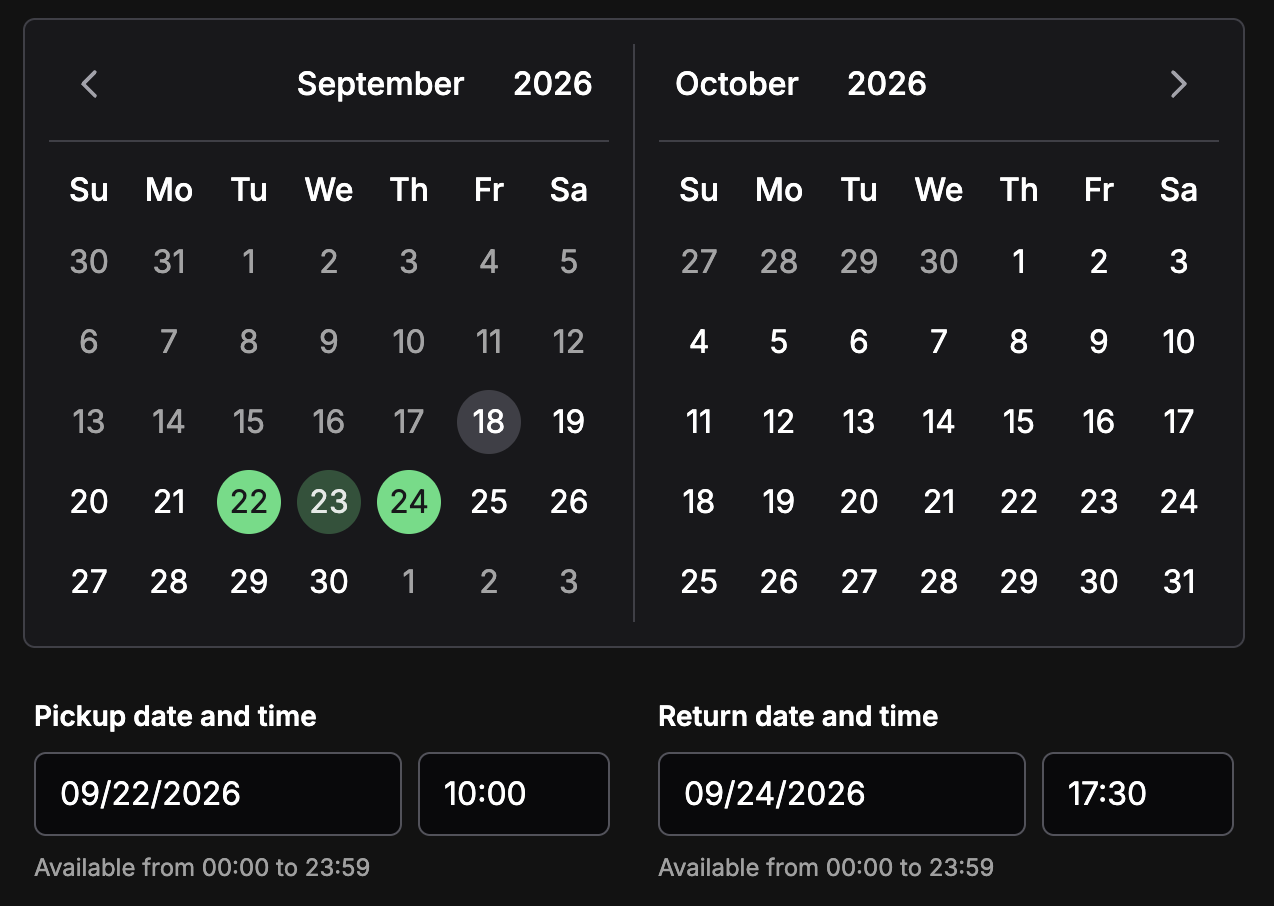
Daty nadal wybiera się w kalendarzu; pola pod nim przyjmują dokładne godziny. Ten członek zespołu może rezerwować poza godzinami pracy, więc oba przedziały obejmują cały dzień.
Wpisy są sprawdzane po ich uzupełnieniu, a odrzucony wpis zostawia poprzednią wartość:
| Komunikat | Co oznacza |
|---|---|
| Wpisz prawidłową datę / Wpisz prawidłową godzinę | Tekst jest kompletny, ale nie jest prawdziwą datą lub godziną. |
| Ta data nie jest dostępna do rezerwacji | Data jest dniem zamkniętym, minęła lub jest w pełni zarezerwowana dla wybranych pozycji. |
| Data zwrotu nie może być wcześniejsza niż data odbioru | Data zwrotu jest wcześniejsza niż data wydania. |
| Wybierz godzinę między {min} a {max} | Godzina jest poza przedziałem, który oferują pola. |
Członkowie, których grupa ma uprawnienie Zezwalaj na rezerwacje poza godzinami pracy, mogą wpisywać godziny poza harmonogramem, tak jak w dwóch pozostałych trybach mogą wybierać pomarańczowe kafelki.
Wybór punktu startowego formularza rezerwacji
Pracownicy mogą tworzyć rezerwację na dwa sposoby: najpierw wybrać pozycje, a potem zobaczyć, w jakich dniach są wolne, albo najpierw wybrać daty, a potem zobaczyć, które pozycje są wtedy wolne. Zacznij od decyduje, od którego z tych sposobów otwiera się formularz rezerwacji:
| Opcja | Formularz rezerwacji otwiera się z |
|---|---|
| Zacznij od pozycji | Najpierw wybór pozycji, potem daty. To opcja domyślna. |
| Zacznij od dat | Najpierw daty, potem pozycje wolne w tych dniach. |
Ikona znaku zapytania wyjaśnia: „Formularz rezerwacji w aplikacji webowej i mobilnej otwiera się z wybraną tą opcją. Podczas tworzenia rezerwacji pracownicy nadal mogą przełączyć się na drugą.”
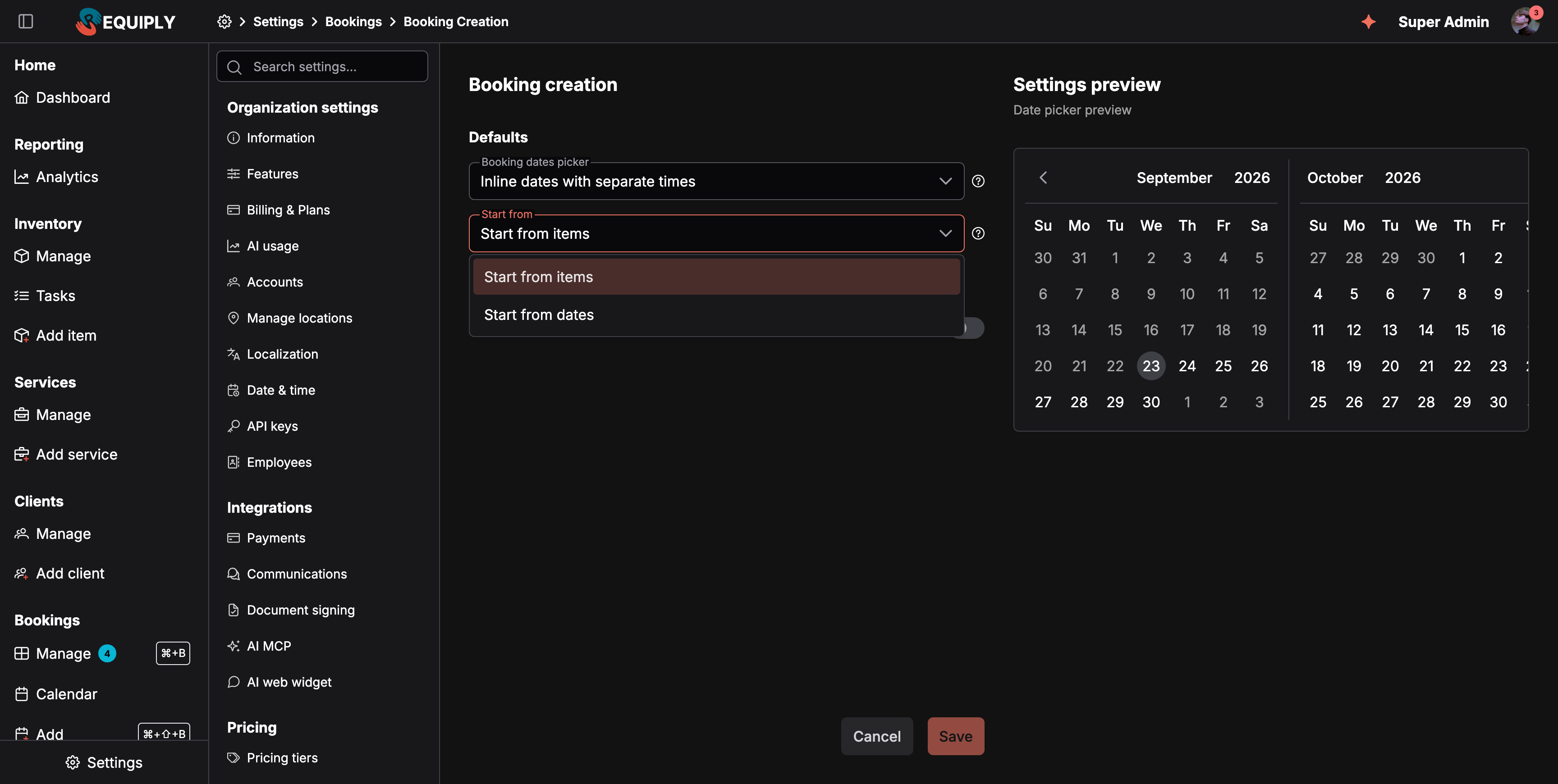
Zacznij od znajduje się w sekcji Wartości domyślne, obok stylu wyboru dat.
- Na stronie Nowa rezerwacja w aplikacji webowej przełącznik Zacznij od pozycji / Zacznij od dat na górze jest wstępnie ustawiony na tę opcję. Pracownicy nadal mogą go przełączyć.
- W aplikacji mobilnej nowa rezerwacja pomija pytanie Od czego chcesz zacząć? i otwiera się od razu w tym trybie. Pytanie nadal pojawia się, gdy pracownik cofnie się z pierwszego kroku lub wyczyści szkic, więc może wybrać drugi tryb. Zobacz Najpierw pozycje czy najpierw daty.
Zespół, który rezerwuje głównie według dat, np. studio lub obiekt, wybiera Zacznij od dat. Zespół, który buduje zamówienia wokół sprzętu, o który prosi klient, zostaje przy Zacznij od pozycji.
Wybór statusów początkowych
Dwie listy rozwijane w sekcji Wartości domyślne decydują, od jakiego statusu zaczyna rezerwacja. Obie pokazują wszystkie statusy Twojej organizacji w ich kolorach i obie są wymagane.
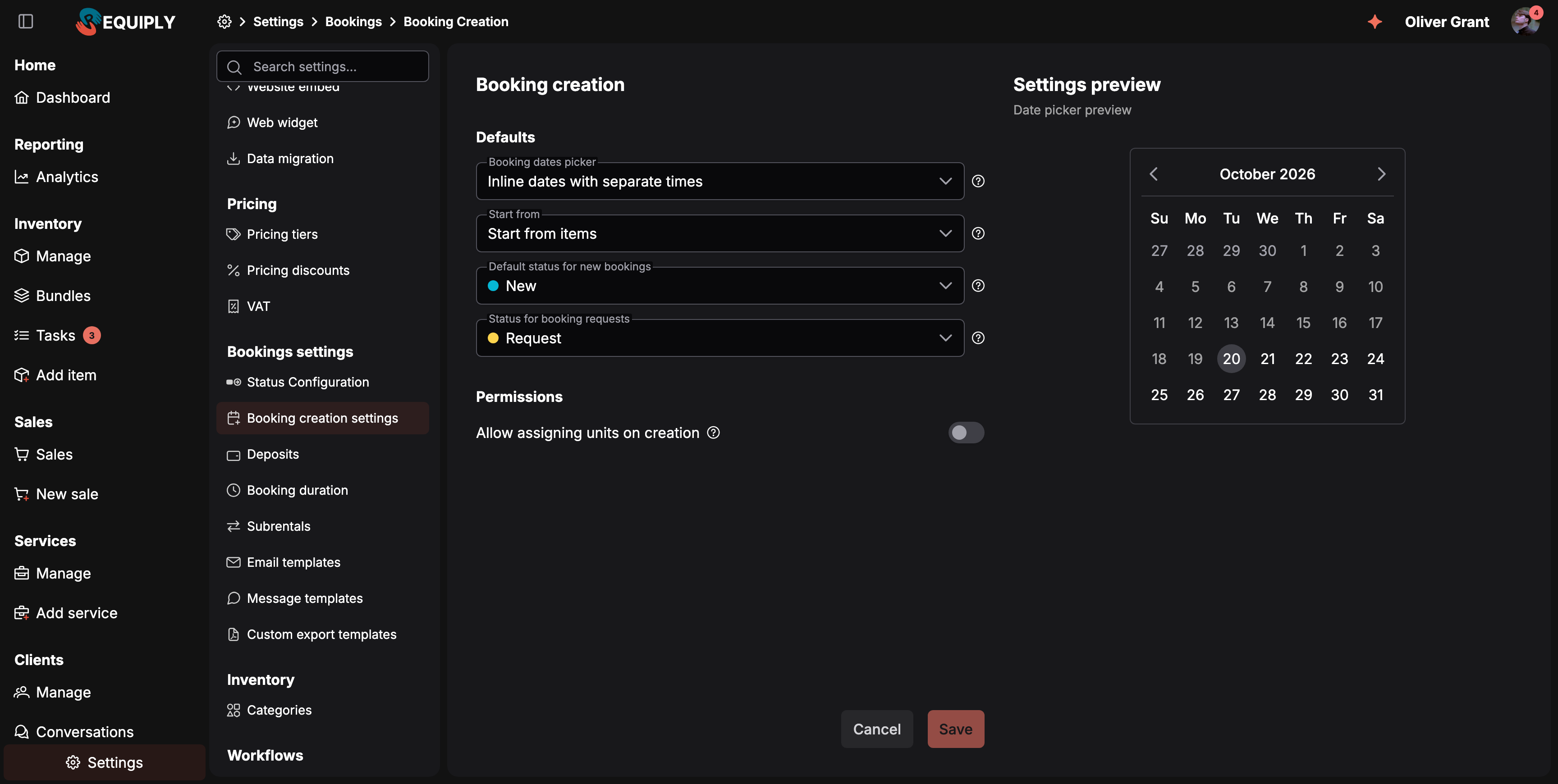
Dwa statusy początkowe są w sekcji Wartości domyślne. Każda organizacja zaczyna tu od Nowa i Zapytanie.
| Pole | Podpowiedź | Dotyczy |
|---|---|---|
| Domyślny status nowych rezerwacji | Rezerwacje tworzone przez pracowników w aplikacji webowej, aplikacji mobilnej, przez API lub integrację, a także rezerwacje finalizowane przez klientów w portalu klienta, zaczynają w tym statusie. | Nowa rezerwacja w aplikacji webowej, tworzenie rezerwacji w aplikacji mobilnej, rezerwacje utworzone przez API lub TypeScript SDK z kluczem tajnym i rezerwacje sfinalizowane w portalu klienta. |
| Status zapytań o rezerwację | Zapytania o rezerwację z portalu klienta i z czatu AI zaczynają w tym statusie. Pracownicy zatwierdzają zapytanie, przenosząc je do innego statusu. | Rezerwacje od asystenta rezerwacji w portalu, z widżetu AI na stronę, od zewnętrznych asystentów AI połączonych przez MCP i z wywołań API z asRequest: true. |
Co jeszcze zależy od tych dwóch ustawień:
- Liczniki w menu bocznym. Pozycja Zarządzaj rezerwacjami w menu bocznym pokazuje, ile rezerwacji jest w Twoim statusie domyślnym, a obok, ile jest w Twoim statusie zapytań, każdy licznik w kolorze swojego statusu.
- Kwoty na panelu. Rezerwacje w statusie zapytań jeszcze nic nie są winne, więc nie są wliczane do Do zapłaty na Panelu.
- Zatwierdzanie zapytania. Zapytanie zatwierdza się, przenosząc rezerwację ze statusu zapytań do innego statusu.
- Pasek postępu w portalu klienta. Rezerwacja, która jest nadal w statusie zapytań, zaczyna tam swój pasek postępu; każda inna rezerwacja zaczyna go od statusu domyślnego.
- Nowe automatyzacje. Nowa automatyzacja z wyzwalaczem Rezerwacja osiągnęła status ma wstępnie wybrany status domyślny.
Statusu wybranego tutaj nie można usunąć. Okno usuwania w Statusach rezerwacji o tym informuje i odsyła na tę stronę.
Przypisywanie egzemplarzy przy tworzeniu
Włącz Zezwalaj na przypisywanie egzemplarzy przy tworzeniu, aby pracownicy mogli przypinać konkretne egzemplarze na stronie Nowa rezerwacja. Nie ma do tego osobnego pola: pracownicy wpisują kod egzemplarza lub SKU w wyszukiwarkę Pozycje w rezerwacji (Nazwa, SKU lub kod egzemplarza) albo skanują etykietę ręcznym skanerem w dowolnym miejscu strony, a egzemplarz zostaje przypięty do rezerwacji. Jeśli pozycji tego egzemplarza nie ma jeszcze w rezerwacji, wiersz pozycji dodaje się automatycznie. Gdy przełącznik jest wyłączony, ten sam kod dodaje tylko pozycję egzemplarza, bez przypinania egzemplarza.
Ten sam przełącznik sprawia, że Skanuj i Wpisz kod w kroku Sprzęt przy tworzeniu rezerwacji w aplikacji mobilnej przypinają zeskanowany egzemplarz. Zobacz W aplikacji mobilnej i Dodawanie pozycji do rezerwacji.
Przypięte egzemplarze są przypisywane do rezerwacji w chwili jej utworzenia, w obu trybach Przypisywanie egzemplarzy w Funkcjach. Pozostała ilość działa jak zwykle według tej opcji: jest przypisywana od razu przy Przypisuj egzemplarze przy rezerwacji lub podczas listy kontrolnej wydania przy Przypisuj egzemplarze przy wydaniu.
Sam przełącznik nikomu nie pokazuje tej możliwości. Każdy członek zespołu potrzebuje też uprawnienia Zezwalaj na przypisywanie egzemplarzy przy tworzeniu rezerwacji w swojej grupie uprawnień. To uprawnienie jest w sekcji Tworzenie rezerwacji, domyślnie jest włączone dla grupy Administratorzy i wyłączone dla nowych grup. Serwer sprawdza zarówno przełącznik, jak i uprawnienie przy każdym tworzeniu rezerwacji z przypiętymi egzemplarzami.
Zapisywanie zmian
Kliknij Zapisz, aby zapisać listy rozwijane i przełącznik razem. Po udanym zapisie pojawia się powiadomienie: „Zapisano ustawienia tworzenia rezerwacji”. Jeśli zapis się nie powiedzie, pojawia się powiadomienie o błędzie, a formularz pozostaje edytowalny.
Anulowanie zmian
Kliknij Anuluj, aby odrzucić niezapisane zmiany i przywrócić listom rozwijanym i przełącznikowi ostatnio zapisane wartości. Nie powoduje to opuszczenia strony.
Formularze i pola
| Pole | Znaczenie | Wymagane | Uwagi |
|---|---|---|---|
| Wybór dat rezerwacji | Domyślny styl wyboru dat używany wszędzie, gdzie powstają rezerwacje. | Tak | Musi być jedną z trzech dozwolonych opcji. Walidacja odrzuca wszystko inne. |
| Zacznij od | Czy formularze rezerwacji w aplikacji webowej i mobilnej otwierają się z pozycjami czy z datami. | Tak | Zacznij od pozycji (domyślnie) lub Zacznij od dat. Pracownicy mogą przełączać podczas tworzenia rezerwacji. |
| Domyślny status nowych rezerwacji | Status, od którego zaczyna rezerwacja utworzona przez Twój zespół. | Tak | Dowolny z Twoich statusów. Domyślnie Nowa. Gdy pole jest puste, formularz pokazuje Wybierz status. |
| Status zapytań o rezerwację | Status, do którego trafia zapytanie o rezerwację czekające na zatwierdzenie. | Tak | Dowolny z Twoich statusów. Domyślnie Zapytanie. Gdy pole jest puste, formularz pokazuje Wybierz status. |
| Zezwalaj na przypisywanie egzemplarzy przy tworzeniu | Pozwala członkom z odpowiednim uprawnieniem przypinać egzemplarze na stronie Nowa rezerwacja przez wpisanie lub zeskanowanie kodu egzemplarza. | Nie | Domyślnie wyłączone. Członkowie potrzebują też uprawnienia Zezwalaj na przypisywanie egzemplarzy przy tworzeniu rezerwacji. |
Przycisk Zapisz jest nieaktywny, dopóki lista rozwijana lub przełącznik nie różnią się od zapisanej wartości, więc nie można zapisać bez zmian.
Płatności, plany i limity
Ta strona nie ma limitów planu, płatnych dodatków ani zachęt do przejścia na wyższy plan. To standardowy ekran konfiguracji dostępny dla organizacji korzystających z funkcji rezerwacji Requiply.
Jak ta strona łączy się z resztą Requiply
| Funkcja | Jak wpływa na nią ta strona |
|---|---|
| Wewnętrzne tworzenie rezerwacji | Wybrany styl staje się domyślnym wyborem daty i godziny, gdy pracownicy tworzą rezerwację w aplikacji. |
| Portal klienta | Klienci dostają ten sam wybór dat, jedną datę lub zakres dat. Daty w kalendarzu z wpisywanymi godzinami to opcja dla pracowników: portal wraca do wyboru zakresu z kafelkami godzin. |
| Ustawienia czasu trwania rezerwacji | Tworzenie rezerwacji działa razem z regułami czasu trwania (minimalny czas trwania, bufory daty rozpoczęcia). Wybrany tu styl wyboru dat to miejsce, w którym te reguły są stosowane przy wyborze dat. |
| Ustawienia daty i godziny | Ustawienia języka i strefy czasowej z konfiguracji daty i godziny organizacji są wczytywane razem z tą stroną, aby podgląd wyświetlał się we właściwym lokalnym formacie. |
| Nowa rezerwacja | Nowe rezerwacje zaczynają w statusie Domyślny status nowych rezerwacji. Gdy Zezwalaj na przypisywanie egzemplarzy przy tworzeniu jest włączone, członkowie z uprawnieniem przypinają egzemplarze, wpisując lub skanując ich kody. |
| Statusy rezerwacji | Stamtąd wybiera się dwa statusy początkowe, a statusu wybranego tutaj nie można usunąć. |
| Asystent rezerwacji i integracje AI | Tworzone przez nie zapytania trafiają do statusu Status zapytań o rezerwację. |
| Grupy uprawnień | Zezwalaj na przypisywanie egzemplarzy przy tworzeniu rezerwacji decyduje, którzy członkowie mogą przypinać egzemplarze. Zezwalaj na rezerwacje poza godzinami pracy zmienia to, co oferuje Ci wybór dat w podglądzie. |
| Listy kontrolne wydania | Egzemplarze przypięte przy tworzeniu są już przypisane, więc lista kontrolna wydania w trybie Przypisuj egzemplarze przy wydaniu prosi tylko o pozostałą ilość. |
Typowe scenariusze
Konfiguracja tworzenia rezerwacji w nowej organizacji
Przy pierwszej konfiguracji Requiply otwórz tę stronę, wypróbuj obie opcje w podglądzie na żywo i wybierz tę, która najlepiej pasuje do sposobu, w jaki Twój zespół rezerwuje pracę: rezerwacje jednodniowe lub wynajmy wielodniowe.
Przejście z rezerwacji wielodniowych na jednodniowe (lub odwrotnie)
Jeśli zmienia się Twój model biznesowy, np. przechodzisz z wynajmu sprzętu (zakresy dat) na wizyty (jedna data), zmień tutaj styl wyboru dat, aby wszystkie miejsca rezerwacji w aplikacji pasowały do nowego procesu.
Sprawdzenie działania przed zapisaniem
Użyj panelu podglądu po prawej, aby zobaczyć dokładnie to, co zobaczą pracownicy i klienci. Podgląd jest interaktywny i używa przykładowej pozycji, więc przed kliknięciem Zapisz możesz sprawdzić, czy wybór dat działa zgodnie z oczekiwaniami. Przy Daty w kalendarzu z wpisywanymi godzinami tu też sprawdzisz, czy wpisywany format odpowiada temu, do którego przywykł Twój zespół: format daty jest zgodny z Twoimi ustawieniami języka.
Zmiana nazw „Nowa” i „Zapytanie” na własne
Do tego ta strona nie jest potrzebna. Zmień nazwy samych statusów w Statusach rezerwacji: ustawienia na tej stronie wskazują na status, a nie na jego nazwę, więc uwzględniają zmianę nazwy.
Rezerwacje pracowników od razu potwierdzone
Zespół, który wszystko potwierdza przez telefon przed utworzeniem rezerwacji, może pominąć Nowa. Otwórz tę stronę, ustaw Domyślny status nowych rezerwacji na Potwierdzona i kliknij Zapisz. Rezerwacje tworzone od tej chwili zaczynają w statusie Potwierdzona; rezerwacje, które już są w statusie Nowa, pozostają w nim, dopóki ktoś ich nie przeniesie.
Kierowanie zapytań do własnego statusu
Utwórz status, np. Czeka na zatwierdzenie, w Statusach rezerwacji, z cyklem życia Aktywna i włączonym Zwalnia dostępność, aby zapytania nie blokowały sprzętu, i nadaj mu przejścia do statusów, do których Twój zespół zatwierdza zapytania. Następnie ustaw na niego tutaj Status zapytań o rezerwację i kliknij Zapisz.
Studio, które rezerwuje według dat
Klienci dzwonią z pytaniem „czy macie wolną sobotę?”, a nie o konkretną pozycję. Ustaw Zacznij od na Zacznij od dat i kliknij Zapisz. Formularz rezerwacji w aplikacji webowej i mobilnej otwiera się teraz na kalendarzu, a pracownicy po wybraniu dat widzą, które pozycje są wolne.
Skanowanie egzemplarzy przez pracowników przy ladzie
Włącz Zezwalaj na przypisywanie egzemplarzy przy tworzeniu i kliknij Zapisz. Następnie otwórz Grupy uprawnień, włącz Zezwalaj na przypisywanie egzemplarzy przy tworzeniu rezerwacji dla grupy pracowników przy ladzie i zapisz grupę. Gdy ci członkowie następnym razem otworzą Nową rezerwację, kod egzemplarza wpisany w wyszukiwarkę Pozycje w rezerwacji lub zeskanowany ręcznym skanerem przypina ten egzemplarz, a ten pojawia się w sekcji Przypięte egzemplarze.
Administrator nie może przypinać egzemplarzy
Otwórz tę stronę i sprawdź Zezwalaj na przypisywanie egzemplarzy przy tworzeniu. Odpowiednie uprawnienie jest domyślnie włączone dla grupy Administratorzy, więc gdy zeskanowany kod egzemplarza dodaje tylko pozycję, przełącznik jest prawie zawsze wyłączony. Włącz go i kliknij Zapisz. Następnie odśwież Nową rezerwację w przeglądarce albo zamknij i ponownie otwórz aplikację mobilną. Jeśli egzemplarze nadal nie są przypinane, przejdź przez listę kontrolną.
Wskazówki i ostrzeżenia
Statusy rezerwacji
Zmieniaj nazwy i kolory statusów rezerwacji, dodawaj je i usuwaj, wybieraj dozwolone przejścia i decyduj, które statusy blokują sprzęt, otwierają listę kontrolną i liczą się jako aktywne, zakończone lub anulowane. Każdy status można edytować.
Czas trwania rezerwacji
Ustaw najkrótszy akceptowany wynajem i zarezerwuj bufor czasu przed każdą rezerwacją i po niej na przygotowanie, czyszczenie lub transport.