

Osadzenie na stronie
Osadzenie na stronie pozwala klientom rezerwować z Twojej własnej strony, a nie tylko z portalu klienta. Przyciski rezerwacji, karty produktów, siatka produktów, wybór dat i koszyk rezerwacji pojawiają się na Twoich stronach z aktualnymi cenami i dostępnością z Requiply. Gdy klient jest gotowy, finalizacja otwiera się w Twoim portalu klienta z tymi samymi pozycjami, a rezerwacja trafia do Requiply jak każda inna.
To strona, którą warto otworzyć, gdy klient pyta „jak dodać przycisk wynajmu na mojej stronie w WordPressie”, „czy mogę przyjmować rezerwacje na swojej stronie” albo „jak połączyć WooCommerce z Requiply”.
Otwórz ją w Ustawienia → Integracje → Osadzenie na stronie, https://app.requiply.com/settings/integrations/website-embed.
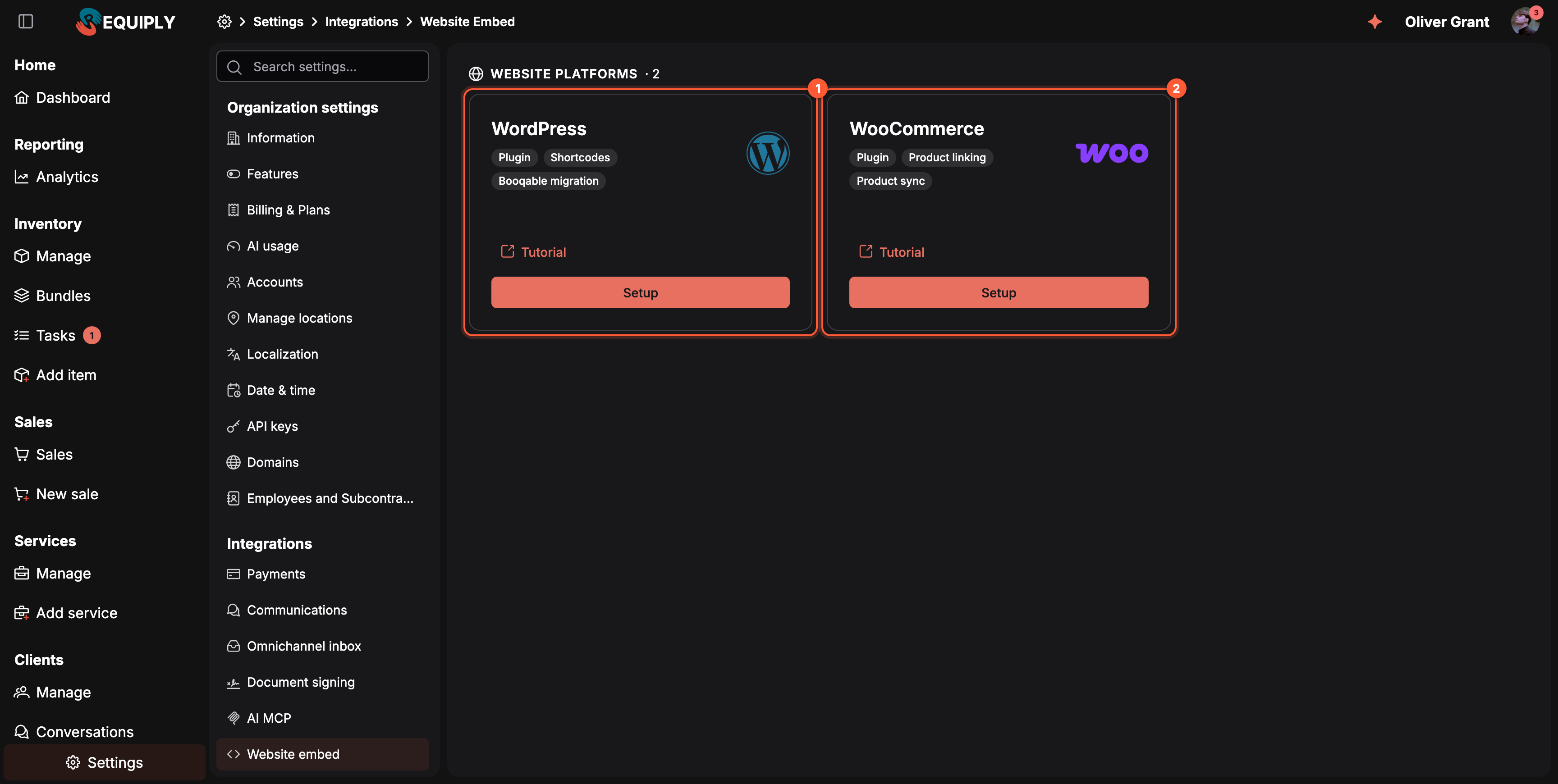
Jedna karta na każdą platformę: WordPress (1) dla dowolnej strony w WordPressie, WooCommerce (2) dla sklepów w WordPressie. Skonfiguruj otwiera stronę konfiguracji w Requiply, a Instrukcja pełny przewodnik na requiply.com.
Dlaczego to ważne
- Klienci rezerwują tam, gdzie Cię znaleźli. Twoja strona zachowuje swój wygląd, teksty i pozycję w wyszukiwarkach; zyskuje tylko działający przycisk rezerwacji.
- Ceny i dostępność są zawsze aktualne. Wszystko, co pokazują przyciski, jest pobierane z Requiply przy otwarciu strony, więc nie trzeba prowadzić drugiego cennika.
- Jeden proces rezerwacji. Finalizacja, płatność, konto klienta oraz wszystkie e-maile i wiadomości z automatyzacji działają dokładnie tak samo jak przy rezerwacjach złożonych w portalu.
- Przejście z Booqable w WordPressie to jedno kliknięcie. Wtyczka przepisuje shortcode'y Booqable na shortcode'y Requiply.
Zanim zaczniesz
| Wymaganie | Dlaczego jest ważne |
|---|---|
| Produkty z cenami w Sprzęcie | Osadzenie pokazuje tylko to, co zawiera Twoje konto: produkty, ceny za dobę, godzinę lub miesiąc, progi cenowe i kaucje. |
| Godziny pracy w Dacie i godzinie oraz zasady rezerwacji w Czasie trwania rezerwacji | Wybór dat oferuje tylko godziny odbioru i zwrotu w Twoich godzinach pracy i przestrzega minimalnego czasu trwania oraz buforów. |
| Co najmniej jedna metoda płatności w Ustawieniach portalu | Finalizacja odbywa się w portalu klienta i oferuje włączone tam metody. |
| Strona w WordPressie (5.8 lub nowszym, PHP 7.4 lub nowszy) dla wtyczki | Inne strony mogą korzystać bezpośrednio ze skryptu osadzenia, zobacz Inne strony. |
| Plan Advanced, funkcja Sprzedaż i włączona Sprzedaż towarów, tylko dla produktów na sprzedaż | Wtedy ten sam przycisk sprzedaje też produkty typu Sprzęt na sprzedaż, ze stanem magazynowym i bez dat. |
WordPress
Kliknij Skonfiguruj na karcie WordPress, aby otworzyć /settings/integrations/website-embed/wordpress. Nagłówek mówi, co robi wtyczka: Dodawaj przyciski rezerwacji, siatkę pozycji i koszyk rezerwacji na dowolnej stronie WordPress za pomocą shortcode'ów. Przycisk Instrukcja otwiera przewodnik po WordPressie na requiply.com.
Jeśli Twoja strona korzysta z WooCommerce, baner Korzystasz z WooCommerce? pod nagłówkiem kieruje zamiast tego do Otwórz konfigurację WooCommerce, bo konfiguracja WooCommerce sama umieszcza przycisk rezerwacji na stronach produktów.
Strona prowadzi przez trzy kroki:
- Zainstaluj wtyczkę. Pobierz wtyczkę zapisuje bezpłatną wtyczkę Requiply Rental Booking jako plik zip. W WordPressie prześlij ją w Wtyczki > Dodaj nową wtyczkę > Wyślij wtyczkę na serwer i włącz ją.
- Połącz swoje konto. Skopiuj Kod organizacji przyciskiem kopiowania i wklej go w WordPressie w Ustawienia > Requiply. Kod to ostatnia część adresu Twojego portalu: dla
portal.requiply.com/my-rentaljest tomy-rental. - Dodaj rezerwację do swoich stron. Wklej shortcode z tabeli poniżej na dowolną stronę, do wpisu lub widżetu Elementora.
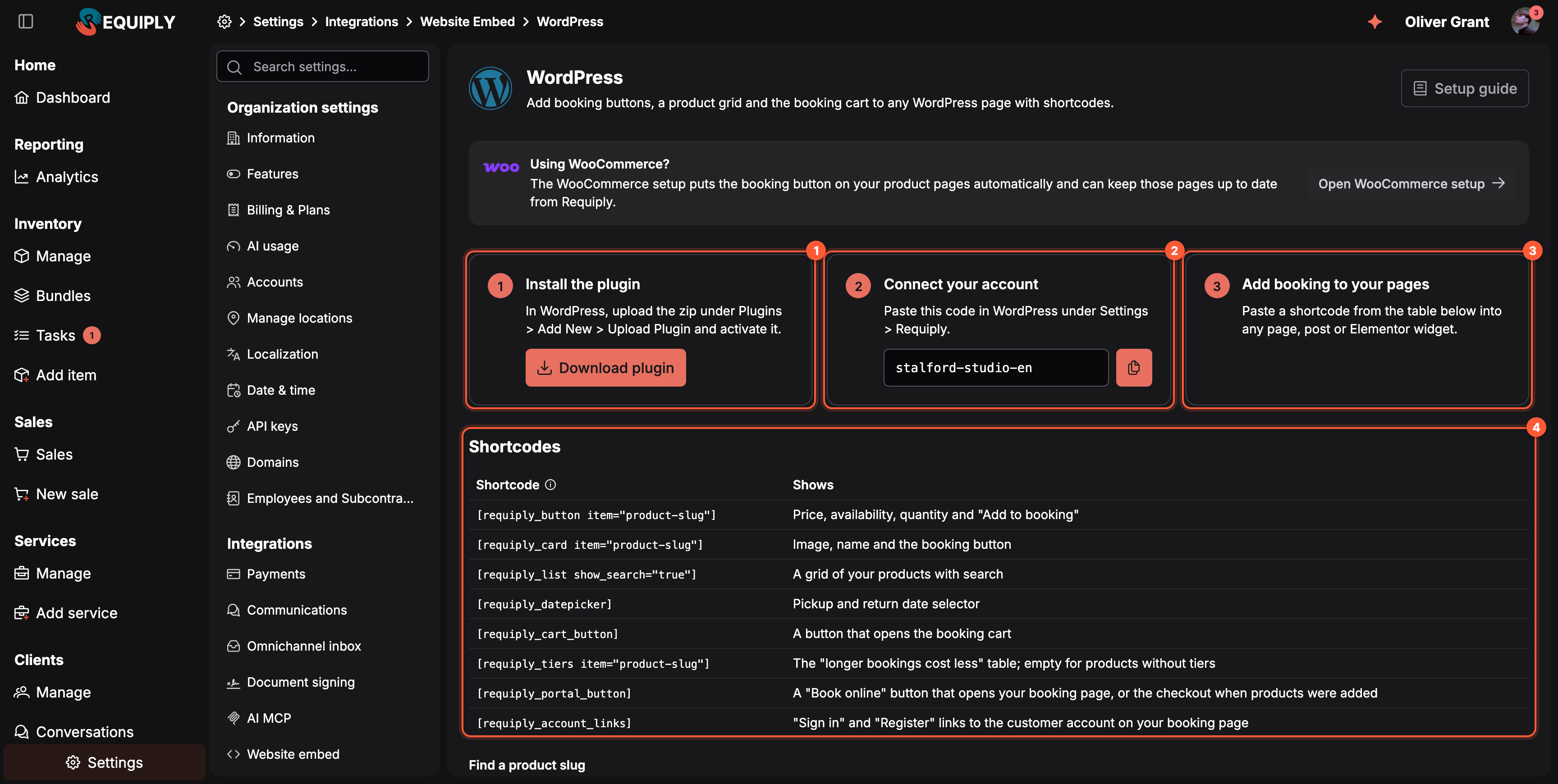
Pobierz wtyczkę (1), skopiuj Kod organizacji (2), a potem umieść na swoich stronach (3) shortcode'y z tabeli Shortcode'y (4).
Shortcode'y
| Shortcode | Wyświetla |
|---|---|
[requiply_button item="product-slug"] | Cena, dostępność, ilość i „Dodaj do rezerwacji” |
[requiply_card item="product-slug"] | Zdjęcie, nazwa i przycisk rezerwacji |
[requiply_list show_search="true"] | Siatka Twoich pozycji z wyszukiwarką |
[requiply_datepicker] | Wybór daty odbioru i zwrotu |
[requiply_cart_button] | Przycisk otwierający koszyk rezerwacji |
[requiply_tiers item="product-slug"] | Tabela „Dłuższy wynajem jest tańszy”; pusta dla pozycji bez progów |
[requiply_portal_button] | Przycisk „Zarezerwuj online”, który otwiera Twoją stronę rezerwacji lub finalizację, gdy dodano pozycje |
[requiply_account_links] | Linki „Zaloguj się” i „Załóż konto” do konta klienta na Twojej stronie rezerwacji |
[requiply_call_button] | Przycisk połączenia z Twoimi numerami telefonów, zobacz Przyciski połączenia |
Zamień product-slug na slug produktu, zobacz Znajdź slug pozycji. Przewodnik na requiply.com wymienia dodatkowe opcje każdego shortcode'u, np. kategorię albo limit dla siatki.
Znajdź slug pozycji
Shortcode'y produktów wskazują produkt przez jego slug: krótką, czytelną nazwę utworzoną z nazwy produktu, np. sony-fx6. Requiply tworzy go automatycznie przy dodaniu produktu. Jest unikalny w Twojej organizacji i nie zmienia się po zmianie nazwy produktu, więc shortcode'y już umieszczone na Twoich stronach nadal działają. Ten sam slug jest w adresie strony produktu w Twoim portalu, np. portal.requiply.com/my-rental/item-sony-fx6.
Aby uzyskać slug, przewiń do Znajdź slug pozycji pod tabelą shortcode'ów: Wybierz pozycję, aby otrzymać slug do jej shortcode'ów. Wpisz nazwę w Szukaj pozycji, wybierz produkt i skopiuj Slug pozycji przyciskiem kopiowania.
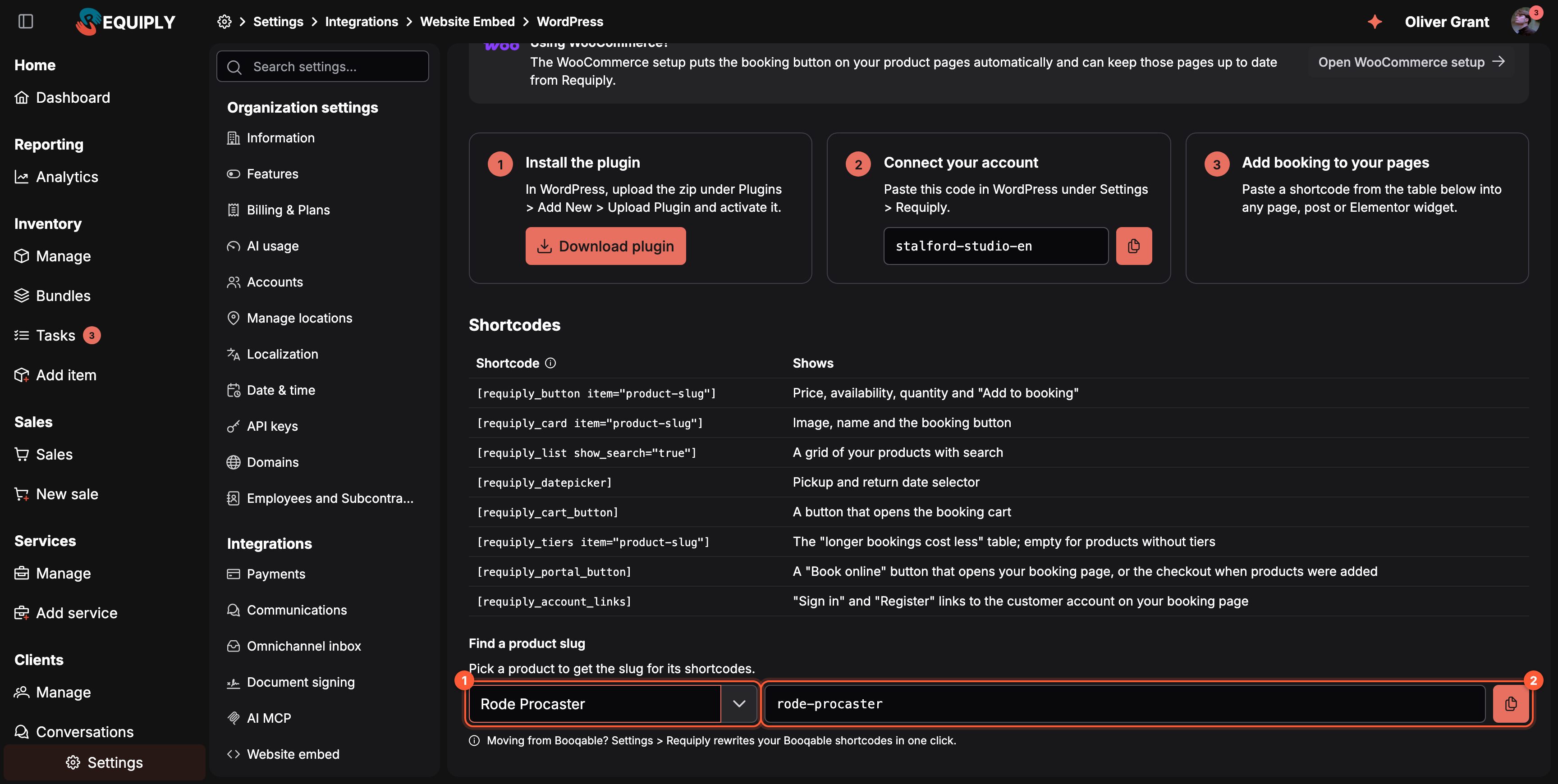
Wyszukaj produkt (1) i skopiuj jego slug (2). Wyszukiwarka slugów jest na stronach konfiguracji WordPress i WooCommerce.
Sluga nie można edytować w Requiply. Strony produktów nie pokazują już kodów osadzenia; wyszukiwarka na tej stronie to jedyne miejsce, w którym można znaleźć slug.
Przejście z Booqable
Przenosisz się z Booqable? W Ustawienia > Requiply przepiszesz shortcode'y Booqable jednym kliknięciem. Przycisk Migrate from Booqable (migracja z Booqable) we wtyczce zamienia przyciski i znaczniki Booqable na Twoich stronach na shortcode'y Requiply, więc przyciski produktów nadal działają. Aby najpierw przenieść do Requiply produkty, klientów i rezerwacje z Booqable, użyj Migracji danych.
WooCommerce
Kliknij Skonfiguruj na karcie WooCommerce, aby otworzyć /settings/integrations/website-embed/woocommerce: Zamień „Dodaj do koszyka” w produktach WooCommerce na przycisk rezerwacji i pozwól Requiply aktualizować produkty. Instrukcja otwiera przewodnik po WooCommerce.
Pierwsze dwa kroki to ta sama wtyczka i ten sam kod organizacji co w WordPressie. Trzeci, Wybierz, jak produkty mają być synchronizowane, ustawia się w WordPressie w Ustawienia > Requiply:
| Tryb | Co robi |
|---|---|
| Tylko powiązanie | Powiąż każdy produkt WooCommerce z jego pozycją w Requiply, pojedynczo lub wszystkie naraz przez dopasowanie nazw. Dane WooCommerce nigdy nie są zmieniane. |
| Synchronizacja z Requiply | Requiply co godzinę tworzy i aktualizuje Twoje produkty WooCommerce. Cena i stan zawsze pochodzą z Requiply; opisy, adresy URL i SEO pozostają Twoje. |
Powiązane produkty pokazują przycisk rezerwacji zamiast „Dodaj do koszyka” na stronach produktów i w siatkach kategorii. Rezerwacje nigdy nie stają się zamówieniami WooCommerce: koszyk i finalizacja należą do Requiply.
W WooCommerce shortcode'y są opcjonalne: użyj ich, aby dodać do motywu wybór dat, przycisk koszyka lub linki do logowania. Wyszukiwarka Znajdź slug pozycji jest też na tej stronie.
Dane produktów płyną w jedną stronę, z Requiply do WooCommerce. Zmiana ceny w WooCommerce nie zmienia jej w Requiply; zmień ją w Sprzęcie, a sklep się dostosuje.
Inne strony
Na stronie, która nie działa na WordPressie (Wix, Webflow, Tilda, Squarespace lub własny HTML), nadal możesz użyć osadzenia, jeśli strona pozwala dodać własny kod HTML:
- Dodaj skrypt jeden raz, np. w nagłówku strony, ze swoim kodem organizacji:
<script async src="https://portal.requiply.com/embed/v1/requiply-embed.js" data-org="your-code"></script> - Umieść znacznik w miejscu, w którym ma się pojawić przycisk rezerwacji, ze slugiem produktu z Znajdź slug pozycji:
<div class="requiply-button" data-item="product-slug"></div>
Przewodnik po WordPressie opisuje znaczniki pozostałych komponentów. Jeśli Twój kreator stron nie przyjmuje własnego kodu, podlinkuj przycisk „Zarezerwuj teraz” do adresu swojego portalu albo do własnej domeny.
Przyciski połączenia
Klienci, którzy wolą zadzwonić, mogą to zrobić z Twojej strony. Osadzenie oferuje to na trzy sposoby:
- Przycisk połączenia obok „Dodaj do rezerwacji” na stronach produktów (shortcode
[requiply_button]i powiązane produkty WooCommerce), jako ikona telefonu albo ikona z napisem Zadzwoń. - Pływający przycisk połączenia w dolnym rogu naprzeciwko koszyka, tylko na telefonach i tabletach albo na każdym ekranie.
- Okno połączenia z tytułem Zadzwoń do nas i podpowiedzią Dotknij numeru, aby zadzwonić.: każdy numer z opisem, opcjonalna notatka i Twoje godziny pracy z Daty i godziny, z dniami wolnymi oznaczonymi jako Nieczynne.
Przy jednym numerze każdy przycisk połączenia od razu go wybiera. Przy kilku numerach przyciski otwierają okno połączenia. Bez własnych numerów przyciski używają telefonu z Informacji o organizacji.
W WordPressie
Ustawienia są w WordPressie w Ustawienia > Requiply:
| Ustawienie | Co robi |
|---|---|
| Phone numbers (numery telefonów) | Do sześciu numerów, każdy z opcjonalnym opisem, np. Rezerwacje. Add number (dodaj numer) dodaje wiersz. |
| Call buttons (przyciski połączenia) | Next to the booking button: (obok przycisku rezerwacji) Do not show (nie pokazuj), Phone icon (ikona telefonu) lub Phone icon and "Call" (ikona telefonu i „Zadzwoń”). W WooCommerce opcja Also on product cards in catalog lists (otherwise product pages only) dodaje go też do siatek kategorii (w przeciwnym razie tylko na stronach produktów). Floating call button: (pływający przycisk połączenia) Do not show, Phones and tablets (telefony i tablety) lub Every screen (każdy ekran). |
| Call window (okno połączenia) | Notatka w oknie, np. Rozmowy są nagrywane, aby utrzymać wysoką jakość obsługi., oraz Show your working hours from Requiply (pokaż godziny pracy z Requiply), domyślnie włączone. |
Pływający przycisk połączenia zastępuje osobne wtyczki typu „zadzwoń teraz”, więc wyłącz je, aby nie mieć dwóch przycisków. Aby umieścić przycisk połączenia w innym miejscu, np. w nagłówku strony, użyj [requiply_call_button]: style="icon" pokazuje samą ikonę, a label="..." zmienia tekst.
Na innych stronach
Ustaw przyciski połączenia atrybutami skryptu osadzenia z Innych stron:
| Atrybut | Wartość |
|---|---|
data-phones | Numery jako lista JSON, np. [{"number":"+1 555 010 0199","label":"Bookings"}], albo oddzielone przecinkami. |
data-call | icon lub label dla przycisku obok „Dodaj do rezerwacji”. Pomiń, jeśli nie ma być przycisku. Pojedynczy znacznik przycisku może się różnić dzięki własnemu data-call: off, icon lub label. |
data-call-float | mobile (telefony i tablety) lub all dla pływającego przycisku połączenia. |
data-call-note | Notatka w oknie połączenia. |
data-call-hours | false ukrywa godziny pracy. |
Przycisk połączenia w dowolnym miejscu strony to <div class="requiply-call-button"></div>, z data-style="icon" dla samej ikony i data-label dla jego tekstu.
Ikony przycisków
Pływający przycisk koszyka i przyciski rezerwacji mają ikonę, którą możesz zmienić, a wszystkie ikony, także przycisków połączenia, są dostępne w dwóch stylach. W WordPressie wiersz Button icons (ikony przycisków) w Ustawienia > Requiply pokazuje podgląd obu przycisków w Twoim kolorze podczas wybierania.
| Ustawienie w WordPressie | Atrybut skryptu | Opcje |
|---|---|---|
| Floating cart button (pływający przycisk koszyka) | data-cart-icon | Cart (koszyk, domyślnie), Calendar (kalendarz), Truck (ciężarówka) lub No icon (bez ikony). Używane też przez [requiply_cart_button]. |
| Booking buttons on product pages and cards (przyciski rezerwacji na stronach i kartach produktów) | data-button-icon | Cart (domyślnie), Calendar, Truck, Plus lub No icon. |
| Outline (kontur) lub Filled (wypełnienie) | data-icon-style | outline (domyślnie) lub filled. |
Na innych stronach wartości to cart, calendar, truck, plus i none. Przy ikonie koszyka przycisk rezerwacji, który najpierw prosi o daty, pokazuje kalendarz.
Co widzą klienci
- Na Twoich stronach każdy produkt pokazuje cenę za dobę, godzinę lub miesiąc. Przed ustawieniem dat oferuje Sprawdź dostępność, co otwiera wybór dat; potem pokazuje liczbę wolnych egzemplarzy albo Niedostępne w tych terminach.
- Wybór dat pokazuje kalendarz oraz godziny odbioru i zwrotu w Twoich godzinach pracy. Dni w pełni zarezerwowanych, dni wolnych i świąt nie można wybrać, a wybór dat przestrzega minimalnego czasu trwania rezerwacji.
- Koszyk rezerwacji podąża za klientem ze strony na stronę. Wymienia okres, pozycje z ilościami (ograniczonymi do liczby wolnych egzemplarzy), oferowane przez Ciebie usługi przy finalizacji jako przełączniki, np. dostawę, oraz sumę częściową, rabat, kaucję i sumę. Gdy każda pozycja w koszyku jest wyceniana za dobę, wiersz sumy częściowej pokazuje faktycznie naliczane doby, które wynikają z Twoich zasad okresów rozliczeniowych, więc ich liczba zawsze zgadza się z ceną; w przeciwnym razie pokazuje długość wynajmu. Usługa bez ceny ma na przełączniku napis Cena do uzgodnienia, a w sumach do uzgodnienia, z informacją, że jej cena nie jest wliczona w sumę.
- Przejdź do podsumowania otwiera Twój portal klienta z tym samym koszykiem. Klient podaje dane kontaktowe lub się loguje, wybiera metodę płatności i potwierdza. Po płatności online operator odsyła go z powrotem do portalu. W portalu logo w nagłówku prowadzi z powrotem na stronę główną Twojej witryny, a przeglądarka pamięta to przez 30 dni.
- Strona sukcesu pokazuje numer rezerwacji i link Wróć na stronę prowadzący do strony, z której klient zaczął.
Komponenty przejmują kolor marki i styl narożników z Ustawień portalu oraz czcionkę Twojej strony. Otwierają się w języku Twojej strony: angielskim, ukraińskim, hiszpańskim lub polskim. Gdy Twój portal działa we własnej domenie, każdy tworzony przez nie link jej używa.
Gdy Tworzenie rezerwacji jest ustawione na Zacznij od dat, przyciski produktów najpierw proszą o daty i dodają produkt po ich zastosowaniu.
Co widzi Twój zespół w aplikacji
Rezerwacja z osadzenia to zwykła rezerwacja w Zarządzaniu rezerwacjami, w Kalendarzu i w Panelu. Jej pole Źródło pokazuje Osadzenie na stronie, więc możesz filtrować lub liczyć rezerwacje, które przyszły z Twojej strony. Dodaj kolumnę Źródło w Układzie kolumn tabel, aby widzieć ją na liście.
Koszyk, który zawiera tylko produkty na sprzedaż, staje się osobną sprzedażą zamiast rezerwacji. Koszyk łączący wynajem i zakupy staje się jedną rezerwacją z dołączoną sprzedażą.
Typowe scenariusze
- Strona w WordPressie z osobną stroną dla każdego produktu. Zainstaluj wtyczkę, wklej kod organizacji i dodaj
[requiply_button item="..."]na stronie każdego produktu ze slugiem z Znajdź slug pozycji. Dodaj[requiply_datepicker]i[requiply_cart_button]do nagłówka, aby klienci mogli raz ustawić daty i wszędzie widzieć swój koszyk. - Sklep WooCommerce z setkami produktów. Wybierz Tylko powiązanie i powiąż produkty przez dopasowanie nazw, a potem popraw na ekranie produktu te nieliczne, które się nie dopasowały. Albo wybierz Synchronizacja z Requiply i pozwól Requiply co godzinę aktualizować ceny i stany.
- Dostawa w koszyku. Dodaj usługę dostawy w Usługach przy finalizacji. Pojawi się jako przełącznik w koszyku osadzenia i przy finalizacji.
- Przejście z Booqable. Zaimportuj dane przez Migrację danych, zainstaluj wtyczkę i kliknij Migrate from Booqable w Ustawienia > Requiply.
- Strona, która nie działa na WordPressie. Dodaj skrypt i znaczniki z Innych stron albo podlinkuj przycisk „Zarezerwuj teraz” do swojego portalu.
Wskazówki i zastrzeżenia
Asystent rezerwacji
Opcjonalny czat AI w Twoim portalu klienta: odpowiada na pytania o katalog, dostępność i ceny w języku klienta, może wysłać zapytanie o rezerwację i pozwala klientom pytać o pozycję, edytować lub cofać wysłane wiadomości oraz pisać do Twojego zespołu.
Widżet AI na stronę
Osadź dymek czatu AI Requiply na swojej stronie, aby odwiedzający mogli pytać o dostępność i ceny bez opuszczania Twojej witryny.