

Skanowanie kodów kreskowych i kodów QR
Aparat telefonu działa jak skaner kodów kreskowych: skieruj go na etykietę, a Requiply otworzy egzemplarz, doda go do rezerwacji albo zaznaczy na liście kontrolnej. W każdym miejscu, w którym można skanować, jest też Wpisz kod, na wypadek wytartej etykiety albo kodu podyktowanego przez telefon.
Skanowanie aparatem jest dostępne od planu Advanced i wymaga włączenia opcji Włącz kody QR i kody kreskowe w Ustawienia → Organizacja → Funkcje. Drukowanie etykiet i wiązanie kodów kreskowych producenta z egzemplarzami opisuje strona Kody QR i kody kreskowe.
Gdzie można skanować
| Gdzie | Co robi skanowanie |
|---|---|
| Karta Szukaj, okrągły przycisk skanowania | Otwiera to, do czego należy kod: egzemplarz, towar na sprzedaż albo rezerwację, klienta lub pozycję z kodu QR Requiply. |
| Nowa rezerwacja, krok Sprzęt: Skanuj / Wpisz kod | Dodaje pozycję egzemplarza, przypina egzemplarz, gdy dozwolone jest przypisywanie egzemplarzy przy tworzeniu, albo dodaje jedną sztukę towaru na sprzedaż. |
| Lista kontrolna wydania lub zwrotu: Skanuj / Wpisz kod | Zaznacza egzemplarz, przypisuje go albo proponuje zamianę zarezerwowanego egzemplarza. Zobacz Listy kontrolne wydania i zwrotu. |
| Nowa sprzedaż: Skanuj / Wpisz kod | Dodaje jedną sztukę towaru na sprzedaż. Zobacz Nowa sprzedaż. |
| Egzemplarz, Akcje → Powiąż kod kreskowy | Wiąże z tym egzemplarzem kod kreskowy producenta lub etykietę z numerem seryjnym. |
| Towar na sprzedaż, Akcje → Powiąż kod kreskowy | Ustawia kod kreskowy opakowania towaru. |
Ekran skanowania
Otwórz kartę Szukaj i stuknij okrągły przycisk skanowania w rogu. Aparat otwiera się na pełnym ekranie z napisem Skieruj aparat na kod QR Requiply lub kod kreskowy.
- Za pierwszym razem telefon prosi o dostęp do aparatu. Jeśli odmówisz, ekran pokazuje Potrzebny dostęp do aparatu z przyciskiem Otwórz ustawienia.
- W ciemnym magazynie, w samochodzie dostawczym lub w piwnicy stuknij przycisk latarki (Włącz latarkę).
- Telefon wibruje po odczytaniu kodu. Kody, których nie da się użyć, pokazują krótki komunikat, a skanowanie wznawia się po chwili.
Aparat odczytuje kody QR oraz kody kreskowe EAN-13, EAN-8, UPC-A, UPC-E, Code 128, Code 39, Code 93, ITF-14 i Data Matrix.
Co otwiera skanowanie
| Skanujesz | Co się dzieje |
|---|---|
| Kod QR Requiply | Otwiera się rezerwacja, klient, pozycja lub egzemplarz, na który wskazuje kod. |
| Kod kreskowy jednego z Twoich egzemplarzy: kod Requiply, wygenerowany EAN-8 lub powiązany kod producenta | Otwiera się egzemplarz z jego statusem, kodami kreskowymi i rezerwacjami. |
| SKU jednego z Twoich egzemplarzy | Otwiera się egzemplarz. |
| Kod kreskowy opakowania towaru na sprzedaż | Otwiera się towar. |
| Kod Requiply innej organizacji | Ten kod Requiply należy do innej organizacji. |
| Kod kreskowy, który nie jest jeszcze powiązany | Nieznany kod kreskowy: Kod kreskowy {code} nie jest jeszcze powiązany z żadnym SKU. Powiązać go teraz? |
| Dowolny inny kod QR | To nie jest kod Requiply. |
W planie Core przycisk skanowania ma ikonę korony; po stuknięciu pojawia się Funkcja planu Advanced: Kody QR i kody kreskowe są dostępne w planie Advanced. Zmień plan w aplikacji webowej Requiply. Gdy organizacja w planie Advanced ma tę funkcję wyłączoną, przycisk jest ukryty.
app.requiply.com. Zeskanowane zwykłą aplikacją aparatu otwierają aplikację Requiply, jeśli jest zainstalowana, a w przeciwnym razie aplikację webową.Powiązanie nieznanego kodu kreskowego
Sprzęt często przychodzi z kodem kreskowym producenta. Zeskanuj go, stuknij Powiąż z SKU (lub Powiąż, gdy Sprzedaż jest włączona), wyszukaj egzemplarz lub towar na sprzedaż i stuknij go. Aplikacja potwierdza Kod kreskowy powiązany z {sku}, a kolejne skanowanie otwiera go bezpośrednio.
Jeśli kod należy już do innego egzemplarza, aplikacja pyta Już powiązany: Kod kreskowy {code} jest już powiązany z {sku}. Przenieść go do {new sku}? Stuknij Przenieś, aby go przenieść. Powiązanie wymaga uprawnienia Zezwalaj na zarządzanie sprzętem.
Wpisywanie kodu przez Wpisz kod
Obok każdego przycisku Skanuj jest przycisk Wpisz kod. W nowej rezerwacji otwiera on Dodaj po kodzie (Wpisz kod kreskowy lub SKU egzemplarza albo kod kreskowy towaru na sprzedaż.); wpisz kod wydrukowany pod kodem kreskowym albo SKU i stuknij Dodaj (na liście kontrolnej Sprawdź).
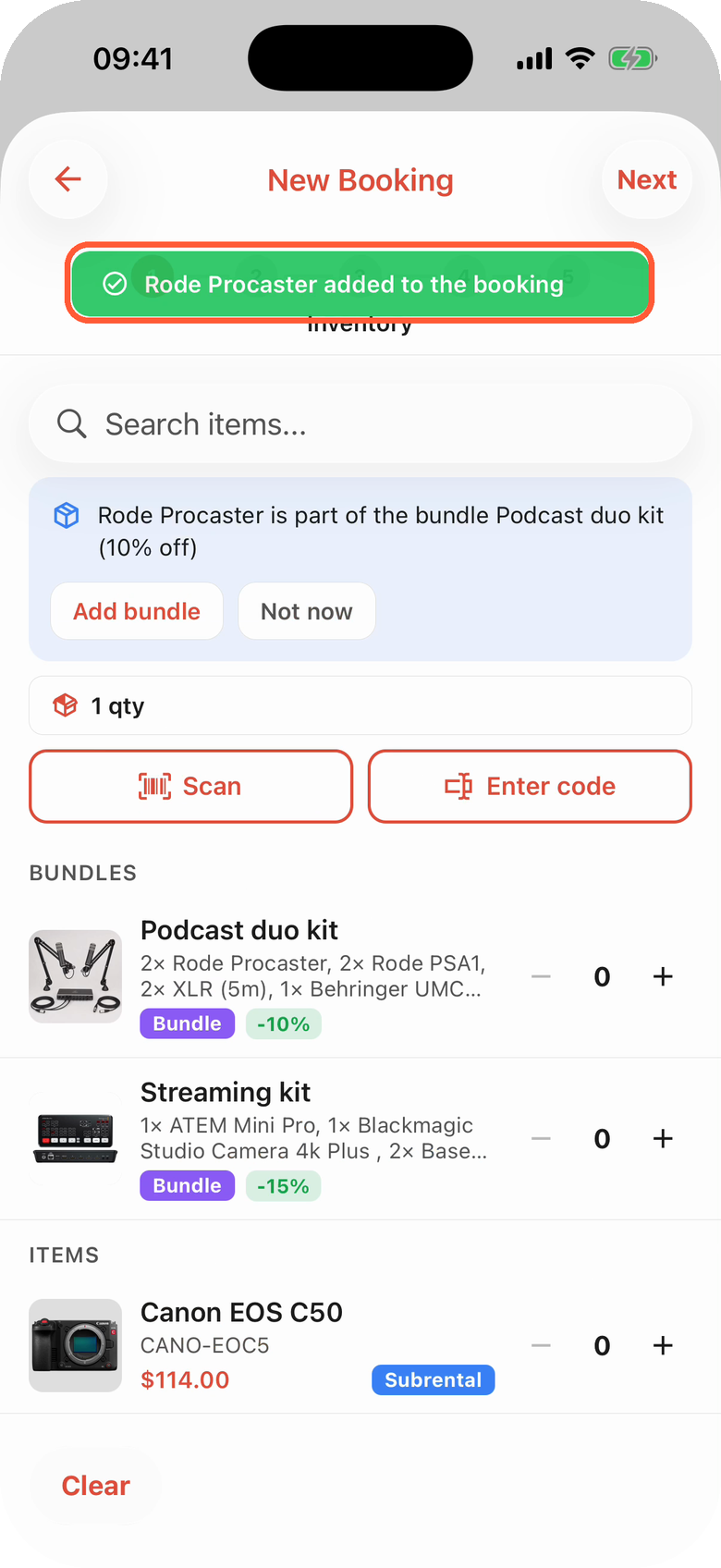
Kod wpisany przez Wpisz kod dodaje pozycję egzemplarza, tutaj zupełnie bez połączenia.
Wpisz kod nie korzysta z aparatu. Na listach kontrolnych jest dostępne w każdym planie. W kroku Sprzęt nowej rezerwacji pojawia się, gdy skanowanie aparatem jest dostępne albo gdy organizacja pozwala przypisywać egzemplarze przy tworzeniu. Używaj go, gdy etykieta jest podarta, gdy ktoś dyktuje kod przez telefon albo gdy kod wpisuje skaner Bluetooth.
Dodawanie pozycji do rezerwacji
W kroku Sprzęt kreatora Nowa rezerwacja stuknij Skanuj, aby otworzyć aparat nad listą, albo Wpisz kod. W zależności od kodu:
- Egzemplarz przypina ten konkretny egzemplarz do rezerwacji (Egzemplarz {sku} przypięty do rezerwacji), gdy organizacja pozwala przypisywać egzemplarze przy tworzeniu, a Twoja grupa ma to uprawnienie. W przeciwnym razie dodaje jedną sztukę jego pozycji ({name}: dodano do rezerwacji).
- Towar na sprzedaż dodaje jedną sztukę do sprzedanych towarów.
- Egzemplarz zajęty przez inną rezerwację w wybranych datach, przebywający w serwisie lub zgubiony jest odrzucany z podaniem powodu, np. Egzemplarz CAM-004 jest zarezerwowany w innej rezerwacji na te daty.
Stuknij ✕ obok przypiętego egzemplarza, aby go odpiąć.
Wiązanie kodu kreskowego z egzemplarzem
Otwórz egzemplarz (z karty Sprzęt albo skanując go), stuknij Akcje i Powiąż kod kreskowy. Skieruj aparat na numer seryjny lub naklejkę inwentarzową albo wpisz kod w polu Albo wpisz kod. Aplikacja pokazuje odczytany kod z informacją Wykryto: {symbology} oraz Sprawdź, czy kod zgadza się z etykietą na egzemplarzu. Stuknij Powiąż z {sku}, aby go zapisać, albo Zeskanuj inny kod.
Karta Kody kreskowe egzemplarza pokazuje wszystkie jego kody jako kody kreskowe do zeskanowania, z oznaczeniem Requiply, Wygenerowany lub Zewnętrzny i z oznaczeniem Główny przy tym, który drukuje Twoja organizacja. Stuknij kod, aby wyświetlić go w dużym rozmiarze, użyć Kopiuj kod albo Odłącz kod zewnętrzny. Zobacz Kody QR i kody kreskowe.
Przy słabym zasięgu lub bez połączenia
Gdy opcja Przechowuj dane na telefonie jest włączona, każdy zeskanowany i każdy wpisany kod jest wyszukiwany na samym telefonie: natychmiast przy słabym zasięgu, a także zupełnie bez połączenia. Kod powiązany kilka minut wcześniej na innym telefonie jest sprawdzany w Requiply, gdy jest połączenie. Bez tej opcji każde skanowanie pyta Requiply, a bez połączenia aplikacja pokazuje Nie udało się sprawdzić tego kodu. Sprawdź połączenie i spróbuj ponownie.
Typowe scenariusze
Co to za skrzynia na półce
Otwórz Szukaj, stuknij przycisk skanowania i skieruj aparat na etykietę. Otworzy się egzemplarz z jego statusem i rezerwacją, do której jest przypisany.
Kod kreskowy producenta zamiast drukowanych etykiet
Zeskanuj kod kreskowy na nowym mikrofonie. Pojawi się Nieznany kod kreskowy; stuknij Powiąż z SKU, wybierz egzemplarz i od tej pory ten kod kreskowy będzie go otwierał.
Wydanie dwudziestu kabli w ciemnym samochodzie dostawczym
Otwórz listę kontrolną wydania, stuknij Skanuj, włącz latarkę i skanuj kable jeden po drugim. Aparat pozostaje otwarty, a każde skanowanie zaznacza kolejny egzemplarz.
Wskazówki i ostrzeżenia
Rezerwacje na telefonie
Rezerwacje w aplikacji mobilnej Requiply: dzisiejsze wydania i zwroty, filtry i sortowanie, tworzenie rezerwacji krok po kroku oraz strona rezerwacji ze zmianami statusu, korektami ceny i kaucji, listami kontrolnymi i dokumentami.
Słaby internet i brak połączenia
Jak aplikacja mobilna Requiply działa przy słabym zasięgu, przy EDGE lub w przeciążonej sieci podczas przerwy w dostawie prądu oraz zupełnie bez połączenia: plakietka na awatarze, przełącznik Przechowuj dane na telefonie i to, co wymaga połączenia.