

Dodawanie pozycji
Na stronie Dodaj pozycję tworzysz w Requiply nową grupę pozycji. Grupa pozycji to produkt lub zasób, który Twoja firma wynajmuje (np. Canon R9 albo Domek nad jeziorem). Grupy własnego sprzętu tworzą pojedyncze egzemplarze, które można rezerwować; grupy z podnajmu sprowadzane od dostawców to pozycje katalogu wielokrotnego użytku z elastyczną dostępnością.
Sprzęt, którego nie masz na własność i który wypożyczasz od innej firmy do jednej rezerwacji, dodaje się inaczej: zobacz Podnajem.
Towary, które sprzedajesz zamiast wynajmować, np. karty pamięci czy akumulatory, też dodaje się tutaj, z typem Sprzęt na sprzedaż. Zamiast egzemplarzy mają stan magazynowy: zobacz Towary na sprzedaż i stan magazynowy.
Ta strona znajduje się w menu Sprzęt → Dodaj pozycję. Prowadzi do niej też krok Dodaj swój sprzęt w przewodniku konfiguracji, a po wdrożeniu jest domyślną stroną startową, gdy nie ma jeszcze żadnego sprzętu.
Dostęp: Wymaga uprawnienia Zezwalaj na zarządzanie sprzętem. Użytkownicy bez tego uprawnienia nie widzą pozycji w menu, a dostęp do strony blokuje warstwa uwierzytelniania. Użytkownik musi też być zalogowany w kontekście aktywnej organizacji.
Dlaczego ta strona jest ważna
Sprzęt jest podstawą prawie wszystkiego w Requiply. Dopóki nie dodasz co najmniej jednej grupy pozycji, Twój zespół nie ma czego rezerwować, fakturować ani planować do serwisu.
Pozycje utworzone tutaj są wykorzystywane w wielu miejscach:
- Rezerwacje: pozycje pojawiają się w procesie rezerwacji i w kalendarzu, więc personel może rezerwować konkretne egzemplarze.
- Usługi: usługi i progi cenowe łączą się z grupami pozycji.
- Faktury i płatności: ustawione tutaj cena i typ ceny określają kwoty pozycji na fakturach.
- Portal klienta: pozycje można rezerwować w portalu dla klientów.
- Zadania i serwis: pojedyncze egzemplarze w grupie można przekazać do serwisu i śledzić w widoku Sprzęt → Zadania.
- Kategorie: kategorie utworzone lub wybrane tutaj filtrują sprzęt na stronie zarządzania i w raportach.
Gdy nie ma sprzętu, strony rezerwacji pokazują w pustym stanie przyciski, które kierują użytkowników z powrotem na tę stronę.
Kto może korzystać z tej strony
- Użytkownicy z uprawnieniem Zezwalaj na zarządzanie sprzętem (administratorzy lub pracownicy z odpowiednią rolą). Użytkownicy bez tego uprawnienia nie widzą pozycji w menu.
- Stronę chronią warstwy pośrednie
authistore-refresh, więc wymagany jest zalogowany użytkownik w kontekście aktywnej organizacji. - Liczba pozycji nie jest ograniczana bezpośrednio na tej stronie. Jeśli Twój plan lub stan płatności ogranicza sprzęt, te kontrole odbywają się w innym miejscu aplikacji.
Co zobaczysz
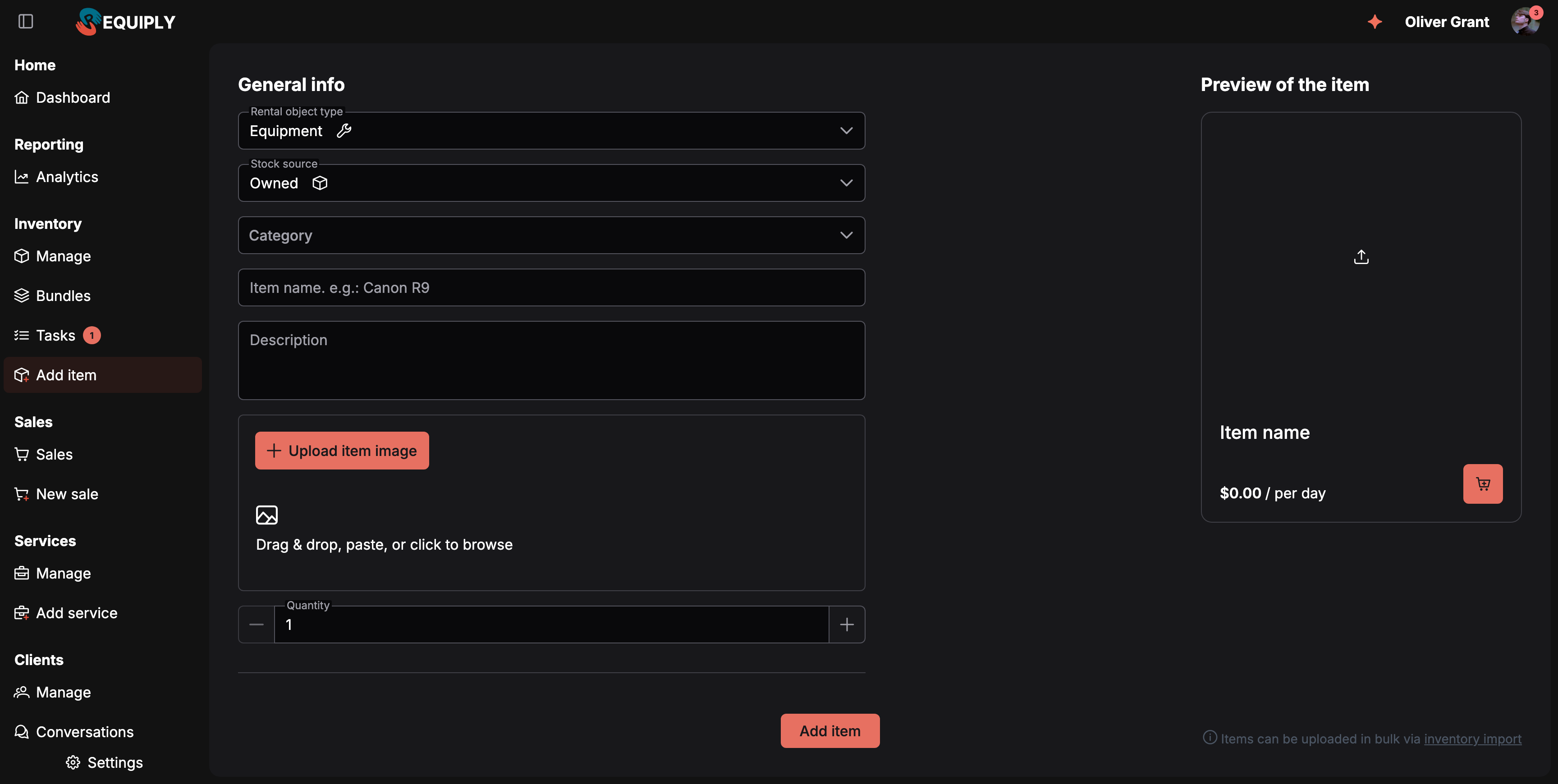
Strona ma układ z dwoma panelami.
Lewy panel, czyli formularz (przewijany):
- Sekcja Informacje ogólne, a w niej:
- Typ przedmiotu wynajmu: lista rozwijana z każdym typem pozycji i ikoną (Sprzęt ma ikonę klucza, Nieruchomość ikonę domu) oraz podpowiedzią, do czego służy dany typ. Gdy moduł Sprzedaż jest włączony, lista oferuje też Sprzęt na sprzedaż (ikona koszyka), który przełącza formularz na towar na sprzedaż: Obecny stan zamiast pola Ilość, stała cena bez typu ceny, Koszt netto i Kod kreskowy.
- Źródło sprzętu: Własny lub Podnajem. To pole pojawia się tylko wtedy, gdy administrator włączył podnajem.
- Dostawca i Marża: widoczne dla sprzętu z podnajmu. Wybierz lub utwórz dostawcę i opcjonalnie zastąp domyślną marżę organizacji.
- Kategoria: drzewo kategorii wybranego typu pozycji, z podkategoriami pod kategoriami nadrzędnymi i polem wyszukiwania, gdy kategorii jest więcej niż osiem. Pozycję można umieścić na dowolnym poziomie. Przycisk Dodaj nową w stopce tworzy kategorię bez opuszczania strony.
- Nazwa pozycji: pole tekstowe z podpowiedzią Nazwa pozycji, np. Canon R9.
- Opis: pole tekstowe z podpowiedzią Opis, które powiększa się podczas pisania. Zobacz Opis.
- Przesyłanie zdjęć: przesyłanie do pięciu zdjęć metodą przeciągnij i upuść, przez wklejenie ze schowka lub kliknięcie i wybór pliku, z przycinaniem do kwadratu. Jedno zdjęcie można oznaczyć jako domyślne. Znajdź zdjęcie obok przycisku Prześlij zdjęcie pozycji wyszukuje zdjęcia sprzętu w internecie, zobacz Wyszukiwanie zdjęcia pozycji.
- Ilość: pole liczbowe z przyciskami plus i minus dla własnego sprzętu; ukryte dla sprzętu z podnajmu z elastyczną dostępnością.
- Sekcja Cena, a w niej:
- Cena: dla własnego sprzętu cena dla klienta, dla sprzętu z podnajmu stawka, którą nalicza dostawca. Stawka dla klienta to cena dostawcy powiększona o ustaloną marżę.
- Typ ceny: przełącznik z opcjami Za godzinę, Za dobę i Za miesiąc. Domyślnie wybrana jest opcja Za dobę.
- Indywidualna kaucja: ustawienie dla grupy pozycji, które ma pierwszeństwo przed zasadami całej organizacji. Zostaw puste, aby korzystać z ustawień kaucji; wpisz wartość, aby zawsze naliczać dokładnie tę kwotę za egzemplarz, nawet gdy zasady organizacji to „Bez kaucji”.
- Blok Pola dodatkowe na dole: wszystkie pola obiektów zdefiniowane przez organizację dla grup pozycji (i pasujące do wybranej kategorii) pojawiają się tu automatycznie.
- Przycisk Dodaj pozycję przypięty w prawym dolnym rogu formularza.
Prawy panel, czyli podgląd na żywo (przyklejony):
- Karta, która pokazuje, jak pozycja będzie wyglądać po zapisaniu, z galerią zdjęć (ze wskaźnikami stron), nazwą pozycji, sformatowaną ceną, etykietą typu ceny i nieaktywnym przyciskiem koszyka.
- Podpowiedź w prawym dolnym rogu Pozycje możesz przesłać hurtowo przez import sprzętu z linkiem do strony importu.
Pływający przycisk Przewodnik konfiguracji jest widoczny, dopóki opcjonalny krok konfiguracji Dodaj swój sprzęt jest w toku, z dwoma zadaniami:
- Dodaj pierwszą pozycję z 1–2 egzemplarzami na stanie
- Dodaj pozycję z więcej niż 1 egzemplarzem na stanie
Podczas wysyłania formularza cała strona jest zablokowana nakładką, a przycisk wysyłania pokazuje wskaźnik ładowania.
Pusty stan
To strona tworzenia, a nie lista, więc nie ma typowego pustego stanu. Zamiast tego:
- Galeria zdjęć w karcie podglądu pokazuje wyśrodkowaną ikonę przesyłania, dopóki nie dodano zdjęć.
- Lista kategorii pokazuje komunikat Nie utworzono jeszcze żadnych kategorii, gdy wybrany typ pozycji nie ma kategorii. Przycisk Dodaj nową w stopce otwiera okno szybkiego tworzenia, więc można kontynuować bez opuszczania strony.
- Nazwa pozycji w podglądzie pokazuje krótką podpowiedź Nazwa pozycji, dopóki użytkownik jej nie wpisze.
Główne akcje
Dodawanie grupy pozycji
- Wybierz Typ przedmiotu wynajmu (Sprzęt lub Nieruchomość). Zmiana typu czyści kategorię i wczytuje listę kategorii dla nowego typu.
- Wybierz lub utwórz Kategorię. Otwórz kategorię nadrzędną, aby zobaczyć jej podkategorie. Kliknięcie Dodaj nową w stopce listy otwiera okno szybkiego tworzenia dla wybranego typu pozycji.
- Wpisz Nazwę pozycji i opcjonalnie Opis.
- Opcjonalnie dodaj do pięciu zdjęć. Zdjęcia można przesłać kliknięciem, przeciągnięciem lub wklejeniem. Wklejanie działa na poziomie całej strony, więc można wkleić zrzut ekranu bezpośrednio, gdy strona jest otwarta. Znajdź zdjęcie pozwala zamiast tego wybrać zdjęcia z wyszukiwania w internecie. Jedno zdjęcie można oznaczyć jako domyślne: będzie pierwsze w galerii podglądu.
- Ustaw Ilość: tyle pojedynczych egzemplarzy zostanie utworzonych w grupie pozycji.
- Ustaw Cenę i Typ ceny. Cena 0 jest dozwolona, np. dla kabla, który wydajesz bezpłatnie z każdym aparatem.
- Wypełnij pola dodatkowe widoczne w bloku pól obiektów. Wyświetlane pola zależą od wybranej kategorii i konfiguracji pól obiektów w organizacji.
- Kliknij Dodaj pozycję.
Dla sprzętu od dostawcy wybierz Źródło sprzętu: Podnajem, wybierz lub utwórz dostawcę i wpisz cenę dostawcy oraz opcjonalną własną marżę. Ilość nie jest potrzebna, bo nie powstają fizyczne egzemplarze. Podgląd na żywo pokazuje zarówno cenę dostawcy, jak i wyliczoną stawkę dla klienta.
Po wysłaniu:
- Grupa pozycji zostaje utworzona z wybraną liczbą pojedynczych egzemplarzy.
- Jeśli dodano zdjęcia, zostają przesłane do nowej grupy z zachowaniem wybranego zdjęcia domyślnego.
- Pola dodatkowe (pola obiektów) zostają zapisane dla nowej grupy.
- Pojawia się powiadomienie o powodzeniu: Dodano {itemName} do ewidencji sprzętu.
- Przesyłanie zdjęć zostaje wyczyszczone, a użytkownik przechodzi na stronę /inventory/manage.
- Jeśli to wysłanie kończy krok konfiguracji Dodaj swój sprzęt (istnieją teraz co najmniej dwie grupy pozycji), a użytkownik przyszedł z przewodnika konfiguracji, wraca do przewodnika zamiast na stronę zarządzania.
Jeśli grupa pozycji zostanie utworzona, ale przesyłanie zdjęć się nie powiedzie, pojawia się powiadomienie z ostrzeżeniem, a grupa pozycji zostaje zachowana. Jeśli nie uda się zapisać pól dodatkowych, pojawia się powiadomienie o błędzie, a użytkownik zostaje przeniesiony na stronę edycji nowej grupy, aby spróbować ponownie.
Tworzenie kategorii w trakcie
Przycisk Dodaj nową na dole listy kategorii otwiera małe okno z prośbą o nazwę. Nowa kategoria powstaje na najwyższym poziomie wybranego typu pozycji i od razu zostaje wybrana dla pozycji. Aby zrobić z niej podkategorię, przenieś ją potem pod kategorię nadrzędną na stronie Kategorie.
Opis
Opis to tekst o pozycji, który klienci czytają w portalu klienta i na Twojej stronie internetowej: co jest w zestawie, do czego sprzęt się nadaje, co warto wiedzieć przed wynajmem.
- Do 10 000 znaków zwykłego tekstu.
- Pusta linia zaczyna w portalu nowy akapit; pojedyncze złamanie wiersza pozostaje w akapicie.
- Pierwsze 160 znaków staje się też opisem strony pozycji dla wyszukiwarek.
- Zmienisz go później na stronie edycji pozycji lub uzupełnisz hurtowo kolumną
descriptionw szablonie importu.
W samym Requiply opis pojawia się tylko w formularzach dodawania i edycji.
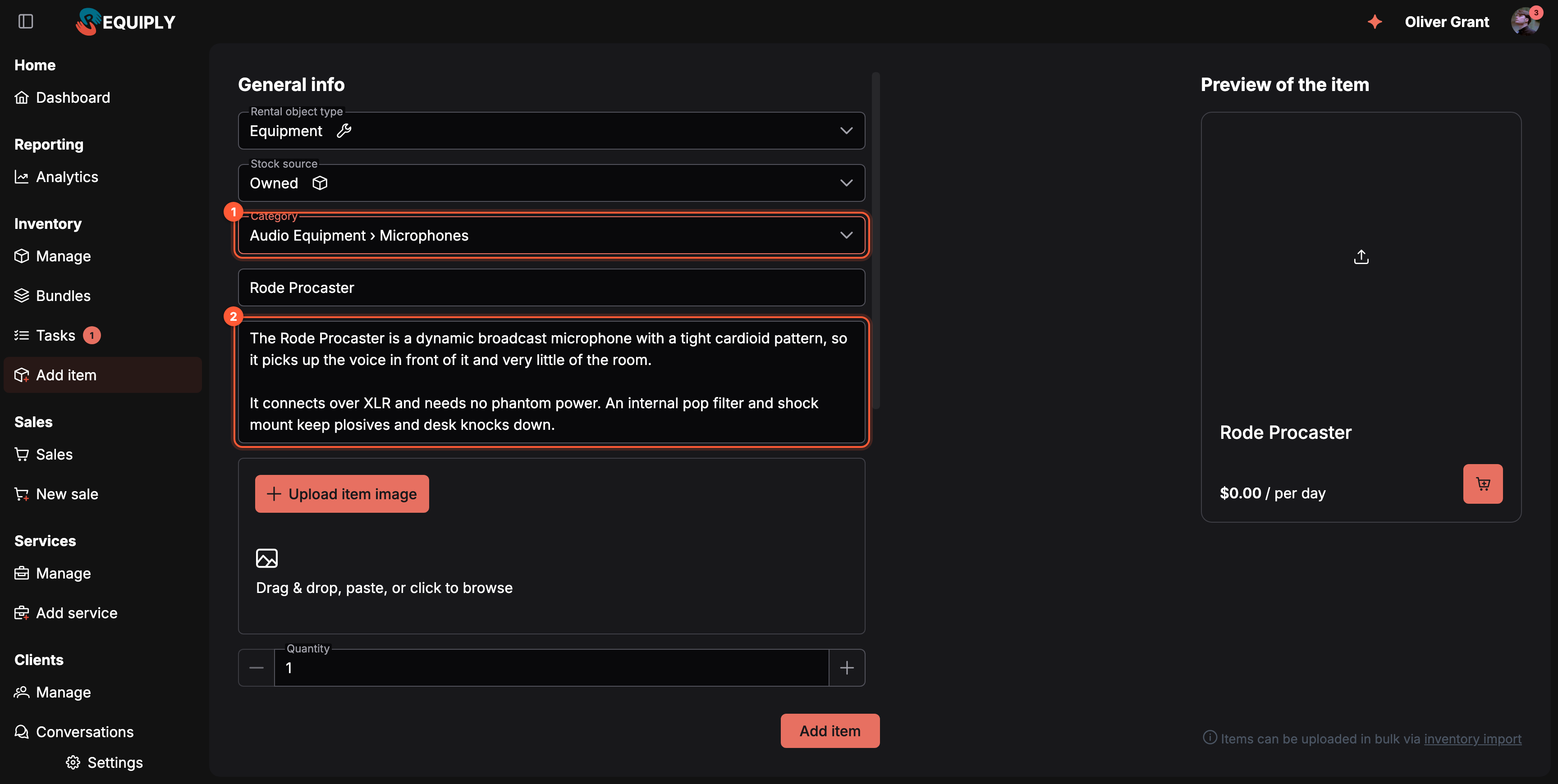
1 Wybierz podkategorię lub samą kategorię nadrzędną; pole pokazuje ścieżkę. 2 Opis, który klienci czytają na stronie pozycji.
Szczegóły dla klientów, takie jak marka czy rodzaj złącza, należą do specyfikacji pozycji: pól dodatkowych, według których klienci mogą też filtrować.
Wyszukiwanie zdjęcia pozycji
Nie masz jeszcze własnego zdjęcia? Znajdź zdjęcie obok przycisku Prześlij zdjęcie pozycji wyszukuje zdjęcia sprzętu w Grafice Google i dodaje te, które wybierzesz. Ten sam przycisk jest na stronie edycji pozycji.
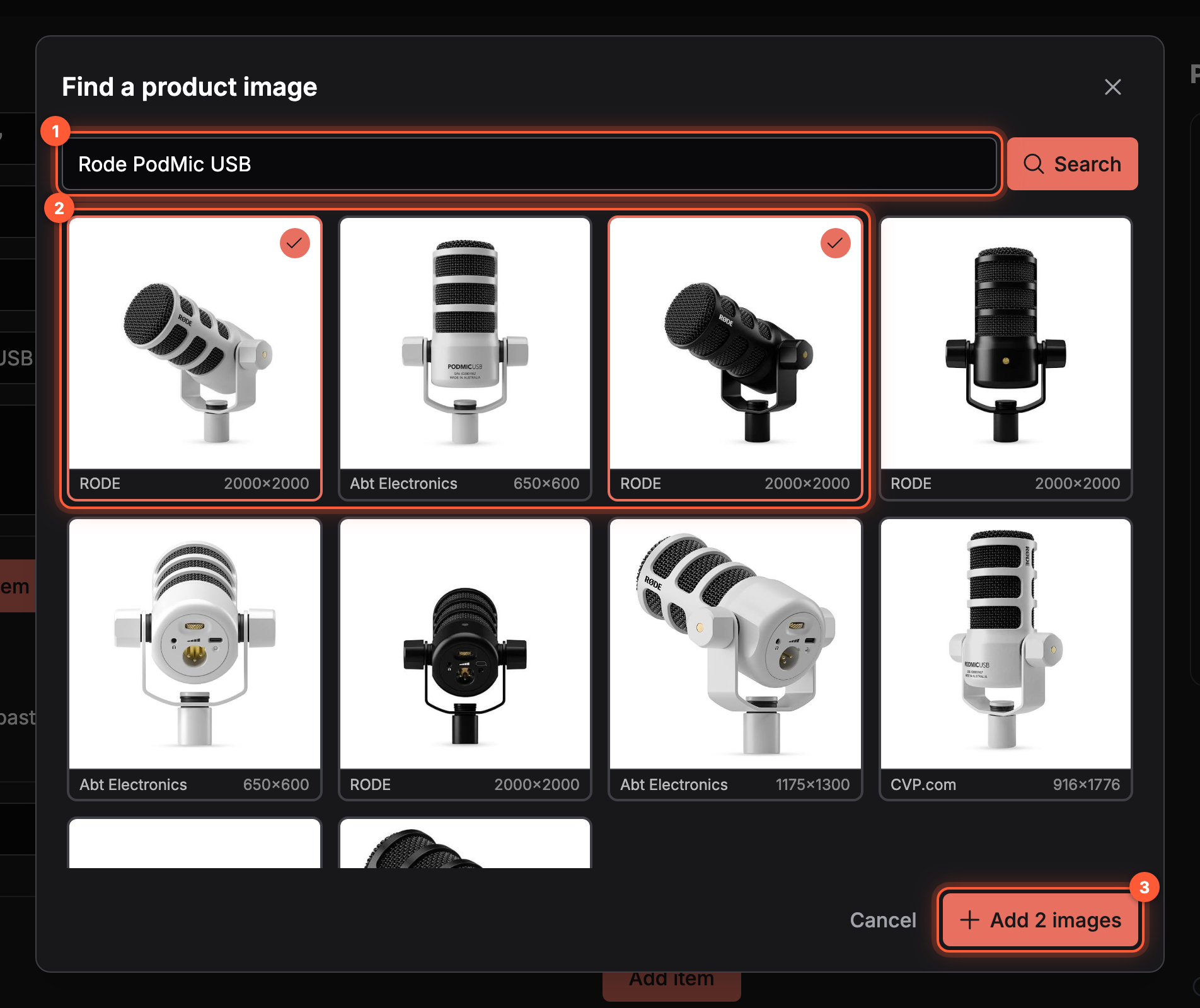
Zdjęcia znalezione dla nazwy pozycji, z zaznaczonymi wyborami.
- Pole wyszukiwania, od razu wypełnione Nazwą pozycji. Wyszukiwanie rusza zaraz po otwarciu okna; zmień słowa i naciśnij Szukaj, aby spróbować ponownie.
- Kliknij zdjęcie, aby je wybrać, i kliknij ponownie, aby zrezygnować. Możesz wybrać tyle zdjęć, ile pozycja ma jeszcze wolnych miejsc: pięć minus zdjęcia już dodane. Wybranie kolejnego zastępuje Twój najwcześniejszy wybór.
- Dodaj zdjęcie, Dodaj 2 zdjęcia itd. pobiera wybrane zdjęcia i otwiera zwykły krok przycinania z zaznaczoną opcją Pomiń przycinanie, więc zdjęcia są dodawane bez zmian. Odznacz ją, aby przyciąć zdjęcie do kwadratu.
Co zwraca wyszukiwanie:
- Do 20 zdjęć sprzętu dla danej nazwy, z dopiskiem white background w zapytaniu, aby najpierw pojawiały się zdjęcia katalogowe.
- Zdjęcia mniejsze niż 300 pikseli z jednej strony, rysunki SVG i duplikaty są pomijane, a bardzo szerokie lub bardzo wysokie banery trafiają na koniec.
- Każdy kafelek pokazuje stronę, z której pochodzi zdjęcie, i jego rozmiar. Wybrane zdjęcie jest zapisywane jako plik WebP o dłuższym boku najwyżej 1600 pikseli, a przezroczyste tło zmienia się na białe.
- Zanim wpiszesz Nazwę pozycji, okno otwiera się puste z kursorem w polu wyszukiwania.
Gdy coś pójdzie nie tak, okno to zgłasza:
| Komunikat | Co się stało |
|---|---|
| Nie znaleziono zdjęć. Spróbuj krótszej nazwy lub numeru modelu. | Wyszukiwanie nie znalazło nic przydatnego. |
| Zbyt wiele wyszukiwań. Odczekaj minutę i spróbuj ponownie. | Twoja organizacja może wykonać do 15 wyszukiwań na minutę i 120 na godzinę. |
| Wyszukiwanie zdjęć nie powiodło się. Spróbuj ponownie. | Usługa wyszukiwania nie odpowiedziała. |
| Nie można pobrać tego zdjęcia | Widoczne na kafelku, którego strona odmówiła pobrania. Wybierz inne zdjęcie. |
Jeśli żadnego z wybranych zdjęć nie da się pobrać, ostrzeżenie informuje Nie udało się pobrać tych zdjęć. Wybierz inne., a okno pozostaje otwarte z oznaczonymi kafelkami. Jeśli nie powiedzie się tylko część, pozostałe zdjęcia zostają dodane, a ostrzeżenie podaje, ilu nie udało się pobrać.
Przycisk Znajdź zdjęcie jest wyszarzony, gdy pozycja ma już pięć zdjęć. Wyszukiwanie wymaga uprawnienia Zezwalaj na zarządzanie sprzętem, tak jak cała ta strona.
Import hurtowy zamiast tego
Podpowiedź w prawym dolnym rogu prowadzi do strony importu. Skorzystaj z niej, gdy chcesz wczytać wiele pozycji naraz z arkusza kalkulacyjnego, zamiast wpisywać je tutaj pojedynczo.
Formularze i pola
| Pole | Wymagane | Uwagi |
|---|---|---|
| Typ przedmiotu wynajmu | Tak | Domyślnie Sprzęt. Zmiana czyści wybraną kategorię. Sprzęt na sprzedaż pojawia się, gdy moduł Sprzedaż jest włączony, i korzysta z kategorii typu Sprzęt. |
| Źródło sprzętu | Tak, gdy jest widoczne | Własny lub Podnajem. Dostępne tylko wtedy, gdy podnajem jest włączony. |
| Dostawca | Nie | Widoczne tylko dla sprzętu z podnajmu; można go utworzyć w trakcie. |
| Marża podnajmu | Nie | Zastępuje domyślną marżę organizacji. Zostaw puste, aby użyć wartości z ustawień podnajmu. |
| Kategoria | Nie | Drzewo kategorii wybranego typu pozycji, na dowolnym poziomie. Dostępny przycisk Dodaj nową. |
| Nazwa pozycji | Tak | Nie może być pusta. |
| Opis | Nie | Do 10 000 znaków. Wyświetlany klientom na stronie pozycji w portalu i na Twojej stronie internetowej. |
| Zdjęcia | Nie | Do pięciu zdjęć, przycinanie do kwadratu, wklejanie ze schowka lub wybór z wyszukiwania w internecie przez Znajdź zdjęcie. Jedno można oznaczyć jako domyślne; to zdjęcie drukuje w dokumentach kolumna image w makrze tabeli pozycji. |
| Ilość | Tylko własny sprzęt | Liczba całkowita, minimum 1. Określa, ile pojedynczych egzemplarzy powstanie. Sprzęt z podnajmu ma elastyczną dostępność. Dla Sprzętu na sprzedaż pole zmienia się w Obecny stan (minimum 0), zapisywany jako pierwsza dostawa. |
| Koszt netto | Nie | Tylko Sprzęt na sprzedaż. Kwota, którą płacisz dostawcy za sztukę, używana do wyliczania marż. |
| Kod kreskowy | Nie | Tylko Sprzęt na sprzedaż, przy włączonych kodach QR i kodach kreskowych. Kod producenta na opakowaniu. Nie może pokrywać się z żadnym kodem egzemplarza ani SKU. |
| Cena | Tak | Cena dla klienta przy własnym sprzęcie, cena dostawcy przy sprzęcie z podnajmu. Cena 0 jest dozwolona dla każdego typu pozycji, ceny ujemne nie. Krok i format zależą od waluty organizacji. |
| Typ ceny | Tak | Jedna z opcji Za godzinę, Za dobę, Za miesiąc. Domyślnie Za dobę. |
| Indywidualna kaucja | Nie | Opcjonalna kaucja za egzemplarz, która zastępuje zasady całej organizacji. Zobacz Kaucje. |
| Cena zakupu | Nie | Ile kosztował Cię zakup sprzętu, z etykietą Cena zakupu i podpowiedzią „Cena, za jaką pozycja została kupiona.” Wyłącznie informacyjna: nigdy nie wpływa na to, ile płaci klient. Można ją pokazać jako kolumnę na stronie Zarządzanie sprzętem i drukować w dokumentach za pomocą kolumn full_price i full_price_total w makrze tabeli pozycji lub zmiennej {{bookingItemsFullPriceTotal}}. |
| Pola dodatkowe (pola obiektów) | Zależy od konfiguracji pola | Wynikają z konfiguracji pól obiektów organizacji dla grup pozycji. Pole ograniczone do kategorii jest widoczne także dla pozycji z jej podkategorii. Pola oznaczone jako Filtr na stronie rezerwacji i stronie www to publiczne specyfikacje pozycji. |
Płatności, plany i limity
Ta strona nie wyświetla we własnym szablonie limitów planu ani elementów przejścia na wyższy plan. Subskrypcję i liczbę kont kontrolują wyższe poziomy aplikacji. Jeśli Twój plan ogranicza liczbę pozycji, te ograniczenia pojawiają się przy zarządzaniu sprzętem jako całości, a nie w tym formularzu.
Integracja z Przewodnikiem konfiguracji nie jest funkcją płatności, ale zgodnie z podtytułem przewodnika ukończenie kroku Dodaj swój sprzęt (razem z pozostałymi opcjonalnymi krokami) odblokowuje wydłużony okres próbny, łącznie do 30 dni.
Jak ta strona łączy się z resztą Requiply
| Funkcja | Jak wpływa na nią ta strona |
|---|---|
| Zarządzaj sprzętem | Nowo utworzone grupy pozycji pojawiają się tam od razu. Po udanym zapisie użytkownik jest tam przekierowywany. |
| Szczegóły i edycja grupy pozycji | Jeśli nie uda się zapisać pól dodatkowych, użytkownik trafia tam, aby dokończyć konfigurację. Na tej stronie zmienia się progi cenowe, archiwizację, SKU i poszczególne egzemplarze. |
| Rezerwacje | Grupy pozycji można wybierać w procesie rezerwacji i w kalendarzu. Ilość określa, ile rezerwacji naraz jest możliwych. |
| Podnajem | Grupy sprowadzane od dostawców tworzą przy rezerwacji utrwalone wiersze zamówień i nie przypisują fizycznych egzemplarzy. |
| Kategorie | Kategorie utworzone w oknie szybkiego tworzenia są używane w filtrach sprzętu, raportach i zbiorczych zmianach kategorii. |
| Portal klienta | Dodane tutaj pozycje mogą pojawić się w katalogu portalu, który przeglądają klienci. |
| Przewodnik konfiguracji | Dodanie co najmniej dwóch grup pozycji kończy opcjonalny krok Dodaj swój sprzęt i przybliża odblokowanie wydłużonego okresu próbnego. |
| Waluta i ustawienia organizacji | Format ceny i krok zależą od waluty organizacji, więc zmiana waluty w ustawieniach organizacji wpływa na sposób wyświetlania wpisanych tutaj cen. |
| Konfiguracja pól obiektów | Wszystkie pola dodatkowe skonfigurowane dla grup pozycji (i pasujące do wybranej kategorii) pojawiają się na dole formularza. |
Typowe scenariusze
Konfiguracja nowej firmy
Nowy klient trafia na stronę Dodaj pozycję zaraz po wdrożeniu, gdy jego organizacja nie ma jeszcze sprzętu. Dodaje pierwszą lub dwie grupy pozycji, kończąc krok konfiguracji Dodaj swój sprzęt i odblokowując dodatkowe dni okresu próbnego.
Ręczne dodanie większej liczby sprzętu
Wypożyczalnia dostaje pięć nowych, identycznych dronów. Tworzy jedną grupę pozycji o nazwie DJI Mini 4 z ilością 5; Requiply tworzy wtedy w tej grupie pięć pojedynczych egzemplarzy do rezerwowania.
Dodanie domku letniskowego
Zarządca nieruchomości zmienia Typ przedmiotu wynajmu na Nieruchomość, wybiera (lub tworzy) kategorię Domki, nadaje ofercie nazwę Domek nad jeziorem, przesyła zdjęcia, ustawia cenę za dobę i zapisuje. Domek staje się dostępny w rezerwacjach, kalendarzu i na stronie rezerwacji.
Wdrożenie z arkusza kalkulacyjnego
Większa firma z dziesiątkami pozycji korzysta z linku import sprzętu zamiast dodawać pozycje w tym formularzu pojedynczo.
Dodanie kategorii w trakcie
Użytkownik zaczyna dodawać pozycję, ale orientuje się, że właściwej kategorii jeszcze nie ma. Otwiera listę kategorii, klika Dodaj nową, tworzy kategorię w oknie i kontynuuje bez utraty wpisanych już danych formularza.
Wskazówki i przestrogi
Wskazówka: Gdy strona jest otwarta, możesz wklejać zdjęcia bezpośrednio ze schowka. Przydaje się to, gdy właśnie zrobiono zrzut ekranu ze zdjęciem sprzętu. Do jednej grupy pozycji można dołączyć do pięciu zdjęć.
Wskazówka: Gdy Znajdź zdjęcie nic nie znajduje, wyszukaj sam numer modelu, np. PSA1 zamiast długiej nazwy z akcesoriami.
Wskazówka: Ustaw ilość zgodnie z liczbą egzemplarzy, które faktycznie masz. Każdy egzemplarz można rezerwować osobno, więc poprawna ilość od początku zapobiega późniejszym podwójnym rezerwacjom.
Wskazówka: Potrzebujesz darmowego akcesorium, które i tak trzeba śledzić i wydawać, np. kabla lub futerału? Dodaj je z ceną 0.
Wskazówka: Wybierz właściwy Typ przedmiotu wynajmu przed zapisaniem. Lista kategorii i pola dodatkowe przypisane do kategorii zależą od niego, a zmiana typu czyści wybraną kategorię.
Uwaga: Po zapisaniu przechodzisz na stronę Zarządzaj sprzętem, a nie z powrotem do tego formularza. Jeśli chcesz dodać kilka pozycji po kolei, po każdej trzeba wrócić do strony Dodaj pozycję albo skorzystać z widoku Sprzęt → Import do wprowadzania hurtowego.
Uwaga: Jeśli przesyłanie zdjęć nie powiedzie się po utworzeniu grupy pozycji, grupa i tak zostaje zapisana. Zobaczysz powiadomienie z ostrzeżeniem i możesz ponownie przesłać zdjęcia na stronie edycji grupy pozycji.
Zarządzanie sprzętem
Przeglądaj, wyszukuj i filtruj katalog sprzętu do wynajmu, przypisuj kategorie i progi cenowe, sprawdzaj pojedyncze egzemplarze i to, gdzie jest każdy z nich (na stanie, wydany, po terminie, zgubiony), oraz zbiorczo porządkuj pozycje, których już nie wynajmujesz.
Zestawy
Zestawy (komplety, pakiety) łączą pozycje wynajmowane razem, np. zestaw do podcastów lub zestaw kamerowy, w jeden stały komplet z jednym rabatem. Twórz je ze zdjęciem wygenerowanym przez AI, rezerwuj w wersji webowej, w aplikacji mobilnej i w portalu klienta oraz sprawdzaj rabat za zestaw na fakturach, w dokumentach, e-mailach i wiadomościach.