

Akcje automatyzacji
Akcja to ostatnia część automatyzacji: to, co Requiply robi, gdy wyzwalacz i filtry pasują.
Akcje
Sekcja Akcja decyduje, co robi automatyzacja i do kogo trafia. Jest siedem typów akcji, wymienionych w tej kolejności na liście rozwijanej Typ akcji:
| Akcja | Co robi | Korzysta z |
|---|---|---|
| Wyślij e-mail do klienta | Wysyła e-mail do klienta z rezerwacji. | Szablonu e-maila |
| Wyślij e-mail na własną listę adresów | Wysyła e-mail na stałą listę adresów. | Szablonu e-maila |
| Wyślij e-mail do kont organizacji | Wysyła e-mail do wybranych członków zespołu. | Szablonu e-maila |
| Wyślij powiadomienie push do kont organizacji | Wysyła powiadomienie push na telefony wybranych członków zespołu. | Tytułu i tekstu, które wpiszesz |
| Wyślij powiadomienie push do grup uprawnień | Wysyła powiadomienie push do wszystkich członków wybranych grup uprawnień. | Tytułu i tekstu, które wpiszesz |
| Wyślij wiadomość do klienta (SMS / Viber / Telegram) | Wysyła wiadomość do klienta z rezerwacji przez Twojego operatora wiadomości. | Szablonu wiadomości |
| Zmień status rezerwacji | Przenosi rezerwację do innego statusu. | Niczego więcej |
Wysyłanie e-maila (do klienta)
Wysyła wybrany szablon e-maila do klienta z rezerwacji, która uruchomiła automatyzację. Informacja wyjaśnia dokładne działanie: „Wysyłany do klienta z rezerwacji, która uruchomiła tę automatyzację. Pomijany, jeśli wyzwalacz nie dotyczy rezerwacji lub rezerwacja nie ma klienta.”
- Szablon e-maila: wymagany.
Wysyłanie e-maila na listę
Wysyła wybrany szablon tylko na własną listę adresów e-mail, które wpisujesz jako znaczniki (klient z rezerwacji nie jest uwzględniany). Użyj tego do powiadomień na adresy, które nie są kontami w Requiply, np. wspólną skrzynkę. Przy zapisywaniu lista nie może być pusta.
- Szablon e-maila: wymagany.
- Własni odbiorcy e-maili: co najmniej jeden adres, wpisywany jako znacznik.
Wysyłanie e-maila do kont organizacji
Wysyła wybrany szablon do jednego lub kilku kont Twojej organizacji (członków Twojego zespołu), a nie do klienta ani na dowolnie wpisane adresy. Odbiorców wybierasz z listy kont.
- Szablon e-maila: wymagany.
- Konta odbiorców: wybór kont organizacji jako znaczniki. Wymagane jest co najmniej jedno konto; próba zapisania bez konta pokazuje powiadomienie o błędzie „Wybierz co najmniej jedno konto organizacji”.
- Informacja brzmi: „Wysyłany na e-mail każdego wybranego konta organizacji.”
Użyj tej akcji, gdy odbiorcami są prawdziwe konta w Requiply, np. aby wysłać e-mail do przypisanego kierownika po potwierdzeniu rezerwacji. (To różnica w stosunku do Wyślij e-mail na własną listę adresów, która trafia na dowolne wpisane adresy, niebędące koniecznie kontami).
Wysyłanie powiadomienia push do kont organizacji
Wysyła powiadomienie push na zarejestrowane urządzenia wybranych kont organizacji. Nie korzysta z szablonu: tytuł i tekst wpisujesz w samej automatyzacji.
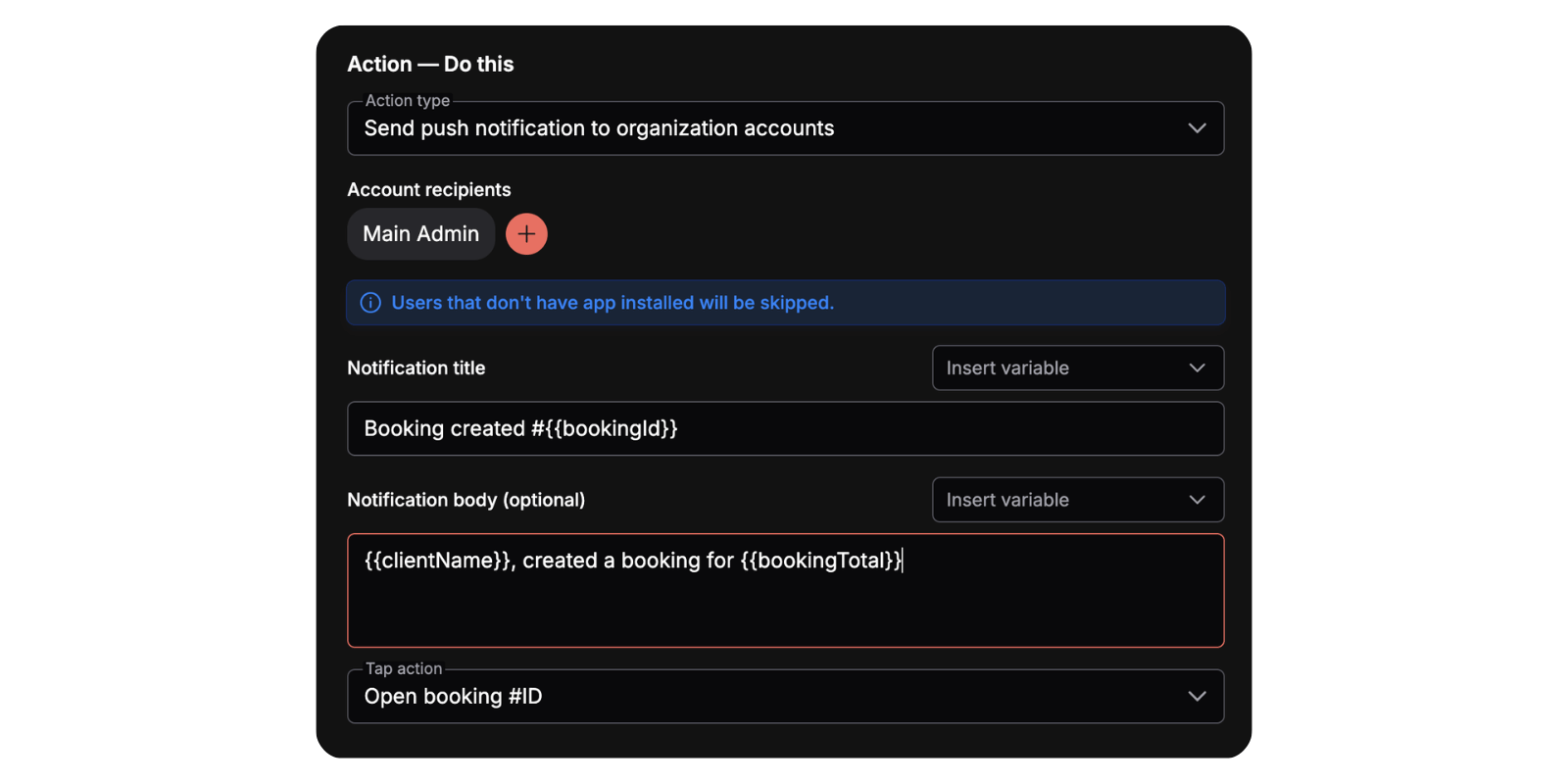
- Konta odbiorców: ten sam wybór kont co wyżej; wymagane co najmniej jedno.
- Tytuł powiadomienia: wymagany. Możesz wstawić do niego zmienne szablonu rezerwacji przyciskiem Wstaw zmienną (np.
#{{bookingId}}). - Treść powiadomienia: opcjonalny dowolny tekst, który też obsługuje zmienne szablonu (np.
{{clientName}}i{{bookingTotal}}). Pusty zapisuje się jako pusty. - Akcja po dotknięciu: co otwiera się po dotknięciu powiadomienia:
- Otwórz rezerwację #ID: rezerwacja, która uruchomiła automatyzację (domyślnie).
- Otwórz klienta #ID: klient z rezerwacji.
- Otwórz listę rezerwacji: lista rezerwacji.
- Informacja brzmi: „Użytkownicy bez zainstalowanej aplikacji zostaną pominięci.”
Ta akcja nie ma pola szablonu e-maila.
Wysyłanie powiadomienia push do grup uprawnień
Wysyła takie samo powiadomienie push jak akcja powyżej, ale do grup uprawnień zamiast do wskazanych kont. Użyj jej, gdy o czymś ma wiedzieć cały zespół, np. wszyscy w grupie Magazyn, bez wymieniania osób po kolei.
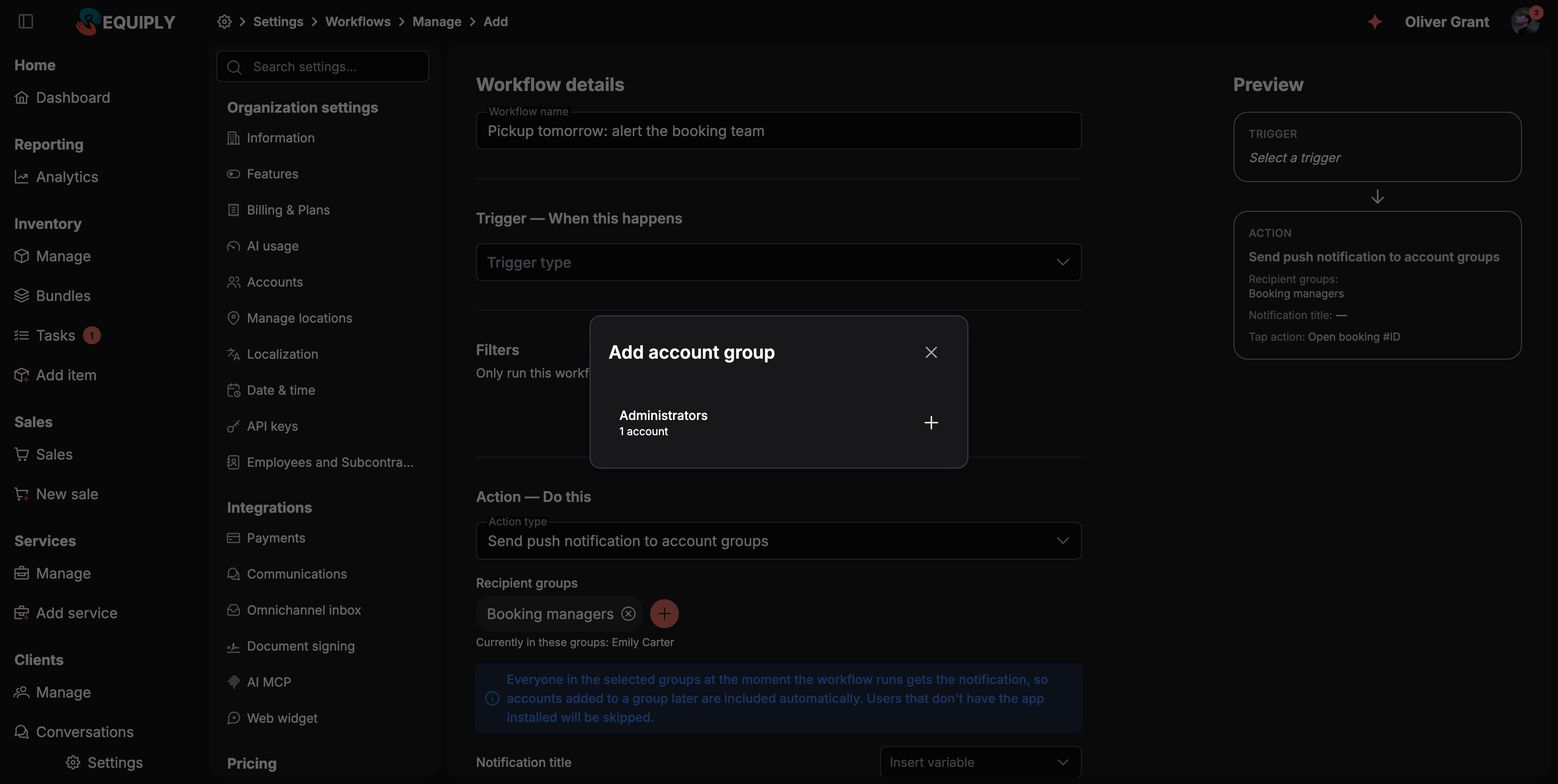
Dodawanie drugiej grupy w oknie Dodaj grupę uprawnień. Wiersz pod znacznikami pokazuje, kto jest teraz w wybranych grupach.
- Grupy odbiorców: wymagane. Kliknij +, aby otworzyć okno Dodaj grupę uprawnień, które wymienia każdą grupę uprawnień z liczbą jej kont. Wybrane grupy pojawiają się jako znaczniki; usuń grupę jej przyciskiem ×. Gdy wszystkie grupy są już wybrane, okno pokazuje Wybrano już wszystkie grupy uprawnień.
- Pod znacznikami Requiply pokazuje, kto jest teraz w tych grupach: Obecnie w tych grupach: {names} albo Wybrane grupy nie mają jeszcze kont.
- Tytuł powiadomienia, Treść powiadomienia (opcjonalnie) i Akcja po dotknięciu działają dokładnie tak jak w Wysyłaniu powiadomienia push do kont organizacji, łącznie ze zmiennymi rezerwacji.
- Informacja brzmi: „Powiadomienie otrzymują wszyscy, którzy są w wybranych grupach w chwili uruchomienia automatyzacji, więc konta dodane później do grupy są uwzględniane automatycznie. Użytkownicy bez zainstalowanej aplikacji zostaną pominięci.”
Zapisanie bez grupy pokazuje powiadomienie Wybierz co najmniej jedną grupę uprawnień. Kolumna Podgląd wymienia Grupy odbiorców, a potem tytuł, treść i akcję po dotknięciu.
Powiadomienia push z automatyzacji nie są łączone z innymi powiadomieniami: każde uruchomienie wysyła własne powiadomienie. Tekst jest taki, jak go wpisano, taki sam na każdym telefonie bez względu na jego język.
Wysyłanie wiadomości do klienta (SMS / Viber / Telegram)
Wysyła wiadomość do klienta z rezerwacji, która uruchomiła automatyzację, przez SMS, Viber lub Telegram, za pośrednictwem operatora wiadomości połączonego na stronie Komunikacja. Treść pochodzi z szablonu wiadomości, a nie z samej automatyzacji.
Gdy połączony jest co najmniej jeden operator, widzisz:
- Operator: wymagany. Lista rozwijana tylko z operatorami, których Twoja organizacja aktywnie połączyła (każdy z logo). Innych operatorów z katalogu nie można wybrać.
- Kanał: wymagany. Ograniczony do tego, co obsługuje wybrany operator. TurboSMS oferuje SMS, Viber i Viber z SMS-em jako rezerwą; Kyivstar i Twilio oferują tylko SMS; Telegram oferuje tylko Telegram. Domyślnie wybrany jest Viber z SMS-em jako rezerwą, jeśli operator go obsługuje; w przeciwnym razie pierwszy kanał obsługiwany przez tego operatora.
- Szablon wiadomości: wymagany. Lista rozwijana Twoich szablonów wiadomości, każdy oznaczony swoim formatem. Wymienione są tylko szablony zgodne z wybranym kanałem: zwykłe szablony Tekst działają wszędzie, szablony Telegram tylko w kanale Telegram, a szablony Viber w kanałach Vibera. Zmiana kanału czyści wybór, który już do niego nie pasuje.
Informacja brzmi: „Wysyłana do klienta przez skonfigurowanego operatora wiadomości. Treść pochodzi z wybranego szablonu wiadomości.”
Jeśli nie ma jeszcze zgodnego szablonu, zamiast listy pojawia się ostrzeżenie „Brak szablonów wiadomości dla wybranego kanału.” z linkiem Utwórz szablon, który otwiera edytor szablonów wiadomości i potem wraca tutaj.
Ponieważ akcja wymaga prawdziwej rezerwacji i klienta, pasuje do wyzwalaczy związanych z rezerwacją (Rezerwacja osiągnęła status, Płatność osiągnęła status, Utworzono rezerwację i Nadszedł czas względny, idealny do przypomnień). Jest pomijana, gdy rezerwacja nie ma klienta, gdy odbiorca SMS lub Vibera nie ma numeru telefonu albo gdy odbiorca Telegrama nigdy nie połączył się z Twoim botem. Każda próba, udana lub nie, jest zapisywana na karcie Wiadomości klienta z przyczyną ewentualnego niepowodzenia.
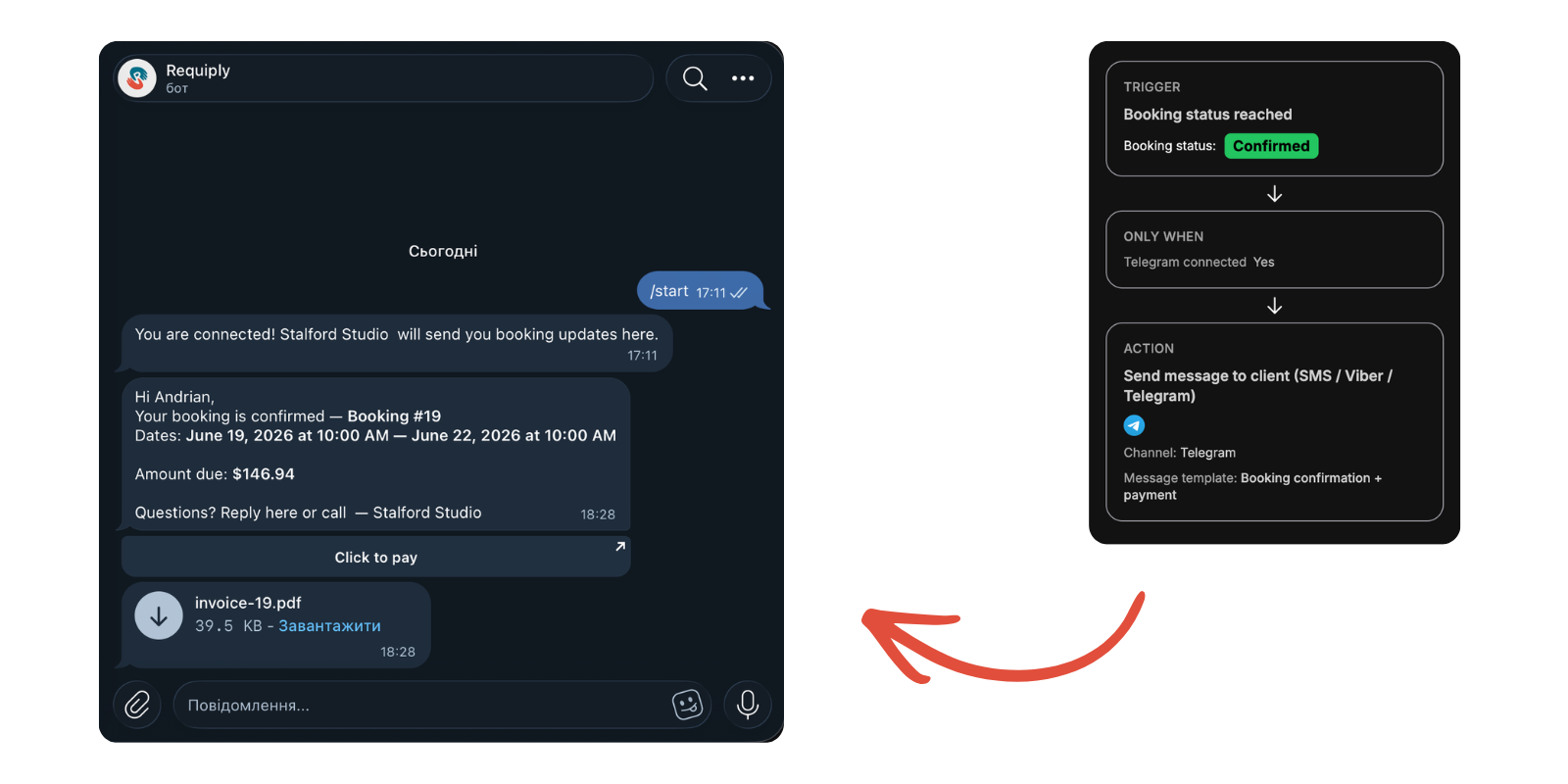
Kolumna podglądu podsumowuje regułę: wyzwalacz, filtry, akcję i szablon, a wiadomość po lewej to to, co faktycznie otrzymuje klient: wypełniony szablon z przyciskiem z linkiem i załączoną fakturą.
Zmiana statusu rezerwacji
Przenosi rezerwację, która uruchomiła automatyzację, do wybranego statusu. Użyj tej akcji, aby zautomatyzować krok, który Twój zespół inaczej wykonuje ręcznie, np. potwierdzenie rezerwacji po jej opłaceniu.
- Zmień status na: wymagane. Lista rozwijana Twoich statusów rezerwacji, każdy pokazany jako kolorowa etykieta.
- Informacja brzmi: „Ustawia wybrany status rezerwacji, która uruchomiła tę automatyzację. Użyj filtrów powyżej (np. Status rezerwacji to Nowa), aby określić, które rezerwacje mają się zmieniać.”
Kolumna Podgląd pokazuje Zmień status na: z etykietą statusu.
Co się dzieje, gdy automatyzacja się uruchamia:
- Dozwolone przejścia nie obowiązują. Automatyzacja może przenieść rezerwację do wybranego statusu z dowolnego statusu, nawet jeśli Twoje statusy rezerwacji nie pozwalają na taki krok ręcznie. Użyj Filtrów, np. Status rezerwacji to Nowa, aby przenoszone były tylko właściwe rezerwacje.
- Rezerwacja, która już ma ten status, zostaje bez zmian.
- Sprzęt jest sprawdzany tak jak przy ręcznej zmianie. Gdy nowy status znów blokuje sprzęt, a część egzemplarzy z rezerwacji zajęła w międzyczasie inna rezerwacja, są one zamieniane na wolne egzemplarze z tej samej grupy pozycji. Gdy nowy status jest statusem wydania, egzemplarze są najpierw przypisywane do rezerwacji. Jeśli wolnych egzemplarzy jest za mało, status nie zostaje zmieniony, a automatyzacja nie próbuje ponownie.
- Historia rezerwacji to zapisuje. Wątek komentarzy dostaje wpis systemowy z nazwą automatyzacji i zmianą, np. Automatyczne potwierdzenie: Nowa -> Potwierdzona, oraz ewentualne zamiany lub przypisania egzemplarzy.
- Inne automatyzacje reagują na nowy status. Automatyzacje Rezerwacja osiągnęła status dla nowego statusu uruchamiają się jak zwykle, więc e-mail z potwierdzeniem i tak zostanie wysłany. Nie uruchamia to innych automatyzacji Zmień status rezerwacji, więc jedna zmiana statusu nie może wywołać łańcucha kolejnych.
Pola szablonów w poszczególnych akcjach: trzy akcje e-mailowe wymagają szablonu e-maila; akcja wiadomości do klienta wymaga szablonu wiadomości; dwie akcje push i Zmień status rezerwacji nie używają żadnego. Każda lista rozwijana wymienia wszystkie szablony danego rodzaju w organizacji i pokazuje stan wczytywania podczas ich pobierania. Gdy żadnych nie ma, akcje e-mailowe wyłączają pole i oferują przycisk Utwórz szablon, a akcja wiadomości do klienta oferuje swój link Utwórz szablon. Oba zapamiętują poprzednią stronę, więc możesz do niej wrócić.
Wyzwalacze i filtry
Cztery zdarzenia, które uruchamiają automatyzację, i opcjonalne warunki, które decydują, czy uruchomi się dla danej rezerwacji: grupy LUB łączone przez I, pola, według których można filtrować, i operatory dla każdego typu pola.
Przepisy
Gotowe automatyzacje do typowych zadań: e-maile z potwierdzeniem, przypomnienia przed odbiorem, wiadomości przez SMS, Viber lub Telegram, powiadomienia dla pracowników, potwierdzanie opłaconych rezerwacji i zawężanie odbiorców filtrami.