

Sumy, kaucje i zwroty pieniędzy
Rezerwacja zawiera kilka kwot, które warto od siebie odróżniać: koszt wynajmu, zwrotną kaucję, to, co zostało zapłacone, i to, co jest jeszcze do zapłaty. Ta strona wyjaśnia, jak liczona jest każda z nich i jak zmienić ją w jednej rezerwacji. Zasady kaucji dla całej organizacji ustawia się na stronie Kaucje.
Z czego składają się pieniądze w rezerwacji
| Kwota | Co to jest | Gdzie ją zmienić w jednej rezerwacji |
|---|---|---|
| Koszt wynajmu | Pozycje i usługi za daty rezerwacji, po uwzględnieniu progów cenowych, rabatu za zestaw, rabatu klienta i korekty kosztu rezerwacji. Towary sprzedane w rezerwacji są doliczane według ceny sprzedaży. | Edycja dat rezerwacji, pozycji lub usług albo korekta kosztu rezerwacji |
| Kaucja | Zwrotne zabezpieczenie na wypadek uszkodzeń lub spóźnionego zwrotu, wynikające z zasad kaucji i ustawień produktów. Nigdy nie jest przychodem. | Korekta kaucji, zobacz Korekta kaucji w jednej rezerwacji |
| Zapłacono | Opłacone płatności minus zwroty pieniędzy, po jednym wierszu na płatność w zestawieniu płatności rezerwacji. | Okienko płatności na stronie rezerwacji, zobacz Zestawienie płatności |
| Do zapłaty | Wszystkie płatności, które nadal oczekują. Zaległości klienta z kilku rezerwacji można pobrać naraz przez spłatę zadłużenia. | Kopiuj link do płatności lub Utwórz link do płatności obok kwoty do zapłaty |
Ceny i rabaty
W dodawaniu rezerwacji podgląd ceny po prawej oblicza:
- Suma częściowa z wybranych dat, pozycji i usług. Pozycje uwzględniają progi cenowe i typ ceny pozycji, a usługi skonfigurowany typ ceny.
- Naliczane okresy, gdy ustawiona jest korekta Okresy: pozycje wyceniane za dobę lub za miesiąc są rozliczane za naliczane okresy zamiast okresów wynikających z dat.
- Rabat za zestaw dla egzemplarzy należących do zestawu, przed rabatem klienta.
- Rabat klienta, jeśli wybrany klient ma przypisany rabat:
subtotal × (percentage / 100). Widać przekreśloną sumę częściową, znacznik procentu i sumę po rabacie. - Korekta Procent lub Stała kwota, stosowana po rabacie klienta. Zobacz Korekta kosztu rezerwacji.
- Kaucja, wynikająca z zasad kaucji i ustawień produktów, a potem Korekta kaucji, jeśli jest ustawiona.
Każda kwota w podglądzie, łącznie z kaucją, pochodzi z tego samego obliczenia na serwerze, które tworzy rezerwację. Podczas aktualizacji obok sumy widać mały wskaźnik ładowania.
Podgląd służy tylko użytkownikowi. Serwer przelicza sumy przy tworzeniu rezerwacji, więc zmiana wartości w interfejsie nie może zmienić faktycznie naliczanej ceny.
Kaucje w tabeli rezerwacji
Tabela rezerwacji ma kolumnę Kaucja, w której widać kwoty kaucji i częściowe zwroty we wszystkich rezerwacjach.
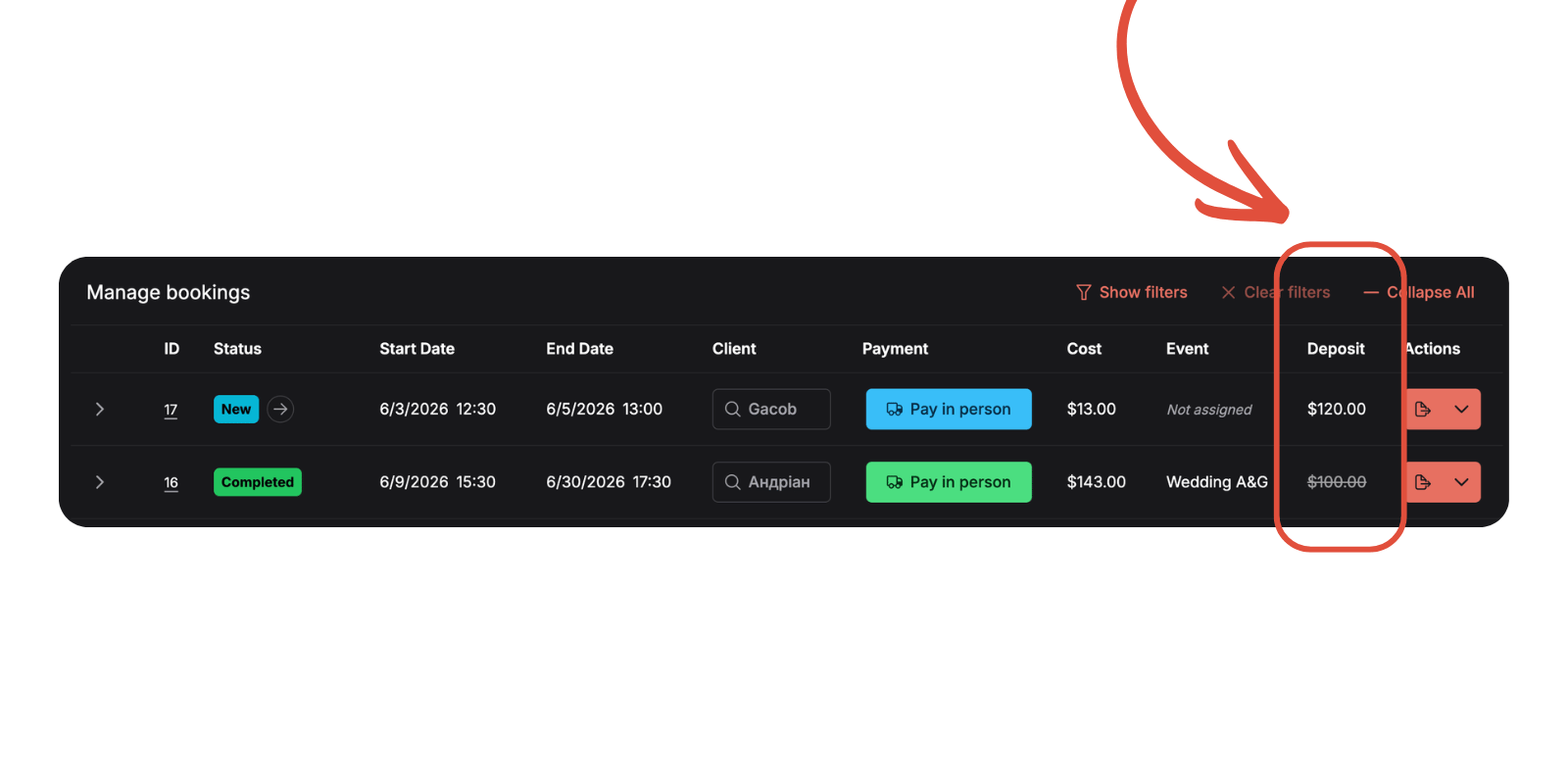
Co pokazuje:
- Gdy kaucja jest większa od zera, kwota jest pokazana w walucie organizacji. Jeśli jakakolwiek część kaucji została zwrócona, wartość jest przekreślona i przygaszona, co sygnalizuje, że część lub całość kaucji wróciła do klienta.
- Gdy kaucja wynosi zero, komórka pokazuje wyszarzoną kreskę
—. - Kolumnę można filtrować polem liczbowym „większe niż” przy włączonym menu.
- Tak jak w tabeli sprzętu, widoczność i kolejność kolumn zależą od zapisanego układu tabeli użytkownika.
Tworzenie rezerwacji: podgląd i sumy
Gdy administrator tworzy rezerwację ręcznie w Rezerwacje → Dodaj:
- Podsumowanie rezerwacji w podglądzie pokazuje pomarańczowy wiersz Kaucja, gdy obliczona kaucja jest większa od zera.
- Kaucja jest liczona na żywo z zasad organizacji i ustawień poszczególnych produktów, tą samą logiką co na serwerze, więc podgląd zgadza się z końcową płatnością.
- Gdy kaucja jest częścią płatności, jest wymieniona nad Do zapłaty i wliczona w tę kwotę (
rental subtotal − discount + deposit). Gdy jest poza płatnościami, jest wymieniona pod Do zapłaty z dopiskiem pobierana osobno i nie jest wliczona.
Przy zapisie rezerwacji kaucja jest przeliczana na serwerze według obowiązujących zasad organizacji i ustawień dla grup pozycji. Zapobiega to manipulacji: klient nie może wysłać własnej wartości kaucji i doprowadzić do jej przyjęcia. Kwota pobierana w płatności za rezerwację to rental total + deposit, gdy kaucja jest częścią płatności, i sam koszt wynajmu, gdy jest poza nią.
W portalu klienta
Przy finalizacji rezerwacji klient widzi wiersz Kaucja, gdy obliczona kaucja jest większa od zera, a potem ta sama kwota jest na jego stronie rezerwacji.
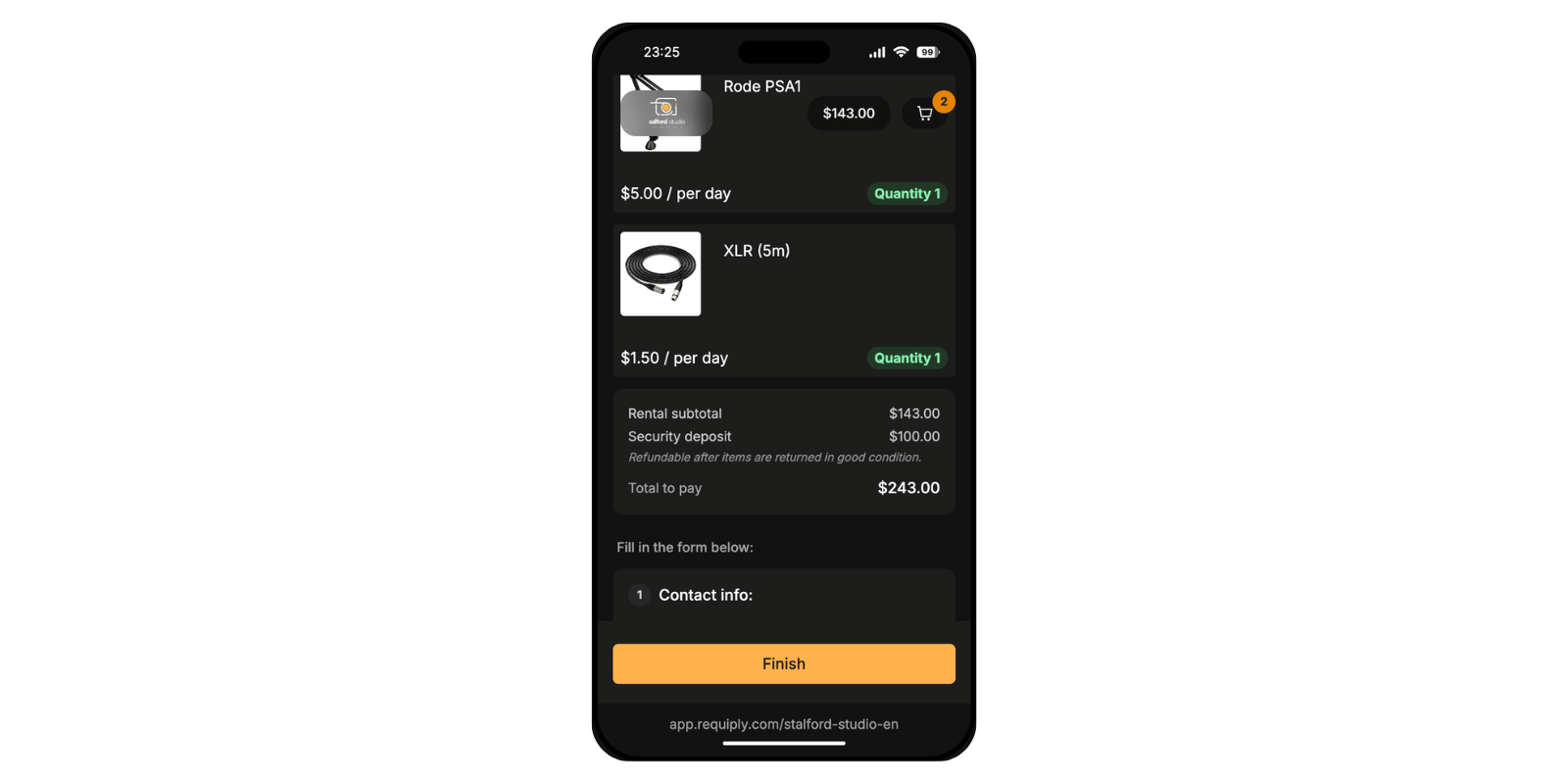
- Etykieta to „Kaucja”. Mniejsza wskazówka pod nią brzmi „Kaucję zwrócimy po oddaniu wypożyczonych rzeczy.”, a gdy kaucja jest poza płatnościami: „Płatna osobno, nie w ramach tej płatności. Zwrócimy ją po oddaniu wypożyczonych rzeczy.”
- Kaucja jest przeliczana na bieżąco, gdy klient zmienia pozycje i daty, więc zgadza się z tym, co serwer ostatecznie naliczy.
- Kwota Do zapłaty pokazywana klientowi to
estimated rental price + deposit, gdy kaucja jest częścią płatności, i sama cena wynajmu, gdy jest poza nią.
Dzięki temu kaucja jest dla klienta przejrzysta: jest pokazana jako osobna, zwrotna pozycja, a nie wliczona w cenę.
Korekta kaucji w jednej rezerwacji
Zasady ustalają kaucję dla każdej rezerwacji. Korekta kaucji zmienia ją tylko w jednej rezerwacji: klient jest stałym, zaufanym klientem, nie ma przy sobie całej gotówki albo uzgodniono inną kwotę. Zasady i ustawienia produktów pozostają bez zmian.
Korekta kaucji korzysta z tych samych przełączników i typów co korekta kosztu rezerwacji:
- Organizacja ma włączone Włącz korekty kosztu i kaucji w Ustawienia → Organizacja → Funkcje, a Typy korekt zaznaczone tam są dostępne także dla kaucji.
- Grupa uprawnień użytkownika ma Zezwalaj na korekty kosztu i kaucji.
Oba są dostępne w każdym planie.
Trzy typy dla kaucji
| Typ | Co robi z kaucją | Przykład |
|---|---|---|
| Procent | Odejmuje procent od kaucji albo go dolicza. Gotowe wartości −25%, −50% i Bez kaucji (−100%). | −50% dla stałego klienta |
| Kwota | Zmienia kaucję o stałą sumę w Twojej walucie. | −100 zł, bo klient zostawił 100 zł mniej w gotówce |
| Okresy | Wycenia kaucję typu Procent kosztu wynajmu za mniej lub więcej dób albo miesięcy, niż wynika z dat. Dostępne tylko wtedy, gdy kaucja zależy od wynajmu, czyli przy zasadach procentowych i co najmniej jednym produkcie bez własnego ustawienia kaucji. | −1 doba |
Kaucja nigdy nie spada poniżej zera. Powód jest opcjonalny i zapisywany razem z korektą. Tekst zastępczy podpowiada Klient zostawił część kaucji w gotówce.
Przy tworzeniu rezerwacji
W dodawaniu rezerwacji wiersz Korekty: ma przycisk Kaucja obok Cena. Pojawia się, gdy wybrane pozycje generują kaucję. Kliknij go, ustaw korektę w oknie Korekta kaucji i kliknij Zastosuj. Przycisk pokazuje wtedy nową kaucję, a podgląd rezerwacji ma wiersz Korekta kaucji pod kaucją.
W istniejącej rezerwacji
Na stronie rezerwacji kaucja w karcie podsumowania ma ołówek (Skoryguj kaucję). Karta szczegółów ma też wiersz Korekta kaucji z tym samym ołówkiem albo Bez korekty, gdy korekty nie ma. Oba otwierają okno Korekta kaucji:
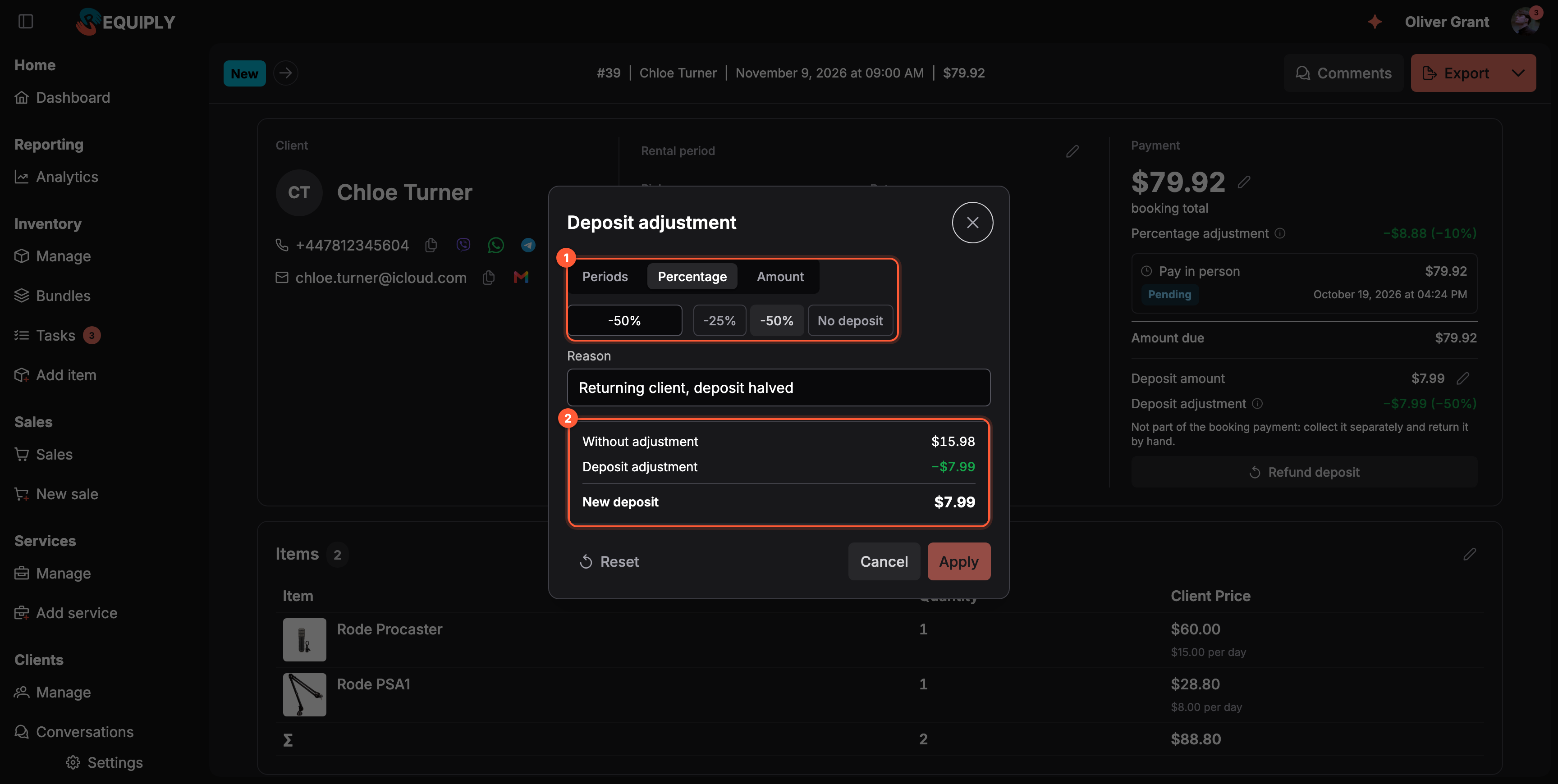
1 Wybierz typ i wartość. Bez kaucji znosi kaucję. 2 Kaucja przed i po, wyceniana przez serwer w trakcie wpisywania.
- Wybierz typ i wpisz wartość albo użyj gotowej wartości.
- Wpisz powód, jeśli chcesz.
- Sprawdź kwoty: Bez korekty, kwotę Korekta kaucji (na zielono przy obniżce, na pomarańczowo przy podwyżce) i Nowa kaucja albo Bez kaucji, gdy kaucja spada do zera.
- Kliknij Zastosuj. Requiply pokazuje Korekta zapisana, a rezerwacja się aktualizuje. Resetuj usuwa korektę i przywraca kaucję wynikającą z zasad.
Karta podsumowania pokazuje wtedy korektę pod kaucją, np. −60,00 zł (−50%), z ikoną informacji, która po najechaniu kursorem pokazuje powód. Każda zmiana dodaje wpis do historii rezerwacji, np. Zmieniono korektę kaucji: 0 → -50% (Stały klient, trzecie wypożyczenie w tym miesiącu). Późniejsze zmiany dat i pozycji zachowują korektę i stosują ją do nowej kaucji.
Kiedy kaucji nie można już skorygować
| Sytuacja | Co się dzieje |
|---|---|
| Kaucja jest częścią płatności za rezerwację, a płatność za rezerwację została opłacona | Ołówek kaucji jest ukryty. Pieniądze przeszły już przez operatora płatności, więc zamiast tego oddaj ich część przez Zwróć kaucję. Jeśli okno jest już otwarte: Kaucja została opłacona razem z rezerwacją. Aby oddać jej część, użyj zwrotu kaucji. |
| Kaucja jest częścią płatności za rezerwację i nie została jeszcze opłacona | Korekta jest dozwolona. Okno mówi, co stanie się z nieopłaconym saldem lub linkiem do płatności online, tak samo jak edycja dat rezerwacji. |
| Kaucja jest poza płatnościami za rezerwację | Korekta jest dozwolona w każdej chwili, dopóki rezerwacja nie zostanie anulowana. Różnicę pobierz lub zwróć ręcznie. |
| Rezerwacja jest anulowana | Brak korekty. |
| Funkcja lub uprawnienie są wyłączone | Brak ołówka i przycisku Kaucja. |
W aplikacji mobilnej
W kroku Potwierdź kreatora Nowa rezerwacja stuknij znacznik Kaucja obok Cena, aby otworzyć ekran Korekta kaucji. W rezerwacji stuknij ołówek obok kaucji na górze ekranu rezerwacji. Menu Akcje rezerwacji nie ma opcji korekt. Kaucja i jej ołówek są widoczne tylko wtedy, gdy rezerwacja ma kaucję lub korektę kaucji. Typy, gotowe wartości i reguły są takie same jak w przeglądarce.
Zwrot kaucji
Aby zwrócić kaucję: otwórz rezerwację, znajdź sekcję Kaucja i naciśnij Zwróć kaucję. Możesz to też zrobić z menu akcji w wierszu tabeli rezerwacji. Kaucję pobraną w rezerwacji można zwrócić w całości lub w częściach, a kilka zwrotów jest możliwych do wysokości całej pobranej kwoty.
Gdzie jest akcja zwrotu
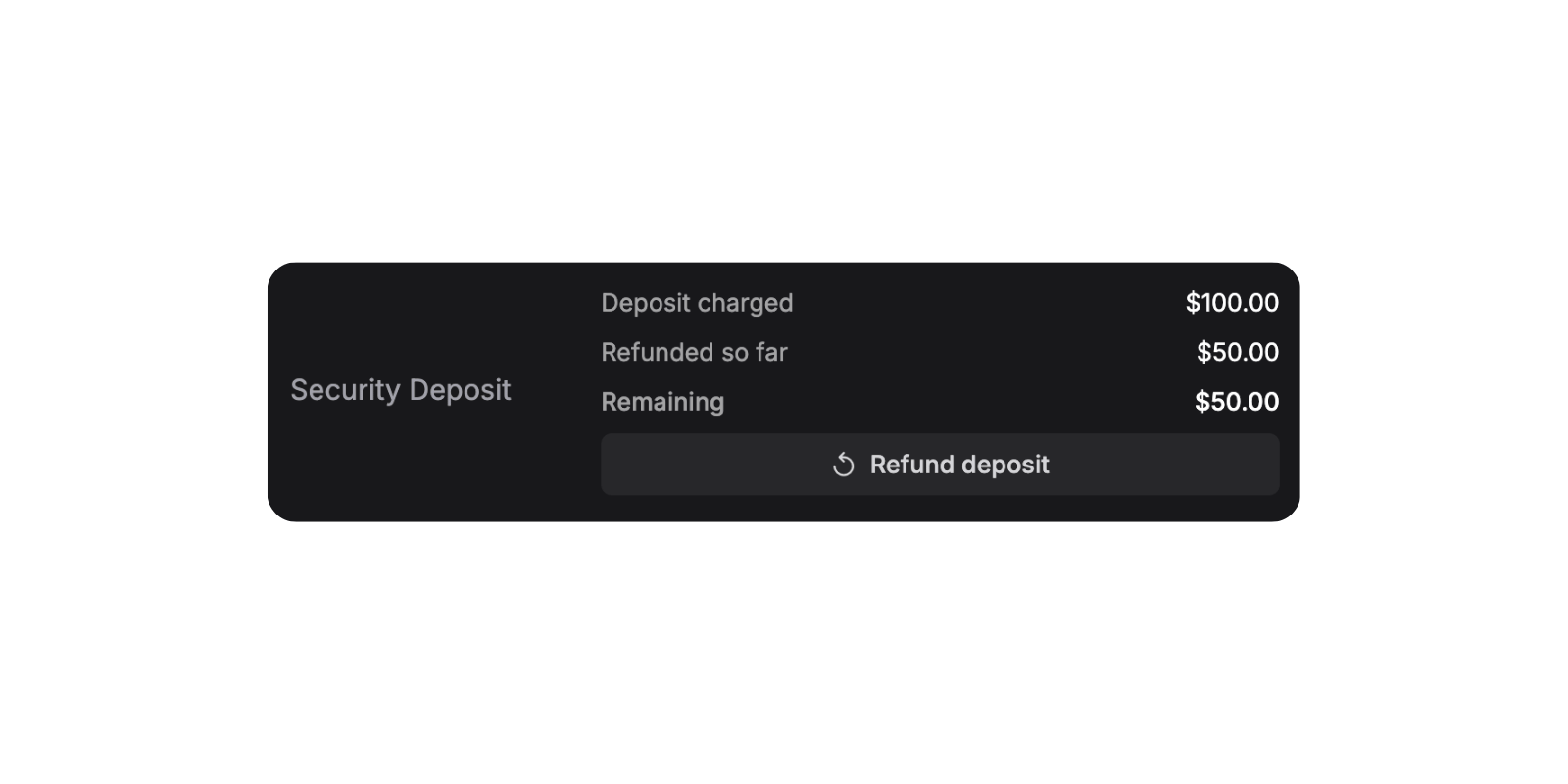
Na stronie szczegółów rezerwacji sekcja Kaucja pokazuje:
- Pobrana kaucja: pierwotna kwota. W rezerwacji, w której kaucja jest poza płatnościami, ten wiersz to Kwota kaucji z dopiskiem Nie wchodzi w płatność za rezerwację: pobierz ją osobno i zwróć ręcznie.
- Dotychczas zwrócono: łączna kwota już zwrócona.
- Pozostało: to, co jest nadal zatrzymane.
- Przycisk Zwróć kaucję, nieaktywny, gdy pozostała kwota wynosi 0.
- Gdy wszystko zostało zwrócone, zamiast przycisku widać wyszarzony komunikat „Kaucja zwrócona w całości.”
W tabeli rezerwacji menu akcji w wierszu ma też akcję Zwróć kaucję, gdy rezerwacja ma jeszcze kwotę do zwrotu.
Co pokazuje okno zwrotu
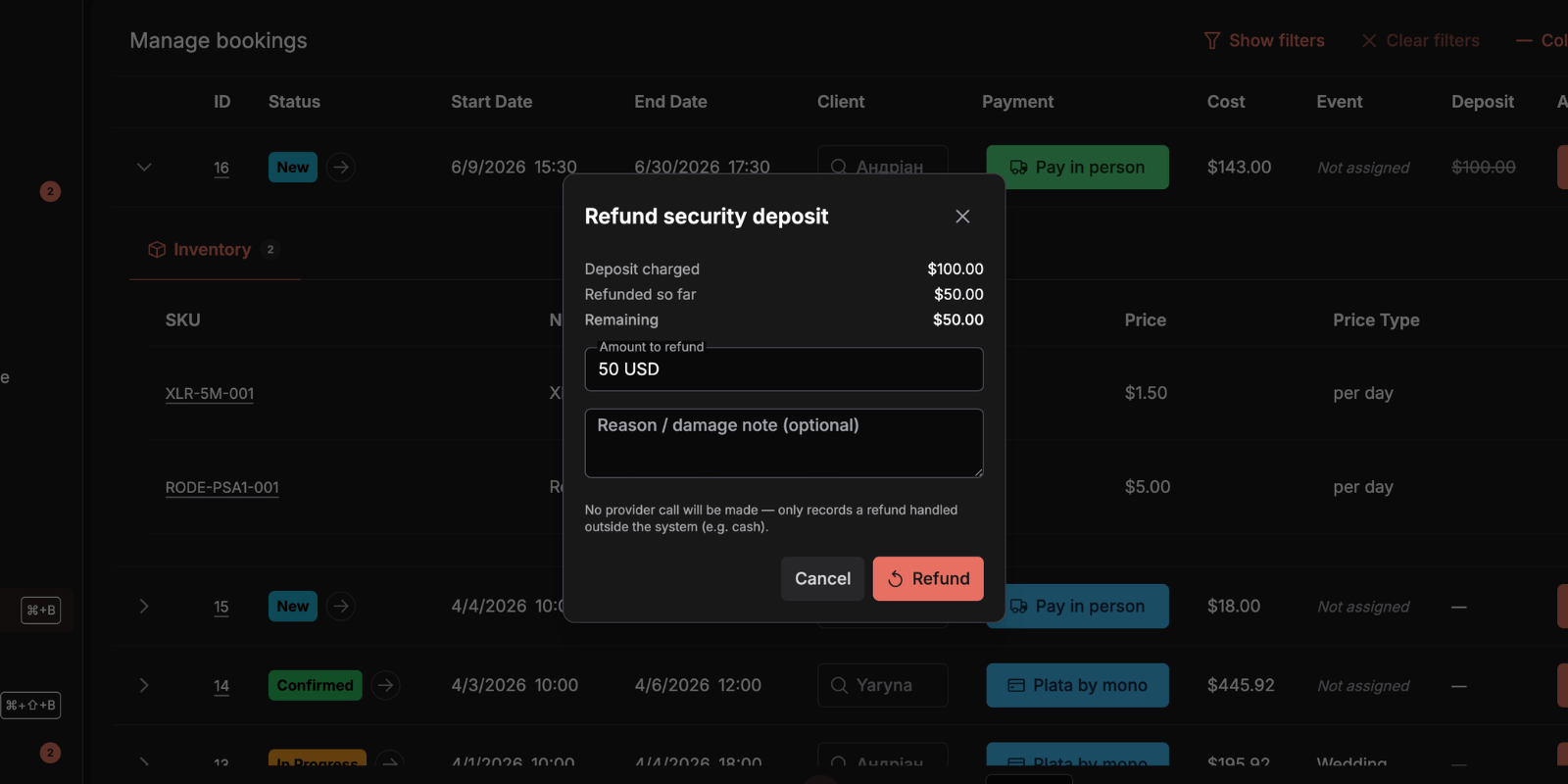
Gdy użytkownik kliknie Zwróć kaucję, otwiera się okno z:
- podsumowaniem: Pobrana kaucja (lub Kwota kaucji, gdy kaucja była poza płatnościami), Dotychczas zwrócono i Pozostało,
- polem Kwota do zwrotu wypełnionym pozostałą kwotą, w zakresie od 0 do pozostałej wartości,
- polem tekstowym Powód / opis uszkodzeń: opcjonalny dowolny tekst zapisywany razem ze zwrotem,
- zwijaną sekcją Dodatkowe działania z polem wyboru Zwróć ręcznie (bez operatora płatności). Przydaje się, gdy zwrot jest realizowany poza systemem (gotówka, przelew bankowy itp.) i trzeba zapisać tylko księgowanie,
- wskazówką, która zależy od wybranego trybu:
- Zwrot przez operatora: „Zwrot kaucji zostanie zrealizowany przez pierwotnego operatora płatności. Klient zobaczy go na swoim koncie w ciągu kilku dni roboczych.”
- Zwrot ręczny: „Operator płatności nie zostanie wywołany: zapisujemy tylko zwrot kaucji zrealizowany poza systemem (np. gotówką).”
Szczególny przypadek: płatność na miejscu lub kaucja poza płatnościami
Jeśli rezerwacja była opłacona przez Płatność na miejscu (portal oferuje to klientom jako Płatność przy odbiorze), żadne pieniądze nie przeszły przez operatora płatności, więc okno całkowicie ukrywa sekcję Dodatkowe działania i traktuje zwrot wyłącznie jako zapis księgowy. W tym przypadku nie ma wyboru „ręcznie czy przez operatora”.
To samo dotyczy kaucji, która była poza płatnościami za rezerwację: nigdy nie przeszła przez operatora, więc zwracasz ją ręcznie, a okno tylko zapisuje zwrot.
Co dzieje się po potwierdzeniu
- Requiply sprawdza żądaną kwotę względem pozostałej kaucji. Zwroty, które ją przekraczają, są odrzucane.
- Przy operatorach online zwrot jest realizowany przez pierwotnego operatora płatności.
- Przy płatności na miejscu lub gdy wybrano zwrot ręczny, zwrot jest zapisywany bez wywoływania operatora.
- Po udanym zwrocie Dotychczas zwrócono i Pozostało w rezerwacji od razu się aktualizują, a tabela rezerwacji pokazuje częściowy zwrot (przekreśloną wartość).
Kiedy zwrot zostaje odrzucony
Zwrot, który nie może przejść, podaje powód, więc wiesz, czy spróbować ponownie, zapisać go ręcznie, czy sprawdzić rezerwację:
| Komunikat | Co zrobić |
|---|---|
| Ta rezerwacja nie ma kaucji do zwrotu | W tej rezerwacji nic nie pobrano. |
| Kwota przekracza pozostałą kaucję (pozostało: {amount}). Możliwe, że kaucję zwrócono już z innego urządzenia | Odśwież rezerwację i sprawdź Dotychczas zwrócono. Prawdopodobnie ktoś z zespołu zwrócił kaucję, gdy okno było otwarte. |
| Nie znaleziono pierwotnej płatności za tę rezerwację | Nie ma płatności u operatora, od której można by zrobić zwrot. Zapisz go zamiast tego przez Zwróć ręcznie. |
| Operator płatności odrzucił zwrot pieniędzy. Spróbuj ponownie lub zapisz go jako zwrot ręczny | Operator odmówił. Spróbuj ponownie, a jeśli nadal się nie udaje, zapłać klientowi poza Requiply i zapisz zwrot ręcznie. |
| Kwota do zwrotu musi być większa od zera | Wpisz kwotę większą od zera. |
| Nie masz dostępu do tej rezerwacji | Rezerwacja należy do innej organizacji albo Twoje uprawnienia zmieniły się od otwarcia strony. |
Faktury i e-maile
- Faktury PDF zawierają wiersz Kaucja, a pod nim, gdy ma to zastosowanie, wiersz Zwrot kaucji. Suma końcowa obejmuje kaucję.
- Szablony e-maili rezerwacji obsługują dwa znaczniki, które administratorzy mogą wstawiać do własnych szablonów:
{{bookingDeposit}}: kwota kaucji w walucie organizacji. Pusta, gdy nie ma kaucji.{{bookingTotalCharged}}: Łączna kwota do zapłaty (wynajem oraz kaucja, gdy jest częścią płatności). W rezerwacji, w której kaucja jest poza płatnościami, to sam koszt wynajmu.
Pełną listę zmiennych dostępnych w szablonach zawiera strona Szablony e-maili.
Analityka: kaucje nie są przychodem
Kaucje są w Requiply wszędzie wyraźnie wyłączone z przychodów:
- Zapisana suma rezerwacji to kwota samego wynajmu. Zwrotna kaucja jest śledzona osobno i nigdy nie jest dodawana do przychodu, ani w zestawieniach, ani na wykresie przychodów.
- Dzięki temu organizacja z wysokimi kaucjami nie zobaczy zawyżonych przychodów. Kaucje pojawiają się tylko we własnej kolumnie i na stronach poszczególnych rezerwacji.
Czytając panele i raporty, stosuj tę samą zasadę: kaucje to zabezpieczenie, a nie zarobek.
Typowe scenariusze
Zaufany klient przynosi tylko połowę kaucji
Otwórz rezerwację, kliknij ołówek obok kaucji, wybierz Procent, naciśnij −50%, wpisz Stały klient, uzgodniono połowę kaucji i kliknij Zastosuj. Rezerwacja wymaga teraz połowy kaucji, a późniejsze zwroty są liczone od tej kwoty. Jeśli kaucja była częścią płatności online, która jest już opłacona, zwróć zamiast tego połowę.
Bez kaucji dla wieloletniego partnera
W dodawaniu rezerwacji kliknij Kaucja w wierszu Korekty:, wybierz Procent, naciśnij Bez kaucji i kliknij Zastosuj. Rezerwacja zostanie utworzona bez kaucji, a wszystkie inne rezerwacje zachowają Twoje zasady.
Klient zwraca pozycję z drobnym uszkodzeniem
Otwórz rezerwację, kliknij Zwróć kaucję i zmniejsz Kwota do zwrotu poniżej pozostałej wartości (np. zatrzymaj 50 zł na pokrycie uszkodzenia, a resztę zwróć). Dla porządku dodaj opis uszkodzenia w polu Powód. Po zrealizowaniu zwrotu Pozostało spada do zatrzymanej kwoty, a tabela rezerwacji pokazuje przekreśloną komórkę kaucji.
Klient zapłacił gotówką przy odbiorze, kaucję trzeba oddać
Przy rezerwacji z płatnością na miejscu otwórz Zwróć kaucję. Okno ukrywa wybór „ręcznie czy przez operatora” i traktuje cały zwrot jako zapis księgowy: system zapisuje, że kaucja została zwrócona, bez wywoływania operatora płatności.
Korekta kosztu rezerwacji
Rabat lub dopłata dla jednej rezerwacji: naliczenie mniejszej lub większej liczby dób albo miesięcy, niż wynika z dat, obniżka o procent lub zmiana sumy o stałą kwotę. W ten sam sposób można obniżyć lub znieść kaucję. Powód jest drukowany na fakturze.
Grupy na fakturze
Podział faktury jednej rezerwacji na nazwane sekcje, np. dni wydarzenia, miejsca lub etapy, aby klient widział zestawienie w grupach zamiast jednej długiej listy.