

Integracja z Messengerem
Połącz swoją stronę na Facebooku, a czaty, które klienci zaczynają z nią w Messengerze, będą trafiać do Rozmów. Zespół odpowiada z Requiply w przeglądarce lub w aplikacji mobilnej albo najpierw odpowiada asystent AI, z przyciskami, które klient może nacisnąć bezpośrednio w Messengerze.
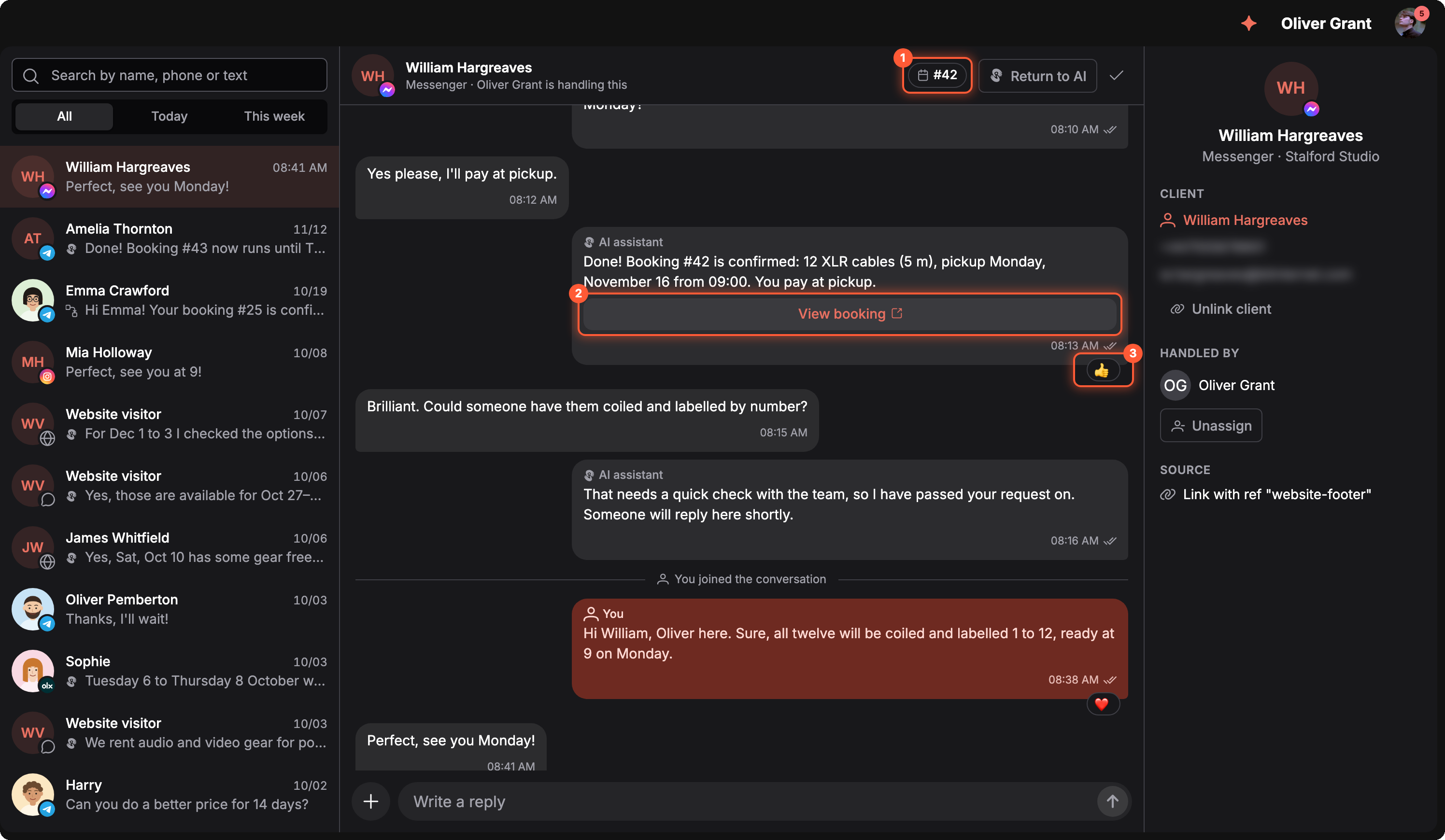
Czat z Messengera w skrzynce: rezerwacja, którą utworzył (1), przycisk Zobacz rezerwację, który klient dostał w Messengerze (2), i reakcja klienta na tę odpowiedź (3).
Zanim zaczniesz
| Wymaganie | Dlaczego jest ważne |
|---|---|
| Dostęp do bety dla Twojej strony | Napisz na info@requiply.com, podając stronę, którą chcesz połączyć, zobacz wyżej. |
| Włączona skrzynka Rozmowy | Rozmowy z Messengera są w skrzynce. Karta Messenger na stronie Komunikacja pojawia się tylko wtedy, gdy skrzynka jest włączona, zobacz Funkcje organizacji. |
| Administrator w Requiply | Kanały łączą tylko administratorzy. |
| Konto na Facebooku, które zarządza stroną | Logujesz się na Facebooku jako osoba, która może zarządzać wiadomościami strony, i udostępniasz tę stronę Requiply, gdy Facebook o to poprosi. |
| Plan Advanced, tylko dla odpowiedzi AI | Odbieranie czatów z Messengera i odpowiadanie na nie działa w każdym planie. |
Łączenie strony
- Otwórz Ustawienia → Integracje → Komunikacja, pod adresem
https://app.requiply.com/settings/integrations/communications, i kliknij kartę Messenger w sekcji Operatorzy globalni. Ma ona znacznik Facebook Messenger. - Naciśnij Zaloguj się przez Facebook. Facebook otwiera własną stronę logowania i pyta, z których stron może korzystać Requiply.
- Wybierz stronę, której czaty mają trafiać do Requiply, i zezwól na dostęp.
- Facebook przenosi Cię z powrotem do Requiply. Strona pokazuje Kończymy łączenie…, potem Połączono konto Messenger i otwiera okno Messenger ze stroną oznaczoną jako Połączono.
Udostępniono kilka stron. Jeśli w oknie Facebooka wybierzesz więcej niż jedną stronę, Requiply pyta Wybierz stronę do połączenia: Udostępniono kilka stron. Wiadomości do wybranej strony będą trafiać do Rozmów. Wybierz jedną i naciśnij Połącz. Na liście są też strony, którymi zarządza Twoje portfolio biznesowe. Aby połączyć drugą stronę, użyj potem przycisku Połącz kolejną stronę.
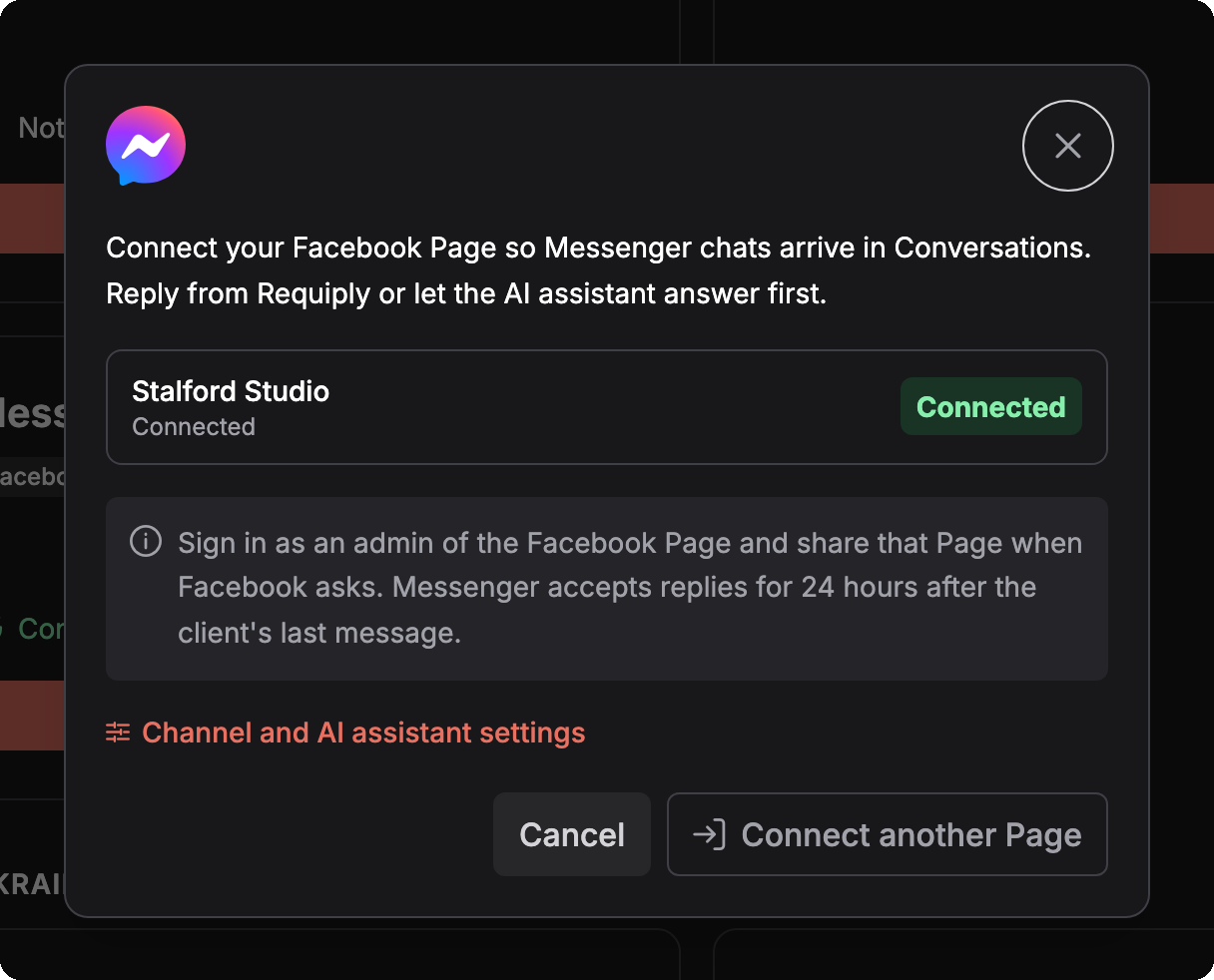
Okno Messenger z jedną połączoną stroną. Połącz kolejną stronę dodaje drugą.
Możesz też nacisnąć Połącz w wierszu Messenger na karcie Kanały w ustawieniach skrzynki omnichannel. Uruchamia to to samo logowanie. Dopóki strona nie zostanie połączona, wiersz pokazuje Zaloguj się przez Facebook i wybierz stronę w sekcji Komunikacja.
Po połączeniu strona pojawia się na karcie Kanały; tam możesz ją wstrzymać, odłączyć, wybrać, kiedy asystent AI odpowiada w Messengerze, albo zmienić stronę.
Gdy połączenie się nie udaje
| Komunikat | Co zrobić |
|---|---|
| Podczas logowania nie udostępniono żadnej strony na Facebooku. Zaloguj się ponownie i wybierz stronę, którą zarządzasz. | W oknie Facebooka nie zaznaczono żadnej strony albo Twoje konto nie zarządza żadną stroną. Zacznij od nowa i wybierz stronę. Jeśli Facebook pomija krok wyboru strony, bo logowanie już się odbyło, wybierz w jego oknie Edytuj ustawienia (lub Edytuj dostęp), aby ponownie wybrać strony. |
| To konto jest już połączone z inną organizacją w Requiply. Najpierw odłącz je tam. | Jedna strona może należeć tylko do jednej organizacji w Requiply. |
| Logowanie zostało anulowane. Niczego nie połączono. | Strona logowania Facebooka została zamknięta lub odrzucona. Zacznij od nowa. |
| Link do logowania wygasł lub został otwarty przez innego użytkownika. Rozpocznij łączenie od nowa. | Zacznij od nowa z karty Messenger, w tej samej przeglądarce. |
| Beta na zgłoszenie. Napisz do naszego zespołu na info@requiply.com… | Twojej strony nie ma jeszcze na liście testerów. |
Zmiana strony
Aby przenieść kanał na inną stronę, otwórz listę Akcje w wierszu Messenger na karcie Kanały i wybierz Zmień stronę (dla Instagrama i OLX ta sama akcja nazywa się Zmień konto). Zaloguj się przez Facebook i wybierz nową stronę.
- Nowa strona przejmuje ustawienie Godziny pracy AI kanału.
- Stara strona zostaje odłączona. Jej rozmowy zostają w skrzynce jako historia.
- Nowe wiadomości przychodzą tylko z nowej strony.
Co trafia do skrzynki
- Wiadomości tekstowe od klientów i do nich.
- Zdjęcia, filmy, audio i pliki. Requiply przechowuje własne kopie, ponieważ linki Messengera do nich wygasają.
- Naciśnięcia przycisków. Gdy klient naciśnie przycisk, np. Rozpocznij na Twojej stronie, skrzynka pokazuje etykietę przycisku jako jego wiadomość.
- Reakcje. Reakcja klienta na wiadomość jest widoczna pod nią, zobacz Reakcje.
- Edycje po stronie klienta. Gdy klient edytuje wiadomość, skrzynka pokazuje nowy tekst z oznaczeniem edytowano. Messenger nie zgłasza cofniętych wiadomości, więc zostają one w skrzynce.
Reklamy i linki m.me
Gdy klient zaczyna czat z jednej z Twoich reklam typu „kliknij, aby wysłać wiadomość w Messengerze”, w panelu po prawej pojawia się sekcja Źródło z tekstem Reklama (Messenger): {tytuł reklamy}, a asystent AI dostaje informację o reklamie. Gdy klient otwiera czat z linku m.me z parametrem ref, Źródło pokazuje Link z ref „{ref}”. Używaj różnych wartości ref na stronie internetowej, w postach i w materiałach drukowanych, aby widzieć, skąd przychodzą klienci.
Kontakty
Requiply pokazuje w skrzynce nazwę każdego klienta w Messengerze i jego zdjęcie profilowe oraz odświeża je mniej więcej raz w tygodniu. Facebook nie udostępnia numerów telefonów ani adresów e-mail, więc powiąż rozmowę z klientem samodzielnie albo pozwól asystentowi AI zapytać o dane kontaktowe, zobacz Wiązanie rozmów z klientami.
Na każdą osobę przypada jedna rozmowa na każdą połączoną stronę. Gdy osoba napisze ponownie później, otwiera się ta sama rozmowa.
Odpowiadanie
- Z Requiply. Pisz w polu odpowiedzi. Messenger pokazuje tylko zwykły tekst, więc formatowanie jest usuwane. Odpowiedź dłuższa niż 2000 znaków zostaje wysłana jako kilka wiadomości. Zdjęcia, filmy, audio i pliki dowolnego rodzaju wysyła się przyciskiem +.
- Odpowiadanie na wiadomość. Odpowiedz na wiadomość klienta z cytatem, a dotrze ona do Messengera jako odpowiedź na tę wiadomość. Gdy klient odpowie na jedną z Twoich wiadomości, skrzynka pokaże nad nią cytat. Zobacz Odpowiadanie na wiadomość.
- Z Facebooka. Odpowiedzi wpisane w Meta Business Suite lub w aplikacji Messenger też pojawiają się w wątku, z podpisem Wysłano z: Messenger. Ponieważ włączył się człowiek, rozmowa, w której odpowiadał asystent AI, przechodzi do zespołu.
- Przyciski od asystenta AI. Pod rezerwacją lub zapytaniem, które utworzył, asystent dodaje do trzech przycisków, np. Zapłać online i Zobacz rezerwację, a gdy prosi klienta o potwierdzenie, proponuje odpowiedzi do naciśnięcia, np. Tak, płacę online. Zobacz Przyciski i szybkie odpowiedzi.
- Bez edycji i usuwania. Messenger nie pozwala innym aplikacjom zmieniać wiadomości wysłanej przez stronę ani cofać jej wysłania, więc przyciski Edytuj i Usuń nie pojawiają się w rozmowach z Messengera.
- Reakcje. Zespół może dodać ❤️ do wiadomości klienta. To jedyna reakcja, jaką Messenger przyjmuje od strony.
24-godzinne okno odpowiedzi
Messenger przyjmuje odpowiedzi przez 24 godziny od ostatniej wiadomości klienta:
- W ostatnich 6 godzinach pole odpowiedzi pokazuje Kanał przyjmuje odpowiedzi do {time}.
- Po 24 godzinach członkowie zespołu mogą nadal odpowiadać przez maksymalnie 7 dni od ostatniej wiadomości klienta. Asystent AI nie może.
- Po 7 dniach rozmowę można czytać, ale nie można na nią odpowiedzieć, dopóki klient nie napisze ponownie.
Jeśli Messenger odrzuci odpowiedź, jest ona oznaczona jako Nie dostarczono, a powód widać po najechaniu. Na przykład Kontakt zablokował ten kanał oznacza, że klient zablokował Twoją stronę.
Status przeczytania i pisanie
- Otwarcie rozmowy w Requiply oznacza wiadomości klienta jako wyświetlone w Messengerze.
- Wyświetlone przez klienta. Gdy klient przeczyta odpowiedź zespołu lub asystenta AI, wiadomość dostaje w skrzynce znacznik przeczytania.
- Pisanie. Gdy asystent AI pisze odpowiedź, klient widzi w Messengerze wskaźnik pisania.
Utrzymanie połączenia
Logowanie przez Facebook nie wygasa samo. Kanał pokazuje Wymaga uwagi, gdy Facebook przestaje je akceptować, np. gdy ktoś usunął Requiply z integracji biznesowych strony albo stracił uprawnienia do zarządzania stroną. Wtedy:
- okno na stronie Komunikacja pokazuje Facebook przestał akceptować logowanie. Zaloguj się ponownie, aby dalej otrzymywać wiadomości.,
- lista Akcje na karcie Kanały ma opcję Zaloguj się ponownie.
Jeśli właściciel strony usunie Requiply na Facebooku i poprosi Metę o usunięcie swoich danych, Requiply usuwa połączenie razem z jego rozmowami i zapisanymi plikami.
Typowe sytuacje
- Klient pisze do Twojej strony późno w nocy. Asystent AI podaje cenę wypożyczenia, tworzy rezerwację i wysyła przycisk Zobacz rezerwację. Klient daje pod nim 👍, a zespół następnego ranka widzi znacznik rezerwacji w nagłówku wątku.
- Twoja firma zarządza kilkoma stronami. Zaznacz wszystkie w oknie Facebooka, wybierz w Requiply tę, którą chcesz połączyć, a pozostałe dodaj przyciskiem Połącz kolejną stronę.
- Po zmianie marki firma przeniosła się na nową stronę. Użyj opcji Zmień stronę na karcie Kanały. Nowa strona zachowuje godziny pracy AI kanału, a stare czaty można dalej czytać.
Wskazówki i ostrzeżenia
- Odpowiadaj w ciągu 24 godzin, gdy tylko możesz. Późne odpowiedzi zależą od 7-dniowego okna dla zespołu, z którego asystent AI nie może korzystać.
- Sprawdź, co wysyłasz, zanim naciśniesz Enter. Twoich odpowiedzi w Messengerze nie można edytować ani usuwać.
- Zostaw pytanie o kontakt włączone. Facebook nie udostępnia numerów telefonów, więc zostaw opcję Proś o telefon lub e-mail przed przekazaniem włączoną w ustawieniach.
OLX
Połącz konto OLX, aby wiadomości kupujących dotyczące Twoich ogłoszeń OLX trafiały do skrzynki Rozmowy: logowanie przez OLX, karta ogłoszenia nad każdym czatem, odpowiedzi AI, odpowiedzi z aplikacji OLX, pliki, znaczniki przeczytania i ograniczenia integracji z OLX.
Komentarze
Notatki, zdjęcia, pliki i koszty, które zespół dołącza do pozycji, zadania, rezerwacji lub klienta, oraz automatyczna historia, którą Requiply zapisuje obok nich.