

Etykiety rezerwacji
Etykiety rezerwacji oznaczają rezerwacje kolorem i ikoną, dzięki czemu zespół od razu widzi, które rezerwacje wymagają dostawy, który klient przyjdzie po odbiór, które zlecenie jest na miejscu u klienta, które zamówienie zawiera delikatny sprzęt albo który klient chce fakturę na firmę. Rezerwacja może mieć kilka etykiet.
Etykietami zarządzasz w Ustawienia → Rezerwacje → Etykiety (/settings/reservations/labels).
Włączanie etykiet
Etykiety to funkcja organizacji. Administrator włącza Etykiety rezerwacji w Organizacja → Funkcje. Funkcja jest dostępna w każdym planie i domyślnie wyłączona.
Gdy jest wyłączona, etykiety nie pojawiają się nigdzie: nie ma strony Etykiety w ustawieniach, pola etykiety w usługach i pozycjach, etykiet w rezerwacjach, filtra Etykiety ani akcji etykiet w automatyzacjach. Późniejsze wyłączenie funkcji ukrywa etykiety, ale ich nie usuwa, więc wracają po ponownym włączeniu.
Skąd rezerwacja dostaje etykietę
Rezerwacja dostaje etykietę na cztery sposoby:
| Źródło | Jak to działa | Czy można ją usunąć w rezerwacji |
|---|---|---|
| Ręcznie | Ktoś zaznacza etykietę na stronie rezerwacji albo w aplikacji mobilnej. | Tak, odznaczając ją. |
| Z automatyzacji | Automatyzacja z akcją Dodaj etykietę do rezerwacji ją dodaje. Zobacz Etykiety w automatyzacjach. | Tylko automatyzacją z akcją Usuń etykietę z rezerwacji. |
| Z usługi | Rezerwacja ma usługę z tą etykietą. | Nie. Znika, gdy usługa zostanie usunięta z rezerwacji. |
| Z pozycji | Rezerwacja ma pozycję z tą etykietą. | Nie. Znika, gdy pozycja zostanie usunięta z rezerwacji. |
Etykieta pojawia się w rezerwacji raz, nawet jeśli pochodzi jednocześnie z kilku źródeł. Najedź na nią, aby zobaczyć, skąd pochodzi, np. Dodano: ręcznie, z usługi.
Co zobaczysz
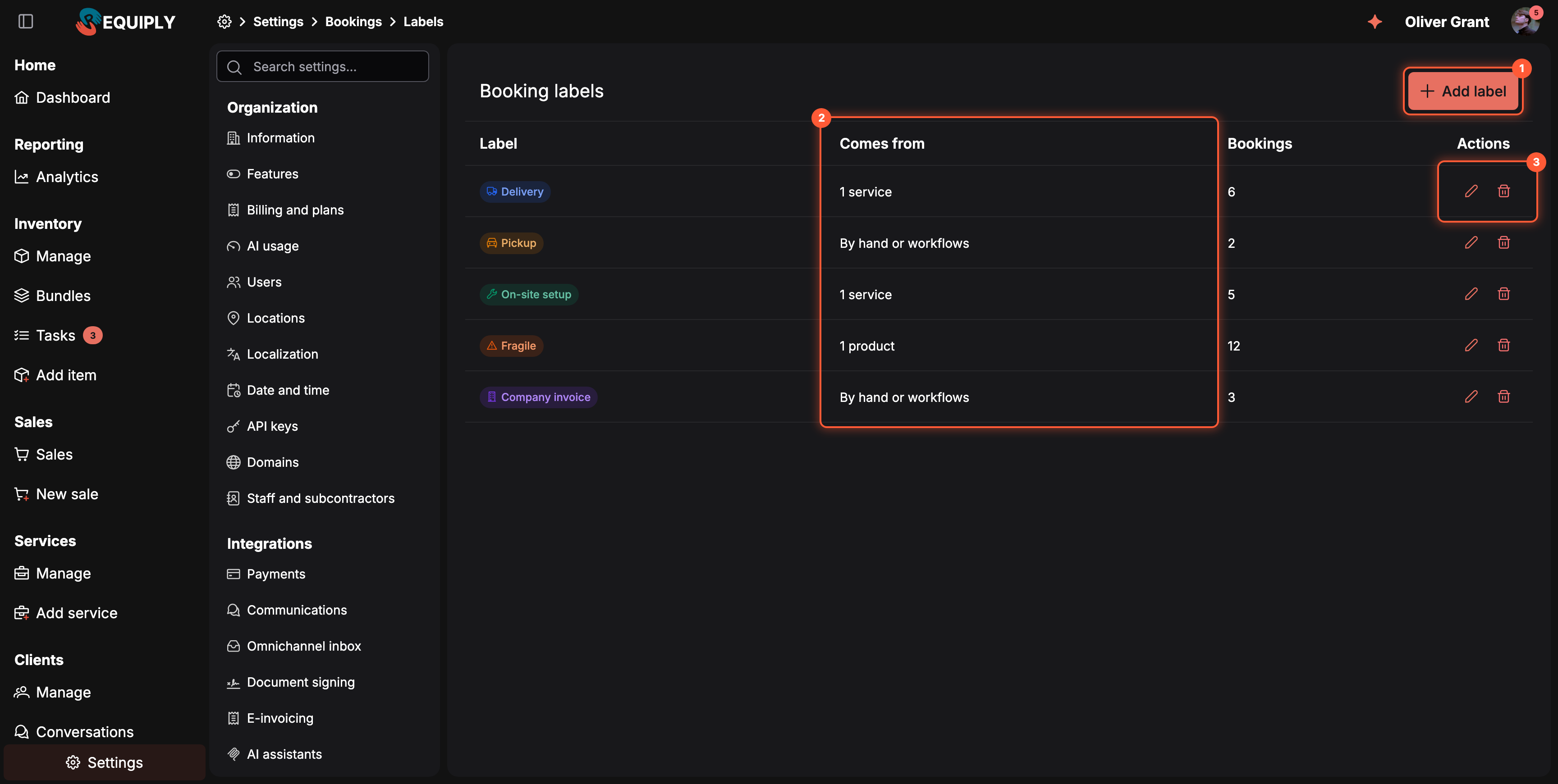
Strona Etykiety. 1: Dodaj etykietę. 2: skąd każda etykieta trafia automatycznie do rezerwacji. 3: edycja i usuwanie.
Strona to tabela z jednym wierszem na etykietę:
| Kolumna | Co pokazuje |
|---|---|
| Etykieta | Etykietę tak, jak wygląda w rezerwacjach: jej kolor, ikonę i nazwę. |
| Skąd pochodzi | Ile usług i pozycji ma tę etykietę, np. 1 usługa lub 2 pozycje, albo Ręcznie lub przez automatyzacje, gdy nie ma jej żadna. |
| Rezerwacje | Ile rezerwacji ma teraz tę etykietę. |
| Akcje | Ołówek do edycji etykiety i kosz do jej usunięcia. |
Organizacja bez etykiet widzi Nie ma jeszcze etykiet i przycisk Dodaj etykietę.
Dodawanie etykiety
Kliknij Dodaj etykietę. Okno Nowa etykieta zawiera pola:
| Pole | Uwagi |
|---|---|
| Nazwa | Wymagana, do 60 znaków. Dwie etykiety nie mogą mieć tej samej nazwy, niezależnie od wielkości liter: Etykieta o tej nazwie już istnieje. |
| Kolor | Jeden z dziesięciu gotowych kolorów albo własny kolor z próbnika na końcu wiersza. |
| Ikona | Jedna z 20 ikon: etykieta, samochód, ciężarówka, paczka, wysyłka, budynek, osoba, osoby, gwiazdka, błyskawica, klucz, flaga, ostrzeżenie, zegar, karta, plik, aparat, pinezka na mapie, telefon i znacznik wyboru. |
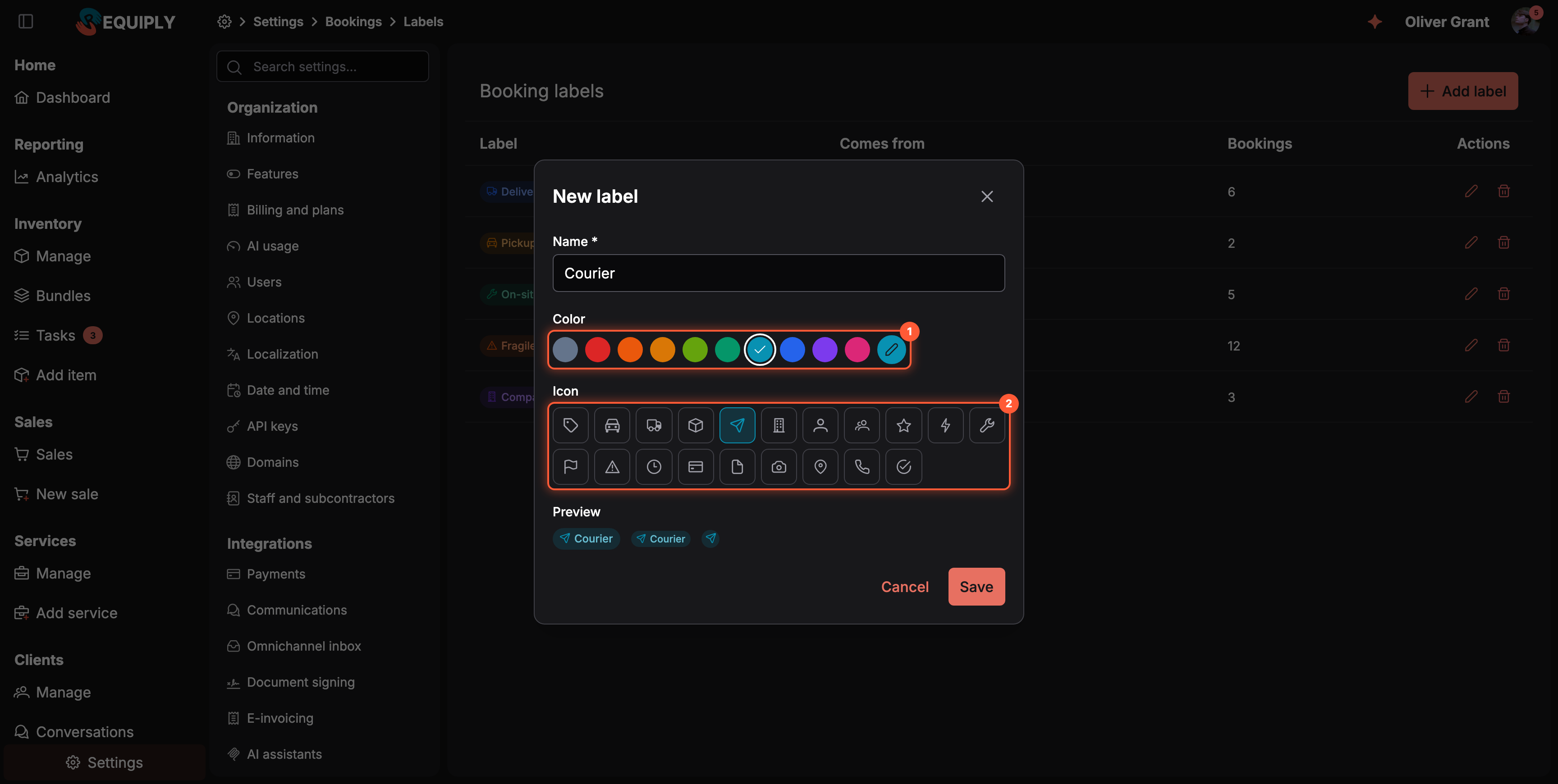
Nowa etykieta. 1: dziesięć gotowych kolorów i własny. 2: ikona. Podgląd pokazuje, jak etykieta będzie wyglądać w rezerwacjach.
Podgląd pokazuje etykietę w rozmiarach, jakie ma w aplikacji, także samą ikonę, tak jak w kalendarzu. Zapisz tworzy etykietę.
Aby zmienić etykietę, kliknij jej ołówek. Okno Edytuj etykietę ma te same pola. Nowa nazwa, kolor lub ikona od razu pojawiają się w każdej rezerwacji z tą etykietą.
Usuwanie etykiety
Kliknij kosz w wierszu etykiety. Okno Usuń etykietę podaje, skąd etykieta zostanie usunięta, np. 2 usługi, 1 pozycja i 12 rezerwacji. Usunięcia nie można cofnąć: etykieta znika z tych usług, pozycji i rezerwacji, a automatyzacje, które ją dodają lub usuwają, przestają cokolwiek robić.
Etykiety z usług i pozycji
Usługa lub pozycja może mieć jedną etykietę. Każda rezerwacja z tą usługą lub pozycją dostaje etykietę automatycznie i traci ją, gdy usługa lub pozycja zostanie usunięta z rezerwacji. Etykietę wybierasz w polu Etykieta:
- w formularzu usługi, w sekcji Właściwości,
- w formularzu pozycji, pod cenami.
Ikona informacji obok pola mówi to samo: Każda rezerwacja z tą usługą dostaje tę etykietę. Lista etykiet kończy się przyciskiem + Nowa etykieta, który otwiera stronę Etykiety z gotowym oknem Nowa etykieta.
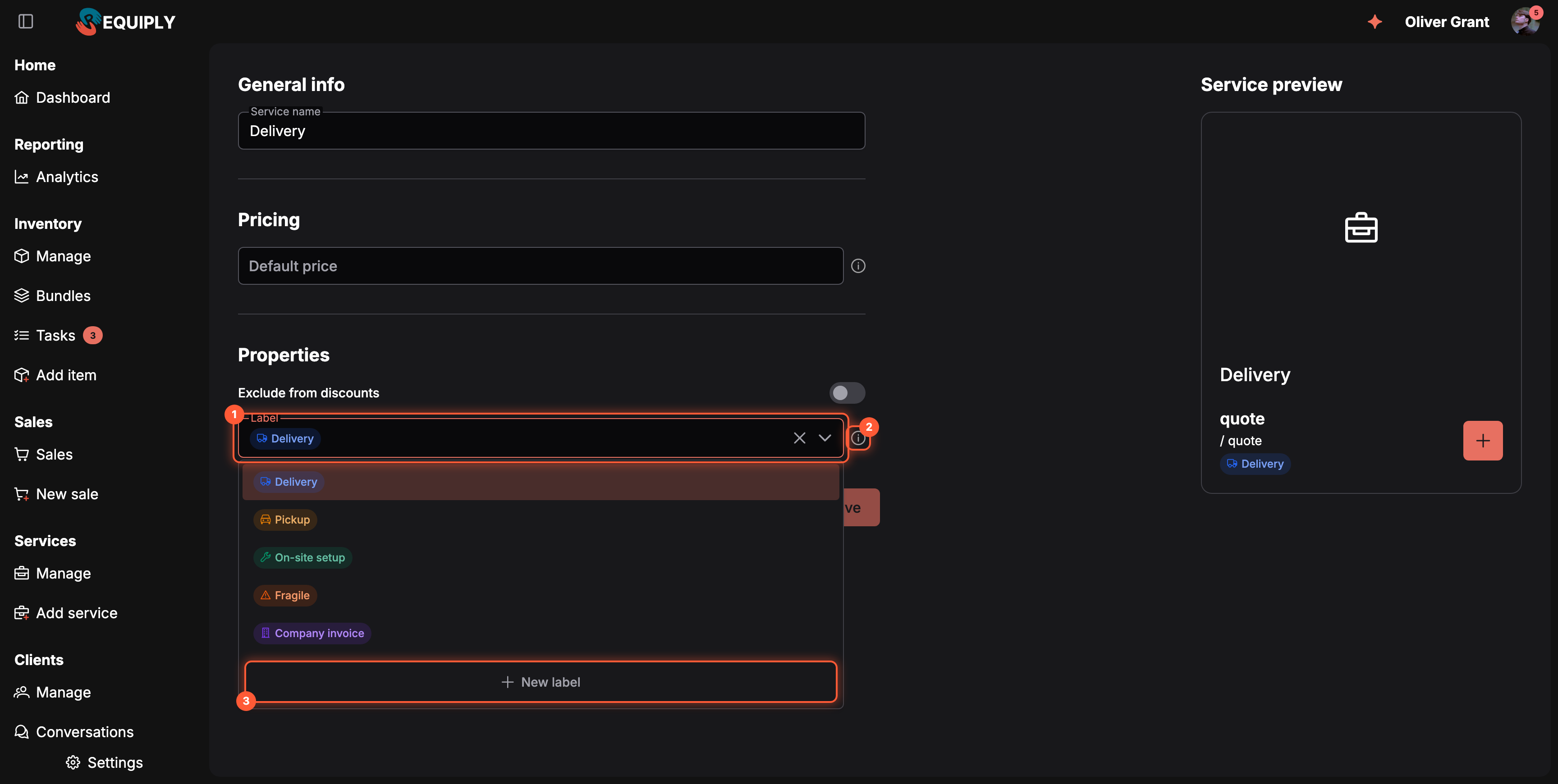
Pole Etykieta usługi. 1: etykieta. 2: ikona informacji. 3: + Nowa etykieta.
Ustawienie lub zmiana etykiety usługi albo pozycji aktualizuje też rezerwacje, które już ją mają, a wyczyszczenie pola usuwa z nich etykietę. Takie etykiety są w rezerwacji zablokowane: aby jedną z nich zdjąć, usuń usługę lub pozycję z rezerwacji albo wyczyść pole.
Edycja etykiet rezerwacji
Na stronie rezerwacji etykiety są w nagłówku, zaraz za numerem rezerwacji. Ołówek obok nich, albo Etykieta, gdy rezerwacja jeszcze żadnej nie ma, otwiera listę wszystkich etykiet z polami wyboru. Zaznacz etykietę, aby ją dodać, i odznacz, aby ją usunąć: każde kliknięcie zapisuje zmianę.
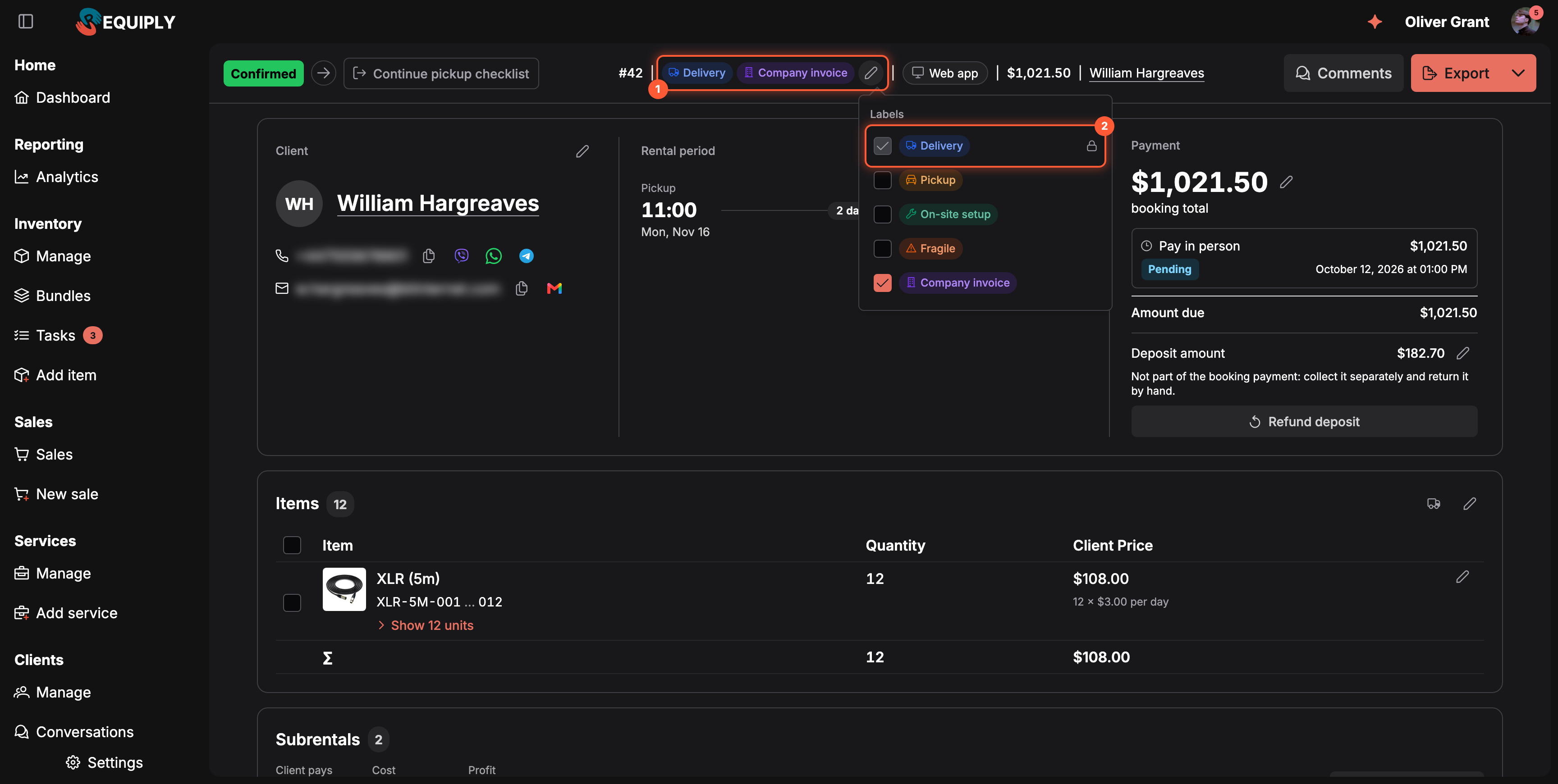
Etykiety rezerwacji #42. 1: etykiety i ołówek w nagłówku. 2: Delivery dodała automatyzacja, więc jest zablokowana.
Etykiety pochodzące z usługi, pozycji lub automatyzacji są zaznaczone, wyszarzone i mają kłódkę. Najedź na kłódkę, aby zobaczyć powód, np. Dodano: z usługi. Etykiety dodane ręcznie można swobodnie zaznaczać i odznaczać.
W aplikacji mobilnej to samo robi pozycja Etykiety w menu Akcje rezerwacji.
Gdzie widać etykiety
| Gdzie | Co widać |
|---|---|
| Panel | Etykiety za nazwą klienta w wierszach Wydania, Zwroty i Po terminie oraz na karcie podglądu rezerwacji. |
| Zarządzaj rezerwacjami | Kolumna Etykiety zaraz za Status, z maksymalnie trzema etykietami i +N dla pozostałych oraz filtr Etykiety. |
| Kalendarz | Ikony etykiet na paskach i kartach rezerwacji, nazwy w widoku dnia, gdy rezerwacja jest wystarczająco wysoka, oraz filtr Etykiety. |
| Strona rezerwacji | Etykiety w nagłówku z ołówkiem do ich edycji. |
| Aplikacja mobilna | Etykiety na kartach rezerwacji i na ekranie rezerwacji oraz pozycja Etykiety w menu Akcje. |
| Usługi | Kolumna Etykieta na liście usług, gdy któraś usługa ma etykietę. |
Kolumna Etykiety i filtry pojawiają się, gdy organizacja ma co najmniej jedną etykietę.
Etykiety w automatyzacjach
Automatyzacje mają dwie akcje etykiet:
- Dodaj etykietę do rezerwacji dodaje wybraną etykietę do rezerwacji, która uruchomiła automatyzację. Etykieta zostaje, dopóki ktoś jej nie usunie albo nie zrobi tego inna automatyzacja.
- Usuń etykietę z rezerwacji zdejmuje wybraną etykietę, ale tylko jeśli dodano ją ręcznie lub automatyzacją. Etykiety pochodzące z usług i pozycji zostają.
Typowe scenariusze
Dostawy na pierwszy rzut oka
Utwórz etykietę Dostawa z ikoną ciężarówki i wybierz ją w polu Etykieta usługi dostawy. Każda rezerwacja z dostawą ma teraz tę etykietę na panelu, w tabeli i w kalendarzu, a filtr Etykiety pokazuje je wszystkie do zaplanowania trasy kierowcy.
Oznaczanie delikatnego sprzętu
Utwórz etykietę Delikatne i ustaw ją na pozycjach, które trzeba starannie zapakować, np. kamerach lub obiektywach. Osoba kompletująca zamówienie widzi etykietę bez otwierania rezerwacji.
Faktury na firmę
Utwórz etykietę Faktura na firmę i zaznaczaj ją ręcznie w rezerwacjach, których klient chce fakturę wystawioną na firmę. Przed fakturowaniem przefiltruj listę rezerwacji po tej etykiecie.
Automatyczne oznaczanie opłaconych rezerwacji
Utwórz automatyzację z wyzwalaczem Płatność osiągnęła status → Opłacona, akcją Dodaj etykietę do rezerwacji i etykietą Opłacona, a drugą dla statusu Anulowana z akcją Usuń etykietę z rezerwacji.
Wskazówki i ostrzeżenia
Statusy rezerwacji
Zmieniaj nazwy i kolory statusów rezerwacji, dodawaj je i usuwaj, wybieraj dozwolone przejścia i decyduj, które statusy blokują sprzęt, otwierają listę kontrolną, liczą się jako aktywne, zakończone lub anulowane i pokazują licznik w menu. Każdy status można edytować.
Tworzenie rezerwacji
Wybierz układ wyboru dat, domyślny czas rezerwacji, który uzupełnia zwrot, to, czy nowe rezerwacje zaczynają od bieżącej godziny, czy formularz rezerwacji zaczyna od pozycji, od dat czy w dowolnej kolejności, kompaktowy widok webowy na jednej stronie, statusy i metodę płatności, od których zaczynają nowe rezerwacje, oraz to, czy przy tworzeniu można skanować egzemplarze.