

Integracja z Fakturownią
Integracja z Fakturownią wystawia w Fakturowni fakturę VAT do rezerwacji z Requiply. Requiply przesyła pozycje i usługi rezerwacji, ceny, VAT i nabywcę. Fakturownia nadaje fakturze numer według Twojej serii, drukuje PDF według Twojego szablonu, a jeśli na koncie jest połączony KSeF, przekazuje fakturę dalej do KSeF. Integracja ma status Beta (Integracja w trakcie weryfikacji przez Fakturownię).
Ta integracja jest dla Ciebie, jeśli już wystawiasz faktury w Fakturowni. Jeśli nie korzystasz z programu do fakturowania i chcesz wysyłać faktury prosto do KSeF, użyj integracji KSeF. Możesz połączyć obie: menu akcji rezerwacji pokaże wtedy osobną pozycję dla każdego systemu.
Zanim zaczniesz
| Co | Gdzie |
|---|---|
| Token API | W Fakturowni: Ustawienia → API, pole Kod autoryzacyjny API. Jeśli lista jest pusta, kliknij Dodaj nowy Token. |
| Dane firmy w Fakturowni | Ustawienia → Dane firmy: nazwa, NIP i adres. Fakturownia drukuje je jako dane sprzedawcy i bez nich odrzuca faktury. |
| VAT w rezerwacjach | Czynni podatnicy VAT włączają VAT w Ustawienia → Ceny → VAT, zanim utworzą rezerwacje do zafakturowania. Rezerwacja zachowuje VAT z chwili utworzenia. |
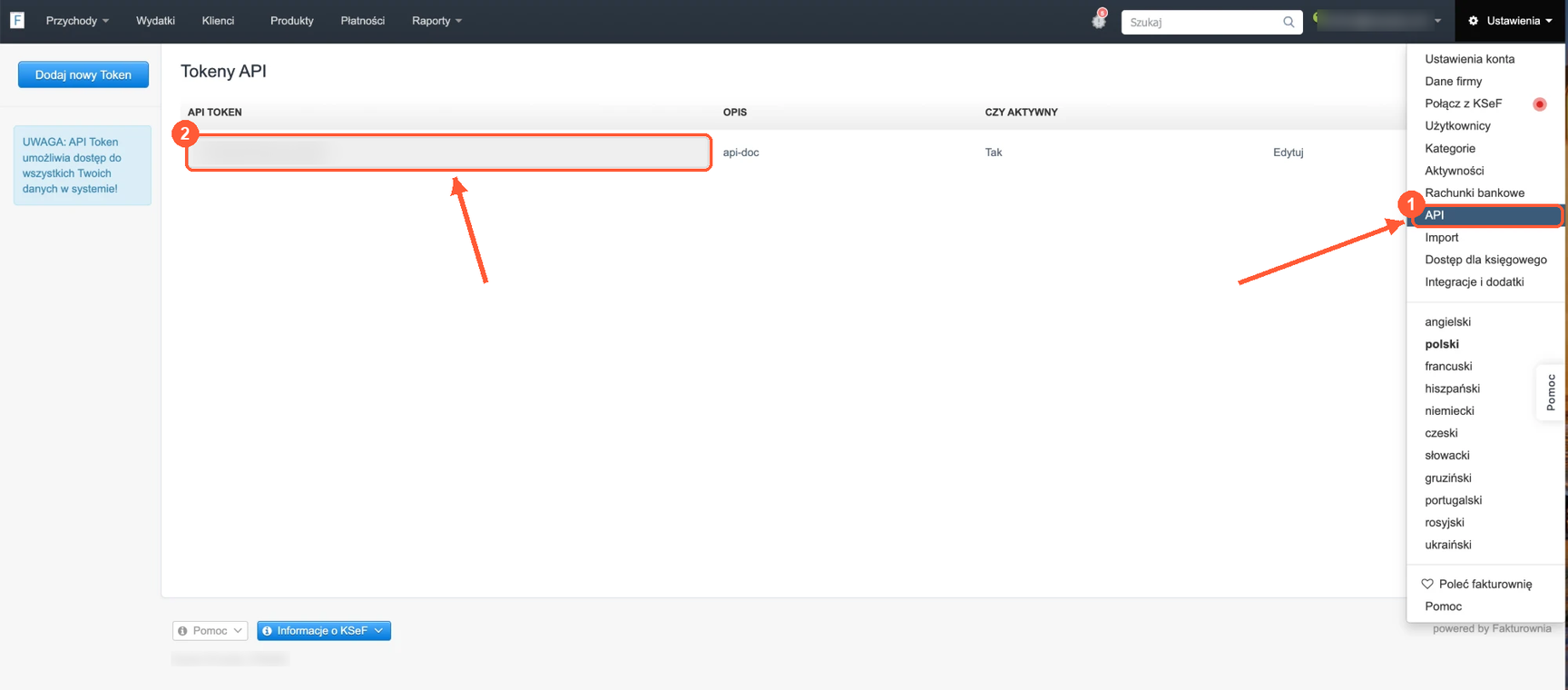
Token API w Fakturowni. Zrzuty ekranu na tej stronie pokazują polski interfejs.
Jak połączyć Fakturownię?
Otwórz Ustawienia → Integracje → E-faktury i kliknij Skonfiguruj na karcie Fakturownia.
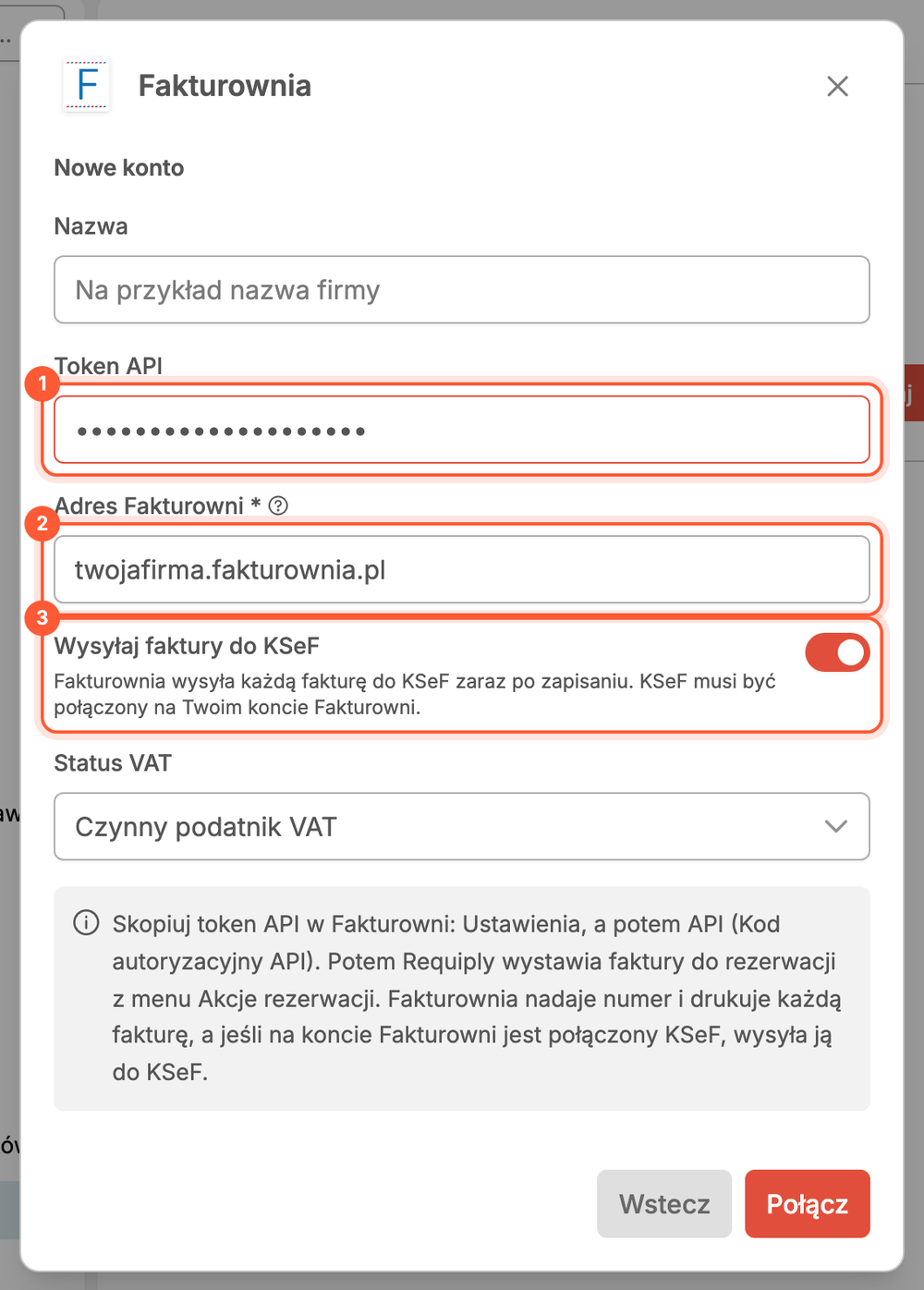
Requiply sprawdza token w Fakturowni przed zapisaniem.
| Pole | Co wpisać |
|---|---|
| Token API | Kod autoryzacyjny API z Fakturowni. |
| Adres Fakturowni | Adres, pod którym otwierasz Fakturownię, np. mojafirma.fakturownia.pl. |
| Wysyłaj faktury do KSeF | Włączone: Fakturownia wysyła każdą fakturę do KSeF zaraz po zapisaniu. KSeF musi być połączony na Twoim koncie Fakturowni. |
| Status VAT | Czynny podatnik VAT albo Zwolniony z VAT z podstawą prawną zwolnienia. |
Kliknij Połącz. Błędny token lub adres zostaje od razu odrzucony (Fakturownia odrzuciła token dla tego adresu.). Zaraz po połączeniu Requiply proponuje dodanie pól klienta potrzebnych do faktur, zobacz Dane klienta uzupełniają się same.
Możesz połączyć kilka kont Fakturowni, po jednym na firmę, i oznaczyć jedno jako domyślne.
Jak wystawić fakturę?
Otwórz rezerwację, rozwiń Akcje (strzałka obok Eksportuj) i wybierz Wystaw fakturę w Fakturowni.
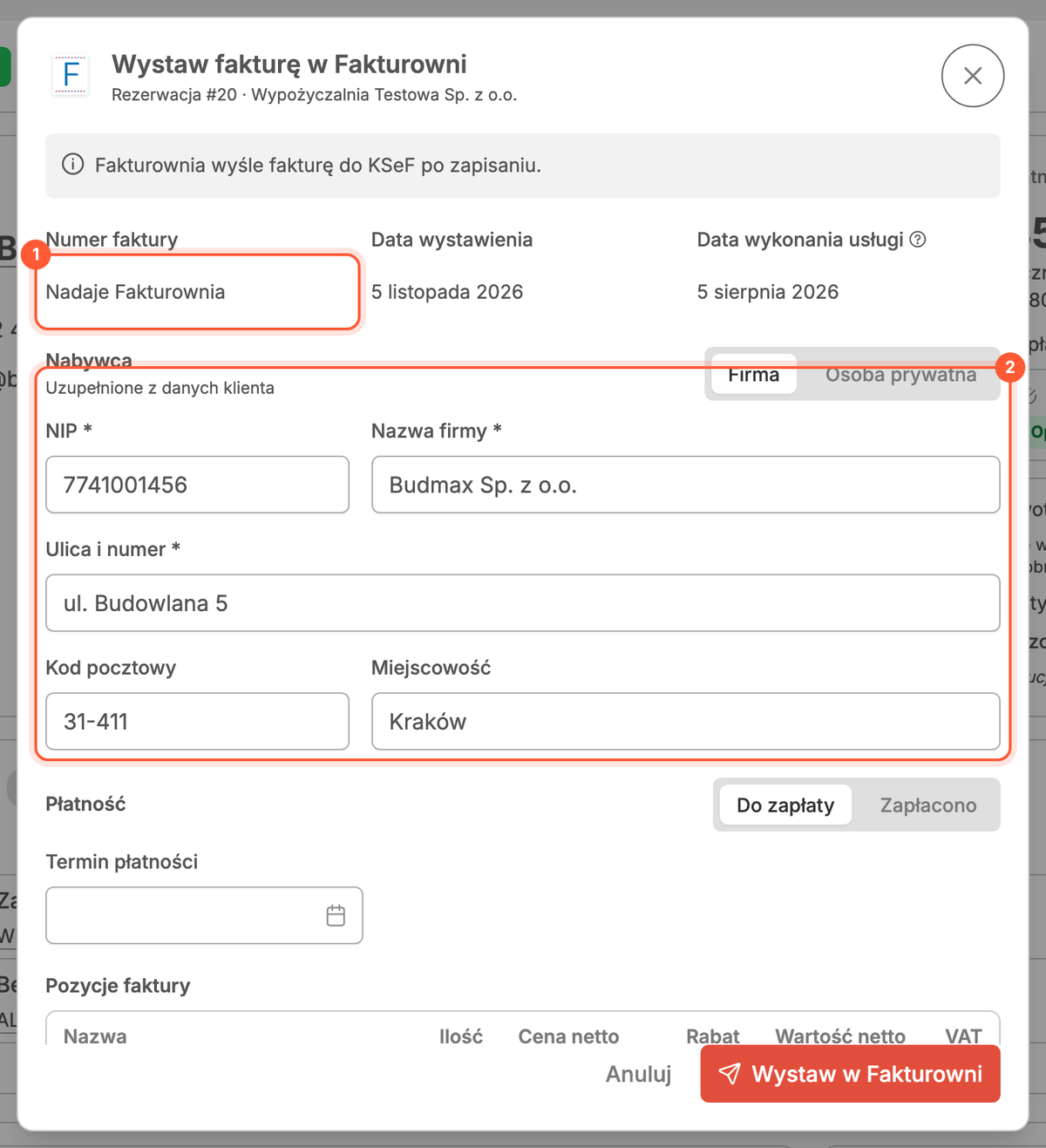
1 Numer nadaje Fakturownia. 2 Nabywca pochodzi z danych klienta.
Okno otwiera się już wypełnione:
- Numer faktury: Nadaje Fakturownia, według Twojej numeracji.
- Nabywca: NIP, nazwa firmy, Ulica i numer, Kod pocztowy i Miejscowość z pól klienta albo z ostatniej faktury klienta (Uzupełnione z danych klienta). Dla konsumenta wybierz Osoba prywatna.
- Płatność: Zapłacono, gdy rezerwacja jest w pełni opłacona, w przeciwnym razie Do zapłaty z opcjonalnym terminem płatności. Pusty termin oznacza domyślny termin z konta Fakturowni.
- Pozycje faktury: każda pozycja i usługa rezerwacji z ceną, rabatem i stawką VAT.
Kliknij Wystaw w Fakturowni. Po kilku sekundach pojawia się Faktura wystawiona w Fakturowni z numerem, a faktura trafia do sekcji Faktury rezerwacji.
Co blokuje wystawienie faktury?
Okno sprawdza rezerwację, zanim cokolwiek zostanie wysłane:
| Komunikat | Rozwiązanie |
|---|---|
| Rezerwacja nie ma VAT, a konto Fakturowni jest ustawione dla podatnika VAT. | Włącz VAT przed tworzeniem rezerwacji albo zmień status VAT konta. |
| Rezerwacja nalicza VAT, a konto Fakturowni jest ustawione dla sprzedawcy zwolnionego z VAT. | Zmień status VAT albo zafakturuj rezerwację bez VAT. |
| Uzupełnij dane firmy w Fakturowni: Ustawienia, a potem Dane firmy. | Uzupełnij dane sprzedawcy w Fakturowni. |
| Stawki VAT 7% nie można wystawić w Fakturowni. | Użyj stawki obsługiwanej przez Fakturownię. |
| Ta rezerwacja ma już fakturę w Fakturowni. | Otwórz istniejącą fakturę. |
| Fakturownia odrzuciła fakturę: … | Widzisz przyczynę podaną przez Fakturownię. Popraw ją w Fakturowni albo w rezerwacji. |
Gdzie widać fakturę w rezerwacji?
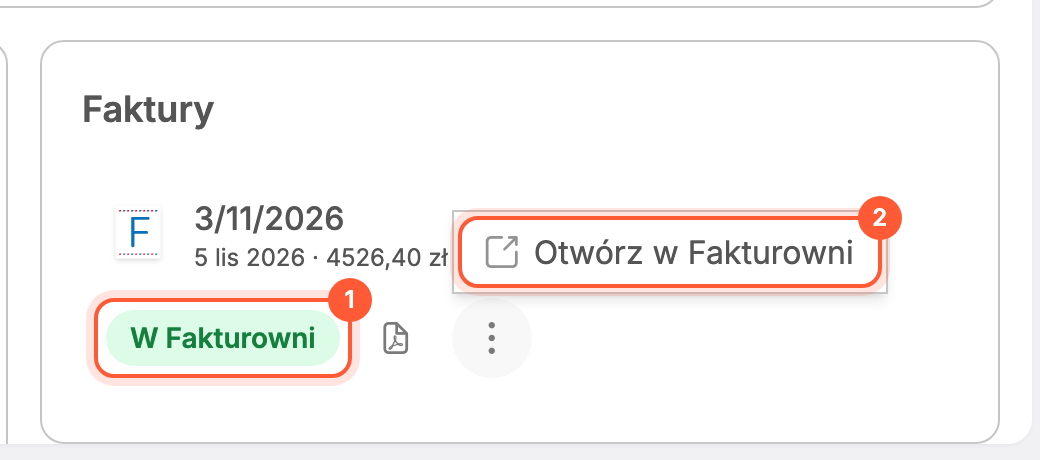
1 Status. 2 Otwarcie faktury w Fakturowni.
- W Fakturowni oznacza, że faktura jest tam zapisana. Przycisk PDF pobiera ją w takiej postaci, w jakiej drukuje ją Fakturownia.
- Otwórz w Fakturowni w menu przenosi do faktury, np. aby wysłać ją klientowi e-mailem.
- Przy włączonym Wysyłaj faktury do KSeF Requiply śledzi status w KSeF. Gdy KSeF przyjmie fakturę, widać numer KSeF, a menu zyskuje pozycje Pobierz UPO i Pobierz XML faktury. Jeśli KSeF ją odrzuci, widać przyczynę i przycisk Wystaw ponownie.
- Gdy faktury czekają na KSeF, karta w ustawieniach pokazuje, ile ich jest.
Dane klienta uzupełniają się same
Faktura wymaga NIP i adresu nabywcy, dlatego Requiply ma dla nich systemowe pola klienta: NIP (10 cyfr, ze sprawdzeniem cyfry kontrolnej), Nazwa firmy, Ulica i numer, Kod pocztowy i Miejscowość. Po połączeniu Fakturowni lub KSeF okno Dodać pola klienta? włącza je na poziomie Klient jednym kliknięciem (Dodaj 5 pól albo Nie teraz). Możesz je też dodać później w Przypisanie pól.
Po każdej przyjętej fakturze Requiply zapisuje wpisane NIP, firmę i adres w pustych polach klienta, więc kolejna faktura wypełni się sama. Nigdy nie nadpisuje danych, które klient już ma.
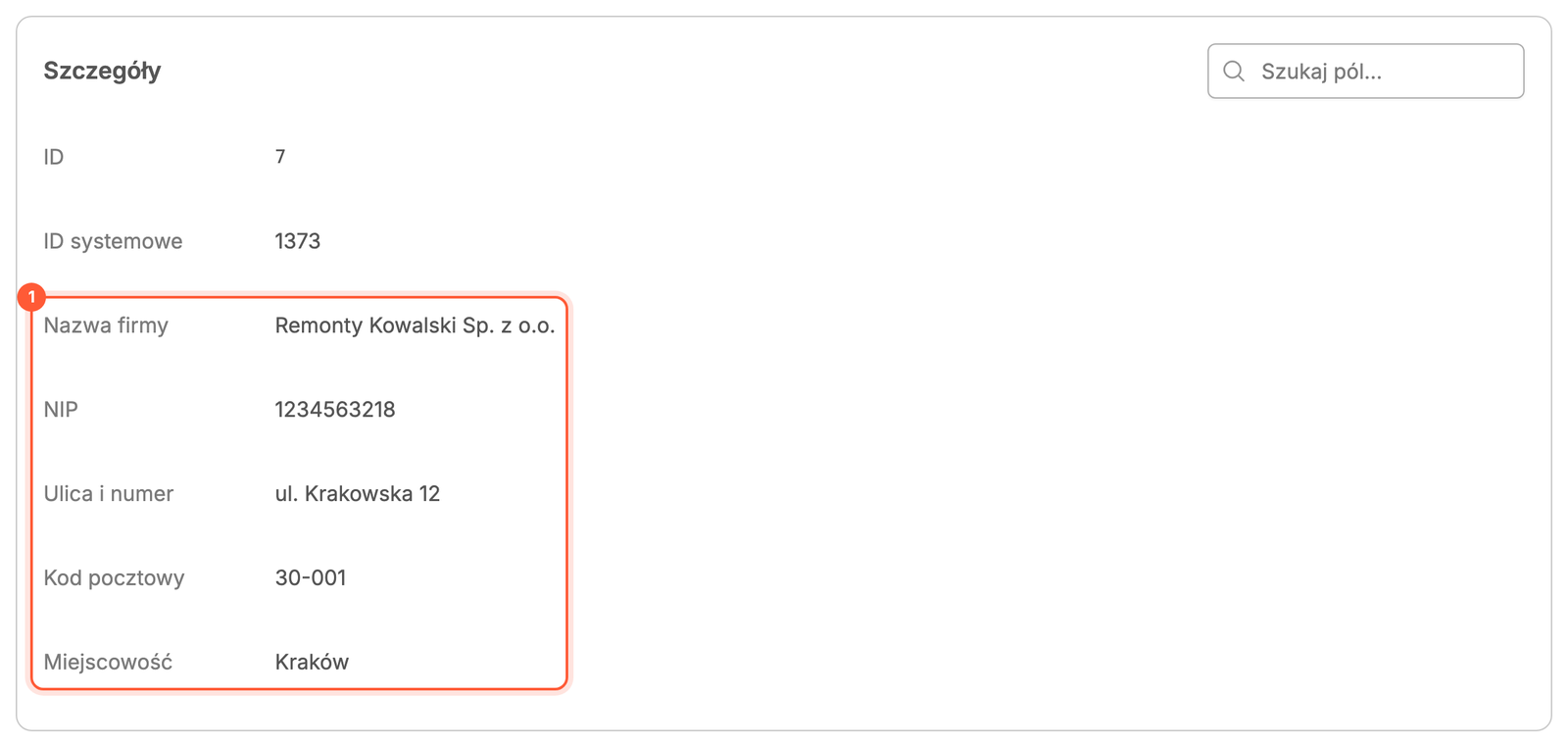
Dane klienta po pierwszej przyjętej fakturze.
Ograniczenia
- Faktury korygujące, pro forma i zaliczkowe nie są jeszcze obsługiwane. Wystawiaj je w Fakturowni.
- Płatności nie są odczytywane z Fakturowni.
- Wystaw ponownie po odrzuceniu przez KSeF tworzy w Fakturowni nową fakturę. Odrzuconą usuń w Fakturowni.
Typowe sytuacje
Klient firmowy wynajmuje pierwszy raz
Otwórz okno faktury, wpisz NIP i adres nabywcy, a potem kliknij Wystaw w Fakturowni. Gdy faktura zostanie przyjęta, pola klienta się uzupełnią i przy kolejnej fakturze nie trzeba będzie nic wpisywać.
Dwie firmy w jednym Requiply
Połącz konto Fakturowni każdej firmy i oznacz najczęściej używane jako domyślne. Konto wybierasz w oknie wystawiania faktury.
Migracja danych
Przenieś konto Booqable do Requiply za pomocą klucza API: ustawienia (godziny pracy, bufory, domyślna kaucja, dane kontaktowe firmy, progi cenowe), klientów, produkty ze stanami i zdjęciami oraz rezerwacje z płatnościami. Uruchom migrację ponownie bez duplikatów albo poproś o indywidualną migrację z innego systemu.
Przegląd
Ceny bazowe za godzinę, dobę lub miesiąc, okresy rozliczeniowe określające sposób liczenia dni, progi cenowe dla dłuższych wynajmów, rabaty za zestawy i rabaty klientów, usługi oraz jednorazowe korekty rezerwacji. Bez stawek sezonowych i kodów promocyjnych.