

E-faktury (KSeF)
Strona E-faktury łączy Requiply z krajowym systemem e-faktur. Obecnie jest to KSeF (Krajowy System e-Faktur), w którym faktury wystawia każdy polski podatnik VAT. Po połączeniu wystawiasz fakturę do rezerwacji z menu akcji rezerwacji: Requiply tworzy fakturę ustrukturyzowaną z danych rezerwacji, wysyła ją do KSeF i zapisuje w rezerwacji numer KSeF, UPO oraz PDF do druku.
Ta strona znajduje się w Ustawienia → Integracje → E-faktury. Na tej samej stronie połączysz też Fakturownię, jeśli Twój zespół już w niej wystawia faktury. Gdy połączone są oba systemy, menu akcji rezerwacji oferuje Wystaw fakturę w KSeF i Wystaw fakturę w Fakturowni.
Czym faktura w KSeF różni się od PDF
KSeF nie przyjmuje plików PDF. Faktura w KSeF to ustrukturyzowany dokument XML w formacie FA(3): sprzedawca, nabywca, każda pozycja ze stawką VAT i sumy. KSeF sprawdza go, nadaje mu numer KSeF i wystawia UPO (Urzędowe Poświadczenie Odbioru), czyli oficjalne potwierdzenie odbioru. Za wystawioną uznaje się tylko fakturę z numerem KSeF.
Requiply tworzy tę fakturę FA(3) za Ciebie z danych rezerwacji: wynajmowane pozycje i usługi stają się pozycjami faktury, a VAT naliczony w rezerwacji staje się VAT na fakturze. PDF pobrany z Requiply to wizualna kopia dla klienta, z wydrukowanym numerem KSeF i kodem QR do weryfikacji.
Zanim zaczniesz
Potrzebujesz:
| Co | Skąd to wziąć |
|---|---|
| Token KSeF | Wygeneruj go w aplikacji KSeF dla podatników (Aplikacja Podatnika KSeF) z uprawnieniem do wystawiania faktur. Użyj tokena ze środowiska, które chcesz połączyć (testowego, demo lub produkcyjnego). |
| VAT w rezerwacjach | Faktury czynnego podatnika VAT wymagają VAT w rezerwacji. Włącz VAT w Ustawienia → Ceny → VAT, zanim utworzysz rezerwacje, do których chcesz wystawić faktury; rezerwacje zachowują VAT, z którym zostały utworzone. |
| Waluta PLN | Faktury w KSeF wystawia się w złotych, więc walutą organizacji musi być PLN. |
Połączenie z KSeF
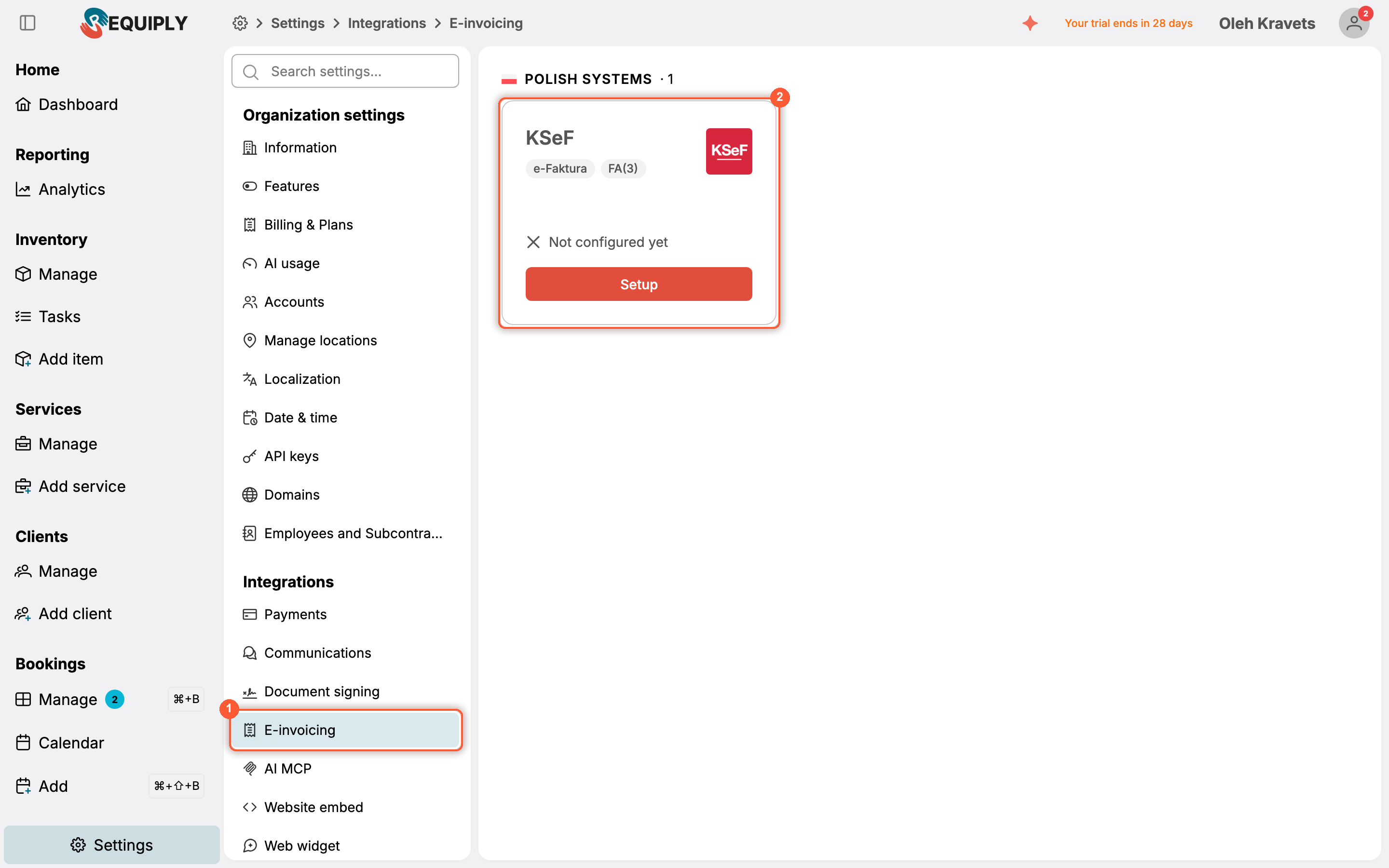
1 Strona E-faktury w menu ustawień. 2 Karta KSeF.
Kliknij Skonfiguruj na karcie KSeF. Okno prosi o token i dane sprzedawcy, które trafiają na każdą fakturę:
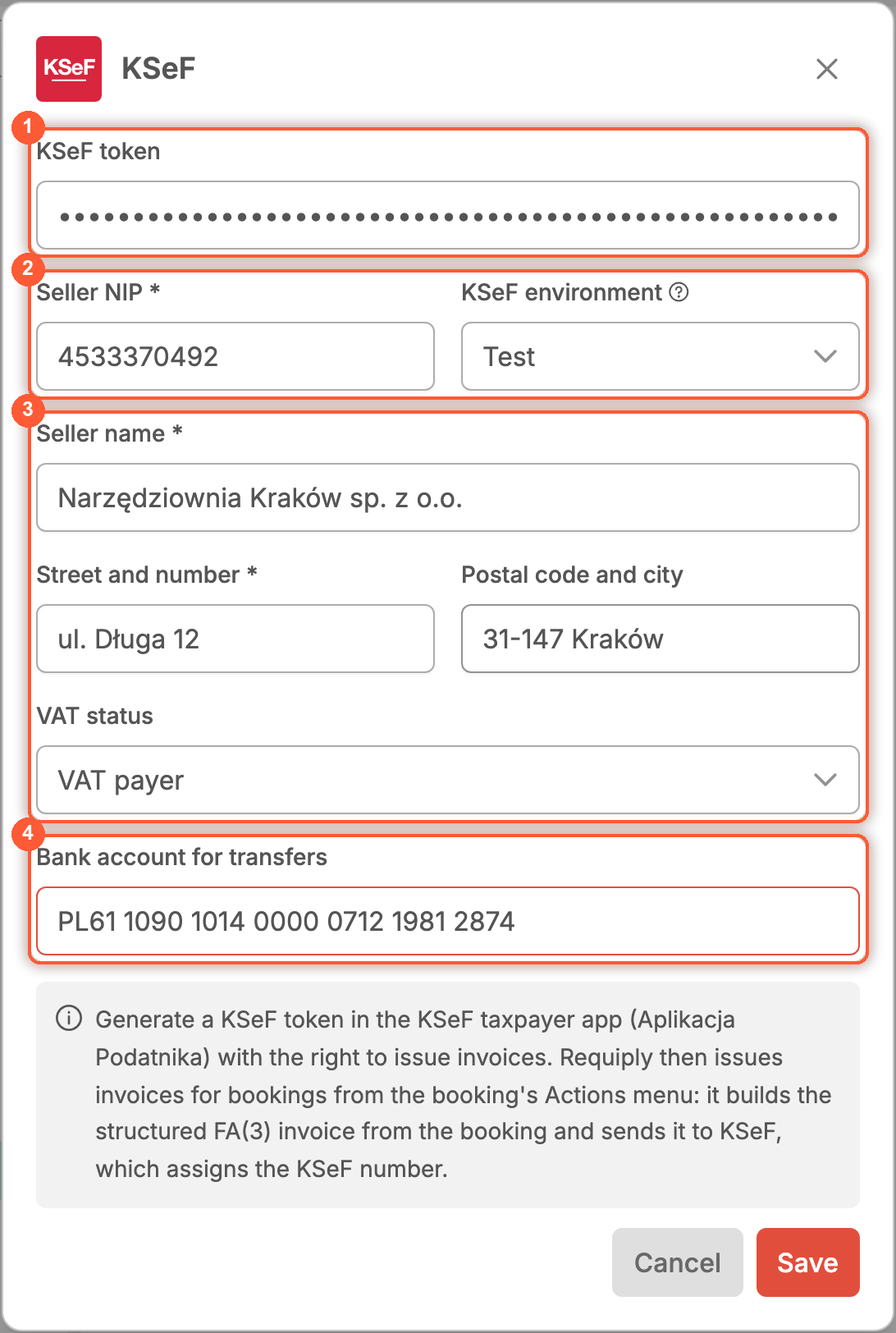
1 Token z aplikacji KSeF. 2 NIP sprzedawcy i środowisko KSeF. 3 Sprzedawca w takiej postaci, jak na fakturze. 4 Rachunek, na który płacą klienci.
| Pole | Co oznacza |
|---|---|
| Token KSeF | Token wygenerowany w aplikacji KSeF. Jest sprawdzany w KSeF i przechowywany w postaci zaszyfrowanej. |
| NIP sprzedawcy | Twój numer podatkowy. Requiply odczytuje go z tokena, gdy to możliwe; musi to być prawidłowy NIP. |
| Środowisko KSeF | Środowisko Produkcyjne wystawia prawdziwe faktury. Testowe i Demo to środowiska KSeF do ćwiczeń: używaj ich tylko z tokenem z danego środowiska. |
| Nazwa sprzedawcy | Nazwa Twojej firmy w takiej postaci, w jakiej ma się pojawiać na fakturach. |
| Ulica i numer, Kod pocztowy i miejscowość | Adres sprzedawcy na fakturze. |
| Status VAT | Czynny podatnik VAT lub Zwolniony z VAT. Sprzedawca zwolniony z VAT uzupełnia też pole Podstawa prawna zwolnienia, którego treść jest drukowana na każdej fakturze (domyślnie art. 113 ust. 1 ustawy o VAT). |
| Rachunek do przelewów | Nieobowiązkowe. Polski numer rachunku, drukowany na fakturach, które czekają na zapłatę. |
Kliknij Zapisz. Zanim cokolwiek zapisze, Requiply loguje się do KSeF tokenem, więc token niepasujący do NIP lub środowiska zostaje odrzucony z komunikatem KSeF odrzucił token dla tego NIP i środowiska.
Wystawianie faktury do rezerwacji
Otwórz rezerwację i kliknij strzałkę obok Eksportuj, aby otworzyć menu akcji. Gdy KSeF jest połączony, menu zawiera pozycję Wystaw fakturę w KSeF z logo KSeF. W aplikacji mobilnej ta sama pozycja jest w menu Akcje rezerwacji.
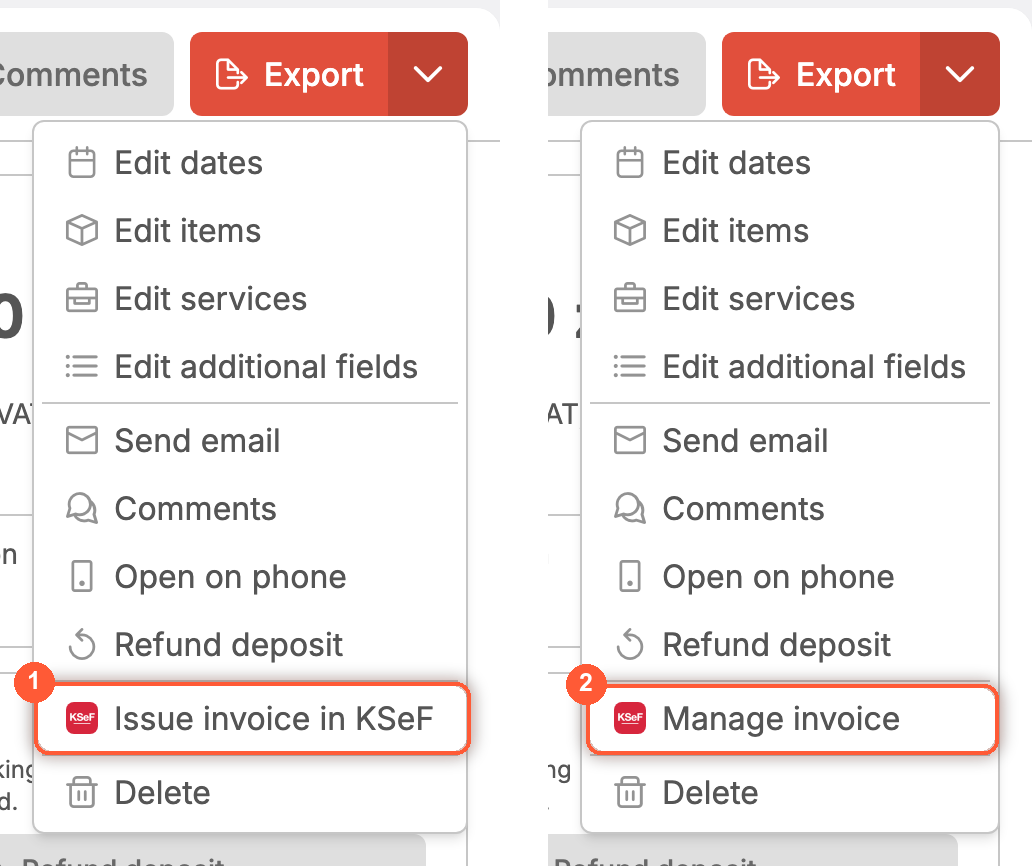
1 Zanim rezerwacja ma fakturę. 2 Potem: ta sama pozycja otwiera faktury rezerwacji.
Okno otwiera się z fakturą już utworzoną na podstawie rezerwacji:
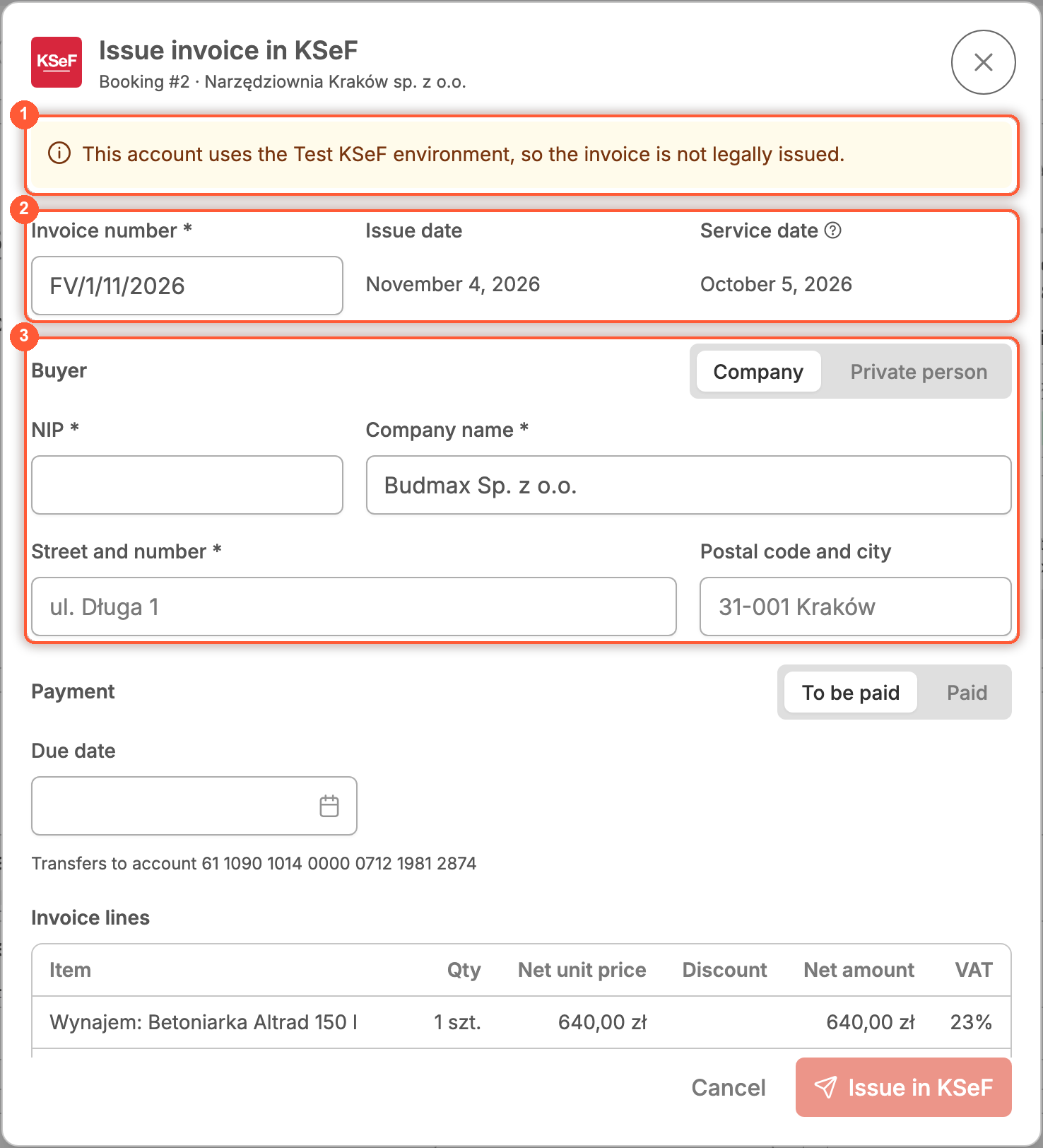
1 Widoczny tylko na kontach testowych i demo. 2 Proponowany numer i daty faktury. 3 Nabywca, uzupełniony na podstawie klienta rezerwacji.
| Część | Jak jest uzupełniana |
|---|---|
| Numer faktury | Kolejny numer po Twojej ostatniej fakturze w KSeF, z zachowaniem jej wzoru. Pierwsza ma numer FV/1/MM/YYYY, a licznik co miesiąc zaczyna się od 1. Zmień numer, jeśli Twoja numeracja jest inna. |
| Data wystawienia | Dzisiejsza. Za datę wystawienia KSeF uznaje dzień wysłania faktury. |
| Data wykonania usługi | Dzień zakończenia rezerwacji. |
| Nabywca | Firma lub Osoba prywatna. Firma wymaga NIP, nazwy i adresu; osoba prywatna wymaga tylko imienia i nazwiska. Requiply proponuje dane nabywcy z ostatniej faktury wystawionej temu klientowi, a w przeciwnym razie nazwę klienta. |
| Płatność | Zapłacono z datą zapłaty, gdy rezerwacja jest w pełni opłacona; w przeciwnym razie Do zapłaty, z nieobowiązkowym polem Termin płatności. Pod spodem widać Twój rachunek bankowy. |
Przewiń w dół, sprawdź nabywcę, płatność i pozycje faktury, a potem wystaw fakturę:
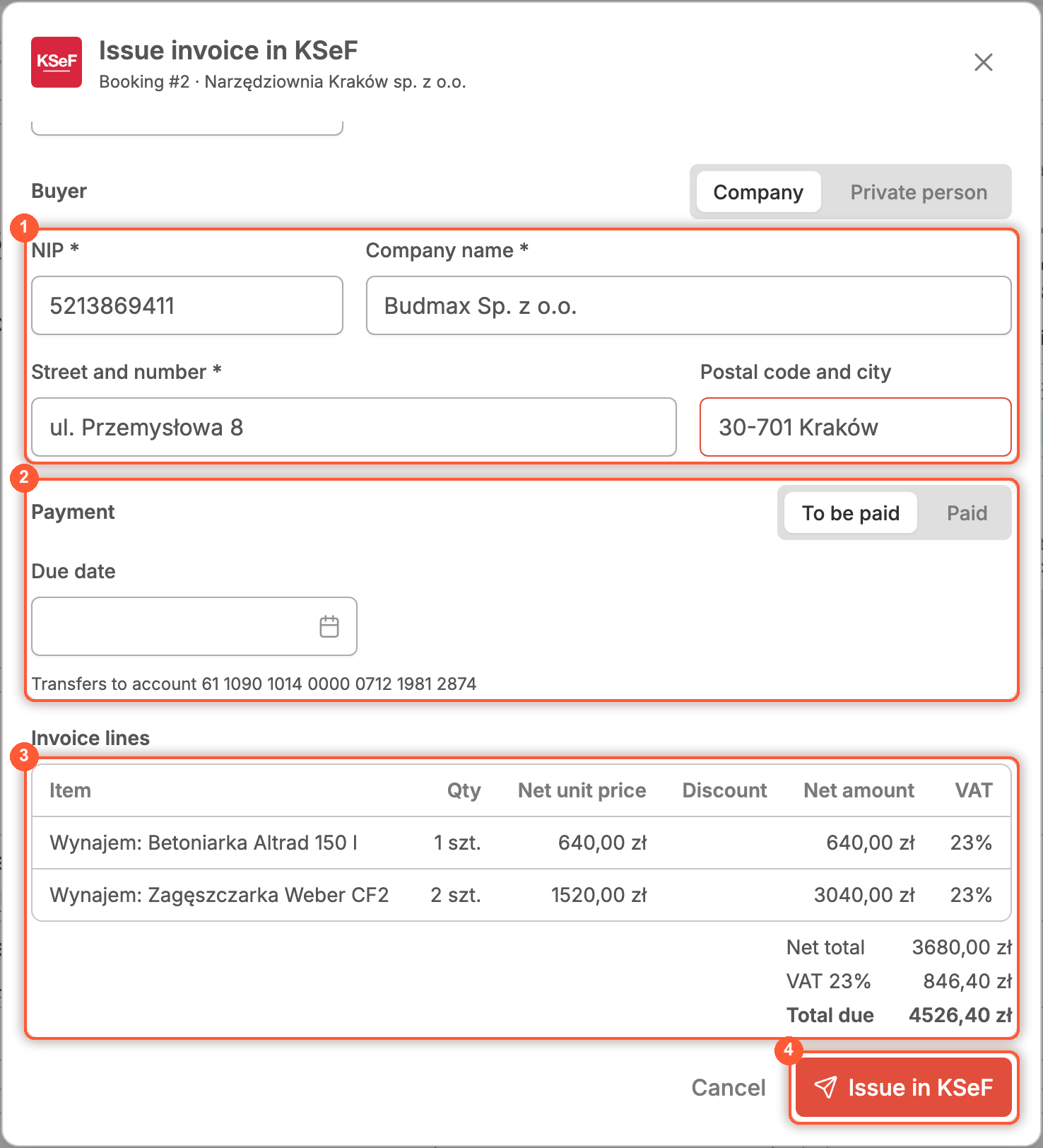
1 Nabywca będący firmą. 2 Warunki płatności. 3 Pozycje i sumy, które otrzyma KSeF. 4 Wysyłka.
Pozycje faktury pochodzą z rezerwacji: jedna pozycja na każdy wynajmowany sprzęt i usługę, z ceną i rabatem z rezerwacji oraz naliczoną stawką VAT. Rezerwacja z kilkoma stawkami VAT dostaje jedną pozycję na stawkę. Pozycji nie można edytować w oknie; zmień rezerwację i otwórz okno ponownie.
Kliknij Wystaw w KSeF. Requiply wysyła fakturę i przez kilka sekund czeka na odpowiedź KSeF:
- Faktura wystawiona w KSeF z numerem KSeF: KSeF przyjął fakturę.
- Faktura wysłana, KSeF ją przetwarza: KSeF jeszcze nie odpowiedział. Status zaktualizuje się sam; zobacz Statusy.
- KSeF odrzucił fakturę: przyczyna podana przez KSeF jest widoczna w rezerwacji i możesz wystawić fakturę ponownie.
Co blokuje wystawienie faktury
Gdy w obecnej postaci do rezerwacji nie da się wystawić faktury w KSeF, okno zamiast pozycji pokazuje problem:
| Komunikat | Co zrobić |
|---|---|
| Rezerwacja nie ma VAT, a konto KSeF jest ustawione dla czynnego podatnika VAT | Włącz VAT przed tworzeniem rezerwacji albo zmień status VAT konta, jeśli Twoja firma jest zwolniona z VAT. |
| Rezerwacja zawiera VAT, a konto KSeF jest ustawione dla sprzedawcy zwolnionego z VAT | Sprawdź status VAT konta w Edytuj dane. |
| Stawki VAT …% nie można wystawić w KSeF | KSeF przyjmuje stawki 23%, 8%, 5% i 0%. Zmień stawkę w rezerwacji. |
| Faktury w KSeF wystawiane są w PLN | Organizacja używa innej waluty. |
| W rezerwacji nie ma nic do zafakturowania | Suma rezerwacji wynosi zero. |
| Ta rezerwacja ma już fakturę w KSeF | Otwórz ją przez Zarządzaj fakturą. |
Sekcja Faktury w rezerwacji
Gdy rezerwacja ma fakturę, na stronie rezerwacji pojawia się sekcja Faktury, a pozycja menu zmienia się na Zarządzaj fakturą i przewija do niej. Rezerwacje bez faktur w ogóle nie pokazują tej sekcji.
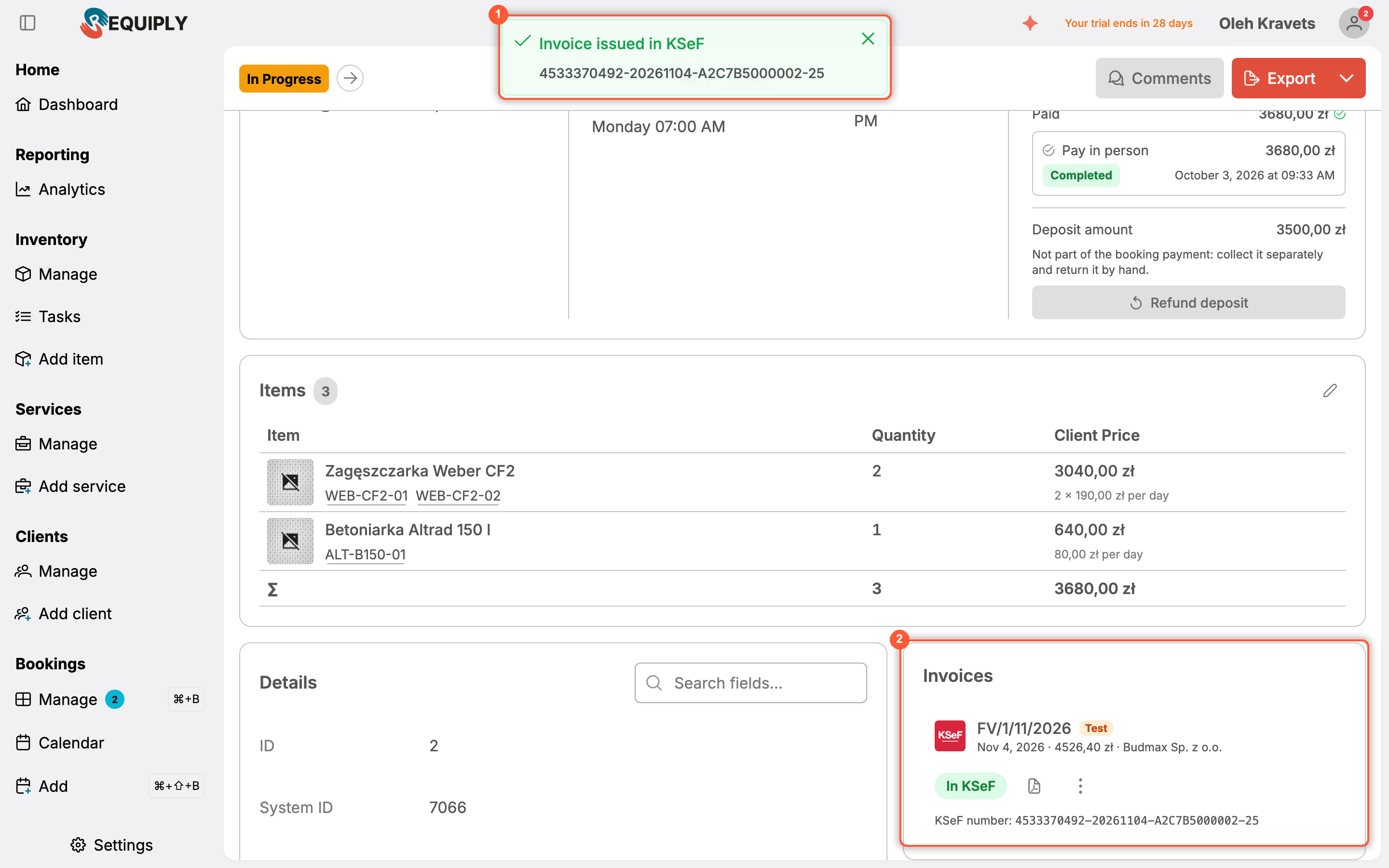
1 Odpowiedź KSeF. 2 Faktura w rezerwacji.
Każda faktura pokazuje swój numer, datę wystawienia, kwotę brutto, nabywcę, status i numer KSeF. Jej przyciski:
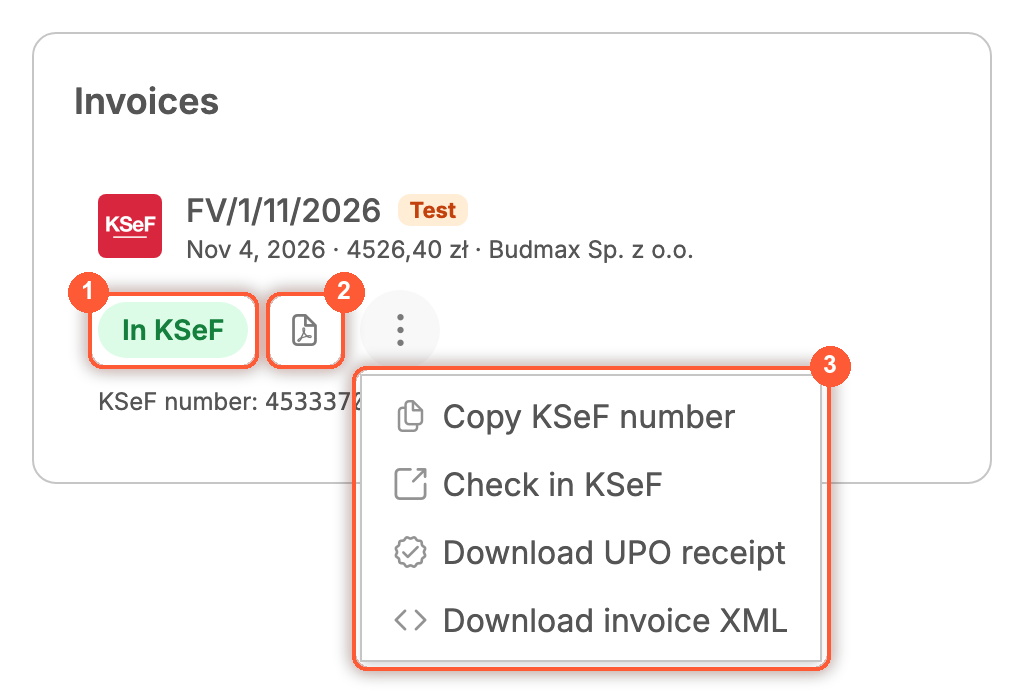
1 Status. 2 PDF do druku. 3 Numer KSeF i pliki samego KSeF.
| Akcja | Co robi |
|---|---|
| Pobierz PDF | Faktura dla klienta, wydrukowana na podstawie danych wysłanych do KSeF, po polsku. |
| Kopiuj numer KSeF | Kopiuje numer nadany przez KSeF. |
| Sprawdź w KSeF | Otwiera publiczną stronę weryfikacji tej faktury w KSeF (ten sam link co w kodzie QR). |
| Pobierz UPO | Urzędowe Poświadczenie Odbioru w formacie XML. |
| Pobierz XML faktury | Plik FA(3) wysłany do KSeF. |
PDF zawiera numer KSeF i kod QR do weryfikacji KOD I w rogu. Każdy, kto go zeskanuje, trafia na stronę faktury w KSeF.
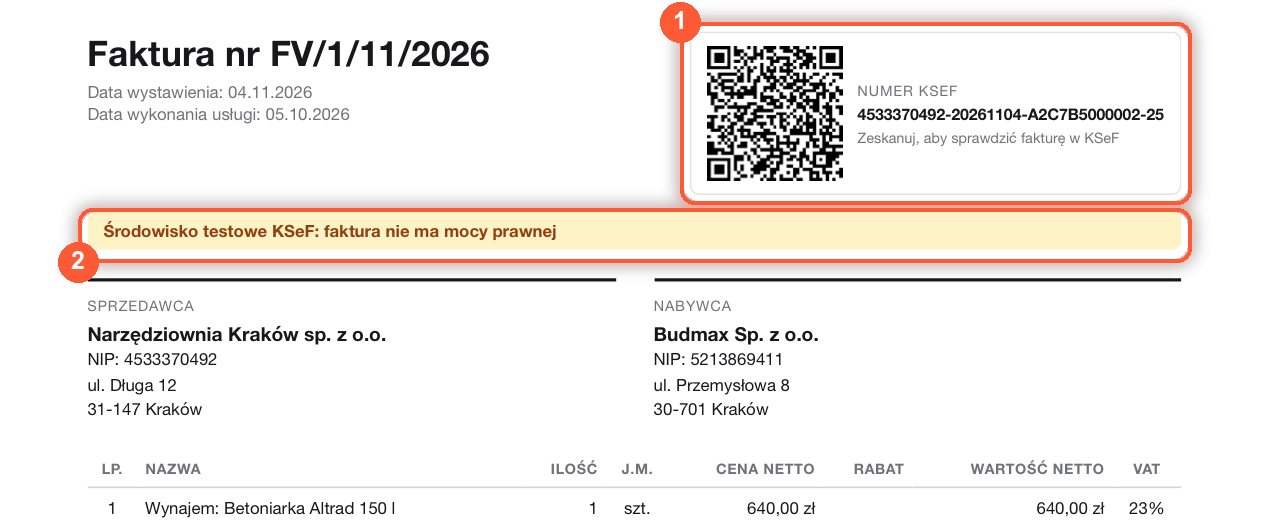
1 Numer KSeF i kod QR do weryfikacji. 2 Drukowany tylko na fakturach testowych i demo.
Statusy
| Status | Znaczenie |
|---|---|
| Przetwarzanie | Wysłana do KSeF, jeszcze bez odpowiedzi. W sekcji pojawia się przycisk odświeżania; sekcja odświeża się też sama, gdy otwierasz rezerwację. |
| W KSeF | Przyjęta. Faktura ma numer KSeF i UPO. |
| Odrzucona | KSeF odrzucił fakturę. Przyczyna jest widoczna pod nią, razem z przyciskiem Wystaw ponownie. |
| Błąd | KSeF nie przetworzył faktury. Wystaw ją ponownie. |
Rezerwacja może mieć tylko jedną fakturę w trakcie przetwarzania lub przyjętą. Po odrzuceniu albo błędzie Wystaw ponownie otwiera okno dla tej samej rezerwacji, a wcześniejsza próba zostaje na liście.
Na telefonie
Aplikacja Requiply również wystawia faktury w KSeF i nimi zarządza, korzystając z tych samych kont. Konto łączy się w aplikacji webowej.
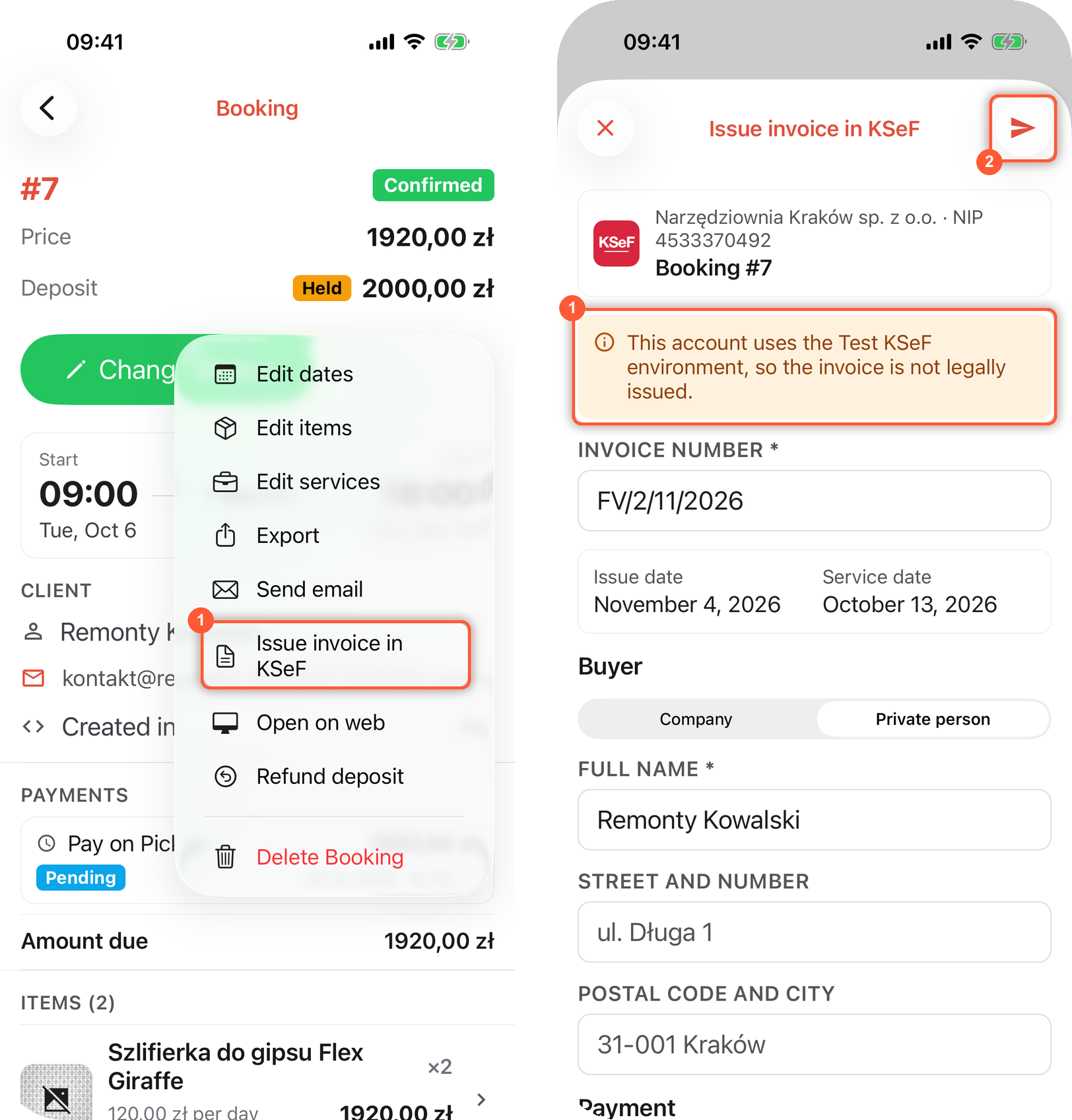
Wystaw fakturę z menu Akcje rezerwacji, sprawdź ją i wyślij z nagłówka.
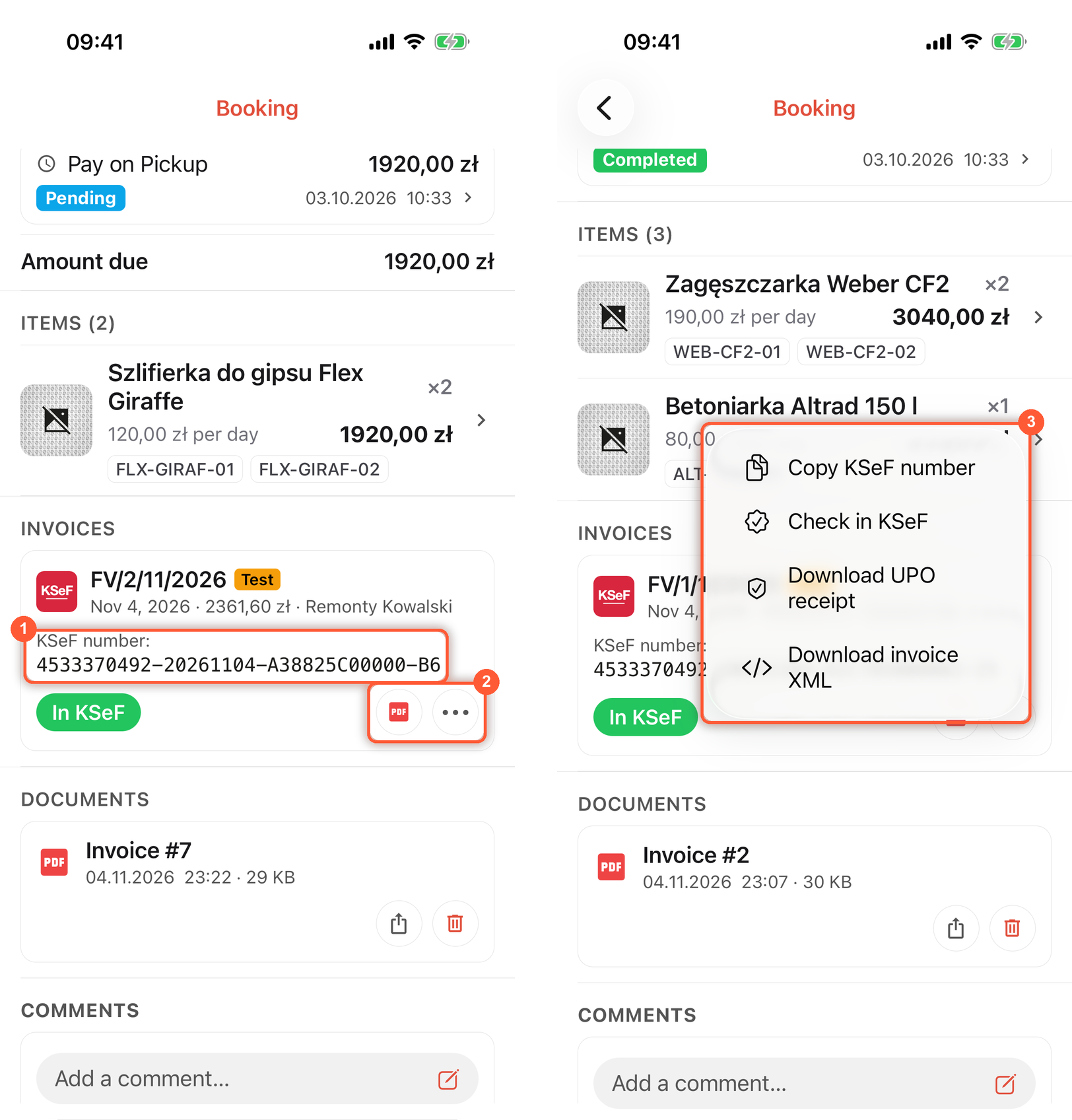
1 Numer KSeF. 2 Udostępnij PDF lub otwórz więcej akcji. 3 Pliki KSeF i strona weryfikacji.
Zarządzanie połączonymi kontami
Po ponownym otwarciu okna KSeF widać połączone konto z jego NIP, a poza środowiskiem produkcyjnym także ze środowiskiem. Token nie jest już nigdy pokazywany.
| Akcja | Co robi |
|---|---|
| Edytuj dane | Zmienia dane sprzedawcy, środowisko lub status VAT. Zmiana NIP albo środowiska ponownie sprawdza zapisany token w KSeF. |
| Wymień | Pozwala wkleić nowy token, np. gdy poprzedni wygasł albo został unieważniony w aplikacji KSeF. |
| Dodaj kolejne konto | Łączy drugiego sprzedawcę, np. inną firmę, w której imieniu wystawiasz faktury. Gdy kont jest kilka, okno wystawiania pyta, z którego wystawić fakturę, a konto Domyślne jest wybrane z góry. |
| Odłącz | Usuwa konto. Faktury w trakcie przetwarzania aktualizują się dalej, dopóki KSeF nie odpowie; okno pokazuje, ile ich jest. |
Jeśli KSeF odrzuci token konta podczas wystawiania faktury, konto jest oznaczone jako Wymaga uwagi, dopóki nie wymienisz tokena.
Ograniczenia
| Pytanie | Odpowiedź |
|---|---|
| Czy mogę edytować fakturę po wystawieniu? | Nie. Faktury w KSeF nie można zmienić; potrzebna jest faktura korygująca, której Requiply jeszcze nie wystawia. |
| Co się stanie, jeśli usunę rezerwację? | Faktura zostaje w KSeF i w Twojej aplikacji KSeF. |
| Czy faktury dla osób prywatnych trafiają do KSeF? | Tak, gdy wystawiasz je tutaj. KSeF przyjmuje też faktury dla konsumentów. |
Jak to łączy się z resztą Requiply
| Funkcja | Powiązanie |
|---|---|
| Dokumenty rezerwacji | Tam zapisuje się faktura PDF i Twoje szablony eksportu. Faktura KSeF znajduje się w osobnej sekcji Faktury. |
| Pieniądze w rezerwacji | Od płatności zależy, czy faktura jest proponowana jako zapłacona; VAT rezerwacji staje się VAT faktury. |
| Podpisywanie dokumentów | Podpisywanie wysyła zapisany PDF do podpisu. KSeF wystawia samą fakturę. Obie funkcje działają niezależnie. |
Podpisywanie dokumentów
Połącz Vchasno, aby umowę najmu wygenerowaną w Requiply wysłać do podpisu kwalifikowanym podpisem elektronicznym bez opuszczania aplikacji.
Migracja danych
Przenieś konto Booqable do Requiply za pomocą klucza API: ustawienia (godziny pracy, bufory, domyślna kaucja, dane kontaktowe firmy, progi cenowe), klientów, produkty ze stanami i zdjęciami oraz rezerwacje z płatnościami. Uruchom migrację ponownie bez duplikatów albo poproś o indywidualną migrację z innego systemu.